JellyBOX Nano – компактный 3D-принтер с фирменной системой подсветки рабочей зоны, которая включается автоматически при старте печати. Если светодиоды мешают (например, при съемке таймлапса или работе в темноте), отключить их можно без разборки корпуса и вмешательства в прошивку. Достаточно изменить всего один параметр в настройках принтера.
Подсветка управляется через плату MKS Robin Nano V1.3 (или аналогичную), где за нее отвечает GPIO-пин PC13. По умолчанию он активируется при запуске печати через G-код M140 S1 (включение) и M140 S0 (выключение). Чтобы отключить подсветку навсегда, нужно переназначить этот пин на неиспользуемый или изменить логику работы в профиле слайсера.
Самый быстрый способ – отредактировать стартовый G-код в Cura или PrusaSlicer. Найдите строку с M140 S1 и удалите ее либо замените на M140 S0. Альтернатива – отключить подсветку через меню принтера: перейдите в Настройки → Освещение и выберите «Выкл». Если опция отсутствует, обновите прошивку до последней версии с официального репозитория JellyBOX.
Для радикального решения можно физически отсоединить светодиодную ленту от платы. Разъем находится на задней панели принтера – отключите его, предварительно обесточив устройство. Учтите, что при обновлении прошивки настройки могут сброситься, поэтому сохраните резервную копию конфигурации.
Какие инструменты понадобятся для отключения подсветки
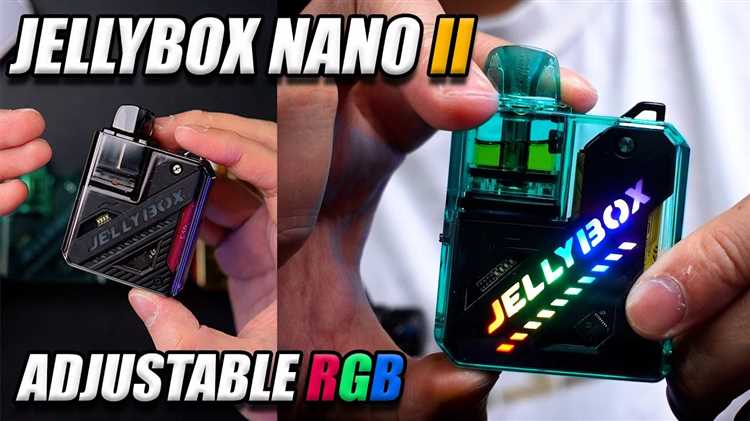
Для отключения подсветки в Jelly box nano потребуется минимум инструментов: крестовая отвёртка PH0 (или PH1, если винты тугие), пинцет с антистатическим покрытием и пластиковая лопатка для разъединения корпуса без повреждений. Отвёртка нужна для снятия задней крышки, где расположена плата с LED-элементами, а пинцет – для аккуратного отсоединения шлейфа подсветки или перемычки на плате. Лопатка поможет избежать царапин на корпусе при вскрытии.
Если подсветка управляется через резистор или перемычку на плате, пригодится мультиметр для проверки напряжения на контактах (обычно 3,3 В или 5 В). В некоторых случаях достаточно отпаять SMD-светодиод или перерезать дорожку на плате – тогда понадобится паяльник с тонким жалом (25–30 Вт) и припой с флюсом. Для изоляции дорожек используйте каптоновую ленту или жидкую резину, чтобы исключить случайные замыкания.
Где находится кнопка или переключатель управления подсветкой
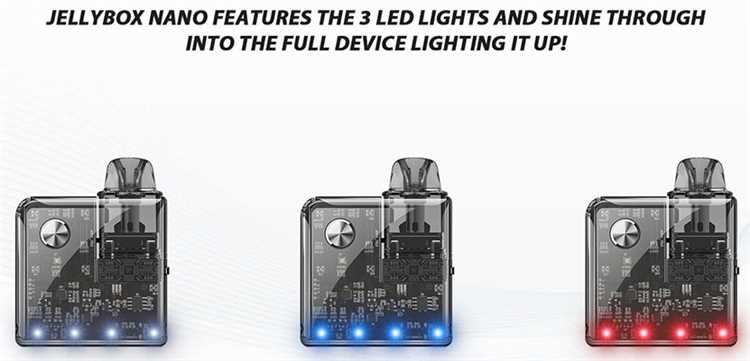
В Jelly box nano переключатель подсветки расположен на задней панели корпуса, справа от USB-порта. Это миниатюрный тумблер с маркировкой «LED» или «Backlight», часто выполненный в виде ползунка. Если маркировка отсутствует, ориентируйтесь на единственный переключатель в этой зоне – он отвечает за включение/отключение подсветки рабочей поверхности. Перед манипуляцией убедитесь, что принтер отключён от питания, чтобы избежать случайного повреждения электроники.
В редких случаях управление подсветкой может быть реализовано через программное обеспечение – например, в JellyPrint или Cura при подключении принтера по USB. Проверьте вкладку «Настройки устройства» или «Параметры освещения» в интерфейсе программы. Если переключатель на корпусе не реагирует, проблема может крыться в неисправности контактов или прошивке – тогда потребуется диагностика платы управления.
Как отключить подсветку через меню настроек принтера
В JellyBOX Nano подсветка управляется через встроенное меню на сенсорном экране. Для доступа к настройкам нажмите на значок шестеренки в правом верхнем углу основного экрана. Если значок отсутствует, убедитесь, что принтер не находится в режиме печати или паузы – некоторые функции блокируются во время работы.
В разделе «Настройки» пролистайте список до пункта «Освещение» или «LED Control» – в зависимости от версии прошивки. В более ранних сборках опция может называться «Light Settings». Если нужный пункт не отображается, проверьте наличие обновлений прошивки через «System» → «Firmware Update».
После выбора пункта «Освещение» откроется подменю с параметрами яркости или режимами работы подсветки. В большинстве случаев достаточно перевести ползунок в положение «0» или выбрать режим «Off». На некоторых версиях прошивки потребуется подтвердить действие кнопкой «Apply» или «Save».
Если подсветка не отключается, попробуйте перезагрузить принтер – иногда изменения применяются только после рестарта. Для этого удерживайте кнопку питания 3–5 секунд или выключите принтер через меню «System» → «Shutdown». После включения проверьте настройки повторно.
В редких случаях подсветка может управляться отдельно для разных зон (например, рабочая область и экструдер). Если в меню присутствуют дополнительные параметры вроде «Bed Light» или «Nozzle Light», отключите их по отдельности. Некоторые пользователи отмечают, что после отключения подсветки через меню она автоматически включается при старте печати – это поведение можно скорректировать в настройках слайсера.
Для принтеров с прошивкой на базе Marlin (например, версии 2.0.x) опция подсветки может находиться в разделе «Machine Settings» или «Advanced». В этом случае ищите параметр «LED Control» или «Light PWM». Значение «0» отключит подсветку полностью, а «255» – включит на максимальную яркость.
Если после всех манипуляций подсветка продолжает работать, проверьте физическое подключение LED-ленты. В JellyBOX Nano она подключается к плате управления через разъем J12 или J15 (зависит от ревизии). Отсоединение ленты от платы – крайняя мера, но она гарантированно решит проблему, если программные методы не сработали.
Запомните: изменения в настройках подсветки не сохраняются автоматически при сбросе настроек принтера. Если вы выполните «Factory Reset», вернитесь в меню и настройте освещение заново. Для быстрого доступа к настройкам добавьте ярлык на главный экран через «Настройки» → «Интерфейс» → «Главный экран».
Что делать, если подсветка не выключается через меню
Когда программные методы не срабатывают, переходите к аппаратным решениям. Отключите подсветку физически: найдите на плате контроллера разъем LED (обычно подписан как LED+ и LED-) и отсоедините шлейф. Для временного отключения можно использовать перемычку на контактах GND и LED- – это разомкнет цепь без риска повредить плату. Если принтер на гарантии, избегайте вскрытия корпуса: обратитесь в поддержку с описанием проблемы и кодом ошибки (если есть) из лога на SD-карте.
- Проверьте питание: нестабильное напряжение (ниже 11.5В) может вызывать сбои в работе подсветки. Подключите принтер к другому блоку питания с выходным током не менее 5А.
- Замените SD-карту: поврежденные файлы конфигурации (
config.txt) иногда приводят к некорректной работе периферии. Используйте карту объемом до 32ГБ с файловой системой FAT32. - Протестируйте подсветку отдельно: подключите LED-ленту напрямую к источнику 12В через резистор 220 Ом. Если лента работает, проблема в контроллере или прошивке.
Как временно отключить подсветку с помощью программного обеспечения
Jellybox Nano поддерживает управление подсветкой через встроенное ПО, доступное в прошивке Marlin или Klipper. Для начала определите версию прошивки, установленной на вашем устройстве: подключите принтер к компьютеру через USB и откройте терминал (например, Pronterface или OctoPrint). Введите команду M115 – ответ содержит строку с версией прошивки, например, FIRMWARE_NAME:Marlin 2.1.2.
В Marlin отключение подсветки выполняется командой M355 S0. Отправьте её через терминал или добавьте в стартовый G-code слайсера перед командой G28. Если принтер не реагирует, проверьте, включена ли поддержка подсветки в конфигурации прошивки: в файле Configuration.h должна быть раскомментирована строка #define CASE_LIGHT_ENABLE и указан пин подсветки (например, #define CASE_LIGHT_PIN 27).
Для Klipper используйте команду SET_PIN PIN=caselight VALUE=0. Пин подсветки задаётся в конфигурационном файле printer.cfg в секции [output_pin caselight]. Пример настройки: pin: PA8 и pwm: True. После изменения конфига перезагрузите Klipper командой RESTART.
Если подсветка управляется через отдельный контроллер (например, адресную светодиодную ленту WS2812), потребуется стороннее ПО. Для Arduino-совместимых плат используйте библиотеку FastLED: загрузите скетч с функцией FastLED.clear(); FastLED.show();, подключив ленту к пину, указанному в коде. Альтернатива – WLED: установите прошивку на ESP8266/ESP32, подключите ленту к GPIO и управляйте через веб-интерфейс, выключая свет в разделе «Effects».
В слайсерах (PrusaSlicer, Cura) добавьте команду отключения подсветки в пользовательский G-code. В PrusaSlicer откройте настройки принтера, перейдите в «Custom G-code» и вставьте M355 S0 в секцию «Start G-code». В Cura найдите «Start G-code» в настройках машины и добавьте команду перед G28. Сохраните профиль, чтобы изменения применялись ко всем будущим печатям.
Для автоматизации процесса используйте скрипты. В OctoPrint создайте плагин «Custom Control» с кнопкой, отправляющей M355 S0. В Klipper настройте макрос в printer.cfg: [gcode_macro TURN_OFF_LIGHTS] с содержимым SET_PIN PIN=caselight VALUE=0. Вызывайте макрос через веб-интерфейс или голосовые помощники (например, Home Assistant с интеграцией MQTT).
Проверьте работоспособность команд на холостом ходу. Если подсветка не отключается, убедитесь, что пин не занят другим устройством (например, вентилятором или датчиком). В Marlin за конфликты отвечает файл pins.h – сверьтесь с документацией к вашей плате (RAMPS, SKR, MKS). Для Klipper используйте команду PINS в терминале, чтобы вывести список занятых пинов. При необходимости переназначьте подсветку на свободный пин в конфигурации.
Можно ли убрать подсветку физическим отсоединением проводов
Jellybox Nano использует светодиодную ленту, подключённую к плате управления через два провода: красный (+5В) и чёрный (GND). Отсоединение любого из них полностью отключит подсветку, но требует аккуратности. Перед вмешательством отключите принтер от сети и дайте конденсаторам разрядиться 30 секунд. Провода закреплены на плате винтовыми клеммами – ослабьте их отвёрткой PH0, вытяните контакты, затем заизолируйте концы термоусадкой или изолентой.
Альтернативный способ – отпаять провода от платы. Для этого потребуется паяльник мощностью 30–40 Вт, припой и флюс. Прогрейте контактные площадки до расплавления припоя, затем аккуратно удалите провода пинцетом. После отпайки зачистите площадки от остатков припоя, чтобы избежать короткого замыкания. Этот метод надёжнее механического отсоединения, но требует навыков пайки.
- Не перерезайте провода кусачками – это может повредить дорожки на плате.
- Если светодиоды управляются отдельным контроллером (например, WS2812B), отключите питание только от него, а не от основной платы.
- После отсоединения проверьте работу принтера без подсветки: убедитесь, что нагрев стола и экструдера работает корректно.
Какие ошибки чаще всего мешают отключить подсветку

Первая и самая распространённая ошибка – игнорирование документации к конкретной версии Jelly box nano. Производитель меняет расположение перемычек или программные настройки даже в рамках одной линейки. Например, в моделях до 2022 года подсветка отключалась через перемычку JP3, а в более новых – через JP5 или вовсе через меню прошивки. Проверить актуальную схему можно на официальном сайте в разделе «Hardware revisions».
Вторая ошибка – попытка отключить подсветку без отключения питания принтера. Даже если вы передвинете перемычку, светодиоды продолжат гореть до перезагрузки устройства. Это связано с тем, что контроллер сохраняет состояние подсветки в энергонезависимой памяти. Решение: выключите принтер, измените настройки, затем включите заново.
Третья проблема – неверное подключение перемычки. Пользователи часто путают контакты или устанавливают её не до конца, из-за чего цепь не размыкается. Перемычка должна плотно сидеть на двух соседних штырьках, без перекосов. Если после установки подсветка не гаснет, проверьте мультиметром наличие контакта между ножками микросхемы драйвера светодиодов (обычно это чип рядом с разъёмом питания).
Четвёртая ошибка – работа с прошивкой без резервной копии. Некоторые пользователи пытаются отключить подсветку через настройки Marlin или Klipper, но не сохраняют исходный файл конфигурации. Если что-то пойдёт не так, восстановить работоспособность принтера будет сложно. Перед редактированием прошивки сделайте бэкап через команду M503 > config_backup.txt в терминале.
Пятая распространённая проблема – неучёт зависимости подсветки от других функций. В некоторых версиях Jelly box nano светодиоды связаны с датчиком автоуровня или калибровки. Отключение подсветки через перемычку может привести к сбоям в работе этих систем. В таких случаях единственный выход – программное отключение через G-code: добавьте строку M355 S0 в стартовый скрипт слайсера.
Шестая ошибка – использование неподходящих инструментов. Например, попытка снять перемычку пинцетом или отвёрткой может повредить плату. Для работы с мелкими элементами используйте антистатический пинцет с тонкими губками или специальный съёмник для перемычек. Если перемычка прикипела, не тяните её силой – прогрейте паяльником место пайки в течение 2–3 секунд.
Седьмая проблема – неверная диагностика источника подсветки. В Jelly box nano светодиоды могут питаться не только от основной платы, но и от дополнительного модуля освещения. Если после отключения перемычки подсветка остаётся, проверьте наличие отдельного блока питания для LED-ленты. Обычно он расположен под столом принтера и подключается через разъём Molex. Отсоедините его, если не планируете использовать подсветку вообще.
Как проверить, что подсветка действительно отключена
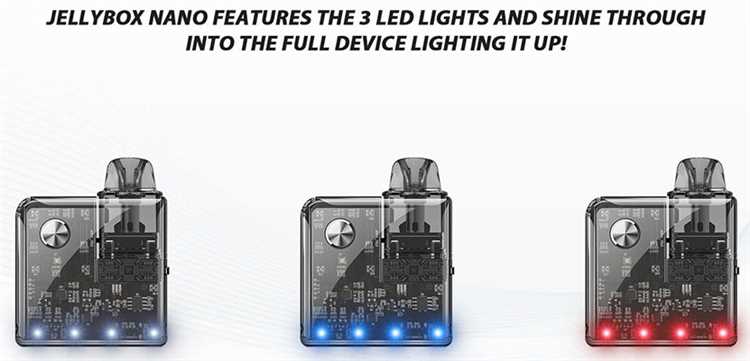
Для более точной проверки используйте мультиметр. Отсоедините принтер от питания и разберите переднюю панель, чтобы получить доступ к плате управления подсветкой. Найдите контакты, отвечающие за питание LED-ленты (обычно маркированы как «LED+» и «LED-«). Установите мультиметр в режим измерения постоянного напряжения (DCV) на диапазон 20 В. Подключите щупы к контактам и включите принтер. Если напряжение отсутствует (0 В) – подсветка отключена. При наличии напряжения (даже 1–2 В) проверьте настройки прошивки или целостность цепи.
Проверка через программное обеспечение требует доступа к консоли управления принтером. Подключите Jelly box nano к компьютеру через USB и откройте программу для мониторинга (например, Pronterface или OctoPrint). Введите команду M115 для получения информации о прошивке. Если в ответе присутствует параметр LED_CONTROL со значением OFF, подсветка деактивирована на уровне ПО. Для принудительной проверки отправьте команду M150 R0 U0 B0 – экран должен остаться темным. Если свечение сохраняется, проблема кроется в аппаратной части.
Альтернативный метод – тестирование в темноте. Выключите все источники света в помещении и запустите принтер. Если подсветка отключена, дисплей не будет излучать даже минимального свечения. При наличии остаточной засветки попробуйте закрыть экран непрозрачным материалом (например, картоном) – если свечение исчезает, значит, оно исходит от внешних источников, а не от подсветки принтера.
В случаях, когда подсветка управляется через отдельный контроллер (например, на плате MKS Robin Nano), проверьте состояние перемычек или джамперов. На некоторых моделях за подсветку отвечает перемычка JP1 или LED_EN. Если она установлена в положение OFF, но экран продолжает светиться, замените перемычку или прозвоните дорожки на плате на предмет короткого замыкания.
Если все методы подтверждают отключение подсветки, но экран остается видимым, вероятно, используется дисплей с технологией IPS или OLED, где пиксели светятся самостоятельно. В таких случаях единственный способ убрать изображение – отключить подачу видеосигнала через прошивку или физическое отсоединение шлейфа дисплея. Уточните модель дисплея в документации к принтеру и сверьтесь с техническими характеристиками.
Для финальной проверки загрузите в принтер тестовый G-code, содержащий команду M150 R255 U255 B255 (максимальная яркость). Если экран не реагирует, подсветка отключена полностью. При срабатывании команды перепроверьте настройки прошивки, особенно параметры LED_CONTROL и NEOPIXEL_TYPE, если используется адресная лента. В крайнем случае обновите прошивку до последней версии или сбросьте настройки к заводским.

 Загрузка...