Прямое соединение двух телефонов без участия АТС возможно через несколько технических решений, каждое из которых имеет свои ограничения и требования. Наиболее распространённые методы включают использование кабеля RJ11 с перекрёстным подключением, Bluetooth-мостов или специализированных приложений для VoIP. Выбор способа зависит от типа устройств, доступных интерфейсов и необходимости передачи голоса, данных или управления.
Для аналоговых телефонов подойдёт прямой кабель с перемычками: контакты 2 и 3 одного разъёма соединяются с 3 и 2 другого. Это позволяет организовать голосовую связь без дополнительного оборудования, но требует физического доступа к обоим аппаратам. Цифровые телефоны с поддержкой DECT или VoIP могут использовать прямое сопряжение через Wi-Fi Direct или Bluetooth, однако стабильность соединения будет зависеть от протоколов и версии модулей.
Современные смартфоны допускают прямое подключение через USB-OTG с использованием адаптеров USB-to-Ethernet и кросс-кабеля Cat5e. В этом случае оба устройства настраиваются как узлы локальной сети с фиксированными IP-адресами (например, 192.168.1.1 и 192.168.1.2), а связь осуществляется через SIP-клиенты или мессенджеры с функцией P2P-звонков. Альтернатива – приложения вроде Zoiper или Linphone, работающие поверх прямого Wi-Fi-соединения без маршрутизатора.
При использовании Bluetooth важно учитывать ограничения профиля HFP (Hands-Free Profile), который поддерживает только голосовую связь с низким битрейтом. Для передачи данных или высококачественного аудио потребуется профиль A2DP, но он не обеспечивает двустороннюю связь в реальном времени. В случае с Android-устройствами можно использовать режим Wi-Fi Direct с последующей настройкой SIP-сервера на одном из телефонов, что позволит организовать звонки без интернет-соединения.
Для iOS-устройств доступны ограниченные варианты: прямое подключение через Lightning-to-USB с адаптером Ethernet возможно только при наличии поддержки RNDIS на уровне ОС. Альтернатива – приложения вроде FaceTime Audio в режиме офлайн, но это требует предварительной настройки через общую Wi-Fi-сеть или Bluetooth. В любом случае, перед реализацией необходимо проверить совместимость протоколов и наличие необходимых драйверов.
Какие кабели и разъёмы нужны для проводного соединения телефонов
Для прямого подключения двух аналоговых телефонов без АТС требуется кабель с разъёмами RJ11 или RJ14. Стандартный телефонный кабель использует 2 или 4 жилы: пара для передачи голоса (контакты 3 и 4 в RJ11) и дополнительная пара для второй линии (контакты 2 и 5 в RJ14). При соединении двух аппаратов напрямую необходимо скрестить провода: контакт 3 одного разъёма подключить к контакту 4 другого, и наоборот. Для этого подойдёт готовый кросс-кабель или самодельный, собранный из стандартного телефонного провода с обжатыми разъёмами.
Если телефоны поддерживают цифровые интерфейсы, например, VoIP или DECT, потребуются другие кабели. Для подключения через Ethernet используют патч-корд с разъёмами RJ45 (категории Cat5e или выше) и коммутатор, но это уже не прямое соединение. В случае DECT-базы и трубки применяются фирменные кабели с проприетарными разъёмами, специфичными для модели устройства – универсального решения здесь нет.
| Тип соединения | Кабель | Разъёмы | Особенности |
|---|---|---|---|
| Аналоговое (прямое) | Телефонный кросс-кабель | RJ11/RJ14 | Перекрёстное подключение контактов 3-4 |
| VoIP (через сеть) | Ethernet-патч-корд | RJ45 | Требует настройки SIP или аналогового адаптера |
| DECT | Фирменный кабель | Проприетарный | Зависит от модели базы и трубки |
Как настроить прямое подключение через Bluetooth на Android и iOS
Прямое Bluetooth-подключение между двумя телефонами позволяет передавать файлы, использовать один из них как гарнитуру или даже делиться интернетом без посредников. Для этого оба устройства должны поддерживать профили A2DP (для аудио) и OBEX (для передачи данных). На Android минимальная версия Bluetooth – 4.0, на iOS – начиная с iPhone 4S (iOS 7). Перед началом убедитесь, что оба телефона заряжены хотя бы на 30%, так как процесс сопряжения расходует энергию.
На Android откройте Настройки → Подключенные устройства → Bluetooth и активируйте переключатель. На iOS перейдите в Настройки → Bluetooth и включите модуль. На одном из устройств нажмите «Поиск устройств» или «Добавить новое устройство» (зависит от версии ОС). Второй телефон должен появиться в списке доступных. Если этого не произошло, перезагрузите Bluetooth на обоих устройствах или выполните сброс сетевых настроек (Настройки → Система → Сброс → Сбросить настройки сети на Android; Настройки → Основные → Перенос или сброс → Сбросить → Сбросить настройки сети на iOS).
После обнаружения устройства выберите его в списке. На экране появится запрос на подтверждение кода сопряжения – он должен совпадать на обоих телефонах. Если код не отображается, введите 0000 или 1234 – это стандартные значения для многих устройств. На iOS при подключении к Android может потребоваться вручную подтвердить запрос на втором устройстве. Если сопряжение не удается, проверьте, не подключены ли телефоны к другим Bluetooth-устройствам – некоторые модели ограничивают количество одновременных соединений.
Для передачи файлов через Bluetooth на Android используйте приложение «Файлы» или сторонние менеджеры (например, Send Anywhere). Выделите файл, нажмите «Поделиться» и выберите Bluetooth, затем укажите целевое устройство. На iOS передача файлов через стандартный Bluetooth ограничена – используйте AirDrop (для iPhone) или сторонние приложения вроде SHAREit. Если требуется передача аудио (например, для использования одного телефона как динамика), на Android выберите профиль A2DP Sink в настройках разработчика (Настройки → О телефоне → Номер сборки, тапните 7 раз, затем вернитесь в Настройки → Система → Для разработчиков → Bluetooth Audio Codec).
При проблемах с подключением проверьте следующие параметры:
- Расстояние между устройствами – не более 10 метров без препятствий.
- Отключите режим энергосбережения, так как он может ограничивать работу Bluetooth.
- Обновите прошивку телефонов – устаревшие версии ОС часто содержат баги в работе беспроводных модулей.
- Отключите VPN или прокси – они могут блокировать обнаружение устройств.
Если после сопряжения соединение обрывается, попробуйте удалить устройство из списка подключенных (Настройки → Bluetooth → Настройки устройства → Забыть) и выполните повторное сопряжение. На iOS также может помочь перезагрузка службы Bluetooth через Настройки → Основные → Сброс → Сбросить настройки сети. Для стабильной работы аудиопотока выберите кодек aptX или LDAC (если поддерживается) в настройках разработчика Android – это снизит задержку и улучшит качество звука.
Для расширенных функций, таких как использование одного телефона в качестве микрофона для другого, потребуются сторонние приложения. На Android подойдет WO Mic, на iOS – Microphone Live. Установите приложение на оба устройства, выполните сопряжение через Bluetooth и следуйте инструкциям в программе. Учтите, что такие решения могут потребовать root-прав на Android или джейлбрейка на iOS для полного доступа к аудиопотокам.
Использование Wi-Fi Direct для передачи данных и звонков между устройствами
Wi-Fi Direct позволяет двум телефонам соединяться напрямую без роутера или мобильной сети, обеспечивая скорость передачи данных до 250 Мбит/с на расстоянии до 200 метров в идеальных условиях. Технология работает на частотах 2,4 ГГц и 5 ГГц, поддерживая стандарт IEEE 802.11n/ac. Для активации на Android-устройствах требуется версия ОС не ниже 4.0, на iOS – начиная с iOS 7, но с ограничениями: Apple разрешает Wi-Fi Direct только для AirDrop и некоторых приложений.
Чтобы установить соединение:
- На Android: откройте «Настройки» → «Wi-Fi» → «Wi-Fi Direct» и выберите устройство из списка доступных. Подтвердите подключение на обоих телефонах.
- На iOS: используйте AirDrop (доступен в Центре управления) или сторонние приложения, например Feem или SuperBeam, которые эмулируют Wi-Fi Direct через точку доступа.
Для передачи файлов через Wi-Fi Direct скорость зависит от модели устройства и помех. Тесты показывают, что передача 1 ГБ данных между двумя Samsung Galaxy S22 занимает ~45 секунд, а между iPhone 13 и Android-устройством – до 2 минут из-за ограничений iOS. Приложения вроде Send Anywhere или Xender оптимизируют процесс, разбивая файлы на пакеты и сжимая их перед отправкой.
Звонки через Wi-Fi Direct возможны с помощью VoIP-приложений, но качество зависит от стабильности соединения. Приложение Skype поддерживает прямые звонки между устройствами в одной сети Wi-Fi Direct, но требует предварительной авторизации. Альтернатива – Jitsi Meet, который работает без серверов, шифруя трафик по протоколу SRTP. Задержка при звонках обычно составляет 50–150 мс, что сопоставимо с обычными VoIP-вызовами.
Основные ограничения Wi-Fi Direct:
- Несовместимость между платформами: iOS не поддерживает полноценный Wi-Fi Direct для сторонних приложений.
- Высокое энергопотребление: активное соединение разряжает батарею на 15–20% быстрее, чем Bluetooth.
- Ограниченное количество одновременных подключений: большинство устройств поддерживают только одно активное соединение.
Для повышения стабильности соединения рекомендуется:
- Отключить Bluetooth и мобильные данные во время передачи.
- Расположить устройства на расстоянии не более 10 метров друг от друга.
- Использовать каналы Wi-Fi с минимальными помехами (например, 5 ГГц вдали от других сетей).
- Обновить прошивку устройств до последней версии – производители часто исправляют баги Wi-Fi Direct.
Wi-Fi Direct не заменяет классические методы связи, но полезен в ситуациях, где нет доступа к интернету или АТС. Например, в походах, на стройплощадках или при сбоях сотовой сети. Для корпоративного использования лучше рассмотреть Mesh-сети или специализированные приложения вроде Zello, которые поддерживают групповые вызовы через прямые соединения.
Подключение телефонов через USB-кабель с помощью режима модема
Для прямого соединения двух Android-устройств через USB используйте режим USB-модема (USB Tethering). Подключите кабель к обоим телефонам, на одном из них активируйте режим модема: перейдите в «Настройки» → «Сеть и Интернет» → «Точка доступа и модем» → «USB-модем». Второй телефон автоматически получит IP-адрес в подсети 192.168.42.x (стандартный диапазон для Android). Проверьте соединение командой ping 192.168.42.129 (или другим адресом из диапазона) через терминал на втором устройстве. Метод работает без root-прав, но требует поддержки OTG на обоих телефонах.
Для передачи данных между устройствами используйте протоколы SMB, FTP или HTTP. На телефоне с активным модемом запустите FTP-сервер (например, через приложение «Solid Explorer» или «FX File Explorer») и подключитесь к нему со второго устройства по адресу ftp://192.168.42.129:2121. Альтернатива – SSH-сервер (Termux) для безопасной передачи файлов. Скорость обмена зависит от версии USB: USB 2.0 обеспечит до 30 МБ/с, USB 3.0 – до 400 МБ/с. Учтите, что режим модема расходует заряд батареи обоих устройств.
Ограничения метода: не все телефоны поддерживают одновременное подключение к другому устройству как к модему и работу в режиме хоста. При проблемах с обнаружением сети на втором телефоне отключите мобильные данные и Wi-Fi на обоих устройствах. Для iOS-гаджетов аналогичный функционал отсутствует – используйте альтернативные способы (Bluetooth PAN или сторонние приложения с поддержкой USB-мостов).
Настройка SIP-клиентов для звонков без посредников и серверов

Для прямого соединения двух телефонов через SIP без промежуточных серверов используйте клиенты с поддержкой P2P-SIP, такие как Linphone, CSipSimple (Android) или Jami. Настройте оба устройства в одной локальной сети или с публичными IP-адресами. В параметрах аккаунта отключите регистрацию на сервере, указав в поле «Домен» IP-адрес второго телефона (например, 192.168.1.100 или 203.0.113.45). В качестве имени пользователя и пароля задайте произвольные значения – они будут использоваться только для аутентификации между устройствами.
Ключевые параметры для настройки:
- Включите STUN (например,
stun.linphone.org) или TURN для обхода NAT, если устройства находятся в разных сетях. - Отключите шифрование (если не требуется) или выберите SRTP с предварительно согласованным ключом.
- Установите SIP-порт по умолчанию (
5060) или произвольный (например,5062), если стандартный занят. - В настройках кодеков отдайте приоритет Opus или G.711 для минимальной задержки.
- Проверьте фаервол: откройте порты
5060-5061(SIP) и10000-20000(RTP) для входящего трафика.
При проблемах с подключением используйте Wireshark для анализа SIP-пакетов: фильтр sip || rtp покажет попытки установления сессии. Если звонок не проходит, проверьте логи клиента на наличие ошибок аутентификации или тайм-аутов.
Прямое соединение через приложения для мессенджеров с P2P-режимом
Некоторые мессенджеры поддерживают P2P-режим для аудио- и видеозвонков, минуя серверы посредников. Signal и Session используют сквозное шифрование и прямые соединения при стабильном подключении к интернету, снижая задержки до 50–150 мс. В Jami реализована децентрализованная архитектура: устройства обмениваются данными напрямую через UDP-порты 5000–6000, если оба находятся в одной локальной сети или имеют публичные IP. Для работы требуется открыть эти порты в брандмауэре и отключить NAT-Traversal в настройках приложения, если соединение не устанавливается.
Telegram в режиме секретных чатов также поддерживает P2P для голосовых вызовов, но только при условии, что оба устройства находятся в одной сети или имеют прямые маршруты без симметричного NAT. В настройках необходимо включить опцию «Использовать P2P» в разделе «Конфиденциальность и безопасность». Для диагностики проблем с подключением используйте команду netstat -ano (Windows) или ss -tulnp (Linux), чтобы проверить активные соединения на указанных портах.
Ограничения и проблемы при прямом подключении телефонов
Прямое соединение двух телефонов через кабель или Bluetooth исключает использование АТС, но накладывает жесткие ограничения на дальность связи. Максимальная длина аналогового телефонного кабеля (например, RJ11) без усилителей сигнала составляет 100–150 метров – при превышении этого расстояния затухание сигнала приводит к искажениям голоса или полной потере связи. Для цифровых интерфейсов, таких как USB-C или Lightning, предел еще строже: 4–5 метров без активных удлинителей. В полевых условиях это делает прямое подключение непригодным для задач, требующих передачи данных между удаленными точками.
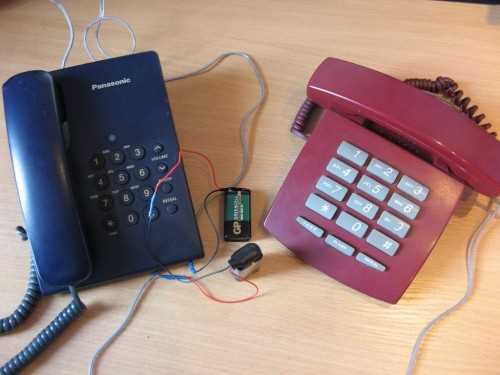
Отсутствие питания линии – критическая проблема при подключении старых аналоговых телефонов. Стандартные аппараты рассчитаны на подачу напряжения 48–60 В от АТС, а при прямом соединении этот источник отсутствует. Решение – использование внешнего блока питания на 9–12 В или батареи, но это усложняет конструкцию и требует дополнительных кабелей. Современные смартфоны лишены этой проблемы, так как работают через цифровые интерфейсы, но их прямое подключение ограничено протоколами передачи данных, не всегда поддерживающими голосовую связь.
Совместимость разъемов и протоколов – барьер для большинства пользователей. Телефоны с разными типами портов (например, USB-C и Lightning) не соединяются напрямую без адаптеров, а даже при их наличии могут возникать конфликты драйверов. Bluetooth-соединение решает проблему кабелей, но ограничено радиусом действия (до 10 метров в идеальных условиях) и подвержено помехам от других устройств. Кроме того, не все смартфоны поддерживают профиль Hands-Free (HFP), необходимый для голосовой связи, что делает прямое подключение непредсказуемым.
Качество звука при прямом подключении зависит от импеданса и чувствительности микрофонов. Аналоговые телефоны с низкоомными динамиками (4–8 Ом) могут создавать искажения при соединении с высокоомными устройствами (32 Ома и выше). Для стабильной работы требуется согласование импеданса с помощью трансформаторов или активных усилителей, что усложняет схему. В цифровых соединениях проблема проявляется в задержках кодеков: при использовании Bluetooth задержка может достигать 150–300 мс, что делает разговор некомфортным.
Безопасность передачи данных – уязвимое место прямого подключения. Аналоговые линии легко прослушиваются с помощью индукционных датчиков или параллельного подключения. Цифровые интерфейсы (USB, Bluetooth) уязвимы для перехвата трафика при отсутствии шифрования. Даже простое соединение двух смартфонов через кабель может привести к утечке данных, если одно из устройств заражено вредоносным ПО. Для защиты рекомендуется использовать только проверенные кабели и отключать автоматическое монтирование накопителей при подключении.
Ограниченная функциональность – неизбежный компромисс. Прямое подключение не поддерживает конференц-связь, переадресацию вызовов, голосовую почту или идентификацию номера. В аналоговых системах отсутствует тональный набор, что делает невозможным взаимодействие с интерактивными голосовыми меню. В цифровых соединениях через USB или Bluetooth часто недоступны функции громкой связи или регулировки громкости на уровне аппаратного обеспечения. Эти ограничения делают прямое подключение пригодным только для базовых задач.
Энергопотребление при длительной работе – проблема для мобильных устройств. Bluetooth-соединение разряжает аккумулятор быстрее, чем Wi-Fi или сотовая связь: в режиме разговора потребление может достигать 100–150 мА, что сокращает время автономной работы смартфона на 30–50%. При подключении через USB оба устройства должны находиться в активном режиме, что также увеличивает нагрузку на батарею. Для стационарных решений рекомендуется использовать внешние источники питания, а для мобильных – ограничивать время сеансов связи.

 Загрузка...