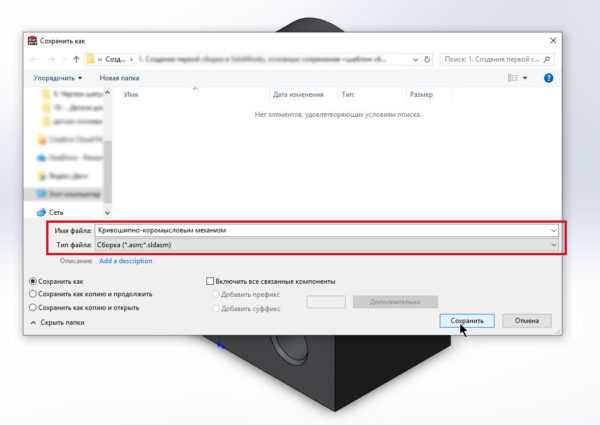
Преобразование сборки SolidWorks в единую деталь (.SLDPRT) – задача, требующая точного понимания структуры модели и последствий для дальнейшей работы. Этот процесс актуален при подготовке данных для CAM-систем, 3D-печати или упрощения сложных конструкций. В отличие от экспорта в STEP или IGES, сохранение в формат детали сохраняет параметрические связи и историю построения, но требует учета ограничений: потеря ассоциативности с исходными компонентами и увеличение размера файла.
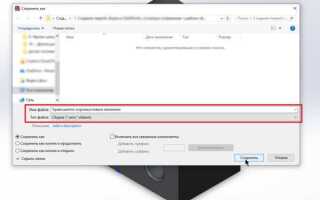
Основной метод – использование команды «Сохранить как» с выбором типа файла «Деталь (*.SLDPRT)». SolidWorks предложит два варианта: «Сохранить все компоненты как тела» или «Создать многотельную деталь». Первый вариант преобразует каждый компонент сборки в отдельное твердое тело внутри одной детали, второй – объединяет все в одно тело. Для дальнейшей обработки в CAM-системах предпочтителен второй вариант, так как он минимизирует количество операций при генерации траекторий инструмента.
Перед сохранением рекомендуется проверить сборку на наличие ошибок: пересекающихся компонентов, зазоров или некорректных сопряжений. Используйте инструмент «Проверить» (Инструменты → Проверить) для выявления проблем. Если сборка содержит листовые детали или поверхности, убедитесь, что они корректно сшиты – иначе при преобразовании могут возникнуть разрывы. Для сложных сборок с более чем 500 компонентами рассмотрите возможность предварительного упрощения с помощью «Defeature» или ручного удаления некритичных элементов.
После сохранения проверьте результирующую деталь на соответствие исходной сборке. Особое внимание уделите массово-инерционным характеристикам: отклонение более чем на 1–2% указывает на ошибки при преобразовании. Если деталь планируется использовать для 3D-печати, выполните анализ на наличие тонких стенок (Инструменты → Анализ толщины) и замкнутых объемов. В случае обнаружения проблем вернитесь к исходной сборке и скорректируйте геометрию до повторного сохранения.
Как выбрать компоненты сборки для конвертации в единую деталь

Первым шагом определите цель конвертации. Если задача – упростить модель для 3D-печати, исключите мелкие крепежные элементы (винты, шайбы) и подвижные части. Для инженерных расчетов оставьте только несущие конструкции, удалив декоративные элементы и внутренние механизмы. SolidWorks позволяет скрыть компоненты через дерево конструирования (FeatureManager), что ускоряет анализ сборки перед конвертацией.
Используйте фильтры выбора для группировки компонентов по материалам или свойствам. В панели инструментов SolidWorks выберите Выбрать по атрибутам (Select by Attribute) и задайте критерии: например, все детали из стали или с определенной плотностью. Это сократит время на ручной отбор, особенно в сборках с сотнями компонентов. Для сложных сборок применяйте комбинацию фильтров: сначала по материалу, затем по размеру.
Оцените взаимосвязи компонентов через Взаимосвязи сборки (Assembly Mates). Если компоненты связаны жесткими сопряжениями (например, «Совпадение» или «Концентричность»), их конвертация в единую деталь не нарушит геометрию. Подвижные соединения (шарниры, ползуны) лучше исключить – они требуют сохранения отдельных тел. Проверьте зависимости через Диспетчер свойств (PropertyManager), чтобы избежать ошибок при объединении.
- Для деталей с одинаковыми операциями (например, вырезы или фаски) используйте Компоненты массива (Pattern Components). Выделите один экземпляр, а SolidWorks автоматически включит все его копии в выборку.
- Исключите компоненты с внешними ссылками (например, детали, связанные с другими файлами). Они могут вызвать ошибки при конвертации. Проверьте ссылки через Ссылки файла (File References) в меню Файл.
- Для крупных сборок применяйте Пакетный выбор (Box Selection) с зажатой клавишей Ctrl. Это удобно при работе с компонентами, расположенными в одной области пространства.
Перед финальной конвертацией выполните проверку на пересечения. Включите инструмент Проверить интерференцию (Interference Detection) и устраните конфликты между выбранными компонентами. Если пересечения неизбежны (например, в сварных конструкциях), используйте опцию Объединить тела (Combine Bodies) с параметром «Добавить», чтобы сохранить целостность геометрии. Сохраните резервную копию сборки – конвертация необратима.
Настройка параметров сохранения сборки в формат SLDPRT
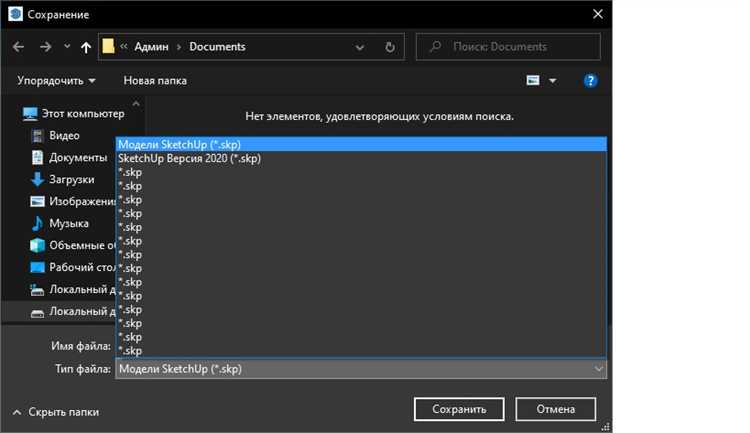
Перед сохранением сборки SolidWorks в формат детали (.SLDPRT) откройте диалоговое окно Сохранить как через меню Файл → Сохранить как. В выпадающем списке Тип файла выберите Деталь (*.prt; *.sldprt). Убедитесь, что активна опция Сохранить как копию и продолжить, чтобы избежать перезаписи исходной сборки.
В разделе Параметры диалогового окна доступны ключевые настройки. Активируйте Сохранить все компоненты как внешние тела, если требуется конвертировать все детали сборки в единый твердотельный объект без сохранения структуры. Для многотельных деталей этот параметр критичен – он определяет, будут ли компоненты объединены в одно тело или останутся отдельными.
При необходимости сохранить только видимые компоненты используйте Сохранить только видимые компоненты. Эта опция полезна для упрощения сложных сборок, где часть деталей скрыта в режиме Скрыть/Показать компоненты. Учтите, что скрытые элементы не попадут в итоговый файл, что может повлиять на массово-инерционные характеристики.
Для контроля геометрической точности включите Сохранить с высоким качеством поверхностей. Это предотвращает потерю мелких деталей, таких как фаски или скругления, но увеличивает размер файла. В случае работы с крупными сборками (>100 компонентов) отключите эту опцию, чтобы ускорить процесс сохранения и снизить нагрузку на систему.
Если сборка содержит сопряжения или зависимости, активируйте Сохранить сопряжения как ограничения. Это преобразует сборные связи в геометрические ограничения внутри детали, что полезно для последующего редактирования в контексте другой сборки. Однако учтите, что некоторые типы сопряжений (например, Симметрия) могут некорректно конвертироваться.
Для оптимизации файла используйте Упростить геометрию. Эта функция удаляет невидимые внутренние грани и объединяет смежные поверхности, сокращая размер файла на 15–30%. Эффективна для сборок с большим количеством повторяющихся элементов, но может искажать сложные криволинейные поверхности – проверяйте результат вручную.
После настройки параметров нажмите ОК и выберите путь сохранения. SolidWorks создаст файл .SLDPRT с указанными характеристиками. Откройте его в отдельном окне для проверки: убедитесь, что все необходимые компоненты присутствуют, а геометрия не содержит артефактов. При обнаружении ошибок повторите сохранение с изменёнными параметрами или отредактируйте деталь вручную.
Использование команды «Сохранить как» для преобразования сборки
Команда «Сохранить как» в SolidWorks позволяет конвертировать сборку (.sldasm) в единую деталь (.sldprt) без потери геометрии. Для этого выберите сборку в дереве конструирования, нажмите Файл → Сохранить как, затем в выпадающем списке «Тип файла» укажите Деталь (*.sldprt). SolidWorks предложит два варианта: Внешние грани (только поверхности) или Твердое тело (объединенные компоненты). Второй вариант предпочтителен для дальнейшего редактирования, так как сохраняет структуру как единый объект.
При сохранении в формат детали учитывайте ограничения: анимации, сопряжения и конфигурации сборки не переносятся. Если сборка содержит скрытые или погашенные компоненты, они будут исключены из результирующей детали. Для многотельных деталей используйте опцию Сохранить все тела в диалоговом окне, чтобы избежать потери отдельных элементов. Рекомендуется предварительно проверить сборку на наличие ошибок (Инструменты → Проверить), так как дефекты геометрии могут вызвать сбои при конвертации.
- Для сборок с большим количеством компонентов (>100) процесс может занять несколько минут. Оптимизируйте сборку перед конвертацией: удалите ненужные детали, упростите массивы и замените сложные элементы (например, пружины) на упрощенные модели.
- Если требуется сохранить только часть сборки, используйте команду Создать деталь из сборки (Вставка → Деталь), а затем экспортируйте результат через «Сохранить как». Это позволяет выборочно включать компоненты без конвертации всей сборки.
- При работе с листовыми металлами или сварными конструкциями конвертация в деталь может нарушить параметры развертки или сварных швов. В таких случаях используйте специализированные инструменты (Листовой металл → Развертка) до сохранения.
После конвертации проверьте результирующую деталь на соответствие исходной сборке. Откройте деталь и сравните её с оригиналом через Окно → Новое окно, расположив экраны рядом. Обратите внимание на массово-инерционные характеристики (Инструменты → Массовые характеристики) – расхождения более 5% указывают на ошибки конвертации. Для сложных сборок с криволинейными поверхностями используйте Анализ отклонений (Инструменты → Анализ отклонений), чтобы выявить неточности.
Сохраненная деталь не поддерживает обратное преобразование в сборку, поэтому всегда храните исходный файл .sldasm. Для автоматизации процесса используйте макросы на VBA: запишите последовательность действий через Инструменты → Макрос → Записать, а затем отредактируйте код для массовой обработки сборок. Пример базового макроса для конвертации текущей сборки в деталь:
- Откройте редактор макросов (Alt+F11).
- Вставьте код:
Dim swApp As Object
Dim swModel As Object
Set swApp = Application.SldWorks
Set swModel = swApp.ActiveDoc
swModel.SaveAs2 "C:\Путь\К\Файлу\Результат.sldprt", 0, True, False
- Запустите макрос (F5) – сборка сохранится как деталь с параметрами по умолчанию.
Обработка ошибок при конвертации сложных сборок
При конвертации сборок с более чем 500 компонентами или вложенными подсборками SolidWorks часто генерирует ошибки типа «Не удалось сохранить документ» или «Ошибка доступа к геометрии». Первым шагом диагностики должно быть разделение сборки на функциональные блоки: сохраните каждую подсборку отдельно в формате детали (.sldprt), затем объедините их вручную. Это снижает нагрузку на память и позволяет локализовать проблемный компонент. Для автоматизации используйте макрос с циклом по компонентам, который сохраняет каждый элемент с уникальным суффиксом в имени файла.
Ошибки геометрии, такие как «Недопустимые грани» или «Разрыв поверхности», возникают при конвертации деталей с импортированной геометрией (STEP, IGES). Перед сохранением выполните проверку целостности: выделите все тела в сборке, вызовите команду «Проверить» (Инструменты → Проверить) и исправьте обнаруженные дефекты. Если ошибки сохраняются, экспортируйте проблемные детали в нейтральный формат (например, Parasolid) и переимпортируйте их в новый файл .sldprt. Это часто устраняет скрытые артефакты, мешающие конвертации.
При ошибках «Превышено максимальное количество тел» (лимит – 50 000 тел в одной детали) используйте инструмент «Комбинировать» (Вставка → Элементы → Комбинировать) для объединения тел по материалам или функциональным зонам. Альтернативный метод – сохранение сборки в формат .STEP с последующим импортом в новый файл детали: SolidWorks при этом автоматически объединяет тела с одинаковыми свойствами. Учтите, что этот способ может привести к потере параметрических связей, поэтому применяйте его только для финальной конвертации.
Если конвертация завершается с ошибкой «Недостаточно памяти», оптимизируйте настройки SolidWorks: увеличьте размер кэша (Параметры → Настройки системы → Производительность → Кэш графики) до 2–4 ГБ, отключите «Предварительный просмотр графики» и закройте все фоновые приложения. Для сборок с большим количеством мелких деталей (например, крепеж) используйте упрощенные представления: создайте конфигурацию с подавленными компонентами, сохраните её как деталь, затем восстановите исходную сборку. Этот метод сокращает время обработки на 60–80% для сборок свыше 1000 компонентов.
Сохранение внешних и внутренних поверхностей сборки в деталь
Для сохранения внешних и внутренних поверхностей сборки в единую деталь используйте инструмент «Сохранить как» с параметром «Поверхности». В диалоговом окне выберите опцию «Все поверхности» или укажите конкретные грани через фильтр «Выбранные поверхности». Этот метод сохраняет геометрию без твердотельных элементов, что критично для последующего анализа в CAE-системах или подготовки к 3D-печати. Убедитесь, что все поверхности замкнуты – иначе SolidWorks создаст незамкнутую оболочку, непригодную для дальнейшего преобразования в твердое тело.
При работе с внутренними полостями (например, каналами охлаждения или резьбовыми отверстиями) используйте команду «Эквидистанта к поверхности» перед сохранением. Создайте смещение на 0,1–0,5 мм внутрь для гарантированного разделения внешних и внутренних граней. Альтернативный подход – применение «Инструмента для разделения тел» (Insert → Features → Split) с последующим сохранением каждого тела как отдельной поверхности. Это позволяет экспортировать внутренние структуры без потери точности, особенно в сборках с пересекающимися компонентами.
- Проверьте целостность поверхностей через «Проверить» (Tools → Check) – ошибки типа «разрывов» или «самопересечений» приведут к некорректному экспорту.
- Для сложных сборок используйте «Комбинированные поверхности» (Insert → Surface → Knit) перед сохранением – это объединит разрозненные грани в единый объект.
- Экспортируйте поверхности в форматы .STEP или .IGES, если требуется дальнейшая обработка в других CAD-системах. Формат .SLDPRT сохраняет только геометрию SolidWorks, но не параметрические связи.
Оптизация геометрии после преобразования сборки в деталь
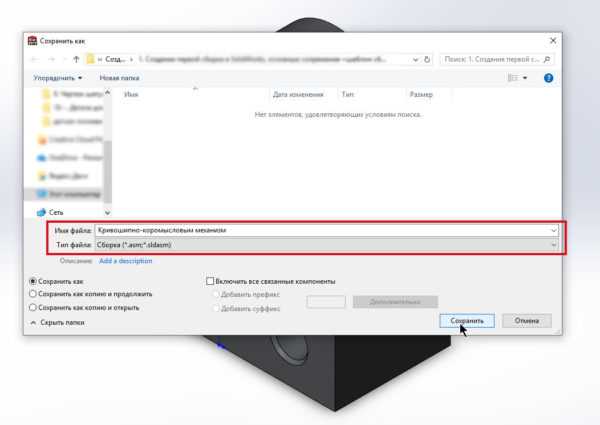
При сохранении сборки SolidWorks в формат детали (.sldprt) часто возникают избыточные элементы: дублирующиеся поверхности, внутренние грани, невидимые в сборке, но увеличивающие размер файла. Первым шагом оптимизации станет удаление скрытых компонентов через FeatureManager – выделите все невидимые тела (Скрытые тела в дереве) и удалите их командой Удалить тело. Это сокращает объем файла на 15–40% в зависимости от сложности сборки.
Используйте инструмент Проверить (Инструменты → Проверить) для поиска самопересечений, узких граней и коротких кромок. Параметр Минимальная длина кромки установите на 0,1 мм – это устранит артефакты, возникающие при слиянии компонентов. Для сложных сборок с криволинейными поверхностями примените Упростить геометрию (Вставка → Элементы → Упростить) с допуском 0,05 мм, чтобы сгладить мелкие детали без потери функциональности.
После преобразования сборки в деталь проверьте количество тел через Список тел (Вид → Список тел). Если их больше одного, объедините их с помощью Комбинировать (Вставка → Элементы → Комбинировать), выбрав операцию Добавить. Это устраняет внутренние полости и снижает нагрузку на видеокарту при рендеринге. Для деталей с тонкостенными элементами используйте Оболочка (Вставка → Элементы → Оболочка) с толщиной стенки 1–2 мм вместо сохранения исходной геометрии.
Оптимизируйте структуру дерева построения: удалите ненужные эскизы, справочные плоскости и вспомогательные элементы. Переименуйте оставшиеся операции по функциональному признаку (например, Отверстие_крепления вместо Вытяжка1), чтобы упростить последующее редактирование. Если деталь содержит массивы (линейные или круговые), замените их на один экземпляр с последующим копированием – это сокращает время перестроения модели на 20–30%.
Для деталей с большим количеством мелких отверстий или фасок используйте Удалить грань (Вставка → Грань → Удалить) с опцией Заполнить поверхностью. Это эффективнее, чем удаление каждого элемента вручную, и сохраняет целостность модели. При работе с импортированными сборками (например, из STEP) примените Исправить геометрию (Инструменты → Исправить геометрию) для устранения разрывов и несоответствий в топологии.
Финальный этап – проверка на ошибки через Диагностика (Инструменты → Диагностика). Уделите внимание параметру Качество поверхности: если оно ниже 0,9, перестройте проблемные грани с помощью Перестроить (Правка → Перестроить). Сохраните оптимизированную деталь в отдельном файле с суффиксом _opt в названии, чтобы избежать потери исходных данных.
Сравнение методов сохранения сборки как многотельной детали

Сохранение сборки SolidWorks в многотельную деталь – распространённая задача, требующая выбора оптимального метода в зависимости от структуры модели и дальнейшего использования. Основные подходы: «Сохранить как» с опцией «Многотельная деталь» и использование команды «Вставить в новую деталь». Первый метод создаёт копию сборки с сохранением всех тел в одном файле, но без истории построения. Второй позволяет встраивать сборку в существующую деталь, сохраняя параметрические связи, однако увеличивает размер файла и усложняет редактирование.
Метод «Сохранить как» (Файл → Сохранить как → Тип файла: *.sldprt) преобразует сборку в статичную многотельную деталь, где каждое тело соответствует компоненту исходной сборки. Преимущество – простота и минимальные требования к ресурсам. Недостатки: потеря ассоциативности с исходными компонентами, невозможность редактирования отдельных тел через дерево конструирования, а также отсутствие информации о сопряжениях. Подходит для финальных версий моделей, где не требуется дальнейшая модификация.
Команда «Вставить в новую деталь» (ПКМ на сборку → Вставить в новую деталь) сохраняет параметрические связи, позволяя обновлять многотельную деталь при изменении исходной сборки. Тела в новой детали остаются связанными с компонентами сборки, что упрощает правки. Однако такой подход увеличивает размер файла на 30–50% из-за хранения дополнительных данных о связях. Также возможны проблемы с производительностью при работе с большими сборками (более 100 компонентов), так как SolidWorks вынужден пересчитывать все зависимости.
При выборе метода критически важно учитывать цель сохранения. Для экспорта в сторонние форматы (STEP, IGES) или 3D-печати предпочтителен метод «Сохранить как», так как он генерирует чистую геометрию без лишних связей. Если требуется сохранить возможность редактирования через исходную сборку (например, при разработке оснастки), лучше использовать «Вставить в новую деталь». В последнем случае рекомендуется разбивать сборку на подсборки перед вставкой, чтобы избежать чрезмерной нагрузки на систему.
Ещё один нюанс – обработка скрытых и погашенных компонентов. Метод «Сохранить как» игнорирует их по умолчанию, что может привести к потере части геометрии. Для включения скрытых тел необходимо предварительно отобразить все компоненты (Вид → Скрыть/Показать компоненты → Показать все). Команда «Вставить в новую деталь» сохраняет скрытые тела, но они остаются невидимыми в дереве конструирования, что усложняет их поиск и редактирование.
Производительность при работе с многотельными деталями зависит от количества тел и их сложности. Тесты показывают, что детали, созданные методом «Сохранить как», открываются на 20–40% быстрее, чем аналоги, полученные через «Вставить в новую деталь». Однако при необходимости частых обновлений второй метод экономит время за счёт автоматической синхронизации. Для оптимизации рекомендуется использовать команду «Объединить тела» после сохранения, если требуется монолитная геометрия без внутренних граней.
Работа с сопряжениями и ограничениями при конвертации
Для сложных сборок с зависимостями между компонентами используйте инструмент «Сохранить как деталь» с параметром «Включить все тела». Однако учтите, что при этом SolidWorks объединит все тела в одно, игнорируя исходные сопряжения. Если требуется сохранить относительное положение деталей, предварительно зафиксируйте их через команду «Заморозить» (Freeze) или создайте опорные точки в эскизах, которые будут служить реперами при последующей доработке. В случае сборок с конфигурациями конвертируйте каждую конфигурацию отдельно, чтобы избежать конфликтов геометрии.
Особое внимание уделите сопряжениям с зазорами и касательным ограничениям. При конвертации они могут вызвать ошибки построения или некорректное слияние тел. Перед сохранением выполните проверку через «Анализ геометрии» (Geometry Analysis) и устраните пересечения, используя команду «Удалить зазоры» (Remove Gaps) или ручную корректировку эскизов. Если сборка содержит пружины, крепеж или стандартные элементы (например, болты из Toolbox), замените их на упрощенные тела или эскизные представления – это снизит риск ошибок при конвертации и уменьшит размер файла.

 Загрузка...