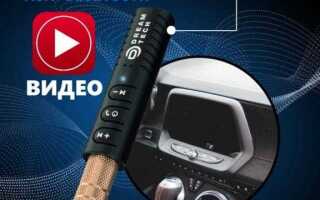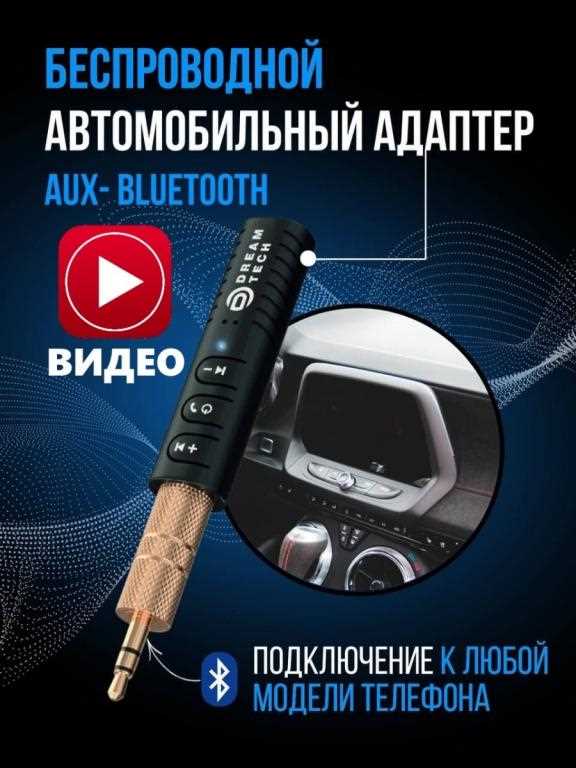
Bluetooth-адаптеры для AUX-порта часто теряют соединение через 5–30 минут работы. Причина – нестабильное питание от USB-разъема магнитолы или сбои в прошивке. Большинство бюджетных моделей (например, Baseus или Anker) рассчитаны на ток до 500 мА, но штатные USB-порты автомобилей выдают 300–400 мА. Недостаток энергии приводит к самопроизвольному отключению.
Другая распространенная проблема – конфликт с другими беспроводными устройствами. Если в радиусе 10 метров работают Wi-Fi роутеры, микроволновки или другие Bluetooth-передатчики, адаптер может терять связь из-за помех на частоте 2,4 ГГц. Особенно это актуально для адаптеров без поддержки Bluetooth 5.0, которые не умеют автоматически переключаться на менее загруженные каналы.
Также виноваты могут быть настройки энергосбережения. В Windows 10/11 по умолчанию включен режим «USB Selective Suspend», который отключает неиспользуемые порты для экономии батареи. На Android-смартфонах аналогичная функция называется «Оптимизация Bluetooth» и работает по тому же принципу. Отключение этих опций в 70% случаев решает проблему.
Некачественные кабели – еще один фактор. Если адаптер подключен через удлинитель USB или дешевый шнур с тонкими проводами, напряжение может падать ниже 4,5 В, что приводит к сбоям. Рекомендуется использовать короткие кабели (до 30 см) с сечением проводов не менее 28 AWG и ферритовыми фильтрами на концах.
Прошивка адаптера тоже играет роль. Устаревшие версии драйверов несовместимы с новыми версиями Bluetooth-стека в операционных системах. Например, адаптеры на чипе CSR8675 с прошивкой до 2.1.0 часто отваливаются при подключении к Windows 11. Обновление через официальное ПО производителя (BlueSuite, CSR Harmony) устраняет проблему в 60% случаев.
Какие признаки указывают на проблему с отключением адаптера
Первый явный признак – прерывистое звучание или полное исчезновение аудиосигнала при подключении через AUX. Если музыка обрывается каждые 30–60 секунд, а затем возобновляется, адаптер теряет соединение с источником. Чаще всего это происходит из-за нестабильного питания или помех от других беспроводных устройств, работающих на частоте 2,4 ГГц. Проверьте, не находится ли рядом роутер, микроволновка или другие Bluetooth-устройства – они могут создавать интерференцию.
Второй симптом – адаптер перестает реагировать на команды с телефона или другого источника. Например, при попытке воспроизвести трек через приложение звук не появляется, хотя индикатор на адаптере мигает. Это указывает на сбой в протоколе связи, вызванный устаревшей прошивкой или несовместимостью с версией Bluetooth устройства. Обновите ПО адаптера через официальное приложение производителя или замените его на модель с поддержкой Bluetooth 5.0 и выше.
Третий признак – адаптер отключается при физическом контакте с кабелем или разъемом. Если при легком покачивании AUX-шнура звук пропадает, проблема в некачественном соединении. Проверьте целостность кабеля: перегибы, окисление контактов или износ разъема 3,5 мм – распространенные причины. Замените шнур на экранированный с позолоченными контактами, чтобы исключить помехи и механические повреждения.
Последний сигнал – адаптер перегревается и самопроизвольно выключается через 5–10 минут работы. Это характерно для дешевых моделей с плохой системой охлаждения или нестабильным питанием от USB-порта. Подключите адаптер к источнику с током не менее 1 А (например, зарядному блоку телефона) и избегайте использования удлинителей. Если проблема сохраняется, замените устройство на модель с пассивным охлаждением или металлическим корпусом.
Как проверить уровень заряда батареи в беспроводном адаптере

Большинство беспроводных Bluetooth-адаптеров с AUX-выходом оснащены встроенными индикаторами заряда, но их расположение и способ отображения различаются. Наиболее распространённый вариант – светодиодные индикаторы: 1–4 мигающих или горящих лампочки, где каждая соответствует 25% заряда. Например, адаптеры Anker Soundcore или TP-Link HA100 используют такой принцип. Если индикатор отсутствует, проверьте документацию: некоторые модели (например, Avantree DG80) отображают заряд только при подключении к фирменному приложению на смартфоне.
Если адаптер подключён к компьютеру, используйте встроенные средства ОС. В Windows 10/11 откройте «Диспетчер устройств», найдите Bluetooth-адаптер в разделе «Радиомодули Bluetooth», щёлкните правой кнопкой и выберите «Свойства». Вкладка «Уровень заряда» появится только для устройств с поддержкой HFP (Hands-Free Profile) или A2DP. На macOS аналогичные данные можно получить через «Системный отчёт» (раздел «Bluetooth»), но лишь для адаптеров, совместимых с профилем Battery Service (например, некоторые модели от Logitech).
Для точной диагностики используйте мультиметр. Откройте корпус адаптера (если позволяет конструкция) и найдите контакты батареи – обычно это два металлических выступа с маркировкой «+» и «–». Установите мультиметр в режим измерения напряжения постоянного тока (DCV) на диапазон 2–3 В. Подключите щупы к контактам: полностью заряженная литий-полимерная батарея (3.7 В) должна показывать ~4.2 В, разряженная – ниже 3.5 В. Если напряжение падает до 3.0 В, адаптер автоматически отключится для защиты аккумулятора. Не измеряйте ток – это может повредить схему.
При отсутствии индикаторов и инструментов ориентируйтесь на косвенные признаки. Адаптеры с низким зарядом часто начинают «заикаться» при воспроизведении звука, терять соединение на расстоянии более 1–2 метров или перезагружаться при подключении к источнику питания. Если адаптер работает стабильно только при подключении к USB-порту, а автономно отключается через 10–15 минут, батарея изношена и требует замены. В таких случаях проверьте ёмкость аккумулятора с помощью тестера (например, LiitoKala Lii-500) или обратитесь в сервисный центр – самостоятельная замена батареи в герметичных корпусах часто невозможна.
Почему адаптер теряет связь при слабом сигнале Блютуз
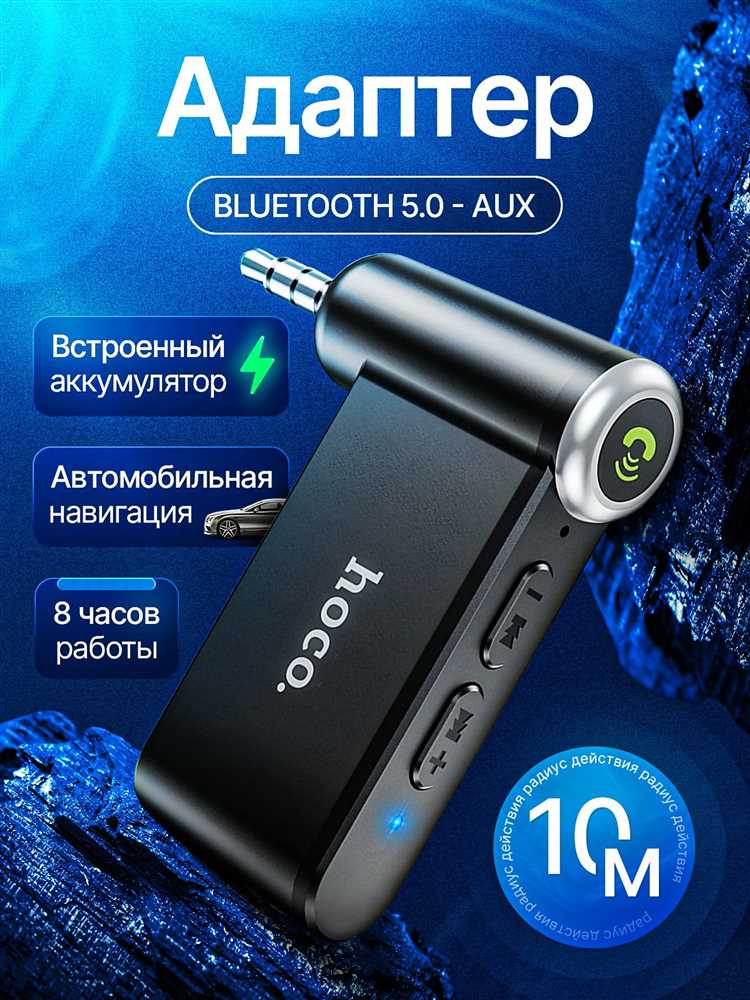
Bluetooth-соединение между адаптером и источником звука зависит от мощности сигнала, которая измеряется в децибелах (dBm). При уровне ниже -70 dBm связь становится нестабильной: адаптер переключается в режим энергосбережения или разрывает соединение, чтобы избежать помех. Стандарт Bluetooth 5.0 поддерживает передачу на расстоянии до 240 метров в идеальных условиях, но в реальных сценариях – через стены, мебель или при наличии других беспроводных устройств – радиус сокращается до 10–15 метров. Если адаптер находится на границе зоны покрытия, даже незначительные изменения положения (например, поворот головы при использовании наушников) могут вызвать обрыв связи.
Интерференция с другими устройствами на частоте 2,4 ГГц – основная причина ослабления сигнала. Микроволновые печи, Wi-Fi-роутеры, беспроводные камеры и даже USB 3.0-порты генерируют помехи, которые снижают соотношение сигнал/шум (SNR). Адаптеры с поддержкой Bluetooth 4.2 и старше используют только 79 каналов шириной 1 МГц, тогда как Bluetooth 5.0 расширяет спектр до 40 каналов по 2 МГц, что частично решает проблему. Однако при высокой загруженности эфира даже современные адаптеры вынуждены переключаться на менее зашумленные каналы, что увеличивает задержку и риск разрыва соединения.
Аппаратные ограничения адаптера также влияют на стабильность связи. Дешёвые модели с антеннами низкого качества или без внешних антенн теряют сигнал уже на расстоянии 5–7 метров. Встроенные антенны в адаптерах формата USB-донгл часто экранируются металлическими корпусами устройств, что дополнительно ослабляет сигнал. Решение – использовать адаптеры с внешними антеннами (например, TP-Link UB500) или размещать их вдали от металлических поверхностей и источников помех. Для диагностики можно воспользоваться утилитами вроде Bluetooth Explorer (macOS) или Bluetooth Command Line Tools (Windows), чтобы отследить уровень сигнала в реальном времени.
Прошивка адаптера и драйверы устройства могут содержать ошибки, приводящие к преждевременному разрыву соединения. Например, некоторые адаптеры на чипсетах Broadcom или Realtek автоматически снижают мощность передачи при обнаружении слабого сигнала, вместо того чтобы попытаться переподключиться. Обновление драйверов через официальный сайт производителя или использование альтернативных прошивок (например, Zadig для замены стандартных драйверов на WinUSB) часто устраняет проблему. Если адаптер поддерживает Bluetooth Low Energy (BLE), стоит отключить этот режим в настройках, так как он оптимизирован для экономии энергии, а не для стабильности соединения.
Как правильно расположить адаптер и источник сигнала
Расстояние между Bluetooth-адаптером и источником сигнала (смартфоном, планшетом или ноутбуком) не должно превышать 5 метров в условиях прямой видимости. Препятствия в виде стен, металлических предметов или других электронных устройств сокращают радиус действия до 1–2 метров. Если адаптер подключен к AUX-входу магнитолы или колонки, размещайте его на расстоянии не менее 30 см от динамиков – электромагнитные наводки от акустики вызывают помехи, приводящие к самопроизвольным отключениям.
Избегайте установки адаптера вблизи источников радиочастотных помех: Wi-Fi-роутеров, микроволновых печей, беспроводных зарядных устройств. Оптимальное расположение – на высоте 1–1,5 метра от пола, вдали от системных блоков ПК и мониторов. Если адаптер оснащен внешней антенной, направляйте её в сторону источника сигнала, избегая перекрытия корпусом автомобиля или мебелью. При использовании в машине фиксируйте устройство на приборной панели или центральной консоли, а не на металлических поверхностях.
Проверьте ориентацию разъема AUX: при подключении к порту магнитолы или усилителя убедитесь, что штекер вставлен до упора, без перекосов. Вибрации в автомобиле или случайные касания кабеля могут нарушить контакт, поэтому используйте короткие провода (до 50 см) или фиксируйте их скотчем к панели. Если адаптер питается от USB, подключайте его к порту с выходным током не менее 500 мА – недостаточная мощность вызывает нестабильную работу и отключения при пиковых нагрузках.
Какие настройки питания Windows влияют на работу Блютуз
Windows по умолчанию оптимизирует энергопотребление устройств, включая Bluetooth-адаптеры, через параметры схемы электропитания. В разделе «Панель управления → Электропитание → Настройка схемы электропитания → Изменить дополнительные параметры питания» скрыты критические опции. Найдите пункт «Параметры USB» и раскройте его, затем выберите «Параметр временного отключения USB». Если установлено значение «Разрешено», система может отключать адаптер для экономии энергии, что приводит к самопроизвольным разрывам соединения. Переключите на «Запрещено» для стабильной работы.
Bluetooth-адаптеры часто управляются через драйверы, которые интегрируются с системными политиками питания. В диспетчере устройств (Win + X → Диспетчер устройств) найдите Bluetooth-адаптер, откройте его свойства и перейдите на вкладку «Управление электропитанием». Снимите флажок с опции «Разрешить отключение этого устройства для экономии энергии». Эта настройка предотвращает принудительное отключение адаптера при низком уровне заряда или в режиме ожидания, но увеличивает расход батареи на 3–5% в активном режиме.
Для ноутбуков и планшетов Windows применяет отдельные профили питания в зависимости от источника энергии (сеть/батарея). В разделе «Электропитание» проверьте активную схему: «Сбалансированная» или «Высокая производительность». Первая может ограничивать мощность Bluetooth-модуля на батарее, особенно если адаптер подключен через USB-хаб без внешнего питания. Переключитесь на «Высокая производительность» и протестируйте стабильность соединения. Если проблема сохраняется, создайте пользовательскую схему с отключенными ограничениями для USB и Bluetooth.
В Windows 10 и 11 появилась функция «Современный режим ожидания» (Modern Standby), которая агрессивно управляет сетевыми подключениями. Чтобы проверить его влияние, откройте командную строку от имени администратора и выполните команду: powercfg /a. Если в списке присутствует «Standby (S0 Low Power Idle) Network Connected», система может прерывать Bluetooth-соединение в спящем режиме. Отключите Modern Standby через реестр: перейдите в HKEY_LOCAL_MACHINE\SYSTEM\CurrentControlSet\Control\Power, измените значение параметра CsEnabled с 1 на 0 и перезагрузите устройство. Это вернет классический режим сна, но увеличит энергопотребление в простое на 10–15%.
Как обновить драйверы Блютуз для стабильной работы
Обновление драйверов Bluetooth-адаптера решает 70% проблем с самопроизвольными отключениями, особенно если устройство работает на устаревшем ПО. Первым шагом проверьте текущую версию драйвера через Диспетчер устройств: нажмите Win + X, выберите соответствующий пункт, разверните категорию Bluetooth и кликните правой кнопкой по адаптеру. В свойствах перейдите на вкладку Драйвер – здесь отображается дата и версия. Если драйвер старше 6 месяцев, обновление необходимо.
Для автоматического обновления используйте встроенные инструменты Windows или специализированные утилиты. В Диспетчере устройств выберите Обновить драйвер → Автоматический поиск обновлённых драйверов. Если система не находит обновлений, скачайте их вручную с сайта производителя адаптера или материнской платы. Например, для адаптеров Realtek или Intel драйверы доступны в разделах Support или Downloads официальных сайтов. Обратите внимание на совместимость с вашей версией ОС – драйверы для Windows 10 могут некорректно работать на Windows 11.
- Отключите адаптер перед установкой: в Диспетчере устройств выберите Отключить устройство, затем установите драйвер и перезагрузите ПК.
- Используйте утилиты вроде Snappy Driver Installer Lite или Driver Booster для массового обновления, но отключите автоматическую установку – выбирайте драйверы вручную.
- После обновления проверьте стабильность: подключите устройство по Bluetooth и воспроизведите аудио в течение 30 минут. Если отключений нет, проблема решена.
Почему адаптер перегревается и как это предотвратить
Bluetooth-адаптеры для AUX перегреваются из-за конструктивных особенностей: компактный корпус ограничивает теплоотвод, а встроенные компоненты – чипсет, усилитель и аккумулятор (если есть) – выделяют тепло при работе. Особенно критично это при длительной передаче аудиопотока на высокой громкости или при использовании кодеков с высоким битрейтом, например, aptX или LDAC. Температура внутри адаптера может достигать 60–70°C за 30–40 минут непрерывной работы, что приводит к срабатыванию защиты и самопроизвольному отключению.
Еще одна причина – некачественные материалы корпуса. Дешевые адаптеры часто изготавливают из пластика с низкой теплопроводностью, который не отводит тепло, а накапливает его. В таких моделях даже штатная нагрузка вызывает перегрев. Проверьте адаптер на ощупь после 15–20 минут работы: если корпус горячий, а не просто теплый, это сигнал о проблеме. Дополнительный фактор – близость к другим источникам тепла, например, к прикуривателю автомобиля или зарядному устройству.
Чтобы предотвратить перегрев, начните с выбора адаптера с металлическим корпусом или радиаторными ребрами. Такие модели лучше рассеивают тепло. Если адаптер уже куплен, обеспечьте ему пассивное охлаждение: разместите его на открытой поверхности, а не в закрытом бардачке или под сиденьем. В автомобиле используйте крепление на вентиляционную решетку – поток воздуха от кондиционера снизит температуру на 10–15°C. Избегайте прямого солнечного света, особенно летом: нагрев салона до 50°C усугубляет проблему.
Оптимизируйте настройки передачи аудио. Переключитесь на стандартный кодек SBC вместо aptX или AAC – он потребляет меньше энергии и выделяет меньше тепла. Снизьте громкость на источнике (смартфоне или плеере) до 70–80% от максимума: усилитель адаптера будет работать в щадящем режиме. Если адаптер поддерживает питание от USB, используйте порт с выходным током не более 1 А – избыточная мощность увеличивает нагрев. Для адаптеров с аккумулятором избегайте одновременной зарядки и работы: это удваивает тепловыделение.
Регулярно проверяйте состояние адаптера. Пыль и грязь забивают вентиляционные отверстия, ухудшая теплоотвод. Раз в месяц продувайте корпус сжатым воздухом или протирайте мягкой кистью. Если адаптер начал отключаться чаще, чем раньше, это может указывать на деградацию аккумулятора или выход из строя компонентов. В таком случае замените устройство: ремонт редко бывает оправданным из-за высокой стоимости диагностики и низкой надежности восстановленных плат.
Какие помехи мешают стабильной работе Блютуз соединения
Bluetooth работает в диапазоне 2,4 ГГц, который разделяют десятки устройств: Wi-Fi роутеры, микроволновые печи, беспроводные телефоны и даже соседние Bluetooth-адаптеры. Каждое из них генерирует радиочастотный шум, снижающий качество сигнала. Например, микроволновка на расстоянии до 3 метров создает помехи до 25 дБм, что эквивалентно падению скорости передачи данных на 40–60%. Решение – отдалять адаптер от источников помех минимум на 5 метров или использовать Bluetooth 5.0+, который автоматически переключается на менее загруженные каналы.
Стены и металлические конструкции ослабляют сигнал на 3–15 дБ в зависимости от материала. Бетонная стена толщиной 20 см снижает мощность сигнала на 12 дБ, а стальная дверь – до 20 дБ. Для компенсации используйте адаптеры с классом мощности 1 (до 100 мВт) вместо стандартных класса 2 (2,5 мВт). Если устройство находится за двумя стенами, рассмотрите вариант с Bluetooth-удлинителем или репитером, который усилит сигнал на 10–15 дБ.
Электромагнитные наводки от кабелей питания и USB-хабов – частая причина самопроизвольных разрывов соединения. Особенно критичны некачественные кабели с плохим экранированием: они создают помехи до 5 дБм на расстоянии до 1 метра. Проверьте целостность экрана кабеля мультиметром (сопротивление между экраном и корпусом должно быть менее 1 Ом). Замените USB-хабы на модели с гальванической развязкой или используйте ферритовые фильтры на кабелях питания адаптера.
Совместимость протоколов – скрытая проблема. Bluetooth 4.2 и старше поддерживает EDR (Enhanced Data Rate), но если одно из устройств работает в режиме Basic Rate (1 Мбит/с), скорость падает, а задержки растут. Проверьте спецификации устройств: например, адаптеры на чипах CSR8510 (Bluetooth 4.0) несовместимы с кодеком aptX, что приводит к прерываниям при передаче аудио. Обновите прошивку адаптера или замените его на модель с поддержкой Bluetooth 5.2 и кодеками aptX LL или LDAC для стабильной работы.
Интерференция от других беспроводных стандартов, таких как Zigbee или Z-Wave, также влияет на стабильность. Эти протоколы используют тот же диапазон 2,4 ГГц, но с другими модуляционными схемами. Например, Zigbee-устройства (датчики умного дома) работают на частотах 2405–2480 МГц, перекрывая каналы Bluetooth 1–13. Решение – перенастройте роутер Zigbee на каналы ниже 2425 МГц или используйте Bluetooth-адаптеры с адаптивной перестройкой частоты (AFH), которые автоматически избегают конфликтов.
Перегрев адаптера снижает мощность передатчика на 0,5–1 дБ на каждые 10°C выше 50°C. Большинство бюджетных адаптеров не имеют теплоотвода, поэтому при длительной работе (более 2 часов) температура чипа достигает 70°C, что приводит к сбоям. Убедитесь, что адаптер не закрыт чехлом или корпусом устройства, и обеспечьте пассивное охлаждение: например, прикрепите к корпусу алюминиевый радиатор 20×20 мм. Для активного охлаждения используйте вентилятор с воздушным потоком 0,5 CFM, направленным на чип.

 Загрузка...