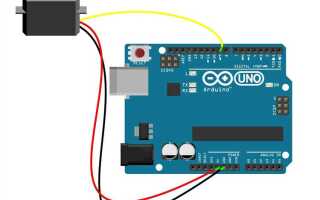
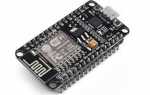
Подключение камеры к Arduino открывает возможности для создания систем видеонаблюдения, распознавания объектов и автоматизации процессов. Наиболее распространённые модули – OV7670, ArduCAM и ESP32-CAM – отличаются разрешением, интерфейсом и требованиями к питанию. Например, OV7670 поддерживает VGA (640×480) с частотой до 30 кадров/с, но требует внешнего тактового сигнала и стабильного питания 3,3 В. ESP32-CAM интегрирует Wi-Fi и microSD-слот, но потребляет до 240 мА в активном режиме, что критично при питании от USB.
Для работы с камерами на Arduino используют библиотеки: ArduCAM для модулей с SPI/I2C, ESP32 Camera Driver для ESP32-CAM или OV7670 с ручной настройкой регистров. Ключевые параметры при выборе библиотеки – поддержка разрешения, цветового формата (RGB565, YUV) и скорость передачи данных. Например, ArduCAM позволяет захватывать кадры в JPEG с разрешением до 5 Мп, но требует не менее 16 МБ внешней памяти для буферизации.
Типичные ошибки при подключении: неверная распиновка (например, перепутаны SCL и SDA у I2C), недостаточная стабилизация питания (шумы на линии 3,3 В искажают изображение) или отсутствие согласования уровней сигналов (5 В Arduino vs 3,3 В камеры). Для OV7670 критично подключение тактового генератора на 8–48 МГц – без него модуль не инициализируется. При использовании ESP32-CAM обязательно проверяйте распределение пинов: GPIO 0 должен быть подтянут к земле при программировании.
Оптимальная схема подключения зависит от задачи. Для потоковой передачи видео по Wi-Fi выбирайте ESP32-CAM с внешней антенной. Для захвата одиночных кадров на SD-карту подойдёт ArduCAM Mini 2MP с SPI-интерфейсом. В обоих случаях используйте экранированные провода для сигнальных линий и конденсаторы 10–100 мкФ на линии питания для фильтрации помех.
Подключение камеры к Arduino: пошаговая инструкция
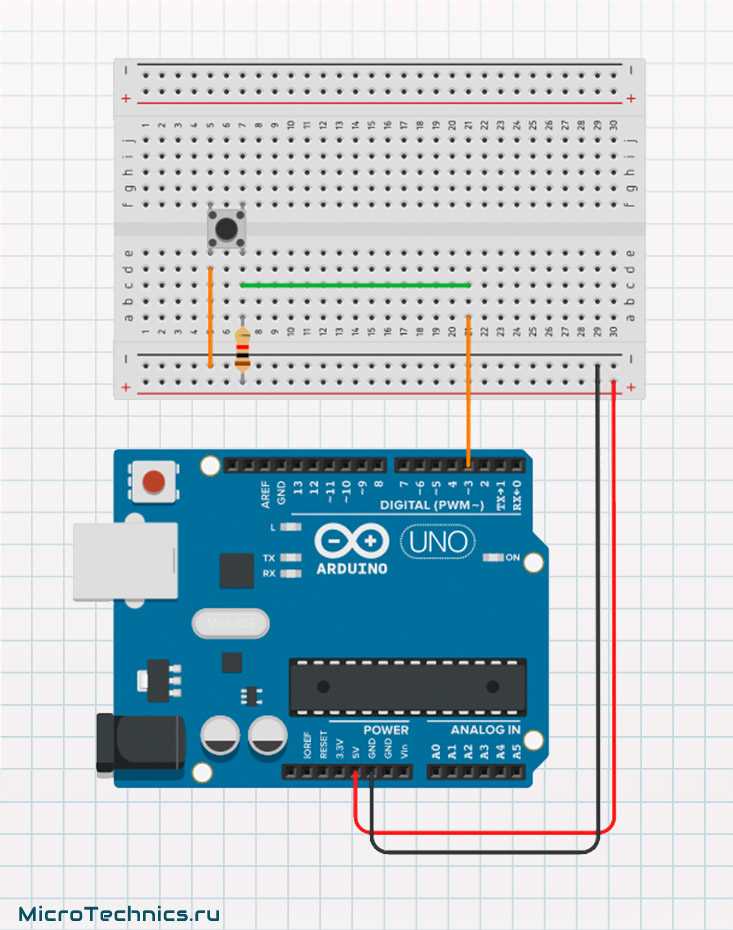
Для работы с камерой на Arduino используйте модули OV7670, OV2640 или ArduCAM. OV7670 – бюджетный вариант с разрешением 640×480, но требует внешнего контроллера FIFO (например, AL422B) для буферизации кадров. OV2640 поддерживает разрешение до 1600×1200 и встроенный JPEG-сжатие, что упрощает передачу данных. Подключение выполняется через интерфейс SCCB (аналог I2C) для конфигурации и параллельный порт (8 бит) для передачи пикселей. Питание модулей – 3.3В, поэтому используйте понижающий преобразователь или отдельный источник, чтобы избежать повреждения платы.
Необходимые компоненты и инструменты:
- Arduino Uno/Nano/Mega (Mega предпочтительнее из-за большего объема памяти)
- Камера OV7670/OV2640 с FIFO или без
- Резисторы 4.7кОм (2 шт.) для линий SDA/SCL (если используется I2C)
- Макетная плата и провода Dupont
- Библиотеки:
Wire.h(для SCCB),Adafruit_VC0706.h(для OV2640),ArduCAM.h(универсальная)
Подключите пины камеры к Arduino согласно распиновке: VSYNC, HREF, PCLK, XCLK, D0-D7. Для OV7670 без FIFO используйте прерывания по VSYNC и HREF для синхронизации чтения пикселей. Настройте тактовую частоту XCLK на 8-10 МГц через регистр камеры.
Выбор совместимой камеры для Arduino и её характеристики
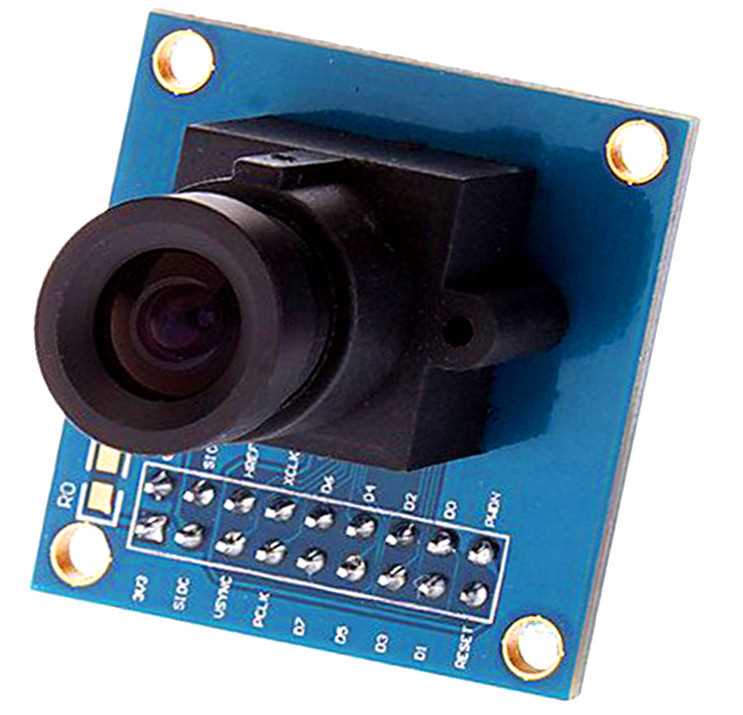
Для Arduino подходят камеры с интерфейсами UART, SPI или параллельным подключением. Наиболее распространённые модели: OV7670 (640×480, 30 fps, параллельный интерфейс), ArduCam Mini (2 Мп, SPI, поддерживает OV2640/OV5642), и ESP32-CAM (2 Мп, встроенный Wi-Fi, совместима с Arduino IDE). OV7670 требует внешнего контроллера для обработки данных, ArduCam Mini – готовое решение с библиотеками, ESP32-CAM – автономный модуль с возможностью передачи видео по сети.
Ключевые параметры при выборе: разрешение (от 0.3 до 5 Мп), частота кадров (обычно 15–30 fps), интерфейс (SPI быстрее UART, но требует больше пинов), энергопотребление (OV7670 – 60 мА, ESP32-CAM – до 200 мА) и наличие библиотек. Для проектов с низким энергопотреблением подойдёт OV7670, для автономных устройств – ESP32-CAM, для высокого разрешения – ArduCam с модулем OV5642 (5 Мп). Учитывайте также габариты: OV7670 занимает 24×24 мм, ESP32-CAM – 40×27 мм.
Избегайте камер с интерфейсом MIPI CSI-2 (например, Raspberry Pi Camera) – они несовместимы с Arduino без дополнительных адаптеров. Для работы с видео в реальном времени выбирайте модули с аппаратным сжатием JPEG (ArduCam, ESP32-CAM), это снижает нагрузку на микроконтроллер. Проверяйте поддержку библиотеками: ArduCam предлагает готовые примеры для Arduino, OV7670 требует ручной настройки регистров через Wire.h.
Необходимые компоненты и инструменты для подключения
Для подключения камеры к Arduino потребуется модуль камеры OV7670 или его аналог, например, OV2640. OV7670 поддерживает разрешение до 640×480 пикселей, работает с напряжением 3.3 В и использует интерфейс SCCB для настройки. Модуль с FIFO-буфером (например, OV7670 + AL422B) упрощает захват кадров, так как снижает нагрузку на микроконтроллер.
Arduino Uno или Mega подойдут для базовых задач, но для обработки видео в реальном времени лучше использовать платы с большей производительностью: Arduino Due (84 МГц, 32-битный ARM) или ESP32 (240 МГц, Wi-Fi/Bluetooth). ESP32-CAM – готовое решение с встроенной камерой OV2640 и слотом для карты microSD, что избавляет от необходимости отдельного модуля.
Для питания камеры на 3.3 В потребуется стабилизатор напряжения, например, AMS1117-3.3. Если используется Arduino Uno (5 В логика), понадобится двунаправленный преобразователь логических уровней (например, TXB0104) для согласования сигналов I2C/SCCB между камерой и платой. Без него возможны ошибки передачи данных или повреждение модуля.
Соединительные провода – лучше использовать гибкие многожильные провода сечением 0.14–0.25 мм² для сигнальных линий (SCL, SDA, PCLK, HREF, VSYNC, XCLK, D0–D7) и более толстые (0.5 мм²) для питания. Разъемы Dupont 2.54 мм удобны для макетирования, но для надежного соединения рекомендуется пайка или использование разъемов типа JST SH (1.0 мм шаг) для камер с FPC-кабелем.
Паяльная станция с регулировкой температуры (250–350 °C) и тонким жалом (0.5–1 мм) необходима для монтажа разъемов или перепайки резисторов на плате камеры. Флюс на основе канифоли (например, RMA-223) и припой с низкой температурой плавления (Sn63/Pb37) минимизируют риск повреждения компонентов. Для очистки остатков флюса подойдет изопропиловый спирт (99%).
Осциллограф с полосой пропускания не менее 20 МГц (например, Rigol DS1054Z) поможет диагностировать сигналы синхронизации (PCLK, HREF, VSYNC) и данные с пикселей. Логический анализатор (Saleae Logic 8 или аналог) пригодится для отладки протокола SCCB/I2C. Без этих инструментов сложно выявить причины сбоев при инициализации камеры или передаче кадров.
Библиотеки для работы с камерой зависят от выбранного модуля. Для OV7670 подойдет ArduCAM или OV7670 (автор ComputerNerd), для ESP32-CAM – ESP32 Camera Driver. Перед установкой проверьте совместимость с версией Arduino IDE (рекомендуется 1.8.19 или новее). Для ESP32 потребуется дополнительно установить плагин через Менеджер плат.
Дополнительные компоненты: конденсаторы 0.1 мкФ и 10 мкФ для фильтрации питания камеры, резисторы 4.7 кОм для подтяжки линий I2C, макетная плата для тестирования схемы. Если планируется хранение изображений, понадобится модуль microSD (например, Catalex) с поддержкой SPI. Для проектов с беспроводной передачей данных используйте модуль Wi-Fi (ESP8266) или Bluetooth (HC-05).
Подготовка Arduino и камеры к первому соединению
Перед подключением камеры к Arduino проверьте совместимость модуля с платой. Для большинства проектов подходят камеры OV7670, OV2640 или модули на базе ESP32-CAM. Убедитесь, что выбранная камера поддерживает интерфейс, доступный на вашей плате: например, OV7670 работает через параллельный порт, а ESP32-CAM имеет встроенный слот для microSD и Wi-Fi. Изучите документацию к камере – некоторые модели требуют внешнего питания 3.3В или 5В, что критично для стабильной работы.
Подготовьте Arduino, обновив прошивку до последней версии. Для плат на базе ATmega328P (Uno, Nano) используйте Arduino IDE 1.8.x или новее, а для ESP32 – ESP32 Arduino Core не ниже 2.0.5. Установите необходимые библиотеки: ArduCAM для OV7670, ESP32 Camera Driver для ESP32-CAM или Adafruit_VC0706 для камер с последовательным интерфейсом. Библиотеки добавляйте через менеджер библиотек IDE, избегая ручной установки из непроверенных источников.
Проверьте распиновку камеры и платы. Для OV7670 потребуется подключить 8 линий данных (D0–D7), питание (3.3В или 5В), землю (GND), а также управляющие сигналы: XCLK, PCLK, HREF, VSYNC. На ESP32-CAM распиновка фиксирована, но при использовании внешней камеры (например, OV2640) обратите внимание на контакты SIOD (SDA) и SIOC (SCL) для I2C-конфигурации. Используйте провода сечением не менее 0.2 мм² для сигнальных линий, чтобы минимизировать помехи.
Настройте тактовую частоту и разрешение камеры до подключения. В коде Arduino задайте параметры через функции библиотеки: для OV7670 установите cam.set_format(BMP) или JPEG, а для ESP32-CAM – config.frame_size = FRAMESIZE_QVGA (320×240) или FRAMESIZE_UXGA (1600×1200). Учтите, что высокое разрешение требует больше памяти и может вызвать переполнение буфера на платах с ограниченными ресурсами (например, Arduino Uno).
Перед первым запуском протестируйте камеру отдельно. Подключите её к источнику питания и проверьте напряжение на контактах мультиметром – отклонение более ±5% от номинала (3.3В или 5В) указывает на неисправность модуля или блока питания. Для камер с I2C (OV2640, OV7670) выполните сканирование шины с помощью скетча I2C Scanner – адрес устройства должен отображаться в мониторе порта (например, 0x30 для OV2640). Если адрес не найден, проверьте подключение SDA/SCL и наличие подтягивающих резисторов на 4.7 кОм.
Схема подключения пинов камеры к плате Arduino
Для подключения камеры OV7670 или аналогичной модели к Arduino Uno потребуется 18 пинов: 8 для данных (D0–D7), 5 для управления (VSYNC, HREF, PCLK, XCLK, RESET) и 5 для питания и синхронизации (3.3V, GND, SIO_C, SIO_D, PWDN). Перед началом проверьте распиновку вашей камеры – у некоторых модулей назначение пинов может отличаться, особенно у клонов.
Для передачи данных линии D0–D7 подключите к любым цифровым пинам Arduino, например, с D2 по D9. Избегайте использования пинов 0 и 1 (RX/TX), так как они задействованы в последовательной связи. Если камера поддерживает режим SCCB (I2C-подобный протокол), пины SIO_C (SCL) и SIO_D (SDA) соедините с аналоговыми A5 и A4 соответственно.
Сигналы управления: пин VSYNC (кадровая синхронизация) подключите к D10, HREF (строчная синхронизация) – к D11, а PCLK (тактовый сигнал пикселей) – к D12. Пин XCLK (внешний тактовый сигнал) требует генерации тактовой частоты 8–24 МГц; для этого используйте пин D9 с библиотекой TimerOne или аппаратный выход таймера (например, Timer2 на Arduino Mega).
Пин RESET камеры соедините с D8 через резистор 10 кОм на 3.3V для программного сброса. Пин PWDN (power down) оставьте неподключённым или заземлите, если камера не требует деактивации в режиме ожидания. При использовании модуля с FIFO-буфером (например, OV7670 + AL422B) дополнительно подключите пины WR, RRST и OE к свободным цифровым пинам.
Для стабильной работы добавьте конденсатор 10 мкФ между 3.3V и GND рядом с камерой, чтобы сгладить помехи. Если изображение искажается или пропадает, проверьте длину проводов – они не должны превышать 15 см. При использовании длинных линий добавьте резисторы 220 Ом на линиях данных и управления для согласования импеданса.
После физического подключения загрузите тестовый скетч с библиотекой ArduCAM или OV7670 для проверки связи. Если камера не отвечает, измерьте напряжение на пинах 3.3V и GND мультиметром – падение ниже 3.0V указывает на недостаточную мощность источника питания. Для отладки используйте логический анализатор на линиях SIO_C/SIO_D, чтобы убедиться в корректности инициализации по протоколу SCCB.
Установка и настройка библиотек для работы с камерой
Для работы с большинством камер на базе OV2640, OV7670 или аналогичных модулей потребуется библиотека ArduCAM. Установите её через Менеджер библиотек Arduino IDE: откройте Скетч → Подключить библиотеку → Управлять библиотеками, введите в поиске ArduCAM и выберите версию от разработчика ArduCAM. Альтернативой служит ESP32 Camera Driver для плат на базе ESP32 – её можно найти в том же менеджере или скачать с GitHub репозитория espressif/arduino-esp32. Обязательно проверьте совместимость версии библиотеки с вашей платой: например, для ESP32-CAM требуется драйвер из ветки release/v2.0.0 или новее.
#include "esp_camera.h"
#define CAMERA_MODEL_AI_THINKER
#include "camera_pins.h"
void setup() {
camera_config_t config;
config.ledc_channel = LEDC_CHANNEL_0;
config.ledc_timer = LEDC_TIMER_0;
config.pin_d0 = Y2_GPIO_NUM;
config.pin_d7 = Y9_GPIO_NUM;
config.pin_xclk = XCLK_GPIO_NUM;
config.pixel_format = PIXFORMAT_JPEG;
config.frame_size = FRAMESIZE_UXGA;
config.jpeg_quality = 10;
config.fb_count = 2;
esp_err_t err = esp_camera_init(&config);
if (err != ESP_OK) {
Serial.printf("Camera init failed: 0x%x", err);
return;
}
}
Настройте параметры камеры через структуру camera_config_t. Ключевые параметры: pixel_format (выберите PIXFORMAT_JPEG для сжатия или PIXFORMAT_RGB565 для обработки), frame_size (доступные варианты: FRAMESIZE_QVGA, FRAMESIZE_VGA, FRAMESIZE_UXGA), и jpeg_quality (от 10 до 63, где 10 – максимальное качество). Для камер OV7670 без FIFO используйте библиотеку VidorGraphics или Arduino_OV767X, так как они оптимизированы для работы с ограниченной памятью. При возникновении ошибок ESP_ERR_CAMERA_BASE проверьте питание камеры (3.3В, не менее 500 мА) и правильность подключения пинов согласно даташиту модуля.
Загрузка и проверка тестового скетча для захвата изображения
Откройте пример ArduCAM_Mini_OV2640_Capture2SD (или аналогичный для вашей модели) через Файл → Примеры → ArduCAM. В скетче измените следующие параметры:
- Номер CS-пина для SD-карты (по умолчанию
4для Uno,53для Mega). - Разрешение камеры:
OV2640_320x240,OV2640_640x480илиOV2640_1600x1200– выберите в зависимости от объема памяти Arduino. - Формат изображения:
JPEG(рекомендуется для экономии памяти) илиBMP(для отладки).
Загрузите скетч на плату. Если компиляция завершится ошибкой Low memory available, уменьшите разрешение или отключите ненужные функции (например, запись на SD-карту).
После успешной загрузки откройте монитор порта (Инструменты → Монитор порта, скорость 115200 бод). При корректной работе вы увидите сообщения:
ACK CMD ArduCAM Start!– инициализация камеры прошла успешно.ACK CMD SPI interface OK.– связь с модулем установлена.ACK CMD OV2640 detected.– камера распознана (для других моделей – соответствующее название).
Если вместо этого появляются ошибки NACK CMD или Timeout, проверьте:
- Физическое подключение пинов (особенно I2C и CS).
- Напряжение питания камеры (3.3V для OV2640, 5V для OV7670).
- Наличие резисторов подтяжки на линиях I2C (4.7 кОм к 3.3V).
При успешном захвате изображения монитор выведет Image capture success! и размер файла в байтах. Для просмотра изображения извлеките SD-карту и откройте файл в любом графическом редакторе.
Настройка разрешения и параметров съёмки в коде
Для камер на базе модулей OV2640 или OV7670 разрешение задаётся через регистры I2C. В библиотеке ArduCAM используйте метод set_format() с константами: JPEG, BMP или RAW. Пример для OV2640: myCAM.set_format(JPEG); myCAM.OV2640_set_JPEG_size(OV2640_1600x1200);. Доступные разрешения: 160×120, 320×240, 640×480, 800×600, 1024×768, 1280×1024, 1600×1200. Учтите, что высокие разрешения требуют больше памяти – для 1600×1200 потребуется буфер не менее 2 МБ.
Настройка экспозиции и баланса белого зависит от режима съёмки. В ручном режиме для OV7670 используйте регистры 0x10 (экспозиция) и 0x01/0x02 (баланс белого). Пример: myCAM.wrSensorReg8_8(0x10, 0x40); устанавливает экспозицию на среднее значение. Для автоматического режима вызовите myCAM.OV2640_set_AutoExposure(1);. Частота кадров регулируется делителем тактового сигнала: myCAM.wrSensorReg8_8(0x11, 0x01); снижает FPS до 15 для стабилизации изображения при слабом освещении.
| Параметр | Регистр OV2640 | Диапазон значений | Примечание |
|---|---|---|---|
| Яркость | 0x55 (BRTN) | 0x00–0xFF | 0x80 – нейтральное значение |
| Контрастность | 0x56 (CNST) | 0x00–0xFF | 0x40 – стандартный уровень |
| Насыщенность | 0x57 (SATU) | 0x00–0xFF | 0x40 – баланс для естественных цветов |
Для применения изменений после записи в регистры вызовите myCAM.write_reg(ARDUCHIP_TIM, VSYNC_LEVEL_MASK); – это синхронизирует настройки с тактовым сигналом камеры.

 Загрузка...