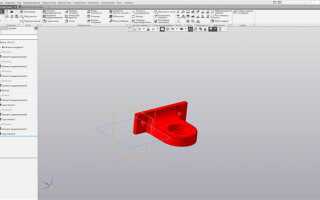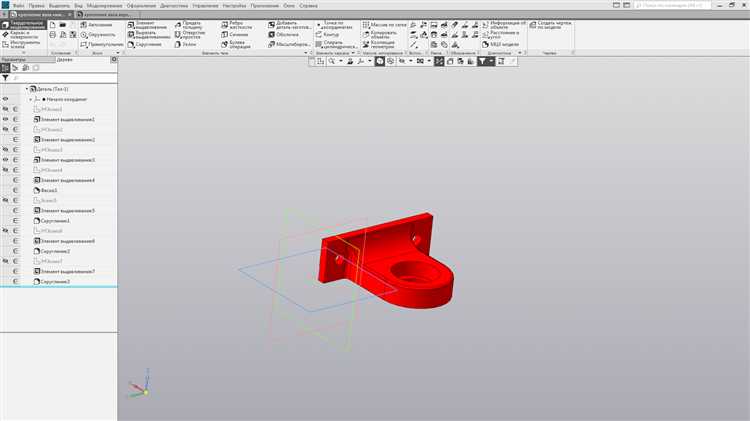
Компас-3D – инструмент, который используют более 80% российских инженеров и конструкторов для разработки технической документации. В отличие от универсальных САПР, он оптимизирован под отечественные стандарты (ГОСТ 2.104-2006, ГОСТ 2.301-68) и позволяет создавать чертежи с минимальными настройками. В этом руководстве разберём процесс построения чертежа от подготовки шаблона до выпуска готовой документации, избегая типовых ошибок новичков.
Первый шаг – выбор правильного формата листа. В Компас-3D предустановлены стандартные форматы от А4 до А0, но часто требуется создать нестандартный размер. Для этого в меню «Сервис → Параметры → Текущий чертеж → Параметры листа» задайте пользовательские габариты. Например, для чертежа печатной платы 200×150 мм укажите эти значения в полях «Ширина» и «Высота». Не забывайте про поля: по ГОСТ они должны составлять 20 мм слева и 5 мм с остальных сторон.
Создание видов – основа любого чертежа. В Компас-3D доступны три типа: главный вид, проекционные виды и сечения. Для точного позиционирования используйте привязки: «Ближайшая точка», «Пересечение» и «Середина». Если деталь симметрична, активируйте режим «Зеркальное отображение» (Ctrl+M), чтобы сократить время на построение. При работе с ассоциативными видами помните: изменение модели автоматически обновляет чертеж, но только если не нарушена связь между ними.
Оформление чертежа – этап, где часто теряют баллы на проверках. Шрифт должен соответствовать ГОСТ 2.304-81: GOST type A (размер 3,5 мм для основного текста, 5 мм для заголовков). Нанесение размеров требует внимания к деталям: выносные линии не должны пересекаться, а размерные числа располагаются над размерной линией с зазором 1 мм. Для фасок используйте команду «Размер фаски» (панель «Размеры»), а не ручное проставление текста – это гарантирует корректное обновление при изменении модели.
Финальный этап – проверка и выпуск документации. В Компас-3D есть встроенный инструмент «Контроль чертежа» (Файл → Контроль), который выявляет ошибки: пересекающиеся линии, отсутствующие размеры, несоответствие масштаба. Экспортируйте чертеж в PDF через «Файл → Экспорт → PDF», выбрав параметры: разрешение 300 dpi, цветовая модель CMYK для печати. Если требуется передать файл заказчику, используйте формат *.cdw (родной для Компас) или *.dxf (для совместимости с AutoCAD).
Создание чертежа в Компас 3D: пошаговое руководство
Начните с построения осевых линий: выберите инструмент «Отрезок» (клавиша L), укажите стиль линии «Осевая» в панели свойств и проведите горизонтальную и вертикальную оси через центр листа. Для создания контура детали используйте команду «Непрерывный ввод объектов» (клавиша N) – это позволит строить замкнутый контур без прерываний. При нанесении размеров применяйте инструмент «Линейный размер» (клавиша D), выбирая точки привязки к характерным элементам (углам, отверстиям). Для фасок и скруглений используйте соответствующие команды из панели «Геометрия», задавая параметры (например, 2×45°) в строке параметров. Сохраняйте файл в формате *.cdw каждые 10–15 минут, чтобы избежать потери данных.
Настройка параметров нового документа перед началом работы
Перед созданием чертежа в Компас-3D откройте новый документ через меню Файл → Создать или комбинацией клавиш Ctrl+N. В появившемся окне выберите тип документа: Чертеж для двумерных схем или Фрагмент для отдельных элементов без рамки. Для трехмерных моделей используйте Деталь или Сборка. Тип документа влияет на доступные инструменты и шаблоны.
Настройте формат листа в разделе Параметры первого листа. Стандартные форматы (А4, А3, А2) выбираются из выпадающего списка, но можно задать пользовательские размеры, указав ширину и высоту в миллиметрах. Ориентация листа (книжная или альбомная) определяется автоматически, но её можно изменить вручную. Для чертежей с большим количеством видов рекомендуется альбомная ориентация.
- Масштаб: Установите базовый масштаб (1:1, 1:2, 2:1 и т.д.) в зависимости от габаритов изделия. Для крупных объектов используйте уменьшение (1:10, 1:20), для мелких – увеличение (5:1, 10:1). Масштаб можно изменить позже, но его правильный выбор изначально упрощает компоновку.
- Единицы измерения: По умолчанию используется миллиметры, но для специфических задач (например, архитектурных чертежей) переключитесь на сантиметры или метры в Сервис → Параметры → Текущий документ → Единицы измерения.
- Система координат: Включите отображение осей X и Y через Вид → Отображение → Система координат. Это поможет ориентироваться при построении геометрии, особенно в сложных чертежах.
Настройте стили оформления в Сервис → Параметры → Текущий документ → Оформление. Здесь задаются параметры шрифтов, типов линий и штриховок. Для соответствия ГОСТ выберите стиль ГОСТ 2.304-81 для текста и ГОСТ 2.303-68 для линий. Размер шрифта для основной надписи – 3,5 мм, для технических требований – 5 мм. Эти настройки можно сохранить как шаблон для повторного использования.
Включите привязки для точного построения. В Сервис → Параметры → Текущий документ → Привязки активируйте По сетке, К объектам и К характерным точкам. Шаг сетки установите равным 5 мм для чертежей средней сложности или 1 мм для высокоточных работ. Привязки к середине отрезков и центрам окружностей ускорят построение без ручного вычисления координат.
Настройте слои для структурирования чертежа. В Сервис → Параметры → Текущий документ → Слои создайте отдельные слои для контуров, размеров, осевых линий и текста. Например, слой Оси назначьте штрихпунктирной линией толщиной 0,25 мм, а слой Размеры – сплошной тонкой линией. Это упростит редактирование и скрытие ненужных элементов на этапе печати.
Сохраните документ с корректным именем и расширением (.cdw для чертежей, .m3d для деталей). Перед началом работы проверьте все настройки через Файл → Свойства документа, где отображаются выбранные параметры. Для быстрого доступа к часто используемым настройкам создайте пользовательский шаблон через Файл → Сохранить как → Шаблон документа. Это сократит время подготовки при работе над аналогичными проектами.
Выбор и настройка формата листа для чертежа
В Компас-3D формат листа задается через команду «Создать лист» в менеджере документа. В открывшемся окне выберите нужный стандартный формат или укажите пользовательские размеры, если требуется нестандартный лист. Ориентация (книжная или альбомная) настраивается здесь же. Для чертежей с длинными деталями (например, валы) предпочтительна альбомная ориентация, для остальных – книжная. Не забывайте про поля: по ГОСТ минимальные значения – 20 мм слева и 5 мм с остальных сторон.
Настройка параметров листа включает выбор системы координат и масштаба. По умолчанию Компас-3D использует абсолютную систему координат, но для сложных чертежей удобнее локальная система, привязанная к базовой точке детали. Масштаб выбирается из стандартного ряда (1:1, 1:2, 1:2.5, 1:4, 1:5, 1:10 и т. д.) или задается произвольно. Для крупных изделий используйте уменьшающие масштабы (1:2, 1:5), для мелких – увеличивающие (2:1, 5:1). Проверьте, чтобы все виды помещались на листе без наложений.
Дополнительные параметры настраиваются в свойствах листа: шрифт для надписей (по ГОСТ 2.304-81 – шрифт типа А или Б), стиль линий (основные, тонкие, штриховые) и цветовая схема. Для чертежей, предназначенных для печати, установите черно-белую палитру, чтобы избежать проблем с цветопередачей. Если чертеж содержит несколько листов, используйте функцию «Нумерация листов» для автоматической расстановки номеров в основной надписи.
Перед началом работы сохраните настройки листа как шаблон. Для этого выберите «Файл → Сохранить как → Шаблон чертежа (*.cdw)». Это позволит быстро применять готовые параметры к новым документам. Для корпоративных стандартов создайте отдельный шаблон с заранее настроенными форматами, стилями и штампами, чтобы обеспечить единообразие оформления всех чертежей.
Создание основных видов детали с помощью инструментов проекции

В Компас-3D основные виды детали формируются через инструмент «Проекционный вид», доступный в панели «Виды» или через команду «Вставка → Вид с модели → Проекционный». Для корректной работы убедитесь, что исходная 3D-модель детали построена с соблюдением стандартных плоскостей проекций (фронтальной, горизонтальной, профильной). Перед созданием видов рекомендуется проверить ориентацию модели: фронтальный вид должен соответствовать главному изображению, а остальные – ортогональным проекциям.
При добавлении первого проекционного вида система автоматически предлагает выбрать базовый вид. Если модель уже содержит фронтальный вид, выделите его и активируйте инструмент «Проекционный вид». В окне свойств укажите направление проекции: «Сверху», «Слева», «Справа» или «Снизу». Для точного позиционирования используйте привязки к сетке или существующим элементам чертежа. Шаг сетки по умолчанию – 5 мм, но его можно изменить в настройках документа («Сервис → Параметры → Текущий чертеж → Сетка»).
Для деталей с наклонными гранями или нестандартными элементами применяйте команду «Вид по стрелке» вместо проекционного. Она позволяет создать вид в произвольном направлении, задаваемом пользователем. После активации инструмента укажите ребро или грань на модели, вдоль которой будет строиться проекция. В параметрах вида установите масштаб (например, 1:1, 2:1) и угол поворота, если требуется выровнять изображение. Этот метод особенно полезен для конических или цилиндрических деталей с фасками.
При работе с асимметричными деталями часто возникает необходимость в местных видах. Для их создания используйте инструмент «Местный вид», доступный в той же панели «Виды». Выделите область на существующем виде с помощью замкнутого контура (окружность, прямоугольник), затем укажите направление проекции. Местный вид автоматически масштабируется с коэффициентом 2:1 или 4:1, но его можно скорректировать вручную. Убедитесь, что границы местного вида не пересекают основные линии детали – это нарушает требования ЕСКД.
Для проверки корректности проекционных связей между видами используйте команду «Проверить проекционную связь» (контекстное меню вида). Система выделит красным цветом элементы, не соответствующие ортогональным проекциям. Если обнаружены ошибки, отредактируйте исходную 3D-модель или пересоздайте вид с правильными параметрами. Особое внимание уделите скрытым линиям: в настройках вида («Свойства → Линии») установите параметр «Показывать невидимые линии» в значение «Штриховая» или «Не показывать», в зависимости от требований чертежа.
При создании видов для деталей с резьбой или стандартными элементами (отверстия, пазы) используйте библиотеку «Стандартные изделия». Например, для отображения резьбы на виде спереди активируйте инструмент «Условное обозначение резьбы» и укажите параметры: тип резьбы (М10, G1/2), шаг, направление. Система автоматически проставит условные обозначения в соответствии с ГОСТ 2.311-68. Для отверстий с зенковкой или фаской применяйте команду «Местный разрез», чтобы показать внутреннюю структуру без создания дополнительного вида.
Оптимизируйте расположение видов на чертеже с помощью команды «Авторазмещение видов». Она автоматически распределяет проекционные виды в соответствии с правилами ЕСКД, соблюдая минимальные расстояния между ними (не менее 20 мм для форматов А3 и крупнее). Если авторазмещение не устраивает, перемещайте виды вручную, удерживая клавишу Shift для выравнивания по горизонтали или вертикали. Для деталей сложной формы с большим количеством видов используйте слои: создайте отдельный слой для каждого вида и управляйте их видимостью через панель «Менеджер слоев».
Простановка размеров и допусков в соответствии с требованиями ЕСКД
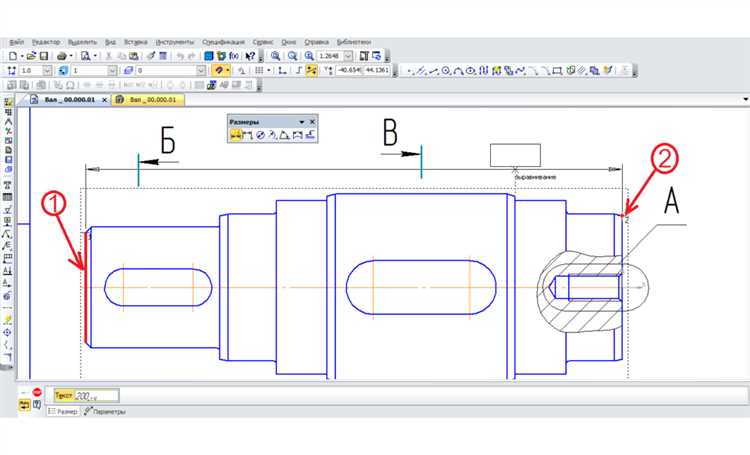
В Компас-3D простановка размеров начинается с выбора инструмента «Размер» на панели «Размеры». Для линейных размеров используйте команду «Линейный», для диаметров – «Диаметральный», для радиусов – «Радиальный». ЕСКД требует, чтобы размерные линии не пересекались, а выносные линии не касались контура детали. При простановке размеров на симметричных элементах указывайте только один размер с пометкой «симм.» или «2 отв.».
Допуски на размеры проставляются в соответствии с ГОСТ 25346-2013. Для указания предельных отклонений используйте формат ±0,1 или +0,2/-0,1. В Компас-3D отклонения задаются через свойства размера: выделите размер, нажмите ПКМ → Свойства → Допуски. Для квалитетов от 5 до 18 применяйте стандартные поля допусков (например, h6, H7). При необходимости указывайте специальные допуски вручную.
Размеры фасок проставляются по ГОСТ 2.307-2011: для фасок под углом 45° указывайте c×45°, где c – размер катета. Если угол отличен от 45°, размеры задаются двумя линейными величинами (например, 2×30°). В Компас-3D используйте команду «Фаска» на панели «Обозначения», затем проставьте размер через «Линейный» с выноской.
Для резьбовых элементов размеры проставляются по ГОСТ 2.311-68. Наружная резьба обозначается M12×1,5, внутренняя – M12-7H. В Компас-3D резьба создается через «Условное обозначение резьбы», а размер проставляется как линейный с указанием шага или поля допуска. Не дублируйте размеры резьбы на разных видах – достаточно одного обозначения.
При простановке размеров на сопрягаемых поверхностях учитывайте посадки. Например, для вала и отверстия с зазором указывайте Ø20H7/f6. В Компас-3D посадки задаются через свойства размера: выберите «Посадка» в окне допусков и укажите систему (отверстия или вала) и квалитет. Избегайте указания посадок на несопрягаемых поверхностях.
Размеры с предельными отклонениями, заданными в процентах (например, ±2%), проставляются только для неответственных элементов. В остальных случаях используйте числовые значения. Для указания допусков формы и расположения (ГОСТ 2.308-2011) применяйте команды «Допуск формы» и «Допуск расположения» на панели «Обозначения». Базы обозначаются зачерненным треугольником с буквой.
При простановке размеров на чертежах сварных конструкций руководствуйтесь ГОСТ 2.312-72. Размеры швов указываются в виде 5-100 (высота катета 5 мм, длина шва 100 мм). В Компас-3D используйте команду «Обозначение сварного шва», затем проставьте размеры через «Линейный» или «Угловой». Не указывайте размеры швов на выносных элементах – только на основном виде.
Для проверки корректности простановки размеров используйте инструмент «Проверка чертежа» в Компас-3D. Он выявляет пересекающиеся размерные линии, дублирующиеся размеры и несоответствия ЕСКД. Дополнительно проверяйте соответствие размеров требованиям ГОСТ 2.307-2011: размерные числа не должны пересекаться с линиями чертежа, а выносные линии должны выходить за размерные на 1–5 мм.
Добавление осевых линий, штриховки и обозначений сечений
Осевые линии в Компас-3D создаются через инструмент «Осевая линия» (панель «Обозначения»). Для корректного отображения выберите два параллельных отрезка или окружность, после чего система автоматически построит осевую линию с заданными параметрами. По умолчанию длина выступающих частей линии составляет 3 мм, но её можно изменить в свойствах объекта («Параметры осевой линии»). Для симметричных деталей используйте команду «Симметрия» для быстрого копирования осевых линий на противоположные стороны.
Штриховка применяется к замкнутым контурам через инструмент «Штриховка» (панель «Геометрия»). Перед нанесением убедитесь, что контур не имеет разрывов – система не обработает незамкнутые области. В параметрах штриховки задайте стиль (например, «Металл» или «Неметалл»), угол наклона (обычно 45°) и шаг линий. Для многослойных деталей используйте разные стили штриховки, чтобы визуально разделить материалы. Если штриховка не отображается, проверьте масштаб вида – при слишком мелком масштабе линии могут сливаться.
- Для осевых линий на окружностях активируйте опцию «Автоопределение» – система сама выберет центр и построит линию через него.
- При работе с нестандартными сечениями (например, коническими) используйте команду «Осевая линия по двум точкам» для точного позиционирования.
- Штриховку можно редактировать после нанесения: выделите её и измените параметры через контекстное меню или панель свойств.
Обозначения сечений добавляются через инструмент «Сечение» (панель «Обозначения»). Выберите тип сечения («Простое», «Сложное» или «Выносной элемент») и укажите линию разреза на виде. Для сложных сечений используйте команду «Ломаная линия сечения», чтобы задать несколько точек излома. После построения линии система предложит создать новый вид с разрезом – подтвердите действие и настройте масштаб вида в открывшемся окне.
При обозначении сечений важно соблюдать ГОСТ 2.305-2008: стрелки направления взгляда должны быть перпендикулярны линии сечения, а буквенные обозначения (А-А, Б-Б) – располагаться над стрелками. Для автоматического присвоения букв используйте опцию «Автонумерация» в параметрах сечения. Если сечение не требует отдельного вида, активируйте «Только обозначение» – это позволит оставить разрез на текущем виде без создания нового.
Для редактирования существующих обозначений сечений выделите линию разреза и измените её положение или форму через ручки управления. Чтобы добавить или удалить точки излома, используйте команду «Редактировать узлы» в контекстном меню. Если сечение пересекает несколько деталей, разделите их штриховкой с разным углом наклона (например, 45° и 135°), чтобы избежать визуального слияния.
Оптимизируйте процесс добавления осевых линий и штриховки с помощью горячих клавиш: Ctrl+Shift+O для осевых линий, Ctrl+H для штриховки. Для быстрого переключения между стилями штриховки используйте панель «Библиотека стилей», где можно сохранить часто используемые настройки. При работе с большими сборками отключите автоматическое обновление штриховки («Параметры» → «Система» → «Штриховка»), чтобы ускорить перестроение чертежа.
Использование слоёв для структурирования элементов чертежа

Слои в Компас-3D позволяют разделять элементы чертежа по функциональному или логическому признаку, упрощая редактирование и навигацию. По умолчанию система предлагает базовые слои: «0» (активный), «Фоновый» и «Непечатаемый». Для сложных проектов рекомендуется создавать дополнительные слои с понятными именами, например, «Оси», «Размеры», «Штриховка» или «Технические требования». Это сокращает время поиска нужных объектов и минимизирует риск случайного изменения нерелевантных элементов.
Назначение слоёв выполняется через панель «Менеджер документа» (Ctrl+L) или контекстное меню объекта. При создании нового слоя укажите его цвет, тип линии и стиль отображения – эти параметры наследуются всеми объектами, размещёнными на слое. Например, для слоя «Оси» установите штрихпунктирную линию и красный цвет, чтобы визуально отличать их от контурных линий. Избегайте использования одинаковых настроек для разных слоёв, иначе их назначение станет неочевидным.
Для управления видимостью слоёв используйте флажки в «Менеджере документа» или горячие клавиши Alt+1–Alt+9 (быстрое переключение первых девяти слоёв). Это полезно при работе с многослойными чертежами, где требуется сосредоточиться на конкретной группе элементов. Например, отключите слой «Размеры» при редактировании геометрии, чтобы избежать наложения размерных линий на контуры детали. Заблокируйте слои с готовыми элементами (через иконку замка), чтобы предотвратить их случайное изменение.
Слои можно объединять в группы для более гибкой организации. В «Менеджере документа» создайте папку «Аннотации» и переместите в неё слои «Размеры», «Обозначения» и «Технические требования». Это упростит массовое управление видимостью или печатью аннотационных элементов. При экспорте чертежа в другие форматы (например, DXF) структура слоёв сохраняется, что облегчает дальнейшую работу в сторонних САПР.
При работе с ассоциативными видами чертежа слои можно наследовать из 3D-модели. В настройках вида (контекстное меню → «Параметры вида») выберите опцию «Использовать слои модели». Это автоматически перенесёт слои из 3D в чертёж, сохраняя их иерархию. Например, если в модели создан слой «Крепёжные отверстия», он появится в чертеже с теми же объектами, что упрощает синхронизацию изменений.
Для повышения производительности отключите отображение неиспользуемых слоёв в текущем сеансе. В «Менеджере документа» выделите ненужные слои и нажмите «Скрыть все неиспользуемые». Это снизит нагрузку на систему при работе с большими чертежами. Также рекомендуется периодически очищать чертеж от пустых слоёв через команду «Удалить неиспользуемые слои» в контекстном меню менеджера.
Создание и редактирование технических требований и надписей
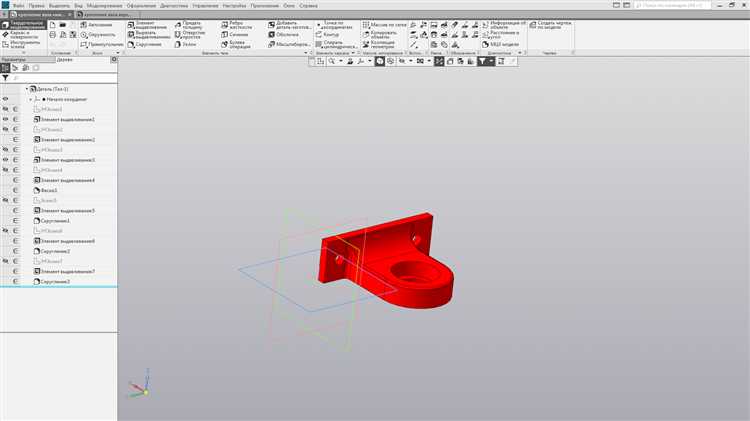
Технические требования в Компас-3D добавляются через панель инструментов «Технические требования» (Вставка → Технические требования) или комбинацией клавиш Ctrl+Shift+T. В открывшемся окне доступны предустановленные шаблоны (например, «Общие допуски по ГОСТ 30893.1» или «Термообработка»), которые можно адаптировать под конкретный чертеж. Для редактирования текста используйте встроенный текстовый редактор с поддержкой форматирования: выделение полужирным, курсивом, изменение шрифта (рекомендуется GOST type A или GOST type B для соответствия стандартам). При вводе параметров (например, шероховатости или допусков) применяйте автозамену: введите Ra1.6 и нажмите Enter – система автоматически преобразует запись в символ шероховатости с указанным значением.
Для добавления надписей на чертеже используйте инструмент «Текст» (Вставка → Текст или T). При размещении надписей учитывайте следующие правила:
- Размер шрифта для основных надписей – 3.5 или 5 мм (в зависимости от формата чертежа), для вспомогательных – 2.5 мм.
- Выравнивание текста по левому краю для технических требований, по центру – для заголовков и обозначений видов.
- Для вставки специальных символов (диаметр, градус, знак шероховатости) используйте панель «Символы» или горячие клавиши: Alt+0216 для знака диаметра, Alt+0176 для градуса.
- Привязка надписей к объектам чертежа осуществляется через команду «Привязка» (
Правый клик → Привязка), что позволяет автоматически обновлять положение текста при изменении геометрии.
Редактирование существующих надписей выполняется двойным кликом по тексту или через контекстное меню (Правый клик → Редактировать текст). Для массового изменения параметров (например, шрифта или размера) выделите несколько надписей и используйте панель свойств.

 Загрузка...