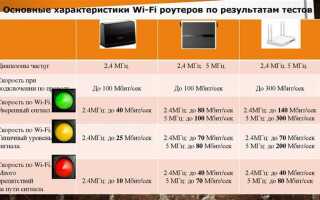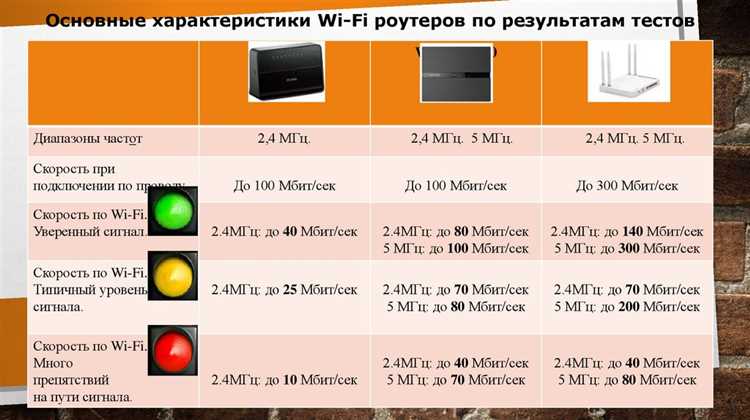
WiFi N300 – это стандарт беспроводной связи, основанный на спецификации IEEE 802.11n, обеспечивающий максимальную теоретическую скорость передачи данных до 300 Мбит/с. Технология использует две пространственные потоки (2×2 MIMO) и каналы шириной 40 МГц, что позволяет удвоить пропускную способность по сравнению с предыдущими стандартами (например, 802.11g). Реальная скорость зависит от помех, расстояния до точки доступа и количества подключённых устройств, но в идеальных условиях достигает 150–250 Мбит/с.
Основное преимущество N300 – совместимость с устаревшими устройствами. Стандарт поддерживает работу в диапазонах 2,4 ГГц и 5 ГГц (если маршрутизатор двухдиапазонный), но большинство бюджетных моделей ограничиваются первым. Для стабильной работы рекомендуется выбирать каналы с минимальными помехами: 1, 6 или 11 в диапазоне 2,4 ГГц. Использование WPA2-PSK (AES) вместо устаревшего WEP или TKIP повышает безопасность и не снижает скорость.
N300 подходит для задач, не требующих высокой пропускной способности: просмотр видео в разрешении 1080p, онлайн-игры с пингом до 50 мс, работа с документами и веб-сёрфинг. Для потоковой передачи 4K или загрузки больших файлов лучше рассмотреть стандарты WiFi 5 (AC) или WiFi 6 (AX). При выборе маршрутизатора обращайте внимание на чипсет: Qualcomm Atheros или Broadcom обеспечивают более стабильную работу, чем решения на базе Realtek.
Настройка N300 требует оптимизации параметров. Включите QoS (Quality of Service), чтобы приоритизировать трафик для критичных приложений. Отключите WMM (Wi-Fi Multimedia), если не используете VoIP или потоковое видео – это снизит нагрузку на сеть. Для увеличения покрытия используйте репитеры с поддержкой MIMO или mesh-системы, но помните: каждый ретранслятор снижает скорость на 30–50%.
Какие стандарты беспроводной связи включает WiFi N300
Стандарт 802.11n, ратифицированный в 2009 году, стал первым массовым протоколом, использующим технологию MIMO (Multiple Input Multiple Output). Для достижения скорости 300 Мбит/с требуется поддержка как минимум двух пространственных потоков (2×2 MIMO) и канала шириной 40 МГц. Однако большинство бюджетных роутеров N300 работают в режиме 20 МГц с одним потоком, что снижает реальную скорость до 150 Мбит/с или ниже.
WiFi N300 также поддерживает обратную совместимость с более ранними стандартами:
- 802.11a (5 ГГц, до 54 Мбит/с) – редко используется в устройствах N300 из-за ограниченного радиуса действия;
- 802.11b (2,4 ГГц, до 11 Мбит/с) – устаревший стандарт, снижающий общую производительность сети;
- 802.11g (2,4 ГГц, до 54 Мбит/с) – основной режим совместимости для большинства устройств N300.
Ключевое отличие 802.11n от предшественников – внедрение технологии агрегации кадров (frame aggregation), позволяющей объединять несколько пакетов данных в один для уменьшения накладных расходов. Это повышает эффективность передачи, особенно в условиях высокой загрузки сети. Однако в реальных условиях скорость N300 редко превышает 100–150 Мбит/с из-за помех, расстояния и ограничений клиентских устройств.
Для работы в режиме 300 Мбит/с необходимо соблюдение ряда условий:
- Роутер и клиентское устройство должны поддерживать 2×2 MIMO;
- Использование канала шириной 40 МГц (вместо стандартных 20 МГц);
- Отсутствие значительных помех в диапазоне 2,4 ГГц (например, от соседних сетей или бытовых приборов);
- Короткое расстояние между устройствами (до 10–15 метров в помещении).
Стандарт 802.11n также ввёл поддержку QoS (Quality of Service) через механизм Wi-Fi Multimedia (WMM), что позволяет приоритизировать трафик для видеопотоков или VoIP. Однако в устройствах N300 эта функция часто реализована базово и не обеспечивает заметного улучшения в условиях высокой нагрузки.
При выборе роутера N300 стоит обратить внимание на чипсет. Наиболее стабильными считаются решения на базе Broadcom BCM4718 или Qualcomm Atheros AR9344, которые обеспечивают лучшую производительность в многопользовательском режиме. Дешёвые модели с чипсетами от малоизвестных производителей могут иметь проблемы с совместимостью и стабильностью соединения.
Несмотря на то что 802.11n устарел, устройства N300 остаются актуальными для базовых задач: просмотра веб-страниц, стриминга HD-видео (при условии низкой задержки) и работы с IoT-устройствами. Для современных нагрузок (4K-видео, онлайн-игры, большие файлы) рекомендуется переходить на стандарты 802.11ac (WiFi 5) или 802.11ax (WiFi 6), где скорости начинаются от 867 Мбит/с и выше.
Скоростные характеристики и реальная пропускная способность N300
WiFi N300 – стандарт, заявленный как обеспечивающий скорость до 300 Мбит/с. Эта цифра складывается из двух каналов по 150 Мбит/с каждый, работающих в режиме MIMO 2×2. Однако реальная пропускная способность редко превышает 100–150 Мбит/с в идеальных условиях: прямая видимость, минимальные помехи, расстояние до роутера не более 5 метров. В многоквартирных домах или офисах с плотной застройкой скорость падает до 50–80 Мбит/с из-за перекрытия каналов соседних сетей и физических препятствий.
Производители указывают максимальную скорость для теоретического сценария, где используется только один клиентский девайс с поддержкой двух пространственных потоков. На практике большинство устройств – смартфоны, планшеты, ноутбуки – оснащены адаптерами 1×1 или 2×2 с ограниченной мощностью передатчика. Даже при подключении к N300-роутеру такие устройства получают не более 72–144 Мбит/с на физическом уровне, а с учетом служебных заголовков и протокольных накладок – 40–90 Мбит/с на прикладном уровне.
Ключевой фактор, влияющий на реальную скорость, – ширина канала. N300 работает в диапазоне 2,4 ГГц с шириной канала 20 или 40 МГц. При 20 МГц максимальная скорость ограничена 144 Мбит/с, а при 40 МГц – 300 Мбит/с. Однако в загруженных сетях использование 40 МГц часто приводит к интерференции с соседними точками доступа, что снижает стабильность соединения. Рекомендуется принудительно устанавливать ширину канала 20 МГц в городских условиях, жертвуя скоростью ради надежности.
Еще один ограничитель – протокол TCP/IP. Даже при идеальном радиоканале накладные расходы на заголовки пакетов, подтверждения доставки и повторные передачи съедают до 30–40% пропускной способности. Например, при физической скорости 150 Мбит/с реальная скорость загрузки файлов по HTTP/HTTPS составит 90–110 Мбит/с. Для видеопотоков или VoIP это не критично, но при передаче больших объемов данных разница становится заметной.
Тестирование N300-роутеров в реальных условиях показывает, что при подключении нескольких устройств одновременно скорость делится пропорционально. Если к сети подключены два клиента с адаптерами 1×1, каждый получит не более 35–50 Мбит/с. При трех и более устройствах скорость падает до 20–30 Мбит/с на клиента. Для домашнего использования с 3–5 устройствами N300 достаточен, но для офиса с 10+ клиентами или стриминга 4K на несколько телевизоров его пропускной способности не хватит.
Сравнение с более современными стандартами подчеркивает ограничения N300. WiFi 5 (AC) в диапазоне 5 ГГц обеспечивает скорость до 867 Мбит/с на двух потоках, а WiFi 6 (AX) – до 1,2 Гбит/с. Однако N300 остается актуальным для бюджетных решений, где не требуется высокая скорость, но важна совместимость со старыми устройствами. Например, для IP-камер, умных розеток или принтеров, не поддерживающих 5 ГГц, N300 – оптимальный выбор.
Для повышения реальной скорости N300 рекомендуется: использовать роутеры с внешними антеннами (усиление 5–9 дБи), располагать точку доступа в центре помещения, избегать установки рядом с микроволновками и Bluetooth-устройствами, обновлять прошивку до последней версии. В случае сильных помех можно вручную выбрать наименее загруженный канал через утилиты типа WiFi Analyzer. Эти меры не удвоят скорость, но помогут выжать максимум из имеющегося оборудования.
Как определить, поддерживает ли устройство стандарт N300
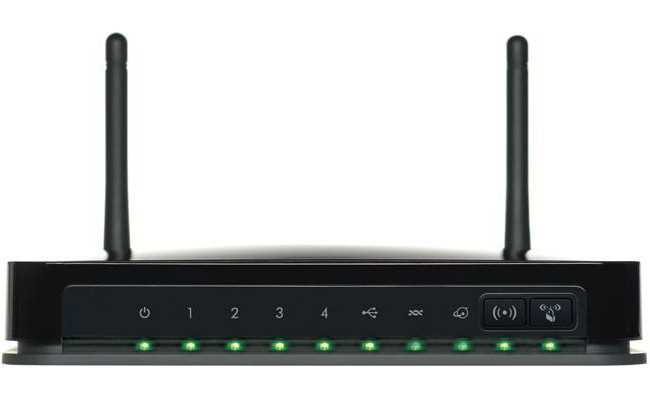
Первым шагом проверьте наклейку на корпусе устройства или его упаковку. Производители часто указывают стандарт WiFi в формате 802.11n или WiFi 4, а рядом – максимальную скорость передачи данных. Если на этикетке значится 300 Мбит/с, это прямое подтверждение поддержки N300. Обратите внимание на формулировки: иногда встречается «до 300 Мбит/с», что также соответствует классу.
Изучите технические характеристики на официальном сайте производителя. В разделе «Спецификации» или «Технические данные» найдите строку «Беспроводная сеть». Там должна быть указана поддержка 802.11n с канальной шириной 40 МГц и 2×2 MIMO – именно эти параметры обеспечивают скорость до 300 Мбит/с. Если упоминается только 20 МГц или 1×1 MIMO, устройство ограничено 150 Мбит/с.
Проверьте настройки роутера, если устройство подключено к сети. Войдите в веб-интерфейс роутера (обычно через 192.168.0.1 или 192.168.1.1) и перейдите в раздел «Беспроводной режим». Если в списке доступных стандартов есть 802.11n или N300, а в информации о подключенных устройствах отображается скорость 300 Мбит/с, ваше устройство совместимо. Обратите внимание на фактическую скорость соединения – она может быть ниже из-за помех или расстояния.
Для мобильных устройств используйте специализированные приложения. На Android установите WiFi Analyzer или Network Signal Info: в них отображается текущий стандарт подключения и максимальная теоретическая скорость. На iOS аналогичную информацию предоставляет приложение Fing или NetSpot. Если в разделе «WiFi Details» указано 802.11n с канальной шириной 40 МГц, устройство поддерживает N300.
Протестируйте скорость соединения с помощью онлайн-сервисов. Подключите устройство к сети и запустите тест на сайтах вроде speedtest.net или fast.com. Если при идеальных условиях (близко к роутеру, без помех) скорость загрузки стабильно превышает 100 Мбит/с, высока вероятность поддержки N300. Однако этот метод косвенный – низкая скорость может быть вызвана другими факторами, например, ограничениями провайдера.
Если все перечисленные методы не дали однозначного ответа, обратитесь к документации или службе поддержки производителя. Укажите точную модель устройства и запросите подтверждение поддержки 802.11n с 2×2 MIMO и канальной шириной 40 МГц. Некоторые производители скрывают эти данные в общих описаниях, но в технических отчётах или ответах поддержки информация обычно присутствует.
Основные компоненты маршрутизатора с WiFi N300 и их функции
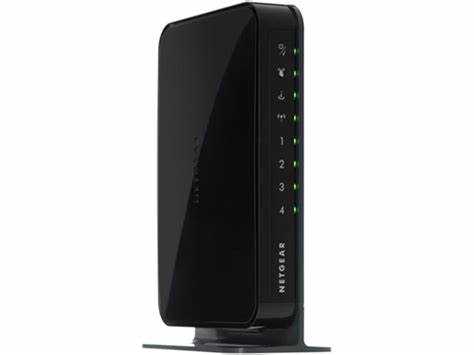
Маршрутизатор WiFi N300 построен на базе чипсета, поддерживающего стандарт IEEE 802.11n с максимальной теоретической скоростью 300 Мбит/с. Ядро устройства – процессор с тактовой частотой от 400 до 600 МГц, который обрабатывает трафик, управляет QoS и шифрованием. Для стабильной работы в двухдиапазонном режиме (2,4 ГГц) используется радиомодуль с MIMO 2×2, обеспечивающий одновременную передачу и приём данных по двум антеннам. Это снижает помехи и увеличивает зону покрытия до 100–150 м² в помещении при мощности передатчика 18–20 дБм.
Оперативная память (RAM) объёмом 32–64 МБ отвечает за буферизацию пакетов и работу прошивки, например, OpenWRT или фирменной от производителя. Флеш-память (8–16 МБ) хранит операционную систему, настройки и лог-файлы. При выборе модели обращайте внимание на наличие USB-порта: версии 2.0 позволяют подключать принтеры или внешние накопители, но для скоростной передачи данных (до 480 Мбит/с) требуется порт 3.0, что актуально при использовании маршрутизатора как медиасервера.
Антенны маршрутизатора N300 – съёмные или встроенные, с коэффициентом усиления 3–5 дБи. Внешние антенны предпочтительнее: их можно заменить на более мощные (например, 7–9 дБи) для улучшения сигнала в многоэтажных домах или на больших площадях. Важно учитывать поляризацию: вертикальное расположение антенн оптимально для офисов, горизонтальное – для квартир с межкомнатными перегородками. Некоторые модели оснащены SMA-разъёмами, что позволяет подключать направленные антенны для точечной передачи сигнала на расстояние до 300 м.
Сетевые порты маршрутизатора включают 4 LAN-порта Gigabit Ethernet (10/100/1000 Мбит/с) и 1 WAN-порт для подключения к провайдеру. Для домашних сетей с высокоскоростным интернетом (свыше 100 Мбит/с) критически важна поддержка Jumbo Frames (MTU до 9000 байт), что снижает нагрузку на процессор при передаче крупных файлов. Встроенный коммутатор с автоопределением MDI/MDIX исключает необходимость в кросс-кабелях при подключении устройств напрямую.
Блок питания маршрутизатора N300 рассчитан на напряжение 9–12 В и ток 1–2 А. При выборе источника питания проверяйте соответствие полярности разъёма: большинство моделей используют центральный положительный контакт, но встречаются исключения (например, у некоторых устройств TP-Link). Для защиты от перепадов напряжения рекомендуется использовать ИБП с мощностью не менее 500 ВА, особенно в регионах с нестабильной электросетью. Встроенные системы охлаждения отсутствуют, поэтому размещайте маршрутизатор в проветриваемом месте, избегая близости к источникам тепла.
Индикаторы состояния на передней панели отображают активность питания, WiFi, LAN/WAN и USB. Светодиоды с регулируемой яркостью (например, у моделей ASUS) позволяют снизить световое загрязнение в ночное время. Для диагностики проблем используйте комбинации мигания: 5 быстрых вспышек LAN-индикатора часто сигнализируют о конфликте IP-адресов, а постоянное свечение WAN – о потере соединения с провайдером. В прошивках DD-WRT или Tomato доступна расширенная статистика, включая уровень сигнала клиентских устройств и загрузку каналов.
Какие частотные диапазоны использует WiFi N300 и их особенности
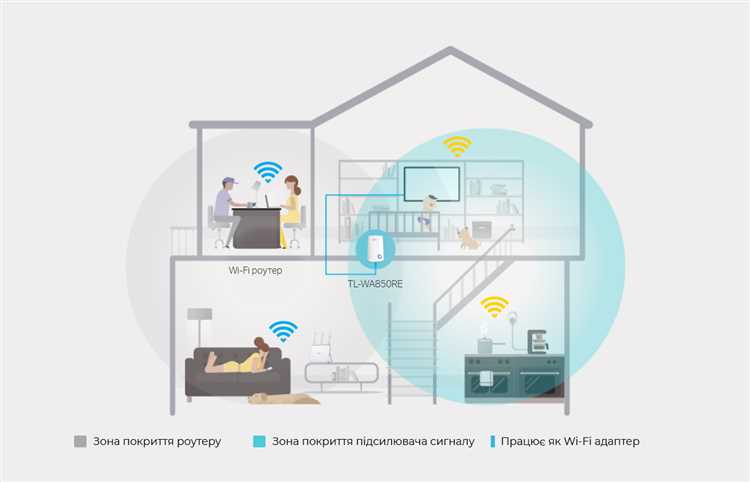
WiFi N300 работает в двух основных частотных диапазонах: 2,4 ГГц и 5 ГГц. Стандарт IEEE 802.11n поддерживает оба, но большинство бюджетных устройств N300 ограничиваются только 2,4 ГГц. Это связано с упрощением конструкции и снижением стоимости, хотя и сужает возможности сети.
Диапазон 2,4 ГГц обеспечивает большую зону покрытия за счет лучшего проникновения сигнала через стены и препятствия. Однако здесь сосредоточено большинство бытовых устройств: микроволновки, Bluetooth-гаджеты, беспроводные телефоны. Это создает высокий уровень помех, особенно в многоквартирных домах, где одновременно работают десятки сетей.
Ширина канала в 2,4 ГГц для N300 составляет 20 или 40 МГц. При использовании 40 МГц скорость теоретически удваивается, но в реальных условиях это часто приводит к перекрытию соседних каналов и падению производительности. Рекомендуется вручную выбирать наименее загруженные каналы (1, 6 или 11) для минимизации конфликтов.
Диапазон 5 ГГц доступен в двухдиапазонных моделях N300 и предлагает более стабильное соединение за счет меньшей загруженности. Здесь доступно больше непересекающихся каналов (до 23 в некоторых регионах), что снижает вероятность помех. Однако сигнал 5 ГГц хуже проходит через стены, что требует более плотного размещения точек доступа в больших помещениях.
В 5 ГГц N300 также может использовать каналы шириной 20 или 40 МГц. При ширине 40 МГц достигается максимальная скорость 300 Мбит/с, но это оправдано только при отсутствии соседних сетей. В офисах или жилых комплексах лучше ограничиться 20 МГц, чтобы избежать интерференции с другими устройствами.
Особенность N300 – поддержка технологии MIMO (Multiple Input Multiple Output) с двумя пространственными потоками. Это позволяет удвоить пропускную способность за счет одновременной передачи данных по двум антеннам. Однако эффективность MIMO зависит от чистоты эфира: в условиях сильных помех выигрыш может быть минимальным.
Для оптимальной работы N300 в 2,4 ГГц рекомендуется использовать антенны с высоким коэффициентом усиления (5–9 дБи) и располагать роутер на высоте не менее 1,5 метра от пола. В 5 ГГц лучше подойдут направленные антенны или mesh-системы для компенсации слабого проникновения сигнала.
При выборе диапазона учитывайте задачи: 2,4 ГГц подходит для просмотра видео на удаленных устройствах или IoT-гаджетов, 5 ГГц – для онлайн-игр и потоковой передачи 4K. В современных условиях 5 ГГц предпочтительнее, но требует более продуманной инфраструктуры.
Как настроить маршрутизатор N300 для максимальной производительности
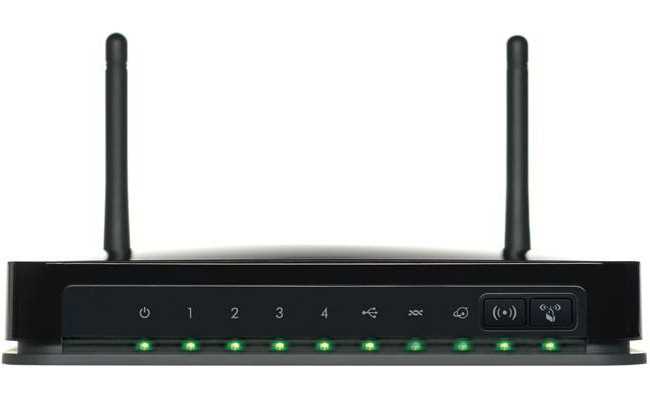
Первым шагом оптимизации маршрутизатора N300 станет выбор оптимального канала Wi-Fi. Большинство устройств этого класса работают в диапазоне 2,4 ГГц, где по умолчанию используется канал 6 или автоматический выбор. Однако в многоквартирных домах или офисах перегруженность каналов снижает скорость. Установите канал вручную через веб-интерфейс маршрутизатора (обычно 192.168.0.1 или 192.168.1.1), проанализировав загруженность с помощью бесплатных утилит вроде NetSpot или Wifi Analyzer. Для N300 рекомендуются каналы 1, 6 или 11 – они не пересекаются и обеспечивают минимальные помехи.
Настройте ширину канала на 20 МГц вместо 40 МГц. Хотя 40 МГц теоретически удваивает пропускную способность, в реальных условиях это приводит к увеличению помех и снижению стабильности соединения, особенно в густонаселенных зонах. В веб-интерфейсе маршрутизатора найдите раздел «Беспроводной режим» и выберите «20 МГц» в параметре «Ширина канала». Это улучшит дальность сигнала и уменьшит количество разрывов соединения.
Отключите WPS (Wi-Fi Protected Setup) и устаревшие протоколы безопасности. WPS уязвим к атакам brute-force, а протоколы WEP и TKIP снижают скорость передачи данных. Перейдите в настройки безопасности и выберите WPA2-PSK с алгоритмом AES. Если маршрутизатор поддерживает WPA3, активируйте его – это повысит защиту без потери производительности. Убедитесь, что пароль содержит не менее 12 символов с комбинацией букв, цифр и спецсимволов.
Обновите прошивку маршрутизатора до последней версии. Производители регулярно выпускают патчи, исправляющие уязвимости и оптимизирующие работу оборудования. В разделе «Системные инструменты» или «Администрирование» найдите пункт «Обновление прошивки» и загрузите файл с официального сайта производителя. После установки сбросьте настройки к заводским и настройте заново – это устранит возможные конфликты конфигурации.
Оптимизируйте расположение маршрутизатора. Сигнал N300 ослабевает при прохождении через стены и металлические конструкции. Разместите устройство в центре помещения на высоте 1,5–2 метра, избегая близости к микроволновкам, беспроводным телефонам и Bluetooth-устройствам. Если покрытие остается слабым, используйте внешние антенны с коэффициентом усиления 5–9 dBi – они расширят зону уверенного приема.
Настройте QoS (Quality of Service) для приоритизации трафика. В маршрутизаторах N300 эта функция часто называется «Приоритет приложений» или «Контроль пропускной способности». Укажите приоритет для видеоконференций (Zoom, Teams), онлайн-игр или потокового видео, ограничив скорость для торрентов и фоновых загрузок. Например, установите для Zoom гарантированную полосу в 5 Мбит/с, а для остальных устройств – динамическое распределение.
Отключите ненужные службы, потребляющие ресурсы маршрутизатора. В разделе «Дополнительные настройки» деактивируйте UPnP, если не используете игровые консоли или P2P-клиенты, – это снизит нагрузку на процессор. Также отключите гостевую сеть, если она не нужна, и проверьте список подключенных устройств на предмет несанкционированных подключений. Для стабильной работы N300 оставьте включенными только DHCP, NAT и брандмауэр.
Типичные проблемы при работе с WiFi N300 и способы их устранения
WiFi N300 обеспечивает теоретическую скорость до 300 Мбит/с, но на практике пользователи часто сталкиваются с падением скорости до 50–100 Мбит/с. Основная причина – помехи от соседних сетей, работающих на тех же каналах (1, 6, 11 в диапазоне 2,4 ГГц). Решение: просканируйте эфир с помощью утилит вроде NetSpot или inSSIDer, выберите наименее загруженный канал в настройках роутера. Если соседние сети используют все три канала, переключитесь на 40 МГц ширину канала (если поддерживается), но учтите, что это увеличит помехи.
Нестабильное соединение с частыми обрывами характерно для устройств, удалённых от роутера на 10+ метров или находящихся за бетонными стенами. WiFi N300 использует MIMO 2×2, что ограничивает зону покрытия по сравнению с более современными стандартами. Проверьте уровень сигнала в настройках клиентского устройства: если он ниже -70 дБм, переместите роутер ближе или установите ретранслятор. Избегайте размещения роутера рядом с микроволновками и беспроводными телефонами – они работают на той же частоте и создают помехи.
Проблемы с подключением новых устройств к сети N300 часто связаны с несовместимостью режимов безопасности. Если роутер настроен на WPA3, а клиент поддерживает только WPA2, соединение не установится. Переключите роутер в режим WPA2-PSK (AES) – это обеспечит совместимость с большинством устройств без ущерба безопасности. Избегайте использования TKIP: он снижает скорость до 54 Мбит/с и не поддерживается в современных ОС.
Перегрев роутера приводит к самопроизвольным перезагрузкам и снижению производительности. Модели N300 с пассивным охлаждением (например, TP-Link TL-WR841N) критичны к температуре выше 60°C. Проверьте вентиляционные отверстия: если они забиты пылью, очистите их сжатым воздухом. Убедитесь, что роутер не стоит на солнце или рядом с источниками тепла. При постоянных перезагрузках замените блок питания – неисправный адаптер может вызывать скачки напряжения.
Ограничение скорости на одном устройстве при подключении нескольких клиентов – следствие работы механизма QoS (Quality of Service) или устаревшей прошивки. В настройках роутера отключите QoS, если он не нужен, или настройте приоритеты трафика вручную. Обновите прошивку до последней версии: производители часто исправляют баги, влияющие на распределение пропускной способности. Если проблема сохраняется, проверьте настройки MTU – значение 1500 оптимально для большинства провайдеров.
Невозможность подключиться к сети после смены пароля или настроек роутера решается сбросом параметров клиентского устройства. Удалите сохранённую сеть в настройках WiFi на смартфоне или ПК и подключитесь заново. Если роутер не принимает новый пароль, выполните сброс к заводским настройкам кнопкой Reset (удерживайте 10–15 секунд). После сброса настройте сеть заново, начиная с базовых параметров: SSID, пароль, тип безопасности.
Проблемы с IPv6 на роутерах N300 возникают из-за отсутствия поддержки протокола или некорректных настроек провайдера. Если провайдер требует IPv6, но роутер его не поддерживает, отключите IPv6 в настройках сетевого адаптера клиентского устройства. В противном случае свяжитесь с провайдером для получения инструкций по настройке. Для роутеров с поддержкой IPv6 (например, ASUS RT-N12+) активируйте режим «Native» или «Passthrough» в зависимости от типа подключения.

 Загрузка...