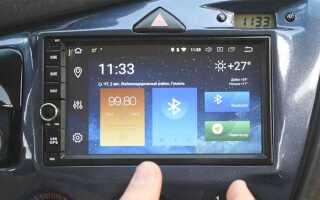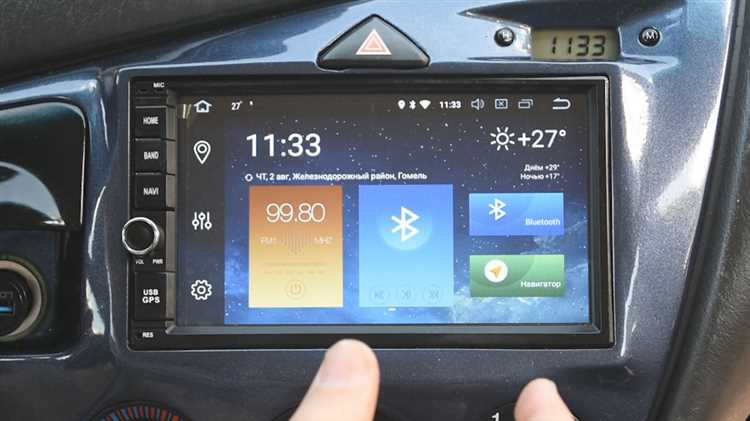
Магнитолы на базе Android – сложные устройства, сочетающие функции мультимедиа и операционной системы. Сбои в их работе часто связаны с перегрузкой памяти, конфликтами приложений или ошибками прошивки. Если экран зависает, звук пропадает или система перезагружается сама по себе, первым делом проверьте температуру устройства: перегрев выше 60°C приводит к торможению и аварийным отключениям.
Начните с диагностики через инженерное меню. Для этого зажмите кнопку Power и Громкость+ на 10 секунд – откроется режим восстановления. Здесь можно очистить кэш (Wipe Cache Partition) или сбросить настройки до заводских (Factory Reset). Учтите: сброс удалит все данные, включая установленные приложения и настройки.
Если проблема возникает после установки конкретного приложения (например, навигатора или стримингового сервиса), удалите его через Настройки → Приложения. Обратите внимание на приложения с высоким потреблением ресурсов – они могут вызывать конфликты с системными процессами. Для проверки запустите магнитолу в безопасном режиме: удерживайте Power при загрузке, пока не появится надпись «Безопасный режим».
Обновление прошивки – радикальный, но эффективный метод. Скачайте последнюю версию с сайта производителя (например, Pioneer, JVC или Alpine) и установите через USB-флешку. Перед этим убедитесь, что файл прошивки соответствует модели магнитолы: ошибка приведёт к полному выходу устройства из строя. Если после обновления сбои не исчезли, проверьте целостность кабелей питания и антенны – плохой контакт вызывает нестабильную работу.
Для продвинутых пользователей: подключите магнитолу к ПК через ADB (Android Debug Bridge) и выполните команду adb logcat. Логи помогут выявить конкретный процесс, вызывающий сбой. Если проблема в аппаратной части (например, неисправный модуль GPS или Bluetooth), обратитесь в сервисный центр – самостоятельный ремонт часто усугубляет ситуацию.
Как перезагрузить магнитолу без потери настроек

Большинство Android-магнитол поддерживают «мягкую» перезагрузку через встроенное меню или комбинацию кнопок. На устройствах с процессорами Rockchip или Allwinner зажмите кнопку питания на 8–10 секунд – система перезагрузится без сброса данных. Для магнитол на базе MTK (Mediatek) попробуйте удерживать кнопку громкости «+» и питания одновременно в течение 5–7 секунд. Эти методы сохраняют все настройки, включая радиостанции, Bluetooth-подключения и калибровку экрана.
Если магнитола не реагирует на кнопки, отключите её от питания на 30–60 секунд. Для этого вытащите предохранитель из блока питания (номер указан в инструкции к автомобилю) или отсоедините клемму аккумулятора. После подачи питания система загрузится в штатном режиме, а данные останутся нетронутыми. Избегайте принудительного отключения через кнопку ACC – это может вызвать ошибки файловой системы.
На некоторых моделях (например, Pioneer или Sony) перезагрузка доступна через инженерное меню. Чтобы войти, удерживайте кнопку «Menu» и «Power» 10 секунд, затем выберите пункт «Reboot» или «Restart». Альтернативный способ – через настройки Android: «Настройки» → «Система» → «Перезагрузка». Этот метод безопасен, так как не затрагивает пользовательские данные.
Если магнитола зависает при запуске, попробуйте загрузиться в безопасном режиме. Для этого при включении удерживайте кнопку громкости «-» до появления логотипа производителя. В безопасном режиме отключаются все сторонние приложения, что позволяет диагностировать конфликты. После перезагрузки система вернётся в обычный режим, сохранив все настройки.
Для магнитол с root-доступом используйте приложения типа «Quick Reboot» или «Reboot Manager». Они позволяют перезагрузить устройство без риска потери данных, но требуют осторожности – неправильные действия могут привести к нестабильной работе. Перед использованием убедитесь, что приложение совместимо с вашей версией Android (обычно 8.0–10.0).
Избегайте сброса к заводским настройкам через меню восстановления (Recovery Mode). Этот метод стирает все данные, включая сохранённые радиостанции, настройки звука и сопряжённые устройства. Если магнитола предлагает такой вариант при перезагрузке, выберите «Reboot system now» или «Exit». В крайнем случае создайте резервную копию через «Настройки» → «Резервное копирование».
Если перезагрузка не помогает, проверьте прошивку. Устаревшая версия может вызывать сбои. Обновите её через официальный сайт производителя или с помощью флешки (формат FAT32, файл прошивки в корневом каталоге). После обновления настройки обычно сохраняются, но рекомендуется сделать резервную копию перед процедурой.
Какие приложения чаще всего вызывают зависания и как их удалить
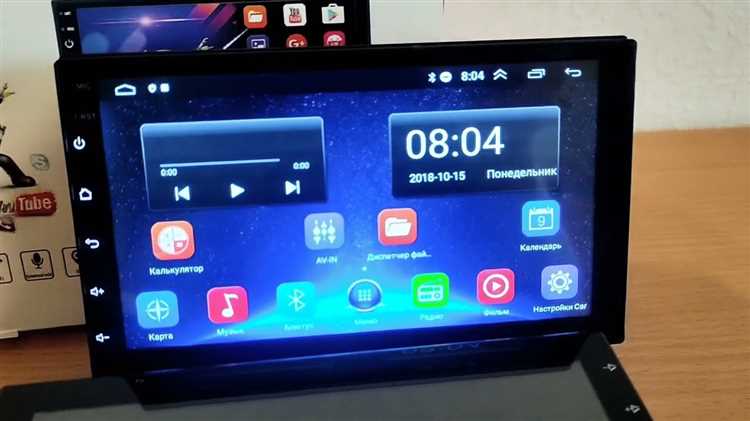
На Android-магнитолах критические зависания чаще всего провоцируют приложения с высоким потреблением ресурсов или неоптимизированным кодом. В топе проблемных программ: навигационные системы (Navitel, Яндекс.Навигатор, Google Maps), стриминговые сервисы (YouTube Music, Spotify, VK Музыка), мессенджеры (Telegram, WhatsApp) и сторонние лаунчеры. Особенно опасны версии приложений, не адаптированные под автомобильные системы – например, Google Maps с включённым режимом дополненной реальности или Telegram с автозагрузкой медиафайлов. Также конфликты возникают при одновременной работе нескольких фоновых процессов: GPS-трекеров, голосовых ассистентов и приложений для диагностики OBD2.
Удаление проблемных приложений выполняется в несколько шагов:
- Откройте Настройки → Приложения → выберите нужное из списка.
- Нажмите Остановить, затем Удалить данные и Кэш – это сбросит временные файлы, которые могут вызывать сбои.
- Если приложение не удаляется стандартным способом (например, предустановленные сервисы), используйте ADB-команду:
adb shell pm uninstall --user 0 <имя_пакета>. Список пакетов можно получить черезadb shell pm list packages. - Для навигаторов и стриминговых сервисов замените их на облегчённые версии: вместо Google Maps – HERE WeGo, вместо Spotify – Poweramp с локальной библиотекой.
- Отключите автозапуск приложений через Настройки разработчика → Ограничение фоновых процессов или сторонние утилиты вроде Greenify (только для рутированных устройств).
Перед удалением проверьте журналы зависаний через Настройки → О системе → Журналы – там часто указаны конкретные процессы, вызвавшие ошибку.
Как очистить кэш и данные магнитолы через настройки Андроид
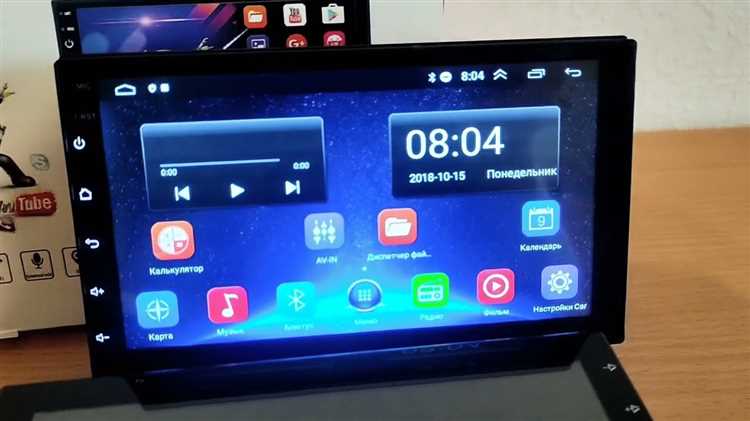
Откройте меню настроек магнитолы, нажав на значок шестеренки в главном экране или панели приложений. В зависимости от версии прошивки раздел может называться «Настройки», «Система» или «Приложения». Если интерфейс нестандартный, ищите пункт с надписью «О телефоне» или «Об устройстве» – иногда там скрываются дополнительные параметры.
Перейдите в раздел «Приложения» или «Диспетчер приложений». В некоторых моделях магнитол этот пункт может находиться внутри «Расширенных настроек». Если список приложений не отображается сразу, выберите «Все приложения» или «Системные процессы» – это позволит увидеть встроенные сервисы, включая головное устройство.
Найдите в списке приложение, отвечающее за работу магнитолы. Обычно оно называется «Медиацентр», «Car Launcher», «Android Auto» (если интегрировано) или просто «Магнитола». В китайских прошивках встречаются названия вроде «MusicPlayer» или «SystemUI». Если не уверены, ищите приложение с иконкой магнитолы или значком звука.
Нажмите на название приложения, чтобы открыть его параметры. Здесь отобразятся три ключевых пункта: «Остановить», «Очистить кэш» и «Очистить данные». Сначала выберите «Очистить кэш» – это удалит временные файлы, которые могут вызывать зависания, но не затронет настройки и сохраненные данные. Процесс займет несколько секунд.
Если очистка кэша не помогла, вернитесь в тот же раздел и нажмите «Очистить данные». Это действие сбросит приложение до заводских настроек: удалятся все сохраненные радиостанции, плейлисты, настройки эквалайзера и логины в стриминговых сервисах. Перед этим сделайте резервную копию важных данных, если магнитола поддерживает экспорт настроек.
После очистки данных перезагрузите магнитолу. Для этого удерживайте кнопку питания 5–10 секунд или выключите зажигание автомобиля на 30 секунд. При следующем запуске приложение инициализируется заново – это может занять до минуты. Если магнитола не реагирует на команды, выполните жесткую перезагрузку, отсоединив клемму аккумулятора на 1–2 минуты.
Проверьте работу магнитолы после очистки. Запустите радио, воспроизведите трек с USB-накопителя или подключите Bluetooth. Если проблема сохраняется, вероятно, причина не в кэше, а в прошивке или аппаратной неисправности. В таком случае попробуйте обновить ПО через официальный сайт производителя или обратитесь в сервисный центр.
Для профилактики повторных сбоев очищайте кэш раз в 2–3 месяца, особенно если магнитола активно используется для стриминга музыки или навигации. Избегайте установки сторонних лаунчеров и приложений, не оптимизированных для автомобильных систем – они часто перегружают оперативную память и вызывают конфликты.
Когда и как сбрасывать магнитолу к заводским настройкам
Сброс к заводским настройкам – крайняя мера, но необходимая, если магнитола на Android зависает при запуске, не реагирует на сенсор или циклично перезагружается. Обратите внимание на системные ошибки: сообщения типа «System UI не отвечает», пропажа звука без видимых причин или невозможность сохранить настройки после перезагрузки. Эти признаки указывают на сбой в прошивке или конфликт приложений, который не устраняется обычной перезагрузкой. Если магнитола работает, но тормозит при выполнении базовых функций (навигация, радио, Bluetooth), сброс может вернуть ей стабильность.
Перед сбросом проверьте наличие обновлений прошивки. Производители часто выпускают патчи, исправляющие критические баги. Зайдите в меню «Настройки» → «О системе» → «Обновление ПО» и установите последнюю версию, если она доступна. Если обновление не помогло или магнитола не загружается, переходите к сбросу. Учтите: все пользовательские данные – установленные приложения, настройки радиостанций, сохраненные пароли Wi-Fi и Bluetooth-устройств – будут удалены. Перенесите важные файлы на флешку или облако заранее.
Способ сброса зависит от модели магнитолы. На большинстве устройств алгоритм следующий: выключите магнитолу, затем удерживайте кнопку питания и громкости «+» (или «-» – уточните в инструкции) в течение 10–15 секунд. На экране появится меню Recovery. Перемещайтесь по пунктам с помощью кнопок громкости, выберите «Wipe data/factory reset» и подтвердите выбор кнопкой питания. После завершения процесса выберите «Reboot system now». Если магнитола не реагирует на кнопки, попробуйте комбинацию с кнопкой «Reset» на корпусе (обычно требуется скрепка или тонкий предмет).
Для магнитол с сенсорным управлением, где физические кнопки отсутствуют, сброс выполняется через меню настроек. Перейдите в «Настройки» → «Система» → «Сброс настроек» → «Сброс к заводским настройкам». На некоторых моделях (например, Pioneer или Sony) потребуется ввести PIN-код – по умолчанию это «0000» или «1234». Если код утерян, восстановить его можно только через сервисный центр. После подтверждения сброса магнитола перезагрузится автоматически. Процесс занимает 2–5 минут, не прерывайте его.
После сброса настройте магнитолу заново: подключитесь к Wi-Fi, восстановите лицензии навигационных приложений (если требуется) и проверьте работу всех функций. Если проблема сохраняется, вероятно, причина в аппаратной неисправности – поврежденной памяти или процессоре. В этом случае обратитесь в сервисный центр. Не пытайтесь перепрошивать магнитолу самостоятельно, если не уверены в своих действиях: ошибки при прошивке могут привести к полному выходу устройства из строя.
Регулярный сброс не рекомендуется – он не решает проблемы с перегревом или нехваткой памяти, а лишь маскирует их. Если магнитола глючит чаще раза в месяц, проанализируйте установленные приложения: удалите ненужные, особенно те, что запускаются при старте системы. Отключите автозапуск сторонних навигаторов и медиаплееров. Используйте только проверенные источники для установки ПО – магазины приложений от производителя или официальные сайты разработчиков. Это снизит риск конфликтов и продлит срок службы устройства.
Как проверить наличие обновлений прошивки и установить их правильно
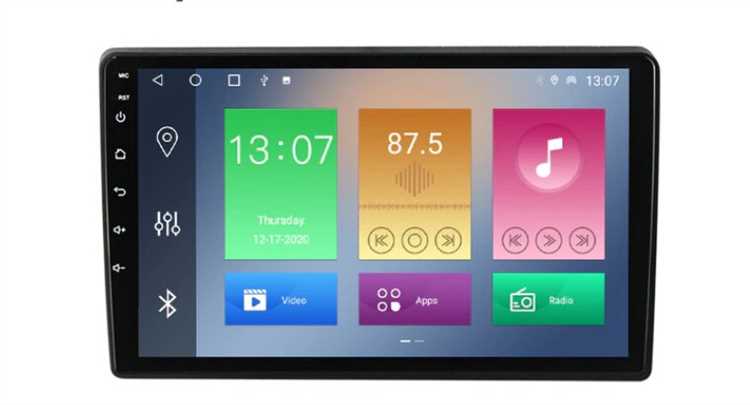
Проверьте официальные источники производителя. Большинство брендов (Joying, Dasaita, Teyes) публикуют прошивки на своих сайтах или форумах. Для китайских магнитол актуальные ссылки часто размещают на 4PDA или XDA Developers. Введите модель в поиск по форуму – там же найдете инструкции по установке и отзывы пользователей. Избегайте скачивания прошивок с непроверенных ресурсов: риск получить несовместимую или зараженную версию высок.
Если производитель предоставляет фирменное ПО для обновлений, используйте его. Например, для магнитол на чипсете Allwinner T3 или Rockchip PX6 часто применяют утилиты вроде PhoenixSuit или Rockchip FactoryTool. Скачайте программу с официального сайта, подключите магнитолу к ПК через USB (используйте порт на задней панели устройства) и следуйте подсказкам интерфейса. Обратите внимание: перед началом процесса потребуется перевести магнитолу в режим прошивки – обычно это делается удержанием кнопки Reset или комбинацией клавиш при включении.
Для ручной установки обновлений через SD-карту подготовьте носитель объемом не менее 8 ГБ, отформатированный в FAT32. Структура папок на карте должна строго соответствовать требованиям прошивки. Например, для магнитол MTCx файлы часто размещают в корне карты с именами update.zip или mtc.img. Перед установкой убедитесь, что заряд аккумутора автомобиля не ниже 80% – прерывание процесса может привести к «окирпичиванию» устройства. Вставьте карту в слот магнитолы и перезагрузите её: обновление должно запуститься автоматически.
После установки прошивки выполните сброс к заводским настройкам. Это устранит возможные конфликты между старыми и новыми данными. Путь к сбросу: Настройки → Система → Сброс настроек → Стереть все данные. Учтите, что все пользовательские файлы и приложения будут удалены. Если после обновления магнитола работает нестабильно, проверьте лог ошибок через ADB (Android Debug Bridge) командой adb logcat – это поможет выявить проблемные модули.
Некоторые прошивки требуют дополнительной настройки после установки. Например, для магнитол с поддержкой CarPlay или Android Auto может понадобиться повторная привязка аккаунтов или обновление драйверов USB. Проверьте раздел «Подключения» в настройках и убедитесь, что все функции работают корректно. Если после обновления пропала поддержка камеры заднего вида, обновите файл конфигурации config.txt в корневом разделе системы – часто проблема решается изменением параметра back_camera_type.
В случае неудачной прошивки восстановите устройство через режим Recovery. Для входа в него удерживайте кнопку питания и громкости «+» при включении. В меню выберите Wipe Data/Factory Reset и Wipe Cache Partition, затем попробуйте установить прошивку заново. Если магнитола не реагирует на команды, используйте инструменты для принудительного восстановления, такие как SP Flash Tool для чипов MediaTek или QPST для Qualcomm. Инструкции по работе с этими утилитами ищите на специализированных форумах по вашей модели.
Какие внешние устройства могут мешать работе магнитолы и как их отключить

Магнитолы на Android часто конфликтуют с USB-устройствами, подключёнными через разъёмы автомобиля. К ним относятся:
- Флеш-накопители с повреждённой файловой системой – вызывают зависания при попытке чтения. Решение: отформатируйте накопитель в FAT32 или exFAT через компьютер.
- USB-адаптеры Wi-Fi/Bluetooth – создают помехи радиосигналу, особенно на частотах 2,4 ГГц. Отключите адаптер или переведите его в режим «только Bluetooth».
- Зарядные устройства с некачественными преобразователями напряжения – провоцируют скачки тока, влияющие на стабильность работы. Замените на сертифицированные блоки питания с выходным током 2–2,4 А.
Проблемы также возникают из-за внешних антенн и модулей TPMS (системы контроля давления в шинах). Если магнитола «заикается» при включении радио, отсоедините антенну на 30 секунд – это сбросит настройки тюнера. Для TPMS: отключите модуль через меню автомобиля или временно извлеките его батарею, если он работает на частоте 433 МГц (конфликтует с FM-диапазоном).
Смартфоны и планшеты, подключённые по USB в режиме передачи данных, способны перегружать процессор магнитолы фоновыми процессами. Переведите устройство в режим «Только зарядка» или используйте беспроводное подключение (Android Auto Wireless). Если проблема сохраняется, отключите синхронизацию приложений (например, Google Play Музыка) в настройках разработчика смартфона.
В редких случаях помехи создают внешние камеры заднего вида с аналоговым подключением. Симптомы: артефакты на экране, задержка изображения. Проверьте кабель на повреждения – замените его на экранированный (с металлической оплёткой). Если камера подключена через RCA-разъём, попробуйте отсоединить её и проверить работу магнитолы без неё. Для цифровых камер (например, AHD) обновите прошивку головного устройства до последней версии.

 Загрузка...