Короткое замыкание (КЗ) на материнской плате ноутбука – одна из самых частых причин внезапных отказов питания, перегрева или полного выхода устройства из строя. В 70% случаев проблема локализуется в цепях питания (например, 5V/3.3V или Vcore), конденсаторах фильтрации или поврежденных дорожках под BGA-чипами. Без диагностики на уровне схемотехники и мультиметра устранить КЗ практически невозможно – попытки «перепрошить BIOS» или заменить аккумулятор лишь маскируют симптомы.
Первый признак КЗ – отсутствие реакции на кнопку питания при исправном блоке питания (БП) или мгновенное отключение после включения. В 30% случаев ноутбук запускается, но работает нестабильно: выключается через 5–10 секунд, греется в одной точке или не определяет периферию. Для точной локализации потребуется мультиметр в режиме прозвонки (Ω) с порогом срабатывания не выше 0.1 Ом, термопаста для проверки нагрева компонентов и схема платы (даже упрощенная).
Наиболее уязвимые зоны: цепи зарядки (Q701, Q702), DC-DC конвертеры (PU7, PU8), конденсаторы входного фильтра (C701–C705) и обвязка южного моста. В 15% случаев КЗ возникает из-за микротрещин в пайке под GPU или чипсетом – визуальный осмотр под микроскопом с увеличением 10–20x помогает выявить дефект. Если сопротивление между GND и линией питания менее 1 Ом, проблема в активном компоненте; если 0 Ом – в дорожке или конденсаторе.
Какие инструменты понадобятся для диагностики платы
Мультиметр с функцией измерения сопротивления до 200 Ом и возможностью прозвонки цепей – основной инструмент. Для поиска короткого замыкания выбирайте модель с разрешением не хуже 0,1 Ом, например, Fluke 17B или UNI-T UT61E. Избегайте дешёвых аналогов с погрешностью выше 1% – они дадут ложные результаты при проверке низкоомных участков. Настройте прибор на режим прозвонки с звуковым сигналом и проверьте его работоспособность на заведомо исправном резисторе 10 Ом.
Термовизор или бесконтактный термометр с точностью ±1°C позволит локализовать перегревающиеся компоненты. Для диагностики подойдёт FLIR E4 или бюджетный Seek Thermal Compact, но учтите: термометр эффективен только при нагрузке на плату. Запустите ноутбук на 30–60 секунд, затем отключите питание и сразу измерьте температуру ключевых элементов – MOSFET-транзисторов, конденсаторов и чипсета. Аномальный нагрев (свыше 80°C) указывает на область замыкания.
Источник питания с регулируемым напряжением и ограничением тока (0–20 В, 0–5 А) необходим для безопасной подачи напряжения на проблемные участки. Используйте лабораторный блок питания, например, Rigol DP832 или самодельный на базе LM317 с амперметром. Подключайте его через токоограничивающий резистор 1–10 Ом для предотвращения выгорания дорожек. Начинайте с минимального напряжения (0,5 В) и постепенно повышайте, контролируя потребляемый ток – резкий скачок выше 0,5 А сигнализирует о замыкании.
Паяльная станция с феном (температурный диапазон 100–450°C) и паяльником мощностью 60–80 Вт нужна для демонтажа подозрительных компонентов. Для работы с BGA-чипами используйте насадки диаметром 5–8 мм и термопрофиль с предварительным нагревом до 150°C. Дополнительно потребуются: пинцет с антистатическим покрытием, медная оплётка для удаления припоя, изопропиловый спирт (99%) для очистки флюса и увеличительное стекло с подсветкой (5–10x) для осмотра микротрещин на дорожках.
Как подготовить ноутбук к проверке на короткое замыкание
Очистите плату от пыли и окислов сжатым воздухом или мягкой кистью, уделяя внимание разъёмам питания, цепям MOSFET-транзисторов и участкам вокруг процессора. Осмотрите плату под увеличительным стеклом на предмет вздутых конденсаторов, потемневших резисторов или следов припоя между дорожками – такие дефекты часто указывают на зону короткого замыкания. Отсоедините все периферийные модули (Wi-Fi, SSD, ОЗУ), оставив только материнскую плату и блок питания, если проверка проводится без аккумулятора. Подготовьте рабочее место: используйте антистатический коврик и браслет, а для фиксации платы – силиконовые подставки или деревянные бруски, чтобы избежать контакта с металлическими поверхностями.
Пошаговая проверка цепей питания мультиметром
Перед началом проверки отключите ноутбук от сети и извлеките аккумулятор. Установите мультиметр в режим измерения сопротивления (200 Ом) или прозвонки цепей (если есть звуковой сигнал). Подключите щупы к контактам разъема питания: черный – к минусовому (обычно внешний корпус), красный – к плюсовому (центральный контакт). Нормальное сопротивление должно быть выше 10 Ом. Если прибор показывает 0–2 Ом – короткое замыкание в цепи.
- Проверка MOSFET-транзисторов: найдите на плате ключевые элементы цепи питания (обычно рядом с разъемом питания или чипсетом). Замерьте сопротивление между стоком (D) и истоком (S) в обоих направлениях. Норма – десятки Ом в одном направлении и бесконечность в другом. Если сопротивление одинаково низкое – транзистор неисправен.
- Диоды Шоттки: прозвоните их в режиме проверки диодов (2000 мВ). Прямое падение напряжения должно быть 0,2–0,5 В, обратное – бесконечность. Если в обоих направлениях 0 – диод пробит.
- Термисторы и резисторы: замерьте сопротивление термисторов (NTC) – оно должно меняться при нагреве. Резисторы проверяйте на соответствие номиналу (допуск ±5%).
Протестируйте линии питания на плате. Подключите один щуп к минусовой дорожке (земле), второй – к контрольным точкам цепей питания (например, +5V, +3.3V, +12V). Сравните показания с эталонными значениями из схемы ноутбука. Если сопротивление ниже 1 Ом – ищите КЗ в этой линии. Особое внимание уделите цепям питания чипсета и процессора: они часто становятся источниками проблем.
Используйте метод исключения. Отпаяйте подозрительные элементы (конденсаторы, дроссели) и повторно замерьте сопротивление цепи. Если КЗ исчезло – неисправный компонент найден. Для точной локализации применяйте тепловизор или термопасту: нагрев элемента при подаче питания указывает на его дефект. Не подавайте напряжение на плату без нагрузки – это может усугубить повреждения.
Завершите проверку осмотром дорожек и пайки. Проведите щупами вдоль подозрительных участков, ищите микротрещины, окислы или следы перегрева. При необходимости восстановите пайку горячим воздухом (300–350°C) или паяльником. После ремонта повторно прозвоните цепи и убедитесь в отсутствии КЗ перед включением ноутбука.
Как выявить перегретые компоненты на плате
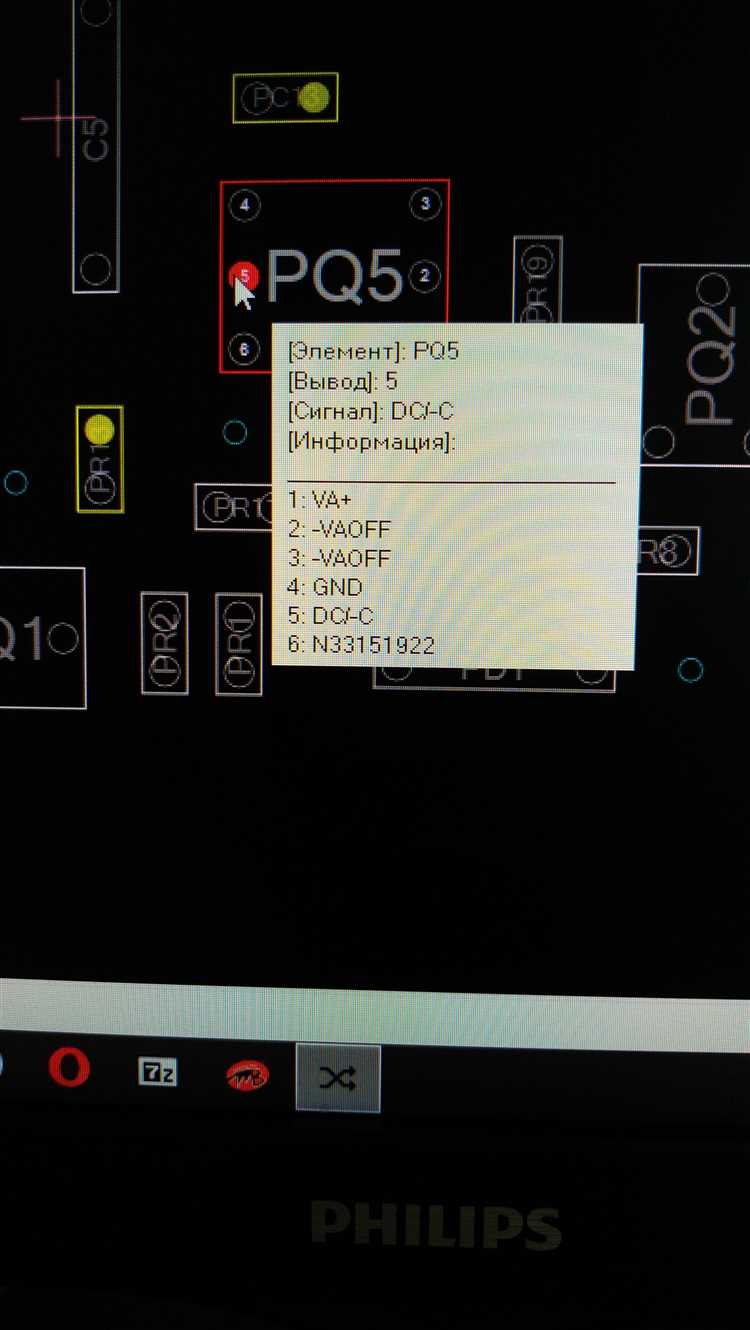
Перегрев на плате ноутбука часто предшествует короткому замыканию или отказу компонентов. Начните с визуального осмотра при работающем устройстве, используя тепловизор или инфракрасный термометр с точностью не ниже ±2°C. Температура выше 80°C на чипах (например, GPU, CPU, VRM) или 100°C на силовых элементах (MOSFET, дроссели) указывает на аномалию. Для точечного измерения направляйте лазерный луч на корпус компонента, избегая пластиковых и стеклянных элементов – они дают ложные показания.
Если тепловизора нет, используйте метод тактильной проверки, но с осторожностью: дотрагивайтесь до компонентов тыльной стороной пальца или деревянной зубочисткой. Горячие на ощупь элементы (особенно микросхемы с маркировкой «TPS», «RT», «APW») требуют немедленной диагностики. Запомните: нормальная рабочая температура для большинства чипов – 50–70°C, для конденсаторов – до 60°C. Превышение этих значений на 15–20°C – сигнал о неисправности.
- Проверьте радиаторы и тепловые трубки: отсутствие термопасты или её высыхание увеличивает температуру на 20–30%.
- Используйте программные инструменты (HWMonitor, AIDA64) для мониторинга температур в реальном времени, но учитывайте погрешность датчиков – до 5°C.
- Обратите внимание на вздутые конденсаторы: даже при нормальной температуре они могут быть источником перегрева соседних компонентов.
- При пайке горячим воздухом (300–350°C) следите за временем воздействия – более 10 секунд на один компонент вызывает локальный перегрев.
Методы поиска повреждённых конденсаторов и резисторов
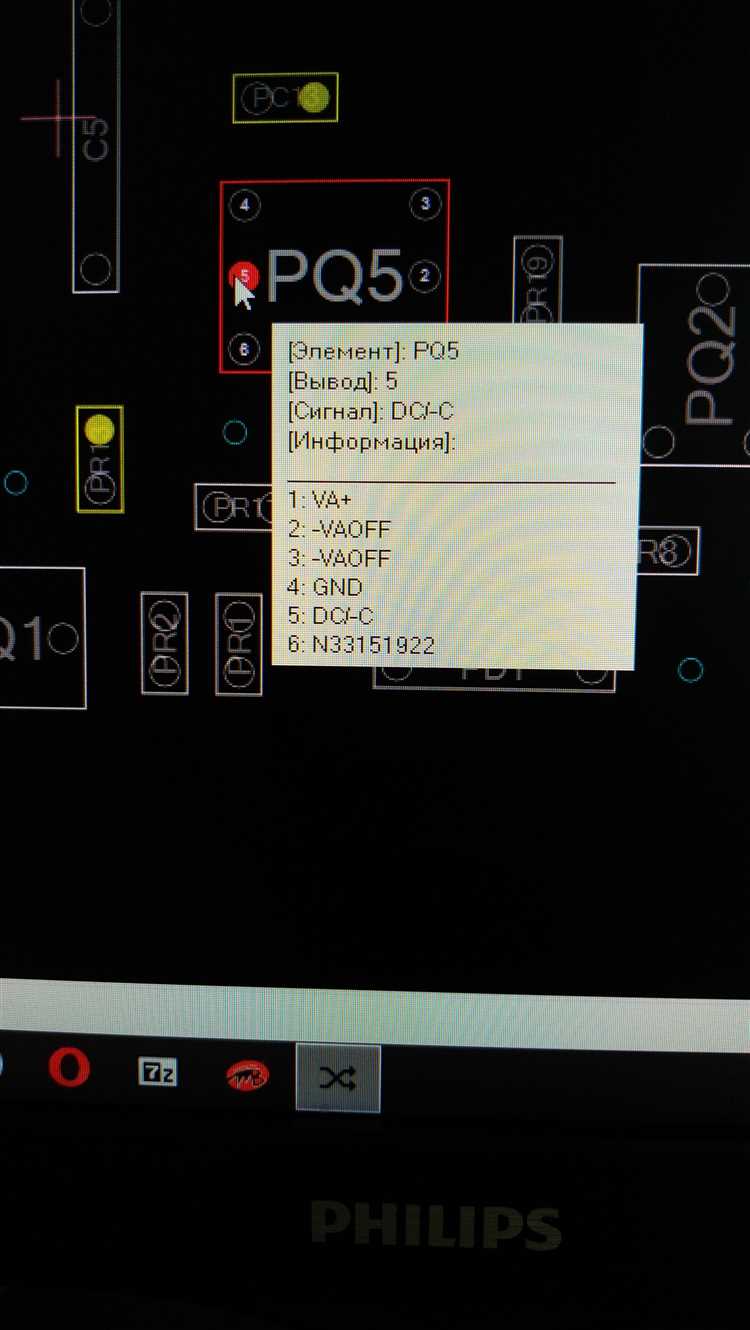
Первичная диагностика начинается с визуального осмотра. Вздутые или потемневшие конденсаторы – явный признак дефекта, особенно электролитические алюминиевые модели на 6,3–25 В с ёмкостью от 100 мкФ. Резисторы проверяют на обугливание или изменение цвета корпуса: SMD-резисторы типоразмера 0402–1206 часто перегорают при превышении номинальной мощности. Для точной оценки используйте лупу с 10-кратным увеличением – микротрещины на керамических конденсаторах X5R/X7R не всегда заметны невооружённым глазом.
Использование тепловизора или бесконтактного термометра позволяет обнаружить перегретые компоненты. Рабочая температура резисторов не должна превышать 125°C для толстоплёночных и 150°C для металлоплёночных. Конденсаторы нагреваются сильнее при утечке: электролитические – до 60–80°C, керамические – до 100°C. Локальный нагрев в течение 30 секунд после подачи питания указывает на дефект. Для проверки под нагрузкой используйте лабораторный блок питания с ограничением тока на уровне 50–70% от номинального.
| Компонент | Метод проверки | Критерий неисправности |
|---|---|---|
| Электролитический конденсатор | Измерение ESR (эквивалентного последовательного сопротивления) | ESR > 1 Ом для ёмкостей 100–1000 мкФ |
| SMD-резистор | Проверка на обрыв/КЗ мультиметром | Сопротивление 0 Ом или бесконечность |
| Керамический конденсатор | Тест на короткое замыкание | Сопротивление < 1 МОм |
Проверка разъёмов и шлейфов на наличие замыканий
Проверьте шлейфы на целостность изоляции и отсутствие замыканий между проводниками. Для этого отсоедините шлейф от платы и прозвоните каждый контакт относительно соседних и общего провода (GND). В таблице ниже приведены типичные сопротивления для исправных шлейфов:
| Тип шлейфа | Количество проводников | Сопротивление между соседними контактами (Ом) | Сопротивление на GND (кОм) |
|---|---|---|---|
| LVDS (экран) | 30–40 | >10 МОм | 10–100 |
| SATA (данные) | 7 | >5 МОм | 50–200 |
| Клавиатурный | 16–24 | >1 МОм | 1–10 |
При обнаружении замыкания в разъёме очистите контакты спиртом (96%) и мягкой кистью, затем просушите горячим воздухом при 60°C. Если проблема сохраняется, замените разъём или шлейф – ремонт пайкой микрозазоров на многослойных платах неэффективен. Для шлейфов с повреждённой изоляцией используйте термоусадочную трубку с коэффициентом 2:1 или жидкую изоляцию (например, Plasti Dip), нанося её тонким слоем на проблемные участки.
Использование тепловизора для обнаружения аномалий
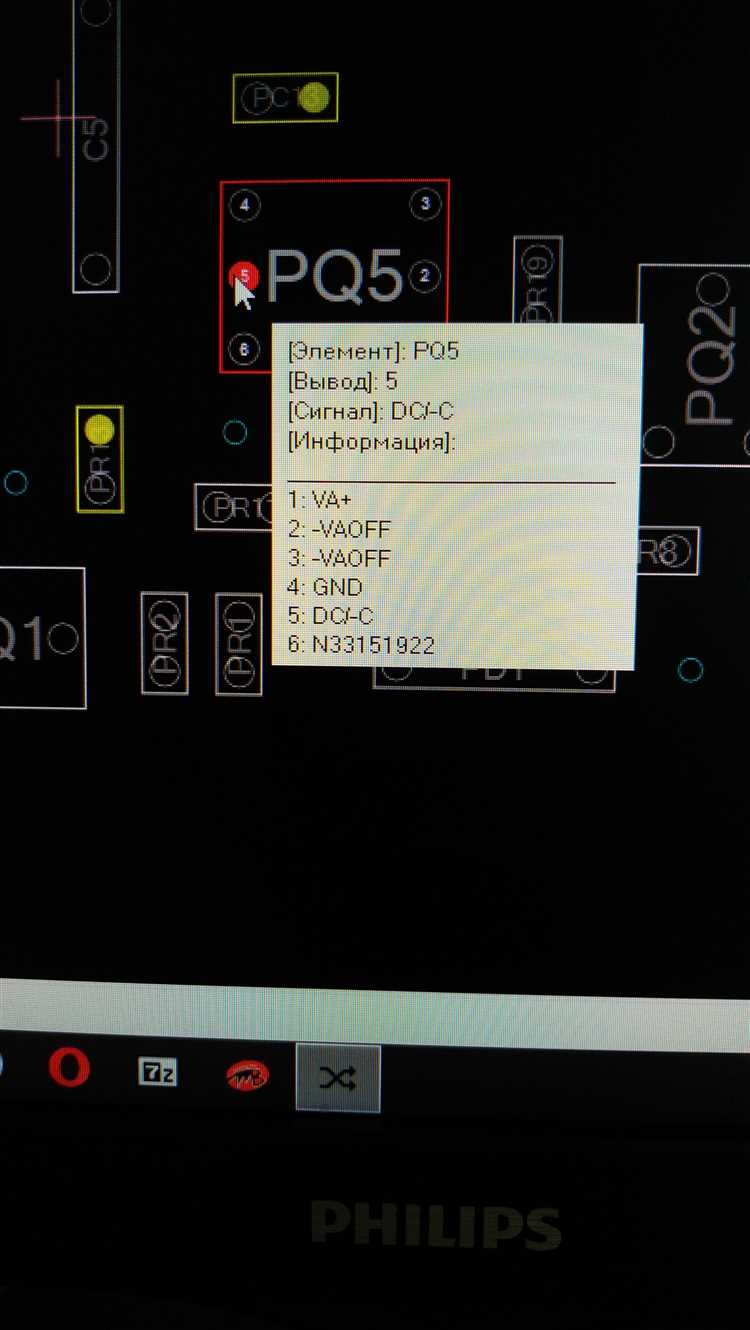
Тепловизор – инструмент с разрешением от 80×60 до 640×480 пикселей, способный фиксировать температурные градиенты в диапазоне -20°C до +350°C с точностью ±2°C. Для поиска короткого замыкания на плате ноутбука выбирайте модели с чувствительностью не ниже 0,05°C (например, FLIR E4 или Seek Thermal CompactPRO). Перед началом работы прогрейте плату до рабочей температуры (5–10 минут под нагрузкой), чтобы исключить ложные срабатывания от остаточного тепла компонентов. Установите цветовую палитру «Радуга» или «Железо» – они лучше визуализируют локальные перегревы.
Алгоритм сканирования:
- Запустите тепловизор в режиме «Спот» или «Изотерма» для выделения зон с температурой выше 80°C – это пороговое значение для большинства полупроводниковых элементов.
- Сканируйте плату с расстояния 10–15 см, фокусируясь на участках с высокой плотностью компонентов: чипсет, VRM, конденсаторы фильтрации питания.
- Сравните симметричные участки платы – разница температур более 15°C между идентичными элементами указывает на неисправность.
- Зафиксируйте аномалии, сохраняя термограммы с привязкой к координатам (используйте функцию «Измерение» для точного позиционирования).
Типовые признаки короткого замыкания на термограмме:
- Размытые горячие пятна на полигонах заземления – следствие утечки тока через диэлектрик или некачественную пайку.
- Холодные зоны вокруг перегретых компонентов – свидетельствуют о обрыве цепи или неисправности драйвера.
Как проверить микросхемы на короткое замыкание
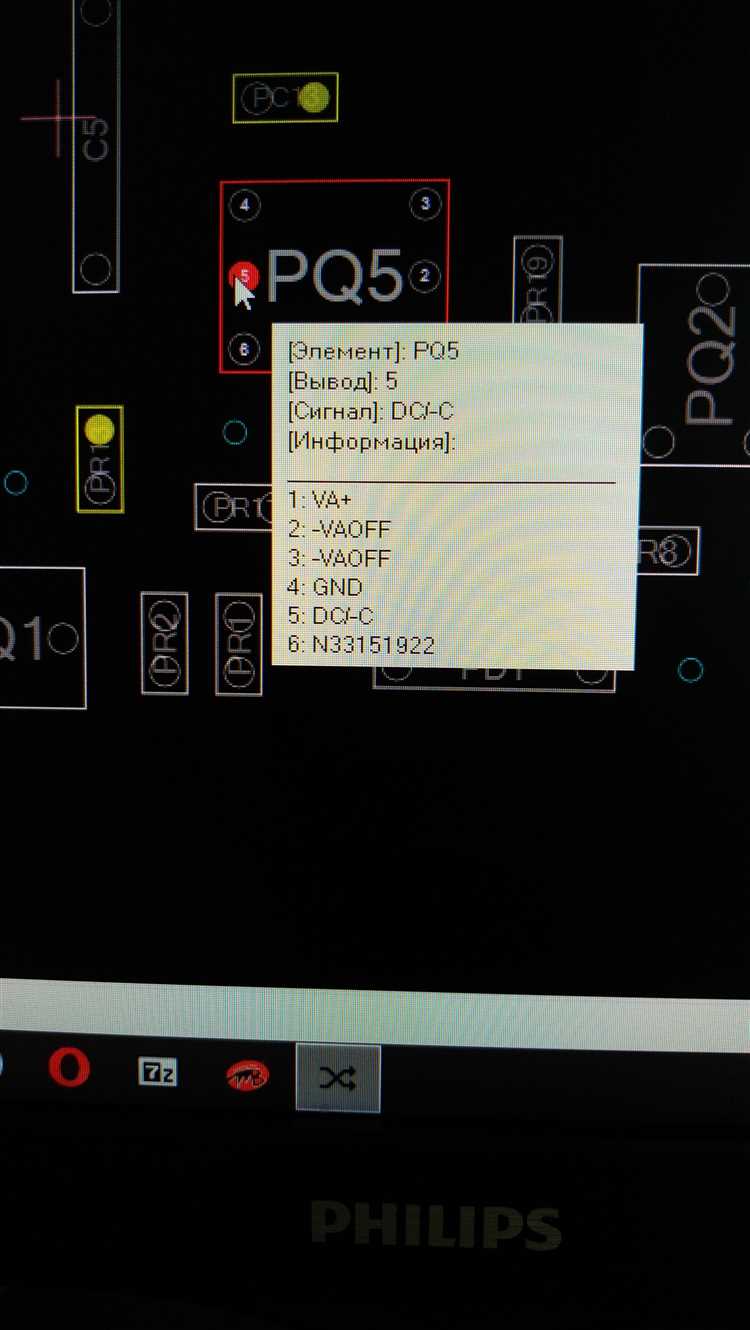
- Используйте тепловизор или термопасту для поиска перегревающихся микросхем. Нанесите каплю пасты на корпус, включите плату на 10–15 секунд – место КЗ разогреется сильнее остальных участков.
- Прозванивайте цепи питания пошагово: от разъёма питания до микросхемы, проверяя дроссели, резисторы и конденсаторы на пути. Например, в цепи +5VSB часто встречаются керамические конденсаторы 10 мкФ, которые могут замыкать.
- При подозрении на КЗ в BGA-микросхеме (например, чипсете или GPU) используйте метод «прозвонки по сетке»: измеряйте сопротивление между соседними шариками подложки. Разница в показаниях более 20% указывает на дефект.
Если микросхема не подлежит ремонту (например, интегрированный контроллер заряда BQ24780S), замените её на идентичную с маркировкой или аналог из той же серии. При пайке используйте флюс без остатков (NC-559) и паяльную станцию с регулировкой температуры (300–350°C для свинцовых припоев, 350–400°C для бессвинцовых). После замены проверьте цепи на отсутствие КЗ повторно – даже микроскопические мостики припоя могут вызвать рецидив.
Устранение найденного замыкания без замены компонентов
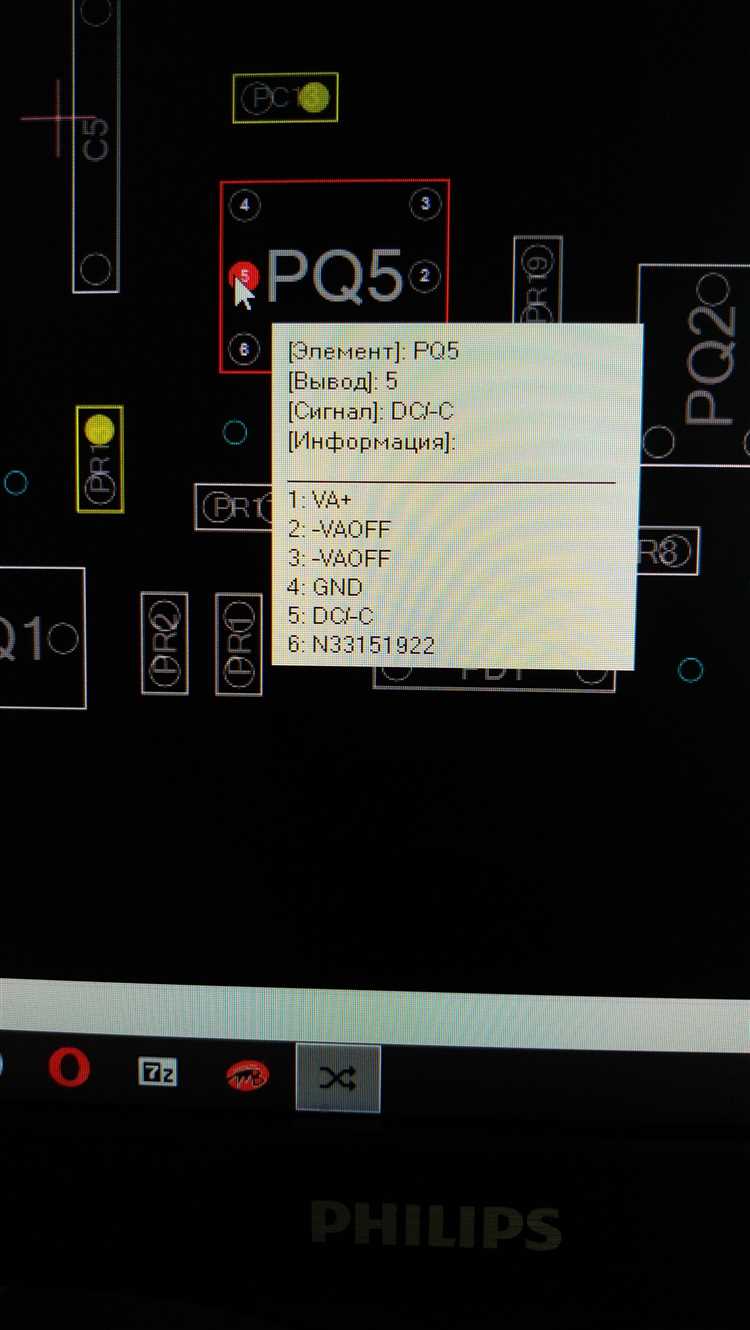
Если замыкание возникло из-за загрязнений (пыль, флюс, окислы), примените изопропиловый спирт (90% и выше) и безворсовую салфетку. Нанесите спирт на проблемный участок, дайте ему растворить загрязнения в течение 30–60 секунд, затем аккуратно протрите. Для стойких окислов используйте мягкую зубную щётку или ластик – абразивные материалы могут повредить защитное покрытие платы. После очистки продуйте участок сжатым воздухом (давление не более 2 бар) для удаления остатков влаги и частиц.
При замыкании через трещину в дорожке или пайке восстановите целостность токопроводящим лаком или паяльной пастой. Нанесите тонкий слой лака (например, CircuitWorks CW2400) на повреждённый участок с помощью иглы или зубочистки, дайте высохнуть 10–15 минут. Альтернатива – пайка моста из тонкой медной проволоки (диаметр 0,1–0,2 мм) между разорванными контактами. При пайке используйте минимальное количество флюса (например, Rosin flux) и избегайте образования шариков припоя, которые могут вызвать новое замыкание.
Для устранения замыкания в многослойных платах, где дефект скрыт под поверхностью, локализуйте проблемный слой с помощью тепловизора или мультиметра в режиме прозвонки. Если замыкание вызвано внутренним дефектом (например, металлизацией сквозного отверстия), попробуйте «прожечь» его импульсным током. Подключите регулируемый источник питания (напряжение 1–3 В, ток до 5 А) к короткозамкнутым точкам на 1–2 секунды – тепло должно разрушить микроскопический мостик. Повторите процедуру 2–3 раза, контролируя сопротивление между точками после каждого импульса.
В случаях, когда замыкание вызвано пробоем диэлектрика под SMD-компонентом (конденсатор, резистор), попробуйте восстановить изоляцию эпоксидным клеем или специальным компаундом. Нанесите каплю клея (Epoxy 353ND) на корпус компонента, избегая попадания на контактные площадки. Дайте клею отвердеть в течение 24 часов при комнатной температуре. Если пробой произошёл под BGA-микросхемой, метод неэффективен – потребуется перепайка с заменой подложки.
После устранения замыкания проведите тестирование платы под нагрузкой. Подключите ноутбук к блоку питания и измерьте ток потребления в дежурном режиме – он не должен превышать 0,5–1 А для большинства моделей. Если ток стабилен, запустите устройство и проверьте температуру проблемного участка с помощью тепловизора или термопары. Локальный нагрев выше 60°C указывает на остаточное замыкание или повреждение компонента. В этом случае повторите диагностику с шага 1.
Для предотвращения рецидивов нанесите на отремонтированный участок защитное покрытие. Используйте конформное покрытие (MG Chemicals 422B) или акриловый лак – они изолируют дорожки от влаги и пыли. Наносите покрытие тонким слоем с помощью кисти или аэрозоля, избегая попадания на разъёмы и подвижные элементы. После высыхания (4–6 часов) плата будет защищена от внешних воздействий, снижая риск повторных замыканий.
Тестирование платы после ремонта на работоспособность
Первым этапом проверки станет визуальный осмотр платы под увеличением не менее 10x. Ищите остатки флюса, микроскопические перемычки между дорожками или следы перегрева компонентов. Особое внимание уделите участкам вокруг ремонтируемой зоны – даже капля припоя диаметром 0,1 мм может вызвать повторное короткое замыкание. Используйте бесконтактный термометр для контроля температуры ключевых элементов: процессор и чипсет не должны превышать 60°C в режиме простоя, а силовые MOSFET-транзисторы – 45°C.
Подключите плату к лабораторному блоку питания с ограничением тока на уровне 0,5 А. Подайте напряжение 3,3 В и 5 В поочередно, контролируя потребление: скачок выше 0,3 А на линии 3,3 В или 0,8 А на 5 В указывает на неисправность. Проверьте наличие всех критичных напряжений мультиметром: 1,05 В для DDR, 1,2 В для процессора, 1,8 В для чипсета. Допустимое отклонение – не более ±5%. Если плата не стартует, измерьте сопротивление на линиях питания: значения ниже 10 Ом на 3,3 В или 5 Ом на 5 В свидетельствуют о скрытом дефекте.
Запустите плату с минимальной конфигурацией: процессор, одна планка ОЗУ, без накопителей и периферии. Подключите POST-карту к разъему Mini PCIe или M.2 – коды ошибок 00, FF или циклические перезагрузки говорят о проблемах с инициализацией. Если POST проходит, но система не загружается, проверьте сигналы на линиях SMBus и LPC: отсутствие активности на частоте 100 кГц указывает на неисправность южного моста или BIOS. Для диагностики используйте осциллограф с полосой пропускания не менее 100 МГц.
Проведите стресс-тест с помощью утилиты Prime95 в режиме Small FFTs в течение 15 минут. Контролируйте температуру процессора и чипсета: превышение 90°C на процессоре или 80°C на чипсете требует пересмотра системы охлаждения. Одновременно измеряйте напряжения на силовых линиях: пульсации выше 50 мВ на частоте 100 кГц – признак нестабильности источника питания. Если плата проходит тест без ошибок, подключите накопитель и выполните установку ОС с последующим запуском тестов памяти (MemTest86) и диска (CrystalDiskMark).
Финальным этапом станет проверка всех интерфейсов: USB (скорость передачи не ниже 350 МБ/с для USB 3.2), SATA (последовательное чтение/запись не менее 500 МБ/с), Wi-Fi (стабильный сигнал на расстоянии 5 м от точки доступа). Подключите внешний монитор через HDMI или DisplayPort – артефакты на экране или отсутствие изображения указывают на проблемы с графическим ядром или видеопамятью. Завершите тестирование проверкой работы батареи: контроллер должен корректно отображать уровень заряда и не допускать скачков напряжения выше 12,6 В при зарядке.

 Загрузка...