Замена оптического привода на SSD – распространённый способ модернизации ноутбука, особенно если дисковод не используется. Для этого потребуется адаптер формата 9,5 мм или 12,7 мм, в зависимости от толщины штатного привода. Большинство современных ноутбуков оснащены слотом 9,5 мм, но в некоторых моделях (например, Dell Latitude, HP EliteBook) встречаются 12,7 мм. Перед покупкой измерьте толщину дисковода штангенциркулем или уточните модель ноутбука на сайте производителя.
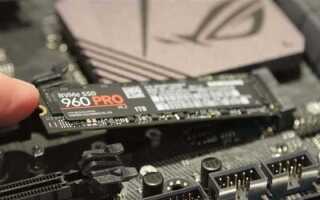
Адаптеры бывают двух типов: SATA-to-SATA и M.2-to-SATA. Первый вариант подходит для установки 2,5-дюймовых SSD (например, Samsung 870 EVO, Crucial MX500). Второй – для M.2 SATA накопителей (WD Blue SA510, Kingston KC600). Обратите внимание: адаптеры для M.2 NVMe не подойдут, так как дисковод использует интерфейс SATA. Проверьте совместимость SSD с ноутбуком – некоторые старые модели не поддерживают накопители объёмом более 2 ТБ.
При выборе адаптера учитывайте наличие крепёжного винта и металлической рамки. Дешёвые модели часто идут без фиксаторов, что приводит к люфту SSD и возможным сбоям. Рекомендуемые производители: ICY DOCK, OWC, Sabrent. Избегайте безымянных адаптеров с AliExpress – они могут не обеспечивать стабильный контакт или перегреваться. Также проверьте, поддерживает ли BIOS ноутбука загрузку с дополнительного накопителя, если планируете использовать SSD как системный диск.
Установка занимает 10–15 минут: извлеките дисковод, закрепите SSD в адаптере, вставьте конструкцию в слот. После подключения инициализируйте накопитель в Disk Management (Windows) или Disk Utility (macOS). Если SSD не определяется, проверьте кабель SATA – он должен быть плотно подключён к материнской плате. В некоторых случаях потребуется обновить драйверы контроллера SATA или включить режим AHCI в BIOS.
Как определить тип дисковода в ноутбуке перед выбором адаптера
Первым шагом проверьте физические параметры дисковода. Измерьте толщину устройства: стандартные размеры – 9,5 мм и 12,7 мм. Узкие ноутбуки чаще оснащены слотом 9,5 мм, но встречаются исключения. Замерьте ширину и высоту рамки вокруг привода – адаптеры выпускаются под конкретные габариты, и даже миллиметровое несоответствие сделает установку невозможной.
Определите интерфейс подключения. Современные дисководы используют SATA III (6 Гбит/с), но старые модели могут работать через SATA II (3 Гбит/с) или даже IDE. Откройте заднюю крышку ноутбука и найдите маркировку на разъёме дисковода. Надпись «SATA» с указанием версии подтвердит совместимость с большинством адаптеров для SSD. Если разъём имеет 40 или 44 контакта – это IDE, требующий редких и дорогих переходников.
Изучите модель дисковода через системные утилиты. В Windows запустите «Диспетчер устройств» (devmgmt.msc), разверните раздел «DVD- и CD-ROM дисководы» и найдите точное название устройства. В macOS откройте «Об этом Mac» → «Системный отчёт» → «Дисковые приводы». В Linux выполните команду lshw -class disk или lsblk -d. Модель привода (например, HL-DT-ST GU70N) поможет уточнить его форм-фактор и интерфейс через поиск по спецификациям производителя.
Проверьте наличие дополнительных креплений. Некоторые дисководы фиксируются не только винтами по бокам, но и металлическими скобами или защёлками на корпусе. Адаптеры для SSD часто не учитывают эти нюансы, что приводит к люфту или невозможности установки. Осмотрите привод на предмет нестандартных выступов или отверстий – их расположение должно совпадать с отверстиями на адаптере.
Обратите внимание на расположение разъёма питания. В большинстве дисководов SATA-разъём питания находится рядом с интерфейсным, но в некоторых моделях он смещён или выполнен в виде отдельного шлейфа. Адаптеры для SSD обычно имеют универсальное расположение, но если разъём привода нестандартный (например, проприетарный Dell или HP), потребуется специальный кабель или переходник.
Уточните поколение SATA. Даже если дисковод маркирован как SATA, проверьте его реальную скорость через программу HWiNFO или CrystalDiskInfo. Если привод работает на SATA II, а SSD поддерживает SATA III, адаптер не ускорит передачу данных – ограничение останется на уровне контроллера ноутбука. В таких случаях выбирайте адаптер с минимальной толщиной, чтобы не переплачивать за ненужные функции.
Сравните механизм извлечения. Дисководы бывают с ручным выбросом (кнопка на передней панели) или программным (через ОС). Адаптеры для SSD редко поддерживают физические кнопки, поэтому если в вашем ноутбуке привод извлекается только вручную, убедитесь, что выбранный адаптер совместим с этим механизмом или готовьтесь к его отключению.
Проверьте совместимость с корпусом ноутбука. Некоторые производители (Lenovo, ASUS) используют дисководы с уникальной формой рамки или выступов, которые не позволяют установить стандартный адаптер. В таких случаях ищите модели адаптеров, разработанные специально для вашей серии ноутбуков (например, «caddy для Lenovo ThinkPad T450»). Альтернатива – доработка адаптера напильником, но это рискованно и лишает гарантии.
Какие виды адаптеров существуют для установки SSD вместо оптического привода
Адаптеры для замены оптического привода на SSD делятся на два основных типа: универсальные и фирменные. Универсальные модели подходят для большинства ноутбуков с форм-фактором 9,5 мм или 12,7 мм, но требуют проверки совместимости с конкретной моделью устройства. Фирменные адаптеры выпускаются производителями ноутбуков (например, Dell, HP, Lenovo) и гарантируют идеальную посадку, но ограничены узким списком поддерживаемых устройств.
По интерфейсу подключения адаптеры бывают SATA и M.2. SATA-адаптеры используют стандартный 2,5-дюймовый SSD и подключаются через разъем SATA, который присутствует в большинстве ноутбуков с оптическим приводом. M.2-адаптеры предназначены для NVMe или SATA SSD в форм-факторе M.2 и требуют наличия соответствующего слота на материнской плате. Последние обеспечивают более высокую скорость передачи данных, но не все ноутбуки поддерживают NVMe через оптический привод.
Конструктивно адаптеры различаются по способу крепления SSD. В базовых моделях диск фиксируется винтами внутри корпуса адаптера, что требует частичной разборки. Более удобные варианты оснащены защелками или салазками, позволяющими быстро извлекать SSD без инструментов. Некоторые адаптеры имеют дополнительный разъем для подключения второго накопителя, но такие решения встречаются редко и увеличивают толщину конструкции.
Для ноутбуков с тонким корпусом (например, ультрабуки) выпускаются адаптеры уменьшенной высоты – 7 мм или 9 мм. Они позволяют установить SSD без зазоров, но ограничивают выбор накопителей: не все 2,5-дюймовые SSD имеют такую толщину. При выборе важно учитывать не только высоту адаптера, но и расположение разъемов питания и данных – в некоторых моделях они смещены, что может мешать установке в узкие отсеки.
Отдельная категория – адаптеры с дополнительными функциями. Например, модели с радиатором для SSD снижают температуру накопителя при высоких нагрузках, что актуально для NVMe-дисков. Существуют адаптеры с поддержкой RAID-массивов, но они требуют специальной прошивки и совместимы только с определенными чипсетами. Также встречаются решения с внешним USB-портом, но их использование оправдано лишь в специфических сценариях.
При выборе адаптера критически важно учитывать тип оптического привода в ноутбуке. Стандартные приводы имеют толщину 9,5 мм или 12,7 мм, но в некоторых моделях (например, MacBook Pro до 2012 года) используются нестандартные разъемы или крепления. В таких случаях потребуется адаптер с необычной геометрией или переходник для подключения к материнской плате. Проверить совместимость можно по номеру модели ноутбука на сайтах производителей адаптеров или в технических форумах.
Цена адаптеров варьируется от 500 до 3000 рублей в зависимости от функционала и бренда. Дешевые модели (например, от Orico или Sabrent) подойдут для базовой установки SATA SSD, но могут иметь люфт или некачественную пайку. Премиальные адаптеры (например, от ICY DOCK или StarTech) отличаются прочным корпусом, дополнительными разъемами и лучшей теплопроводностью. Для NVMe-дисков рекомендуется выбирать адаптеры с металлическим корпусом, так как пластиковые могут перегреваться при длительных нагрузках.
Как подобрать адаптер по толщине дисковода: 9,5 мм или 12,7 мм
Толщина дисковода в ноутбуке определяет совместимость с адаптером для SSD. Стандартные размеры – 9,5 мм и 12,7 мм. Перед покупкой измерьте высоту слота с помощью штангенциркуля или линейки. Погрешность даже в 0,5 мм приведёт к невозможности установки или повреждению креплений.
Адаптеры на 9,5 мм подходят для большинства ультрабуков и тонких ноутбуков, выпущенных после 2015 года. Производители, такие как Dell XPS, Lenovo ThinkPad T-серии и HP Spectre, часто используют этот формат. Если ваш дисковод тоньше 12 мм, выбирайте именно этот вариант – он обеспечит плотную фиксацию без люфта.
Модели на 12,7 мм встречаются в старых ноутбуках (до 2012 года) и некоторых бизнес-сериях, например, Dell Latitude E6xxx или HP EliteBook 8xxx. Если адаптер окажется тоньше слота, используйте комплектные прокладки или резиновые вставки, идущие в комплекте с некоторыми моделями. Без них SSD будет болтаться, что приведёт к вибрации и возможному повреждению контактов.
Проверить толщину можно и без разборки ноутбука: найдите модель дисковода на сайте производителя или в документации. Например, для ноутбука Asus K55A указывается оптический привод Panasonic UJ8C2 с высотой 12,7 мм. Альтернативный способ – снять крышку и измерить расстояние между металлическими направляющими слота.
Универсальные адаптеры с регулируемой толщиной (например, Orico 2519C3) поддерживают оба стандарта, но стоят дороже. Их преимущество – возможность использования в разных устройствах. Однако фиксация в них часто менее надёжна, чем в специализированных моделях. Если ноутбук планируется использовать в поездках, лучше выбрать адаптер под конкретный размер.
Ошибка в выборе толщины приведёт к невозможности установки или необходимости доработки корпуса. В крайнем случае можно подточить пластиковые края адаптера напильником, но это снижает прочность конструкции. Для большинства современных ноутбуков оптимален вариант на 9,5 мм – он легче, компактнее и совместим с тонкими моделями.
Какие интерфейсы поддерживают адаптеры для SSD в дисковод
Адаптеры для установки SSD в отсек дисковода чаще всего ориентированы на интерфейс SATA III, который обеспечивает пропускную способность до 6 Гбит/с. Этот стандарт совместим с большинством ноутбуков и настольных ПК, выпущенных после 2010 года, и поддерживает как 2,5-дюймовые SATA SSD, так и HDD. Важно проверить, что материнская плата устройства имеет свободный SATA-порт, так как некоторые бюджетные модели ограничивают их количество. При выборе адаптера убедитесь, что он оснащён разъёмом SATA и соответствует физическим размерам отсека (обычно 9,5 мм или 12,7 мм).
Для более современных решений используются адаптеры с поддержкой NVMe через интерфейс M.2, но их установка в отсек дисковода требует дополнительных условий. Такие адаптеры подключаются через разъём PCIe, который должен быть доступен на материнской плате или через переходник на SATA-контроллер. Пропускная способность PCIe 3.0 x4 достигает 32 Гбит/с, что в разы превышает возможности SATA III, но совместимость зависит от чипсета и BIOS. Не все ноутбуки поддерживают загрузку с NVMe-накопителя в таком режиме, поэтому перед покупкой проверьте документацию устройства.
Реже встречаются адаптеры с поддержкой mSATA – устаревшего формата SSD, который использовался в ультрабуках до 2015 года. Такие накопители подключаются через тот же SATA-интерфейс, но имеют меньшие габариты (30×50 мм). Адаптеры для mSATA в отсек дисковода актуальны только при наличии свободного mSATA-разъёма на материнской плате или при использовании переходника на стандартный SATA. Из-за ограниченного распространения этого формата такие решения целесообразны лишь для восстановления старых устройств.
Некоторые универсальные адаптеры поддерживают сразу несколько интерфейсов, например, SATA III и M.2 (SATA-режим). Это позволяет использовать один адаптер для разных типов накопителей, но требует внимательного изучения характеристик. Например, M.2-накопитель в SATA-режиме будет работать на скорости до 6 Гбит/с, а не на полной мощности PCIe. Также существуют гибридные решения с дополнительными разъёмами для подключения HDD через USB 3.0, но они редко применяются в отсеках дисководов из-за ограниченного пространства.
При выборе адаптера обратите внимание на наличие дополнительных функций: поддержка горячей замены, встроенные радиаторы для NVMe-накопителей или совместимость с RAID-массивами. Для ноутбуков с тонким корпусом критична толщина адаптера – некоторые модели не помещаются в отсеки 9,5 мм. Перед покупкой измерьте габариты отсека и сверьте их с параметрами адаптера, чтобы избежать проблем с установкой.
Как проверить совместимость адаптера с конкретной моделью ноутбука
Первым шагом уточните форм-фактор дисковода в ноутбуке. Большинство современных моделей используют 9,5 мм или 12,7 мм слоты, но встречаются и редкие варианты – например, 7 мм в ультрабуках или 15 мм в старых рабочих станциях. Найдите точные данные в спецификациях производителя (раздел «Optical Drive» или «Storage») или измерьте толщину дисковода штангенциркулем. Адаптеры для SSD выпускаются под конкретные размеры: покупка неподходящего приведёт к невозможности установки или повреждению разъёмов.
Проверьте интерфейс подключения дисковода. В ноутбуках применяются два основных стандарта:
- SATA – встречается в 90% моделей, выпущенных до 2020 года. Адаптеры для него универсальны, но требуют проверки версии (SATA II или III).
- mSATA или M.2 SATA – используются в тонких ноутбуках (например, Lenovo ThinkPad X1 Carbon, Dell XPS 13). Здесь нужен адаптер с соответствующим разъёмом и поддержкой ключей (B-key или M-key).
Определите интерфейс через диспетчер устройств Windows (IDE ATA/ATAPI контроллеры) или утилиты вроде HWiNFO. Если дисковод подключён через нестандартный разъём (например, проприетарный у Sony VAIO), адаптер может не существовать в принципе.
Сверьтесь с базой совместимости на сайтах производителей адаптеров. Например, ICY DOCK, OWC или Sabrent публикуют списки поддерживаемых моделей ноутбуков для каждой линейки продуктов. Введите точную модель ноутбука (например, HP Pavilion 15-cx0053ur) в поиск на сайте – если совпадений нет, изучите отзывы на форумах (NotebookReview, Reddit) или обратитесь в поддержку. Для редких моделей единственный вариант – адаптер с регулируемыми креплениями (например, NGFF M.2 to 9.5mm SATA с универсальным корпусом).
Какие инструменты понадобятся для установки SSD через адаптер
Для установки SSD в отсек дисковода потребуется минимальный набор инструментов, но каждый из них критически важен. Основной – адаптер-салазки формата 9,5 мм или 12,7 мм (в зависимости от толщины дисковода ноутбука). Проверить совместимость можно по модели устройства или измерив высоту отсека штангенциркулем. Дополнительно понадобятся:
- Крестообразная отвёртка PH0 или PH00 – для разборки корпуса ноутбука и фиксации адаптера. Размер зависит от винтов: ультрабуки часто используют мелкие винты (PH00), а бюджетные модели – стандартные (PH0).
- Пластиковая лопатка или медиатор для вскрытия защёлок корпуса без повреждения пластика. Металлические инструменты могут оставить царапины или повредить шлейфы.
- Пинцет с антистатическим покрытием – для работы с мелкими винтами и кабелями, особенно в узких отсеках.
Если SSD не имеет заводской рамки для крепления в салазках, потребуется дополнительный комплект винтов M3 (длина 3–5 мм) или двусторонний скотч толщиной 0,5–1 мм. Последний актуален для тонких адаптеров, где винты могут не подойти по глубине. Для проверки работоспособности после установки используйте USB-SATA переходник или внешний корпус – это позволит протестировать диск до сборки ноутбука, исключив ошибки монтажа.
В редких случаях может понадобиться термоклей или силиконовые прокладки – если адаптер не фиксируется плотно в отсеке и вибрирует. Избегайте клея на основе цианоакрилата: он хрупкий и может осыпаться при нагреве. Для ноутбуков с нестандартными креплениями (например, Lenovo ThinkPad) иногда требуется специальный ключ Torx T5 или шестигранник на 2 мм.
Как правильно подключить SSD к адаптеру и установить в дисковод
Перед началом работы убедитесь, что адаптер совместим с форм-фактором вашего SSD. Для 2,5-дюймовых накопителей используйте адаптеры с разъёмом SATA, для M.2 – специализированные переходники с поддержкой соответствующего ключа (B, M или B+M). Проверьте наличие крепёжных винтов в комплекте: для M.2 потребуются винты M3 длиной 3–4 мм, для 2,5″ – стандартные винты с резьбой M3×4 или M3×5.
Подключение SSD к адаптеру зависит от типа накопителя:
- 2,5″ SATA SSD: вставьте диск в адаптер до щелчка, зафиксируйте винтами. Подключите кабель SATA-данных к разъёму на адаптере, а кабель питания – к соответствующему порту (обычно 15-контактный SATA). Убедитесь, что контакты не смещены.
- M.2 SSD: совместите вырез на накопителе с ключом на адаптере, аккуратно вставьте под углом 30° и прижмите до фиксации винтом. Для NVMe-накопителей проверьте наличие радиатора – при его отсутствии установите термопрокладку, чтобы избежать троттлинга.
Демонтируйте дисковод из ноутбука: открутите крепёжный винт на нижней панели (обычно 1–2 винта с маркировкой «DVD» или «ODD»), сдвиньте дисковод на 1–2 см и извлеките его. Снимите металлический кронштейн с дисковода – он понадобится для фиксации адаптера. Если кронштейн не подходит, используйте двусторонний скотч 3M VHB толщиной 1 мм или замените его на универсальный из комплекта адаптера.
Установите адаптер с SSD в отсек дисковода: вставьте конструкцию до упора, убедившись, что разъём SATA на адаптере совпал с портом на материнской плате. Закрепите адаптер винтом или кронштейном. Для M.2-адаптеров без корпуса предварительно оберните накопитель антистатической плёнкой или используйте изоляционную ленту, чтобы исключить короткое замыкание при контакте с металлическими частями ноутбука.
После установки загрузите BIOS (клавиша F2/DEL при старте) и проверьте обнаружение SSD. В разделе «Boot» или «Storage» накопитель должен отображаться как «SATA Device» или «NVMe Device». Если диск не виден, переподключите кабели питания и данных, убедитесь в правильности установки ключа M.2. Для NVMe-накопителей может потребоваться включить режим «AHCI» в BIOS и обновить драйверы через «Диспетчер устройств» Windows.

 Загрузка...