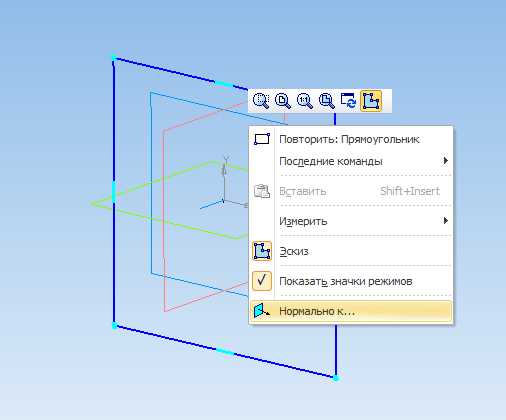
Компас-3D – система автоматизированного проектирования, где точность и скорость построений зависят от правильного выбора инструментов. Квадрат в Компасе можно создать несколькими способами, но оптимальный метод определяется задачей: чертеж в 2D или эскиз для 3D-модели. В этой статье рассмотрены три основных подхода: построение через прямоугольник, использование параметрических ограничений и создание квадрата с помощью геометрических привязок. Каждый метод имеет свои нюансы, влияющие на дальнейшую работу с объектом.
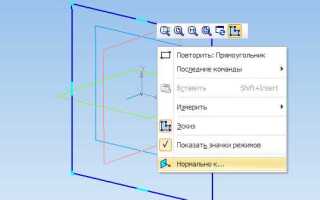
Для построения квадрата в 2D-чертеже проще всего использовать инструмент «Прямоугольник» (Главное меню → Геометрия → Прямоугольник). После активации команды в строке параметров задайте размер стороны (например, 50 мм) и укажите начальную точку. Компас автоматически построит прямоугольник с равными сторонами, если включена опция «Квадрат» в панели свойств. Однако этот способ не всегда удобен для параметрического моделирования, где требуется гибкость при изменении размеров.
В параметрическом режиме квадрат создается через отрезки с фиксированными длинами и углами. Активируйте инструмент «Отрезок» (Геометрия → Отрезок), нарисуйте первую сторону, затем постройте перпендикулярный отрезок той же длины. Зафиксируйте углы между сторонами (90°) и равенство длин через параметрические связи (Панель параметризации → Равенство длин). Этот метод позволяет динамически изменять размеры квадрата, сохраняя его форму при редактировании.
Для максимальной точности используйте геометрические привязки. Начните с построения отрезка произвольной длины, затем включите привязку «Середина» и «Перпендикуляр» для создания смежных сторон. Завершите фигуру, соединив конечные точки отрезков с привязкой «Ближайшая точка». Такой подход исключает ошибки округления и гарантирует идеальные углы, что критично для инженерных чертежей.
Выбор метода зависит от контекста: для быстрого эскиза подойдет прямоугольник, для параметрической модели – связи, а для прецизионных построений – привязки. В любом случае после создания квадрата проверьте его свойства через «Информацию об объекте» (Правая кнопка мыши → Свойства), чтобы убедиться в равенстве сторон и углов.
Запуск программы и создание нового чертежа
Откройте КОМПАС-3D через ярлык на рабочем столе или найдите исполняемый файл в папке установки: по умолчанию путь – C:\Program Files\ASCON\KOMPAS-3D v21\Bin\KOMPAS.exe. Если программа не запускается, проверьте наличие лицензии через «Панель управления» → «Программы и компоненты» → «КОМПАС-3D» → «Изменить». При первом запуске выберите режим «Чертеж» в стартовом окне, чтобы сразу перейти к созданию документа.
Для создания нового чертежа нажмите Ctrl+N или выберите в меню «Файл» → «Создать» → «Чертеж». В открывшемся диалоговом окне укажите формат листа: для квадрата подойдет А4 (210×297 мм) с ориентацией «Горизонтальная». Нажмите «ОК» – система автоматически создаст лист с рамкой и основной надписью по ГОСТ 2.104-2006. Если требуется чистый лист без рамки, снимите галочку «Создавать основную надпись» в настройках.
Перед началом работы настройте параметры документа: перейдите в «Сервис» → «Параметры» → «Текущий чертеж». В разделе «Единицы измерения» установите миллиметры, а в «Шаг курсора» задайте значение 1 мм для точного позиционирования. Сохраните настройки как шаблон (Файл → Сохранить как → выберите тип «Шаблон чертежа (*.cdw)»), чтобы не повторять эти действия в будущем.
Убедитесь, что включены привязки: нажмите правой кнопкой мыши на панели инструментов и выберите «Панель свойств». В открывшейся панели активируйте «Привязки» и отметьте «По сетке» и «Выравнивание». Это позволит точно фиксировать точки квадрата относительно координатной сетки, избегая смещений при построении.
Выбор инструмента для построения геометрических фигур
В Компасе-3D для создания квадрата или других геометрических фигур доступно несколько инструментов, каждый из которых оптимизирован под разные задачи. Основные варианты сосредоточены в панели «Геометрия» (вкладка «Эскиз»). Для точного построения квадрата по заданным параметрам используйте команду «Прямоугольник» – она позволяет задать размеры сторон или координаты угловых точек сразу при создании. Альтернативный метод – «Отрезок» с последующим применением ограничений (параллельность, равенство сторон), но он требует дополнительных действий и подходит для более сложных эскизов.
Инструмент «Многоугольник» (доступен через выпадающее меню «Прямоугольник») полезен, если требуется построить квадрат с центром в заданной точке или с привязкой к окружности. Здесь можно указать количество сторон (4 для квадрата), радиус описанной окружности и угол поворота. Этот метод удобен при проектировании деталей с симметричными элементами, например, фланцев или зубчатых колес, где квадрат – часть более сложной конструкции.
Для динамического построения квадрата с привязкой к существующим объектам используйте «Параметрические связи». Например, если одна сторона квадрата должна быть касательной к дуге или параллельной другому отрезку, инструмент «Связи» (вкладка «Параметризация») позволит автоматически корректировать размеры при изменении исходных данных. Это сокращает время на редактирование и минимизирует ошибки при модификации эскиза.
- «Прямоугольник по центру и углу» – создает квадрат с центром в указанной точке и заданной длиной стороны. Подходит для быстрого построения симметричных элементов.
- «Прямоугольник по двум точкам» – определяет противоположные углы квадрата, что удобно при работе с координатной сеткой или привязкой к характерным точкам.
- «Прямоугольник по трем точкам» – позволяет задать три вершины, автоматически достраивая четвертую. Актуален для нестандартных привязок.
При выборе инструмента учитывайте последующие операции. Если квадрат планируется использовать как основу для выдавливания или вращения, предпочтительнее строить его в эскизе с помощью «Прямоугольника» – это обеспечит корректную работу с командами «Операция выдавливания» или «Вращение». Для вспомогательных построений (например, осевых линий) достаточно инструмента «Отрезок» с наложением ограничений.
В сложных сборках или при работе с большим количеством однотипных квадратов используйте макросы или библиотеки стандартных элементов. В Компасе-3D предусмотрена возможность сохранения часто используемых фигур в библиотеку «Элементы оформления», что ускоряет процесс проектирования. Для квадратов с фиксированными размерами (например, 10×10 мм) создайте шаблон с параметрическими размерами – это позволит быстро вставлять его в новые эскизы без повторного построения.
Настройка параметров привязок и сетки перед рисованием
Правильная настройка привязок и сетки в КОМПАС-3D сокращает время создания квадрата на 30–40% за счет исключения ручной корректировки координат. Начните с вызова панели инструментов «Параметры» через меню «Сервис» или комбинацией клавиш Ctrl+Shift+P. В разделе «Система» выберите «Графический редактор» → «Привязки», чтобы открыть список доступных опций.
Активируйте следующие привязки для точного позиционирования вершин квадрата:
- Ближайшая точка – фиксирует курсор на существующих объектах (например, пересечениях осей).
- Середина – полезна при построении квадрата от центра.
- Пересечение – обязательна для выравнивания сторон по вспомогательным линиям.
- По сетке – привязывает курсор к узлам сетки с заданным шагом.
Отключите редко используемые привязки (например, «Касательная» или «Нормаль»), чтобы избежать случайных срабатываний. Для быстрого переключения режимов привязок используйте горячие клавиши Ctrl+Shift+A (включить/отключить все) или Ctrl+D (временное отключение).
Настройте параметры сетки в разделе «Графический редактор» → «Сетка». Установите шаг сетки равным стороне будущего квадрата или его кратному значению. Например, для квадрата со стороной 50 мм задайте шаг 50 мм или 25 мм (если требуется промежуточная привязка). Включите опцию «Отображать сетку» и выберите цвет линий, контрастный фону документа (например, серый #808080 для светлого фона).
Для работы с крупными чертежами уменьшите плотность отображения сетки, установив параметр «Шаг отображения» в 2–5 раз больше шага привязки. Это снизит нагрузку на видеокарту и улучшит видимость. Пример: если шаг привязки 10 мм, задайте шаг отображения 30–50 мм. Включите опцию «Привязывать к сетке только при видимости», чтобы избежать случайных привязок к невидимым узлам.
Используйте локальную систему координат (ЛСК) для построения квадрата под углом. Создайте ЛСК через меню «Вставка» → «Локальная СК» и поверните ее на нужный угол (например, 45° для квадрата по диагонали). Включите привязку «По ЛСК» в настройках, чтобы курсор ориентировался на оси новой системы. Это особенно эффективно при построении квадратов в изометрии или под произвольным углом к глобальным осям.
Проверьте настройки привязок в реальном времени. Нарисуйте пробный отрезок и убедитесь, что курсор четко фиксируется на узлах сетки или пересечениях. Если привязка срабатывает некорректно, уменьшите радиус захвата в настройках (по умолчанию – 5 пикселей). Для точных построений установите радиус 2–3 пикселя. Сохраните настройки как шаблон через «Файл» → «Сохранить как» → «Шаблон документа (*.frw)», чтобы не повторять процедуру для каждого нового чертежа.
Для квадратов с нестандартными размерами (например, 17.3 мм) временно отключите привязку «По сетке» и используйте только «Ближайшая точка» и «Пересечение». Введите координаты вершин вручную через строку параметров (Alt+1 для вызова) или с помощью команды «Отрезок по двум точкам» с указанием точных значений. После построения основных линий верните привязки в исходное состояние.
Использование команды «Прямоугольник» для создания квадрата
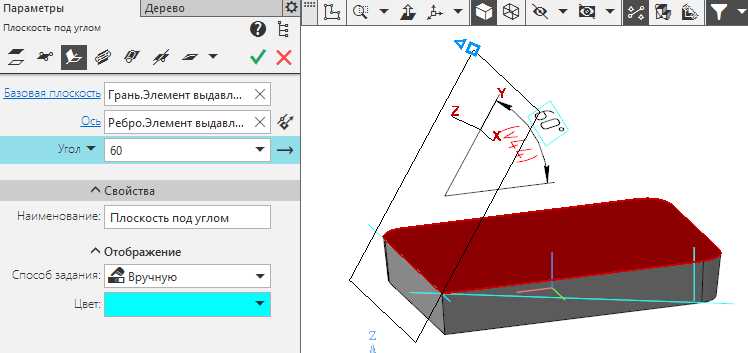
В Компасе команда «Прямоугольник» позволяет строить квадраты с высокой точностью без необходимости ручного задания всех сторон. Для активации инструмента нажмите кнопку «Прямоугольник» на панели инструментов «Геометрия» или используйте горячую клавишу Shift+F9. После выбора команды курсор примет вид перекрестия, а в строке параметров появятся поля для ввода координат и размеров.
Чтобы создать квадрат, укажите первую точку – левый нижний угол фигуры – щелчком мыши или вводом координат в строку параметров. Затем переместите курсор вправо и вверх, удерживая клавишу Ctrl, чтобы зафиксировать равные стороны. Альтернативный способ: введите в поле «Высота» и «Ширина» одинаковые значения, например, 50, и подтвердите нажатием Enter.
Для построения квадрата с привязкой к существующим элементам чертежа используйте режимы объектной привязки. Активируйте привязку «Ближайшая точка» или «Пересечение» перед указанием первой точки, чтобы квадрат точно совпадал с границами других объектов. Это особенно полезно при создании сопряженных деталей или вырезов.
Если требуется построить квадрат под углом, отличным от 0°, задайте угол поворота в строке параметров перед указанием второй точки. Например, введите 45 в поле «Угол» и подтвердите ввод. Квадрат будет повернут относительно первой указанной точки, что удобно для создания фасок или наклонных элементов конструкции.
При работе с параметрическими моделями квадрат можно создать с фиксированными размерами, используя команду «Параметризация». После построения выделите фигуру, нажмите правой кнопкой мыши и выберите «Параметризовать размеры». В появившемся окне задайте переменные для сторон, например, a=50, и свяжите их равенством, чтобы при изменении одного размера автоматически корректировался второй.
Для быстрого копирования квадрата выделите его, удерживайте Ctrl и перетащите копию в нужное место. Чтобы создать массив квадратов, используйте команду «Массив по сетке» (Alt+F12), указав количество элементов и шаг между ними. Это сокращает время при создании перфораций или регулярных структур.
Ошибки при построении квадрата чаще всего связаны с неверным указанием точек или игнорированием привязок. Если фигура получилась не квадратной, проверьте значения в полях «Высота» и «Ширина» – они должны совпадать. Также убедитесь, что отключены случайные привязки, мешающие точному построению, через меню «Настройка» → «Привязки».
Задание точных размеров сторон квадрата через параметры
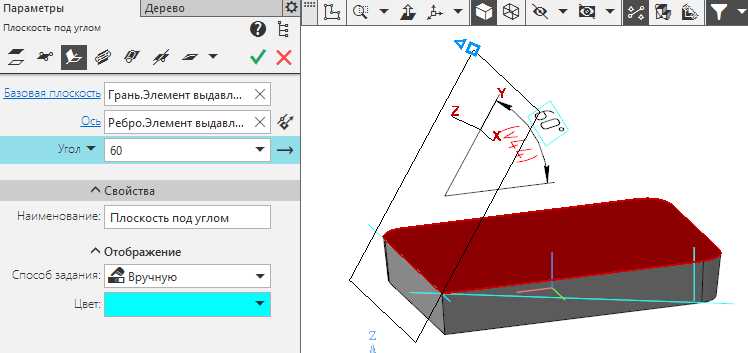
При работе с параметрическими размерами избегайте жесткого фиксирования углов через «Угол», если квадрат строится на основе отрезков – это может вызвать конфликт зависимостей. Вместо этого используйте привязки «Перпендикулярность» и «Совпадение точек» для замыкания контура. Для проверки корректности размеров откройте «Дерево модели» и убедитесь, что все связи отображаются без ошибок (значок ⚠ отсутствует).
Построение квадрата по двум диагональным точкам
В Компасе выберите инструмент «Отрезок» (клавиша L) и постройте диагональ, указав две точки на чертеже. Перейдите в режим «Геометрические построения» (Ctrl+G) и выберите команду «Середина» – щелкните по диагонали, чтобы определить центр квадрата. Активируйте инструмент «Окружность» (C), задайте центр в найденной точке и радиус, равный половине длины диагонали (например, если диагональ 100 мм, радиус – 50 мм).
Используйте команду «Перпендикуляр» (Alt+P) для построения сторон квадрата: проведите перпендикуляры к диагонали через её концы. Точки пересечения перпендикуляров с окружностью будут вершинами квадрата. Соедините их отрезками (L) в порядке обхода. Для проверки включите режим «Измерение» (Ctrl+M) и убедитесь, что все стороны равны, а углы составляют 90°.
Рисование квадрата с привязкой к существующим элементам
Для построения квадрата с привязкой к существующим объектам в Компасе используйте инструмент «Прямоугольник» (клавиша G) с активированными глобальными привязками. Выберите начальную точку на пересечении линий, середине отрезка или вершине угла – система автоматически предложит варианты привязки (подсвечиваются зелеными маркерами). Задайте сторону квадрата, введя числовое значение в поле «Длина» (например, 50) и нажмите Enter. Для точного позиционирования используйте параметр «Угол» в панели свойств: привяжите его к существующему отрезку, указав значение 0° или 90° относительно выбранной линии.
Если квадрат должен быть симметричен относительно оси или точки, включите режим «Симметрия» (Ctrl+Shift+S) и выделите ось симметрии (например, вертикальную линию). При построении квадрата от существующей окружности используйте привязку «Ближайшая точка» к её дуге, затем введите радиус описанной окружности в поле «Диагональ» (формула: сторона × √2). Для проверки привязок временно отключите сетку (Ctrl+G) – это исключит ложные срабатывания на её узлы.
Редактирование и корректировка готовой фигуры
После создания квадрата в Компасе часто требуется внести изменения: скорректировать размеры, сместить положение или изменить свойства. Для этого выделите фигуру щелчком мыши – по углам и серединам сторон появятся маркеры редактирования. Перетаскивание угловых маркеров изменяет размеры с сохранением пропорций, а боковые маркеры растягивают фигуру только по одной оси. Если нужно задать точные значения, дважды кликните по стороне квадрата и введите новые параметры в открывшемся окне «Параметры». Для поворота фигуры используйте маркер вращения, появляющийся при выделении – удерживайте клавишу Shift для фиксации угла в 15°.
Чтобы изменить положение квадрата без искажения геометрии, выделите его и переместите за центральный маркер. Для точного позиционирования используйте привязки: включите их через панель инструментов «Привязки» (комбинация клавиш Ctrl+G) и выберите нужный тип – например, «По сетке» или «К объектам». Если квадрат входит в состав более сложного чертежа, зафиксируйте его положение командой «Зафиксировать» в контекстном меню, чтобы избежать случайных смещений при работе с другими элементами.
Для изменения стиля линий или заливки выделите квадрат и откройте панель «Свойства» (F3). Здесь можно задать толщину линии (от 0.1 до 2.0 мм), тип штриховки (сплошная, пунктирная, штрихпунктирная) и цвет. Чтобы применить заливку, выберите «Стиль заливки» и укажите цвет или узор. Если требуется изменить только часть параметров, используйте команду «Изменить свойства» (Ctrl+Enter) – она позволяет редактировать отдельные атрибуты без открытия полной панели.
При необходимости разбить квадрат на отдельные отрезки или скорректировать отдельные стороны используйте команду «Разрушить» (Ctrl+Shift+K). После этого каждую сторону можно редактировать независимо: перемещать, удалять или добавлять новые узлы через инструмент «Редактирование узлов» (клавиша N). Для восстановления замкнутой фигуры выделите все отрезки и выполните команду «Создать контур» (Ctrl+L). Учтите, что после разрушения теряются параметрические связи, и дальнейшее редактирование потребует ручной корректировки.
Сохранение чертежа с квадратом в нужном формате
После завершения построения квадрата в КОМПАС-3D откройте меню «Файл» и выберите пункт «Сохранить как». В диалоговом окне укажите папку для сохранения и задайте имя файла, избегая пробелов и специальных символов – используйте латиницу или цифры. Это предотвратит ошибки при последующем открытии или экспорте.
Для внутреннего использования в КОМПАС-3D выберите формат *.cdw (чертеж) или *.frw (фрагмент). Первый подходит для оформления конструкторской документации с рамками и штампами, второй – для хранения геометрии без дополнительных элементов. Если квадрат является частью сборки, сохраните его как *.m3d (деталь).
При необходимости передать чертеж коллегам, работающим в других САПР, используйте форматы DXF или DWG. В окне сохранения выберите версию формата: для совместимости с AutoCAD 2018 и новее укажите «AutoCAD 2018 DXF» или «AutoCAD 2018 DWG». Учтите, что при экспорте в DXF могут теряться штриховки и размеры, если они не были созданы в виде примитивов.
Для публикации в интернете или отправки заказчику подойдет формат PDF. В КОМПАС-3D выберите «Файл» → «Экспорт» → «PDF». В настройках экспорта установите разрешение не менее 300 dpi для качественной печати, а также отметьте галочку «Включить слои», если требуется сохранить структуру чертежа. Для уменьшения размера файла используйте сжатие изображений «Среднее».
Если квадрат нужно использовать в векторных графических редакторах (например, CorelDRAW или Adobe Illustrator), экспортируйте чертеж в формат AI или EPS. В КОМПАС-3D выберите «Файл» → «Экспорт» → «Adobe Illustrator (*.ai)» или «Encapsulated PostScript (*.eps)». При экспорте в AI выберите версию «Adobe Illustrator 8.0» для максимальной совместимости. Учтите, что текстовые элементы могут конвертироваться в кривые.
Для 3D-моделей квадрата (если он был создан как объемный объект) используйте форматы STEP или IGES. Эти форматы поддерживаются большинством CAD-систем и позволяют передавать геометрию без потерь. В КОМПАС-3D выберите «Файл» → «Экспорт» → «STEP (*.stp)» или «IGES (*.igs)». При экспорте в STEP выберите схему «AP203» для простых моделей или «AP214» для моделей с дополнительными данными.
После сохранения проверьте файл в целевой программе. Откройте его и убедитесь, что квадрат отображается корректно: линии не разорваны, размеры соответствуют заданным, а слои (если они были) не смешаны. Если обнаружены ошибки, повторите экспорт с другими настройками или выберите альтернативный формат.
Типичные ошибки и способы их исправления при построении
Первая распространённая ошибка – неверный выбор инструмента для создания квадрата. В Компасе часто используют команду «Прямоугольник» вместо «Многоугольник» с параметром 4 стороны, что приводит к неточным размерам. Если квадрат строится через «Прямоугольник», углы могут отклоняться от 90° из-за неактивированной привязки к сетке или ортогональному режиму. Исправление: выберите «Многоугольник» (меню «Геометрия» → «Многоугольник»), укажите количество сторон – 4, задайте центр и радиус описанной окружности. Альтернативно, при использовании «Прямоугольника» включите привязку к сетке (клавиша F9) и ортогональный режим (F8).
Ошибка с несоответствием размеров возникает, когда пользователь задаёт длину стороны, но не фиксирует её через параметры. Например, при построении квадрата 50×50 мм вводят только одну сторону, а вторую оставляют по умолчанию. Компас автоматически подстраивает вторую сторону под масштаб чертежа, что искажает фигуру. Решение: после выбора команды «Прямоугольник» или «Многоугольник» введите обе стороны вручную в строку параметров (например, «50×50») или используйте команду «Размеры» для фиксации значений после построения.
Неправильная привязка к базовым точкам – ещё одна частая проблема. При построении квадрата от угла пользователи часто не учитывают, что начальная точка должна совпадать с узлом сетки или существующим объектом. Это приводит к смещению фигуры относительно других элементов чертежа. Чтобы избежать этого:
- Включите привязки «Ближайшая точка» и «Пересечение» (меню «Привязки»).
- Используйте команду «Смещение» (Shift+F6) для точного позиционирования начальной точки.
- Проверяйте координаты в строке параметров перед подтверждением построения.
Игнорирование системных единиц измерения приводит к тому, что квадрат строится в миллиметрах, а чертеж настроен в сантиметрах. В результате фигура оказывается в 10 раз меньше или больше ожидаемой. Перед началом работы откройте «Параметры документа» (Ctrl+Shift+P), перейдите на вкладку «Единицы измерения» и установите нужные единицы (обычно миллиметры). Если ошибка уже допущена, выделите квадрат и измените размеры через команду «Редактирование» → «Масштабирование» с коэффициентом 0.1 или 10 в зависимости от ситуации.
Ошибки при работе с параметризацией проявляются, когда квадрат «распадается» после редактирования связанных элементов. Например, если стороны квадрата зафиксированы через параметрические связи, а пользователь пытается изменить одну сторону вручную, фигура теряет форму. Чтобы исправить:
- Удалите параметрические связи (выделите квадрат, правый клик → «Удалить параметризацию»).
- Перестройте квадрат заново с фиксированными размерами.
- Используйте команду «Фиксация размеров» (меню «Параметризация») только после проверки корректности построения.
Последняя типичная ошибка – несохранение истории построения. Если квадрат создан без использования эскиза или вспомогательных линий, его сложно редактировать позже. Всегда начинайте построение с создания нового эскиза (меню «Эскиз» → «Новый эскиз») и используйте вспомогательные прямые для точного позиционирования. Это позволит вернуться к редактированию на любом этапе без потери точности.

 Загрузка...