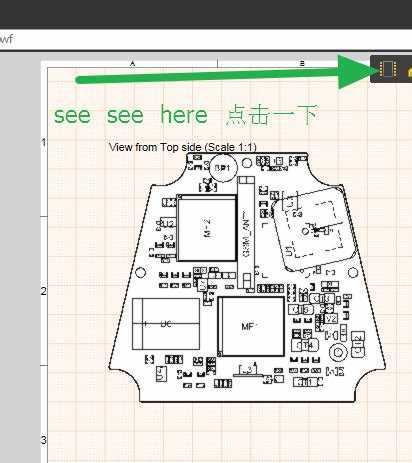
Draftsman в Altium Designer – инструмент для автоматического создания конструкторской документации по стандартам ЕСКД и IPC. Он интегрирован в среду проектирования и позволяет генерировать чертежи печатных плат, сборочные чертежи, спецификации и ведомости материалов без ручного переноса данных. Основное преимущество Draftsman – синхронизация с проектом PCB: любые изменения в плате (размеры, компоненты, слои) мгновенно отражаются в документации.
Для начала работы откройте проект PCB и перейдите в меню File → New → Draftsman Document. Altium предложит выбрать шаблон: стандартный (по умолчанию) или пользовательский. Стандартные шаблоны содержат предварительно настроенные рамки, штампы и стили оформления, соответствующие ГОСТ 2.104-2006. Если требуется адаптация под корпоративные стандарты, создайте собственный шаблон на основе существующего, изменив параметры в Preferences → Draftsman → Templates.
Основные элементы Draftsman – виды (Views) и аннотации (Annotations). Виды делятся на три типа: Board Assembly View (сборочный чертеж с компонентами), Board Fabrication View (чертеж заготовки платы) и Custom View (произвольный фрагмент платы). Для добавления вида нажмите Place → View и выберите нужный тип. При размещении вида укажите масштаб (рекомендуется 1:1 для плат до 200×200 мм, 1:2 – для крупных) и ориентацию (Top, Bottom, Left, Right).
Аннотации позволяют добавлять размеры, выноски, таблицы и текстовые блоки. Для простановки размеров используйте инструмент Place → Dimension. Поддерживаются линейные, угловые, радиальные и диаметральные размеры. При простановке размеров учитывайте требования ГОСТ 2.307-2011: минимальное расстояние между размерными линиями – 7 мм, высота шрифта – не менее 3,5 мм. Для автоматического выравнивания размеров включите привязку к сетке (Snap Grid) с шагом 1 мм.
Спецификации и ведомости материалов (BOM) генерируются через Place → Table → Bill of Materials. Draftsman извлекает данные из проекта PCB, включая обозначения компонентов, номиналы, типы корпусов и поставщиков. Для настройки отображения столбцов откройте свойства таблицы (Properties Panel) и выберите нужные параметры. Если требуется добавить пользовательские поля (например, «Примечание»), отредактируйте файл BOM Template в директории установки Altium.
Синхронизация между проектом PCB и документом Draftsman двусторонняя. При изменении платы (например, перемещении компонента или изменении контура) обновите документацию через Update from PCB в контекстном меню вида. Для отслеживания изменений используйте инструмент Compare, который выделяет расхождения между текущей версией документа и проектом. Это критично при работе с ревизиями плат и согласовании документации с производством.
Оптимизируйте работу с Draftsman, используя горячие клавиши: Ctrl+Shift+V – добавление вида, D – простановка размеров, T – вставка текста. Для быстрого переключения между видами платы используйте панель Draftsman Views, доступную через View → Panels → Draftsman Views. Настройте параметры экспорта в PDF (File → Export → PDF), чтобы сохранить слои документации и векторные шрифты для последующей печати или передачи в производство.
Настройка шаблонов чертежей для быстрого старта
Автоматизируйте размещение видов платы, добавив в шаблон заготовки для *Top View*, *Bottom View* и *Assembly View*. В *Properties Panel* каждого вида установите параметры по умолчанию: масштаб *1:1* для сборочных чертежей, *2:1* для детализации, а также включите отображение *Silkscreen*, *Solder Mask* и *Drill Holes* через фильтр слоев. Для ускорения работы создайте пользовательские стили выносок (*Leader*) и размеров (*Dimension*) с заданными шрифтами (например, *Arial Narrow*, 2.5 мм) и цветами (черный для контуров, красный для выносок). Эти настройки сохранятся в шаблоне и будут применяться ко всем новым чертежам.
Используйте *Draftsman Preferences* для глобальной настройки единиц измерения (*Metric* или *Imperial*), точности отображения размеров (два знака после запятой) и стиля стрелок (закрытые, размер 1.5 мм). В разделе *Default Primitives* настройте параметры по умолчанию для линий, текста и штриховки – это исключит необходимость корректировки каждого элемента вручную. Для многостраничных чертежей добавьте в шаблон *Sheet Symbol* с автоматическим обновлением номеров страниц через переменную *${SheetNumber}*. Сохраните шаблон с уникальным именем (например, *PCB_A3_Assembly.DraftsmanTemplate*) и закрепите его в *Favorites* для быстрого доступа.
Добавление и редактирование видов платы в документе Draftsman

В Draftsman виды платы создаются через панель Draftsman (View → Panels → Draftsman) или контекстное меню документа. Для добавления базового вида выберите Place → Board Assembly View – система автоматически сгенерирует проекцию платы на основе текущего PCB-документа. При размещении вида на листе удерживайте Shift для принудительного выравнивания по сетке с шагом 0.5 мм, что критично для соблюдения стандартов ЕСКД.
Редактирование параметров вида выполняется через панель Properties (F4). Ключевые настройки:
- Scale – масштаб отображения (1:1, 2:1, 4:1). Для плат размером до 100×100 мм рекомендуется 2:1, свыше – 1:1 или пользовательский масштаб.
- Display Options – отображение слоёв. Снимите флажки с Mechanical Layers и SilkScreen, если они не требуются в конструкторской документации.
- Drill Drawing – включите для автоматической генерации символов отверстий с привязкой к координатам.
Для изменения ориентации вида используйте горячие клавиши R (поворот на 90°) или M (зеркальное отражение). При этом система сохраняет привязку к исходным координатам платы, что исключает ошибки при последующем экспорте в DXF.
Создание дополнительных проекций (например, вида сверху и сечения) требует использования инструмента Place → Section View. После выбора линии сечения в PCB-документе Draftsman автоматически генерирует разрез с маркировкой слоёв. Для точного позиционирования сечения:
- Активируйте режим Edit → Select → Connected Copper в PCB.
- Выделите трассу или полигон, вдоль которого пройдёт разрез.
- В Draftsman нажмите Place → Section View и щёлкните по выделенной области.
Результирующий вид будет содержать аннотации с указанием толщины слоёв (например, Cu 35µm), которые можно отредактировать вручную через панель Annotations.
Для настройки отображения компонентов в сборке используйте фильтр Component Display в панели Properties. Доступны режимы:
- Full – все компоненты с обозначениями и позиционными номерами.
- Silhouette – только контуры компонентов (для упрощённых чертежей).
- Custom – ручной выбор отображаемых атрибутов (например, только Designator или Comment).
При работе с многослойными платами включите опцию Layer Stack Legend в Place → Drawing Tools – это добавит таблицу слоёв с указанием материалов и толщин, соответствующую настройкам Layer Stack Manager в PCB.
Экспорт видов для дальнейшего использования выполняется через File → Export. Поддерживаются форматы:
- PDF – для документации. Установите параметр Vector Graphics для сохранения масштаба при печати.
- DXF/DWG – для передачи в AutoCAD. Перед экспортом убедитесь, что все виды имеют одинаковый масштаб и выровнены по базовой точке платы (0,0).
- STEP – для 3D-моделей. Доступен только для видов с включённым 3D Body Display.
Для массового обновления видов после изменений в PCB используйте команду Update from PCB в контекстном меню документа Draftsman. Система синхронизирует геометрию, аннотации и слои, но не затрагивает пользовательские настройки масштаба и фильтров.
Работа с выносками и аннотациями для указания размеров и примечаний
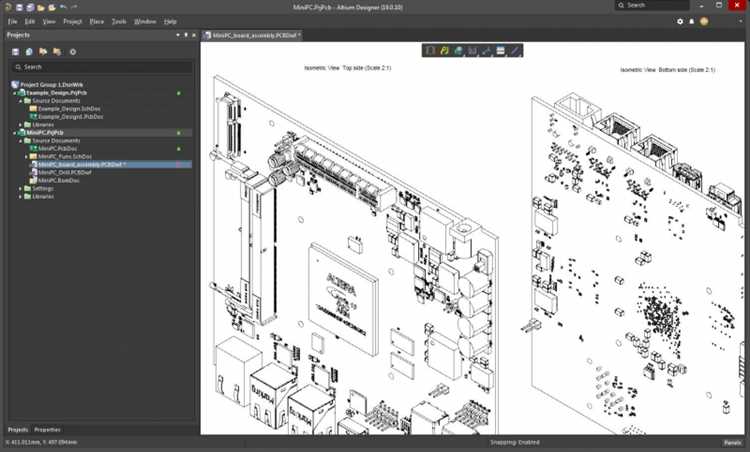
Выноски и аннотации в Draftsman – инструменты для точного документирования механических и электрических параметров платы. Они позволяют добавлять размеры, допуски, технологические требования и пояснения без загромождения основного вида чертежа. Правильное использование этих элементов сокращает время на согласование с производством и снижает риск ошибок при изготовлении.
Для создания выноски выберите инструмент Place → Dimension → Linear или Radial в зависимости от типа измеряемого параметра. При размещении линейного размера укажите две точки на чертеже – Altium автоматически проставит значение с учетом текущих единиц измерения (мм или дюймы). Для радиальных размеров достаточно выбрать дугу или окружность. Ключевой параметр – Precision в панели свойств: установите 0.1 мм для механических допусков или 0.01 мм для высокоточных плат.
Аннотации добавляются через Place → Annotation. В отличие от выносок, они не привязаны к геометрии и служат для текстовых пояснений. Примеры использования:
- Указание класса точности сверления (например, «±0.05 мм для отверстий диаметром < 0.5 мм").
- Требования к финишному покрытию («ENIG, толщина золота 0.05–0.1 мкм»).
- Особые условия сборки («Зазор между компонентами U1 и C3 не менее 1.5 мм»).
Для редактирования существующих выносок и аннотаций дважды кликните по элементу или выделите его и откройте панель Properties. Здесь настраиваются:
- Текстовый стиль: шрифт (рекомендуется Arial или ISOCPEUR), размер (3.5–5 мм для основного текста), выравнивание.
- Стрелки и линии: тип стрелок (закрытые, открытые, косые), толщина линии (0.15–0.25 мм).
- Формат отображения: для размеров – включение/отключение допусков, для аннотаций – рамки и фон.
Избегайте использования цветных линий – чертежи должны корректно печататься в монохроме.
При работе с многослойными платами используйте выноски с привязкой к слоям. Например, для указания толщины меди на внутренних слоях добавьте аннотацию с текстом «1 oz Cu (внутренние слои)» и соедините ее линией с соответствующим участком стека. Для сложных плат с глухими или погребенными переходными отверстиями создайте отдельный вид с выносками, поясняющими глубину сверления и допуски.
Автоматизация простановки размеров возможна через Tools → Dimension → Auto Dimension. Инструмент анализирует контур платы и предлагает базовые размеры, которые можно отредактировать вручную. Полезно для быстрого создания чертежей прототипов, но для серийного производства требуется проверка каждого размера. Особое внимание уделите критическим зонам: крепежным отверстиям, областям под разъемы и высокочастотным трассам.
Экспорт чертежей с выносками и аннотациями в PDF выполняйте через File → Smart PDF с включенной опцией Include Draftsman Documents. Перед отправкой в производство проверьте:
- Четкость текста при масштабе 100% (размер шрифта не менее 3 мм).
- Отсутствие наложений выносок и аннотаций.
- Корректность единиц измерения (все размеры должны быть в мм или дюймах, без смешения).
Для сложных проектов создайте отдельный лист с таблицей критических размеров и допусков – это упростит контроль качества на производстве.
Создание и настройка таблиц спецификаций (BOM) в чертежах

В Draftsman откройте документ чертежа и перейдите на панель Place → Table → Bill of Materials. Выберите источник данных: Project для сборки или Variant для варианта исполнения. Убедитесь, что в схеме и плате заполнены поля Designator, Comment, Description и Footprint – они автоматически подтянутся в BOM. Если нужны дополнительные столбцы (например, Manufacturer или Supplier), добавьте их в параметры компонентов через Properties в схеме.
После размещения таблицы нажмите правой кнопкой мыши на её заголовок и выберите Table Properties. В разделе Columns отключите лишние столбцы (например, Layer или Rotation) и измените порядок перетаскиванием. Для форматирования данных используйте выражения: =Item.Comment для отображения комментария, =Item.Parameter["Manufacturer"] – для пользовательских параметров. Чтобы объединить одинаковые компоненты, активируйте Group Similar Items и укажите ключевые поля (например, Comment + Footprint).
Настройте сортировку через Sorting в свойствах таблицы. По умолчанию компоненты сортируются по Designator, но для удобства чтения лучше использовать Comment или Footprint. Для числовой сортировки (например, резисторов по номиналу) добавьте столбец с параметром Value и примените сортировку по нему. Если в проекте есть механические детали (например, крепёж), вынесите их в отдельную секцию с помощью фильтра =Item.Type == "Mechanical" в настройках столбца Type.
Для экспорта BOM в Excel или PDF нажмите Export в контекстном меню таблицы. Выберите формат и укажите путь сохранения. Чтобы избежать проблем с кодировкой, используйте .xlsx вместо .xls. Если требуется шаблон с логотипом компании или подписями, создайте его в Excel и импортируйте через Import Template в Draftsman. Перед экспортом проверьте, что все столбцы имеют корректные заголовки – они станут названиями колонок в итоговом файле.
При работе с многостраничными спецификациями разделите таблицу на части с помощью Split Table в контекстном меню. Укажите количество строк на страницу (например, 30) и выберите направление разбиения: Horizontal для горизонтального размещения или Vertical – для вертикального. Для автоматического обновления BOM при изменениях в проекте включите опцию Auto Update в свойствах таблицы. Это полезно при итеративной разработке, но может замедлять работу с большими проектами – отключайте при необходимости.
Для кастомизации внешнего вида используйте стили таблиц. В Table Properties → Appearance настройте шрифты, границы и заливку. Например, выделите заголовки жирным шрифтом и тёмным фоном, а строки с критическими компонентами (например, микросхемами) – цветом. Чтобы применить стиль ко всем новым таблицам, сохраните его как шаблон через Save as Template. Для сложных проектов создайте несколько шаблонов: один для внутреннего использования, другой – для заказчика с сокращённым набором данных.
Импорт и синхронизация данных из схемы и PCB в Draftsman
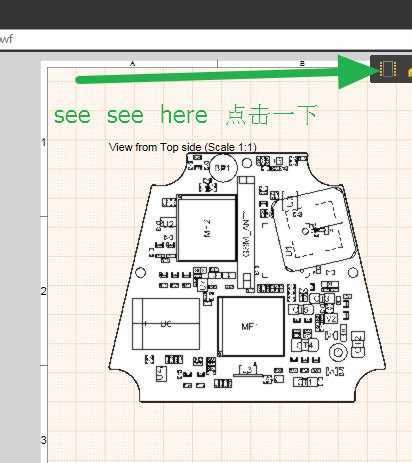
Для импорта данных из схемы (.SchDoc) или платы (.PcbDoc) в Draftsman откройте документ чертежа и выберите Place → Draftsman View. В диалоговом окне укажите источник: Schematic для схемы или PCB для платы. При выборе схемы доступны варианты отображения: Sheet Symbol (для иерархических проектов), Port Cross Reference или Directives. Для PCB Draftsman автоматически распознает слои, компоненты и размеры, но требует ручной настройки видимости через панель Properties.
Синхронизация данных между исходными документами и Draftsman выполняется через контекстное меню вида: Update from Source. Эта команда обновляет геометрию, позиционные обозначения и атрибуты компонентов, но не затрагивает ручные правки в чертеже (например, выноски или текстовые блоки). Для автоматической синхронизации при каждом открытии чертежа включите опцию Auto-update on open в настройках документа (Document Options → Draftsman). Однако учтите, что частые обновления могут замедлять работу с большими проектами.
При импорте из PCB Draftsman поддерживает специфические элементы: контур платы, отверстия, зоны металлизации и даже 3D-модели компонентов. Для корректного отображения 3D-тел используйте команду Place → 3D Body View, предварительно убедившись, что в исходном PCB-файле модели привязаны к компонентам. Если в чертеже требуется показать только отдельные слои (например, Top Overlay или Mechanical 1), настройте фильтр в панели View Configuration перед размещением вида.
Ошибки синхронизации часто возникают из-за несоответствия версий файлов. Draftsman использует данные из активного документа в Altium Designer, поэтому перед обновлением чертежа убедитесь, что исходный файл PCB или схема сохранены и не содержат конфликтующих изменений. Если после синхронизации пропадают элементы, проверьте параметр Include in Draftsman в свойствах компонента или слоя в исходном документе – он должен быть активирован.
Для ускорения работы с повторяющимися видами (например, сборка платы с разных ракурсов) используйте шаблоны Draftsman. Создайте базовый чертеж с настроенными видами, выносками и штампом, затем сохраните его как .DraftsmanTemplate. При создании нового документа выберите этот шаблон – все виды будут автоматически связаны с текущим проектом, а синхронизация настроек произойдет без дополнительных действий.
Использование слоёв и стилей для оформления конструкторской документации

Стили в Draftsman настраиваются через Preferences → Draftsman → Defaults. Задайте единые параметры для текста: шрифт Arial Narrow (кегль 10 для основного текста, 8 для примечаний), межстрочный интервал 1.2, выравнивание по левому краю. Для размерных линий установите стиль ISO с стрелками длиной 1.5 мм и выносными линиями толщиной 0.15 мм. Сохраните стили в файл .DraftsmanDefaults и импортируйте в новые проекты, чтобы обеспечить единообразие документации. Для выделения критических элементов (например, зон запрета пайки) применяйте переопределение стиля через Override Style с красным цветом заливки и штриховой границей.
Автоматизируйте оформление с помощью шаблонов. Создайте базовый шаблон с заранее настроенными слоями и стилями: разместите рамку на Mechanical 15, штамп на Mechanical 14, а технические требования – на отдельном слое Notes. Используйте Place → Drawing Tools → Callout для добавления выносок с привязкой к объектам на плате, а Place → Dimension → Baseline – для простановки размеров с общей базой. Для сложных чертежей применяйте Layer Sets, чтобы быстро переключаться между группами слоёв (например, «Сборочный чертёж» и «Габаритные размеры»).

 Загрузка...