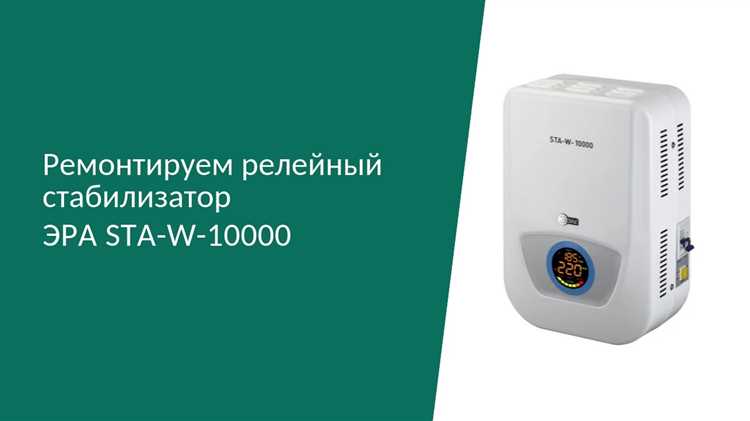
Эра sta 1000 – компактный стабилизатор напряжения с диапазоном входного напряжения от 140 до 260 В и точностью стабилизации ±5%. Модель рассчитана на нагрузку до 1000 ВА (активная мощность – 700 Вт) и подходит для защиты бытовой техники: холодильников, телевизоров, компьютеров. Перед началом настройки убедитесь, что устройство отключено от сети, а сетевой кабель подключен к клеммам «Вход» (L, N) и «Выход» (L, N) согласно схеме в паспорте.
Первый этап – проверка работоспособности реле. Включите стабилизатор в сеть без нагрузки и наблюдайте за индикацией: зеленый светодиод «Сеть» должен гореть постоянно, а красный «Перегрузка» – мигать при скачках напряжения. Если индикатор «Защита» загорается сразу, отключите устройство и проверьте правильность подключения проводов: сечение кабеля должно быть не менее 1,5 мм² для медных жил.
Настройка порогов срабатывания защиты выполняется через потенциометры на плате. Для доступа к ним снимите верхнюю крышку, открутив 4 винта по периметру. Вращайте подстроечный резистор RV1 (нижний предел) и RV2 (верхний предел) отверткой с изолированным жалом: шаг регулировки – 2 В на одно деление. Рекомендуемые значения: 160 В (нижний порог) и 250 В (верхний порог). После настройки закройте крышку и затяните винты с усилием 0,5 Н·м, чтобы избежать вибраций.
Тестирование стабилизатора под нагрузкой проводите с помощью лампы накаливания 60–100 Вт. Подключите ее к выходу и измерьте напряжение мультиметром: при входном напряжении 190 В выходное должно быть в пределах 209–231 В. Если отклонение превышает ±5%, повторите калибровку потенциометров. Для длительной работы подключайте нагрузку не более 80% от номинальной мощности – это продлит срок службы реле.
Подготовка оборудования и проверка комплектации перед началом настройки
Перед началом настройки Эры sta 1000 убедитесь в наличии всех компонентов, указанных в технической документации. Стандартная комплектация включает: основной блок управления, кабель питания (220 В, 1,5 м), Ethernet-кабель (Cat5e, 2 м), антенну Wi-Fi (съемная, 5 дБи), монтажные кронштейны с крепежом (4 шурупа и дюбеля), датчик температуры (DS18B20, 3 м провода) и инструкцию по эксплуатации. Отсутствие хотя бы одного элемента может привести к невозможности корректной настройки или ограничению функционала.
Проверьте целостность корпуса основного блока: на нем не должно быть сколов, трещин или следов влаги. Осмотрите разъемы – особенно RJ45 (Ethernet) и USB (для обновления прошивки) – на предмет механических повреждений или окисления контактов. Если устройство хранилось при температуре ниже -10°C или выше +50°C, дайте ему акклиматизироваться в помещении не менее 2 часов перед подключением к сети.
- Кабель питания: прозвоните мультиметром на отсутствие обрыва (сопротивление должно быть <1 Ом).
- Ethernet-кабель: подключите к тестовому роутеру и проверьте индикацию линка (должны гореть оба светодиода).
- Антенна Wi-Fi: убедитесь, что разъем SMA не имеет люфта и плотно накручивается на гнездо.
- Датчик температуры: подключите к мультиметру в режиме измерения сопротивления (при 25°C должно быть ~10 кОм).
Подготовьте рабочее место: розетка с заземлением (обязательно для стабильной работы), свободный порт на роутере (или коммутаторе) с поддержкой PoE (если планируется питание через Ethernet), а также доступ к сети 2,4 ГГц (для начальной настройки Wi-Fi). Рядом не должно быть источников сильных электромагнитных помех (сварочные аппараты, мощные двигатели), так как это может искажать сигнал датчиков.
Сверьте серийный номер на корпусе устройства с данными в гарантийном талоне и упаковочной коробке. Запишите его в блокнот – это понадобится при регистрации устройства в личном кабинете производителя и для обращения в техническую поддержку. Если номер не читается или отсутствует, свяжитесь с поставщиком до начала настройки: работа с неидентифицированным оборудованием может привести к потере гарантии.
Подключение Эры sta 1000 к электропитанию и сети
Перед началом подключения убедитесь, что напряжение в сети соответствует требованиям устройства: 220–240 В, 50 Гц. Используйте только штатный кабель питания с заземлением, входящий в комплект. При подключении к розетке проверьте целостность изоляции провода и отсутствие повреждений вилки. Не используйте удлинители или тройники – подключайте прибор напрямую к заземленной розетке с номинальным током не менее 10 А.
Расположите устройство на ровной, устойчивой поверхности вдали от источников тепла и влаги. Минимальное расстояние до стен или других объектов – 15 см для обеспечения нормальной вентиляции. Если в помещении высокая влажность (более 80%), установите стабилизатор напряжения или сетевой фильтр с защитой от скачков. Избегайте мест с прямым попаданием солнечных лучей – это может привести к перегреву электронных компонентов.
Для подключения к локальной сети используйте Ethernet-кабель Cat5e или выше с разъемом RJ-45. Подсоедините один конец к порту LAN на задней панели устройства, другой – к маршрутизатору или коммутатору. Если планируется беспроводное подключение, убедитесь, что модуль Wi-Fi включен (настройка через веб-интерфейс). При использовании PoE (Power over Ethernet) проверьте совместимость оборудования с стандартом IEEE 802.3af и подключите кабель к соответствующему порту инжектора.
После подачи питания дождитесь загрузки системы – индикатор POWER должен гореть ровным зеленым светом, а NETWORK – мигать с частотой передачи данных. Если индикаторы не загораются или мигают красным, отключите устройство и проверьте кабель питания, розетку и сетевое подключение. При первом включении может потребоваться 30–60 секунд для инициализации.
Для проверки сетевого подключения войдите в веб-интерфейс устройства через браузер, введя IP-адрес, назначенный роутером (по умолчанию – 192.168.1.100, если DHCP отключен). Если адрес неизвестен, используйте утилиту Advanced IP Scanner или аналогичную для поиска устройства в сети. Убедитесь, что прошивка обновлена до последней версии – это исключит проблемы совместимости с сетевыми протоколами.
При подключении к корпоративной сети настройте параметры VLAN, если это требуется политикой безопасности. В веб-интерфейсе перейдите в раздел Network Settings и укажите идентификатор VLAN (например, 100 для гостевой сети). Сохраните изменения и перезагрузите устройство. Если после перезагрузки связь не восстанавливается, сбросьте настройки до заводских, удерживая кнопку RESET на задней панели в течение 10 секунд.
Настройка базовых параметров через панель управления устройства
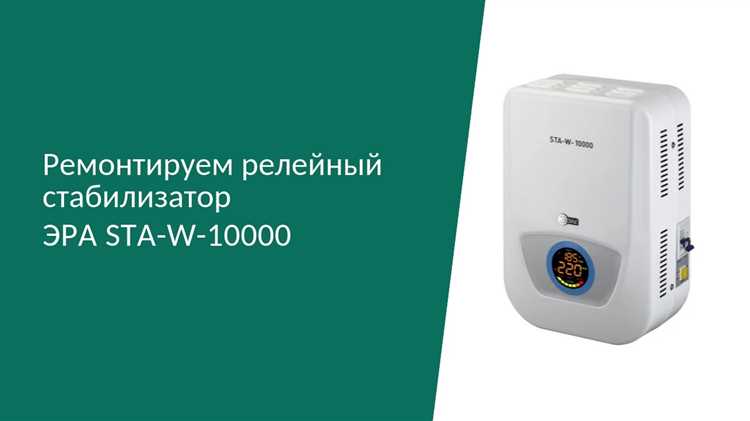
Подключитесь к веб-интерфейсу Эры sta 1000, введя IP-адрес устройства в адресную строку браузера. По умолчанию используется 192.168.1.1, но если адрес изменён, уточните его через команду ipconfig (Windows) или ifconfig (Linux/macOS) в терминале. Авторизуйтесь с учётными данными администратора – заводские логин и пароль обычно указаны на наклейке устройства или в документации.
Перейдите в раздел «Network Settings» для настройки сетевых параметров. Установите статический IP-адрес, если требуется фиксированная адресация в локальной сети, или оставьте DHCP для автоматического получения настроек. Укажите маску подсети (например, 255.255.255.0 для стандартной сети класса C) и шлюз по умолчанию – IP-адрес маршрутизатора. Сохраните изменения кнопкой «Apply» и перезагрузите устройство, если это потребуется.
В разделе «Wireless Settings» настройте параметры Wi-Fi. Задайте SSID (имя сети) и выберите режим безопасности: рекомендуется WPA2-PSK с AES-шифрованием. Установите пароль длиной не менее 12 символов, используя комбинацию букв, цифр и специальных знаков. Для повышения совместимости с устаревшими устройствами можно временно включить режим WPA/WPA2 Mixed, но после подключения всех клиентов вернитесь к WPA2-PSK.
Настройте параметры времени в разделе «System Tools» → «Time Settings». Синхронизируйте часы с NTP-сервером, указав адрес, например, pool.ntp.org или локальный сервер времени. Выберите временную зону (для Москвы – UTC+3) и активируйте автоматическое обновление времени. Корректная настройка времени критична для работы логов, расписаний и функций безопасности.
Проверьте настройки в разделе «System Log» и включите ведение журнала событий. Установите уровень детализации «Info» или «Debug» для диагностики проблем, но не оставляйте его постоянно на высоком уровне – это увеличивает нагрузку на память. При необходимости экспортируйте логи через кнопку «Export» для анализа. Завершите настройку, сохранив все изменения и перезагрузив устройство через пункт «Reboot» в меню «System Tools».
Конфигурация сетевых настроек и подключение к Wi-Fi
Для настройки сетевых параметров Эры sta 1000 откройте веб-интерфейс устройства через браузер, введя IP-адрес по умолчанию: 192.168.1.1. Логин и пароль для первого входа – admin/admin. Если адрес не отвечает, проверьте подключение через Ethernet-кабель и сбросьте настройки кнопкой Reset на задней панели (удерживайте 10 секунд).
В разделе Network Settings выберите режим работы: Router (если устройство должно раздавать интернет) или Access Point (для подключения к существующей сети). Для стабильной работы в режиме роутера отключите DHCP-сервер на основном маршрутизаторе, чтобы избежать конфликтов IP-адресов. Назначьте статический IP-адрес в пределах локальной подсети, например, 192.168.1.2.
Подключение к Wi-Fi настраивается в разделе Wireless Settings. Укажите следующие параметры:
- SSID: имя сети (рекомендуется использовать латиницу без пробелов).
- Режим безопасности:
WPA2-PSK(минимально допустимый стандарт). - Шифрование:
AES(откажитесь от TKIP для повышения безопасности). - Пароль: не менее 12 символов с использованием заглавных букв, цифр и спецсимволов.
Для сетей 5 ГГц выберите канал вручную (например, 36, 40 или 44) во избежание помех от соседних точек доступа. Ширина канала – 40 МГц для баланса скорости и стабильности.
Если устройство не подключается к Wi-Fi, проверьте совместимость режимов. Эра sta 1000 поддерживает стандарты 802.11a/b/g/n/ac, но некоторые старые клиенты могут не работать с 802.11ac. В таком случае переключитесь на 802.11n в настройках беспроводного режима. Также убедитесь, что MAC-фильтрация на роутере не блокирует устройство – добавьте его MAC-адрес в белый список.
Для диагностики проблем с подключением используйте встроенные инструменты. В разделе System Tools → Ping проверьте доступность шлюза (192.168.1.1) и внешних ресурсов (8.8.8.8). Логи беспроводного подключения (Wireless Log) покажут причины обрывов связи: низкий уровень сигнала (-70 дБм и ниже), помехи или неверные настройки безопасности.
При работе в многоквартирном доме или офисе измените стандартный канал Wi-Fi на менее загруженный. Используйте утилиты Wi-Fi Analyzer (Android) или inSSIDer (Windows) для анализа загруженности эфира. Избегайте каналов 1, 6 и 11 в диапазоне 2.4 ГГц – они перегружены. Вместо этого выберите каналы 3, 4, 8 или 9, если они свободны.
После завершения настройки перезагрузите устройство через веб-интерфейс (System Tools → Reboot). Сохраните резервную копию конфигурации в файл (Backup & Restore) – это ускорит восстановление при сбоях. Для удаленного управления включите SSH (Advanced Settings → SSH) и измените стандартный порт 22 на нестандартный (например, 2222) для повышения безопасности.
Установка и обновление программного обеспечения на Эре sta 1000
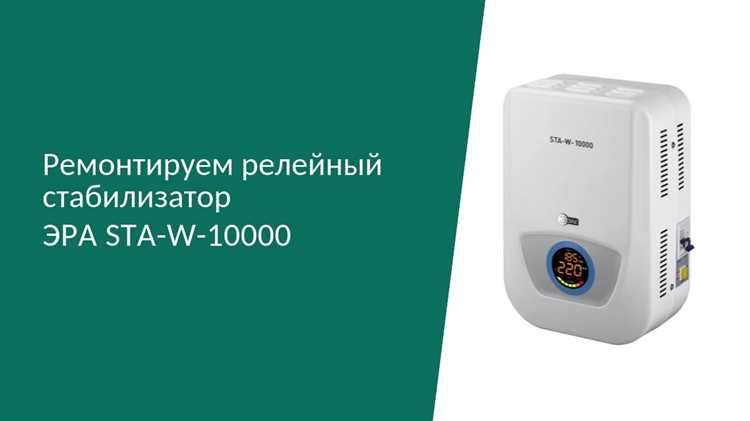
Перед началом установки ПО убедитесь, что устройство подключено к стабильному источнику питания (не менее 24 В) и сети Ethernet с доступом к локальному серверу обновлений или интернету. Скачайте последнюю версию прошивки с официального сайта производителя – для Эры sta 1000 актуальна ветка 3.х.х, где критические исправления выходят каждые 3–4 месяца. Распакуйте архив в корень USB-накопителя (FAT32), отформатированного без сжатия, и подключите его к порту на передней панели. В меню устройства выберите «Обновление ПО» → «С USB», подтвердите выбор файла прошивки (например, *era_sta1000_v3.2.4.bin*) и дождитесь завершения процесса – индикатор статуса на экране должен смениться с «Обновление…» на «Готово» в течение 5–7 минут.
Для удаленной установки ПО через веб-интерфейс откройте браузер и введите IP-адрес устройства (по умолчанию *192.168.1.100*). Авторизуйтесь с правами администратора (логин: *admin*, пароль: *era1000*), перейдите в раздел «Система» → «Обновление». Загрузите файл прошивки напрямую с ПК или укажите путь к сетевому ресурсу, если сервер обновлений настроен в локальной сети. Убедитесь, что версия ПО совместима с текущей аппаратной ревизией – для sta 1000 Rev. B минимальная поддерживаемая версия – 3.1.0. После загрузки файла нажмите «Установить» и не отключайте питание до перезагрузки устройства, иначе возможно повреждение загрузчика.
Обновление дополнительных модулей (например, драйверов для сторонних датчиков или протоколов Modbus) выполняется через встроенный менеджер пакетов. В веб-интерфейсе перейдите в «Расширения» → «Управление пакетами», выберите нужный модуль из списка доступных (например, *modbus_rtu_v2.1.3*) и нажмите «Обновить». Если модуль отсутствует, загрузите его вручную с сайта производителя в формате *.epk* и установите через кнопку «Загрузить пакет». После установки перезагрузите устройство – изменения вступят в силу только после рестарта. Для проверки версии ПО используйте команду *show version* в консоли устройства или соответствующий пункт в веб-интерфейсе.
Настройка режимов работы и пользовательских профилей
Эра sta 1000 поддерживает до 5 пользовательских профилей, каждый из которых хранит индивидуальные параметры: температурные кривые, скорость вращения вентилятора, приоритет нагрева/охлаждения и таймеры. Для создания профиля перейдите в меню «Настройки» → «Профили» → «Добавить». Введите имя (до 12 символов) и подтвердите выбор. Система автоматически сохранит текущие настройки как базовые для нового профиля.
Режимы работы настраиваются через вкладку «Режимы» в основном меню. Доступны 4 предустановленных варианта: «Комфорт» (22–24°C, вентилятор на 60%), «Эко» (18–20°C, вентилятор на 40%), «Ночной» (снижение шума, вентилятор на 30%) и «Авто» (адаптивное управление по датчикам). Для ручной корректировки выберите режим и отрегулируйте параметры с шагом 0,5°C и 5% для вентилятора. Изменения применяются сразу после выхода из меню.
Приоритет нагрева или охлаждения задается в разделе «Дополнительно» → «Приоритет». По умолчанию система работает в режиме «Баланс», но можно принудительно установить «Нагрев» или «Охлаждение» для ускоренного достижения целевой температуры. Например, при выборе «Нагрев» компрессор будет работать на 15% дольше, а вентилятор – на 10% интенсивнее, чем в сбалансированном режиме.
Таймеры активируются через «Расписание» → «Добавить событие». Укажите время начала (с точностью до минуты), выберите профиль или режим, и задайте продолжительность (от 1 до 24 часов). Для повторяющихся событий используйте дни недели – система поддерживает до 10 одновременных таймеров. При конфликтах приоритет отдается последнему добавленному событию.
Для синхронизации профилей между устройствами используйте функцию «Облачная синхронизация» в настройках учетной записи. Данные передаются по зашифрованному каналу (AES-256) и доступны только после авторизации через приложение Era Connect. Обновление профилей происходит в фоновом режиме при подключении к Wi-Fi с интервалом не чаще 1 раза в 5 минут.
В режиме «Гость» доступ ограничен базовыми функциями: регулировкой температуры (±3°C от текущего значения) и включением/отключением вентилятора. Профиль «Гость» автоматически удаляется через 24 часа бездействия или при перезагрузке устройства. Для его активации требуется физический доступ к панели управления – удаленно настроить нельзя.
Опция «Адаптивный контроль» (доступна в прошивке v2.4+) анализирует историю использования и корректирует параметры профилей. Например, если в будние дни температура в 7:00 всегда повышается на 2°C, система предложит автоматизировать это действие. Для включения перейдите в «Настройки» → «Интеллектуальные функции» и активируйте переключатель. Обучение занимает 7–10 дней.
Сброс профилей к заводским настройкам выполняется через «Настройки» → «Сброс» → «Профили». Восстановление невозможно – все пользовательские данные будут удалены. Для сохранения резервной копии экспортируйте настройки на USB-накопитель (формат .era) перед сбросом. Импорт данных возможен только с устройств той же модели и версии прошивки.
Проверка корректности работы датчиков и исполнительных механизмов
Перед началом диагностики убедитесь, что Эра sta 1000 подключена к сети 220 В и контроллер инициализирован. Откройте меню «Диагностика» → «Датчики» в интерфейсе управления. Проверьте показания температурных датчиков: допустимое отклонение от эталонного значения (например, комнатная температура 22–24 °C) не должно превышать ±0,5 °C. Для датчиков влажности порог – ±3%. Если показания выходят за эти пределы, выполните калибровку через пункт «Настройки» → «Калибровка датчиков», следуя подсказкам системы.
Для проверки исполнительных механизмов активируйте тестовый режим через «Сервис» → «Тест ИМ». Последовательно запустите проверку каждого устройства:
- Сервоприводы клапанов: убедитесь, что ход штока составляет 90° ±2° при подаче управляющего сигнала 4–20 мА. При заедании или неполном ходе очистите направляющие и смажьте силиконовой смазкой.
- Насосы: измерьте ток потребления мультиметром – номинальное значение указано на шильдике (обычно 0,3–0,5 А для циркуляционных насосов). При отклонении более чем на 15% замените насос.
- Электромагнитные клапаны: проверьте щелчок при подаче напряжения 24 В DC. Отсутствие звука указывает на обрыв катушки или засорение механизма.
При проверке датчиков давления (если установлены) подключите эталонный манометр параллельно. Разница показаний не должна превышать 0,1 бар. Для датчиков CO₂ используйте тестовый газ с концентрацией 1000 ppm – отклонение более 50 ppm требует замены датчика. Запишите все результаты в журнал технического обслуживания с указанием даты и времени проверки.
После тестирования выполните сброс ошибок через «Диагностика» → «Очистка лога». Если контроллер фиксирует повторяющиеся сбои одного и того же устройства, замените его или проверьте целостность кабельных линий: сопротивление изоляции должно быть не менее 1 МОм при напряжении 500 В. Для проверки используйте мегаомметр, отключив питание системы.

 Загрузка...