Подключение SIM-карты к компьютеру требует специального оборудования и программного обеспечения. Стандартные USB-адаптеры для SIM-карт работают через интерфейс PC/SC (Personal Computer/Smart Card) и поддерживают форматы ISO/IEC 7816. Для чтения данных потребуется кардридер с поддержкой ATR-анализа (Answer to Reset), который определяет тип карты и протокол обмена. На рынке доступны устройства с чипами CCID (Chip/Smart Card Interface Devices), совместимые с Windows, Linux и macOS через драйверы libccid.
Для работы с SIM-картой на ПК используйте программы: SIM Explorer (Windows), PySIM (Python-скрипты для Linux) или Mobile Partner (для Huawei-модемов). Эти инструменты позволяют извлекать IMSI (International Mobile Subscriber Identity), ICCID (Integrated Circuit Card Identifier), контакты и SMS. Обратите внимание: доступ к защищённым данным (например, ключам аутентификации) требует ADM-кодов (Administrative Management) или root-прав на Android-устройствах с поддержкой AT+CSIM.
При подключении через кардридер убедитесь, что устройство распознаётся системой как USB CCID-совместимое. В Windows проверьте Диспетчер устройств на наличие драйверов для Smart Card Reader. В Linux используйте команду lsusb для идентификации устройства и pcsc_scan для проверки связи с картой. Если кардридер не определяется, обновите прошивку или установите драйверы с сайта производителя (например, ACS или Gemalto).
Для извлечения данных с SIM-карты операторов МТС, Билайн или МегаФон используйте AT-команды через терминал. Например, команда AT+CPBR=1,250 выведет все контакты из телефонной книги. В Linux для этого подойдёт утилита minicom или screen с параметром /dev/ttyUSB0 115200. Учтите: некоторые операторы блокируют доступ к части данных через стандартные команды, требуя специализированное ПО (например, SIM Manager Pro).
Как подключить и прочитать данные с сим-карты на ПК
Для работы с сим-картой на ПК потребуется USB-адаптер для SIM (например, ACR38U или OvisLink L-100) или кардридер с поддержкой формата micro-SIM. Подключите устройство к USB-порту, установите драйверы с официального сайта производителя – Windows часто не распознаёт такие устройства автоматически. После установки драйверов откройте «Диспетчер устройств» и убедитесь, что адаптер отображается без ошибок в разделе «Считыватели смарт-карт». Если используется кардридер, проверьте, поддерживает ли он стандарт ISO/IEC 7816-3, иначе данные могут считываться некорректно.
Для чтения данных используйте специализированное ПО: PCSC Lite (Linux), Smart Card Shell (Windows) или pySim (кросс-платформенный инструмент на Python). В Smart Card Shell откройте вкладку «Reader» и выберите подключённое устройство, затем выполните команду `ATR` для проверки связи с сим-картой. Если ответ содержит код типа `3B 9F 95 80 1F C7 80 31 A0 73 BE 21 13 67 43 20 07 18 00 00 01 A5`, карта распознана. Для извлечения контактов и SMS используйте команды `SELECT` с параметром `7F10` (файл телефонной книги) или `6F3C` (сообщения).
При работе с защищёнными сим-картами (например, корпоративными) потребуется PIN-код или PUK. Введите его через команду `VERIFY CHV1` в терминале считывателя. Если карта заблокирована, разблокировка возможна только через PUK-код, предоставленный оператором. Для резервного копирования данных экспортируйте содержимое в файл формата `.sim` или `.csv` с помощью утилиты SIM Explorer. Избегайте использования непроверенных программ – они могут повредить данные или нарушить работу сим-карты.
Какие устройства нужны для чтения сим-карты на компьютере
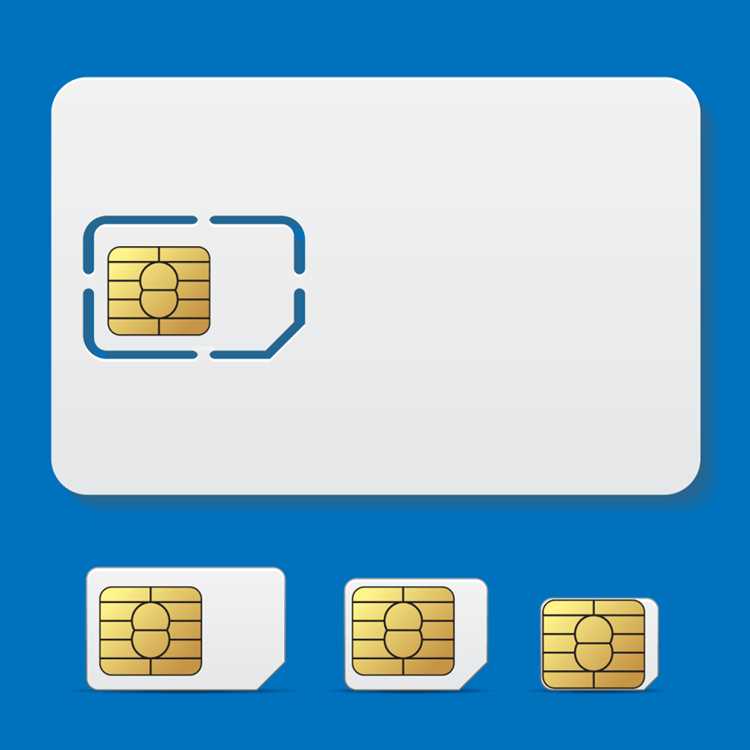
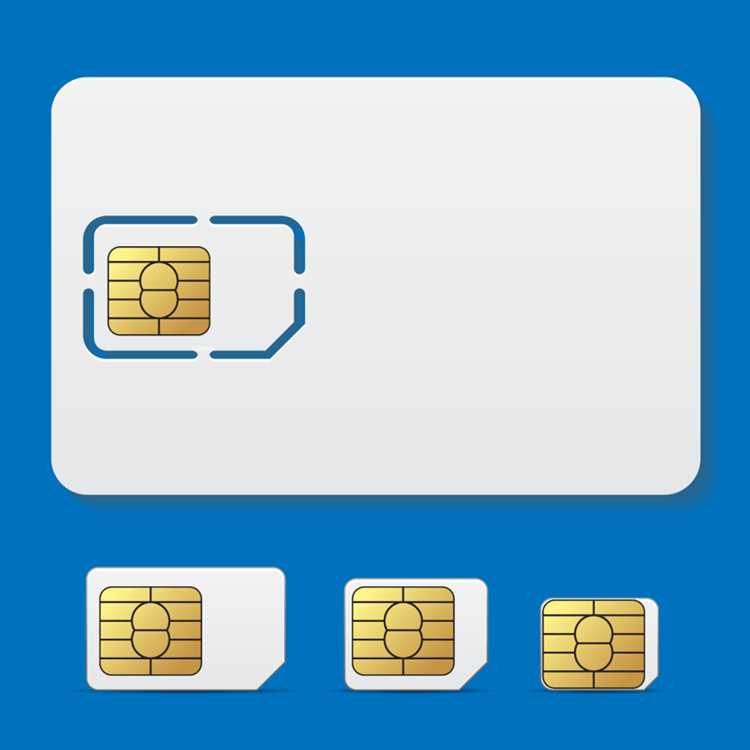
Для чтения данных с SIM-карты на ПК требуется специализированное оборудование. Основной инструмент – USB-считыватель SIM-карт, поддерживающий стандартные форматы (Mini-SIM, Micro-SIM, Nano-SIM). Модели типа ACR38U, Omnikey 3121 или Gemalto PC Twin совместимы с большинством операционных систем и работают через драйверы PC/SC. Важно выбирать устройства с поддержкой ISO 7816-3, чтобы избежать проблем с чтением зашифрованных данных.
Для доступа к расширенным функциям, например, редактированию IMSI или Ki-кода, потребуются программаторы с прямым доступом к памяти карты. Устройства вроде SIMMAX или Dekart SIM Manager позволяют работать с файловой системой SIM (EF, DF) и извлекать контакты, SMS, а также данные о сети. Такие программаторы часто используют интерфейс RS-232 или USB с эмуляцией COM-порта, что требует установки дополнительного ПО, например, SIM Explorer или Woron Scan.
В случаях, когда SIM-карта заблокирована PIN-кодом или PUK-кодом, может понадобиться адаптер для обхода защиты. Устройства типа SIM Cloner или MagicSIM способны считывать данные даже с поврежденных карт, но их использование ограничено законодательством и требует осторожности. Для работы с такими адаптерами часто необходимы драйверы под конкретную модель, а также знание структуры файловой системы GSM (например, EF_ADN для контактов).
Для профессионального анализа SIM-карт, например, в криминалистике или телеком-диагностике, применяют многофункциональные ридеры с поддержкой протоколов T=0 и T=1. Устройства Proxmark3 или ChameleonMini позволяют не только считывать, но и эмулировать SIM-карты, а также тестировать уязвимости. Такие решения требуют глубоких технических знаний и часто используются в связке с инструментами вроде SIMtrace для перехвата трафика между картой и телефоном.
Как выбрать и установить драйверы для кардридера
Скачивайте драйверы только с официальных сайтов производителей. Для Realtek – realtek.com, Genesys Logic – genesyslogic.com. Избегайте сторонних сборок: они часто содержат устаревшие версии или вредоносное ПО. Если кардридер встроен в ноутбук (например, Lenovo, HP, Dell), ищите драйверы на сайте производителя ноутбука по модели устройства. Для внешних кардридеров проверяйте упаковку или корпус на наличие наклейки с моделью чипсета.
В Windows 10 и 11 большинство кардридеров работают без дополнительных драйверов благодаря встроенной поддержке USB Mass Storage. Однако для специфических функций (например, чтение SIM-карт через адаптер) могут потребоваться специализированные драйверы. Если устройство не определяется, обновите драйверы через «Диспетчер устройств»: правый клик по устройству → «Обновить драйвер» → «Автоматический поиск». Если система не находит драйвер, используйте идентификатор оборудования для ручного поиска.
Для Linux драйверы обычно входят в ядро. Проверьте поддержку командой lsusb – она покажет подключенные USB-устройства. Если кардридер не распознается, установите дополнительные пакеты: для Ubuntu/Debian – sudo apt install usb-modeswitch, для Fedora – sudo dnf install usb_modeswitch. В редких случаях требуется компиляция драйвера из исходников, например, для чипсетов Alcor Micro на старых ядрах.
MacOS поддерживает большинство кардридеров «из коробки». Если устройство не работает, проверьте системный отчет ( → «Об этом Mac» → «Системный отчет» → «USB»). Для нестандартных кардридеров (например, с поддержкой microSD → SIM) может потребоваться драйвер от производителя. Скачивайте его с официального сайта и следуйте инструкциям по установке, так как macOS блокирует неподписанные драйверы. Включите их вручную через «Безопасность и конфиденциальность» в системных настройках.
Если после установки драйвера кардридер не распознает SIM-карту, проверьте следующие параметры:
- Формат карты: кардридер должен поддерживать нужный стандарт (например, ISO 7816 для SIM).
- Напряжение: большинство SIM работают на 3.3V или 5V. Уточните в спецификации кардридера.
- Адаптер: для microSIM или nanoSIM используйте переходник без повреждений.
В Windows откройте «Управление дисками» и проверьте, отображается ли карта как съемный диск. Если нет – переустановите драйвер или протестируйте кардридер на другом ПК.
Для диагностики проблем с драйверами используйте утилиты:
| Утилита | Назначение |
|---|---|
| USBDeview (NirSoft) | Просмотр всех подключенных USB-устройств и их драйверов. |
| DriverStore Explorer (RAPR) | Удаление старых версий драйверов из хранилища Windows. |
| HWiNFO | Детальная информация о чипсете и совместимости. |
Эти инструменты помогут выявить конфликты драйверов или некорректные записи в реестре.
После установки драйвера обновите его до последней версии. Производители регулярно исправляют баги: например, Realtek выпускает обновления для RTS5129 каждые 3–6 месяцев. Подпишитесь на рассылку уведомлений на сайте производителя или используйте программы автоматического обновления драйверов, такие как Snappy Driver Installer или Driver Booster, но только с официальных источников. Избегайте утилит, которые предлагают «оптимизировать» систему – они часто устанавливают ненужные компоненты.
Пошаговая инструкция по подключению сим-карты через USB-адаптер
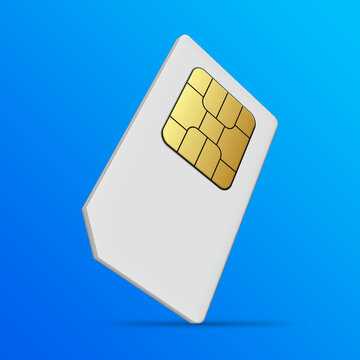
Для работы с сим-картой на ПК потребуется USB-адаптер с поддержкой PC/SC или CCID. Наиболее совместимые модели: ACS ACR38U, HID Omnikey 3121, Gemalto IDBridge CT30. Перед покупкой проверьте список поддерживаемых устройств на сайте производителя драйверов (например, ACS или HID Global). Избегайте дешёвых адаптеров без сертификации – они часто не распознаются системой.
Установите драйверы до подключения адаптера. Для Windows скачайте пакет с официального сайта производителя (например, ACS Unified Driver для ACR38U). На Linux большинство адаптеров работают с пакетом pcsc-lite и драйвером ccid. Установите их через терминал:
- Debian/Ubuntu:
sudo apt install pcscd pcsc-tools libccid - Fedora:
sudo dnf install pcsc-lite pcsc-lite-ccid - Arch Linux:
sudo pacman -S ccid pcsc-tools
После установки проверьте распознавание адаптера командой pcsc_scan – она должна вывести информацию о подключённом устройстве.
Вставьте сим-карту в адаптер. Убедитесь, что контакты чипы направлены вниз (для большинства моделей) и карта зафиксирована без перекосов. Некоторые адаптеры имеют механический замок – защёлкните его до упора. Подключите адаптер к USB-порту ПК. Избегайте использования USB-хабов без внешнего питания – это может вызвать ошибки чтения.
На Windows откройте Диспетчер устройств и проверьте наличие адаптера в разделе «Считыватели смарт-карт». Если устройство отображается с восклицательным знаком, обновите драйвер вручную, указав путь к скачанному пакету. Для диагностики используйте утилиту PC/SC Diagnostic Tool (входит в состав драйверов ACS) – она покажет статус подключения и данные сим-карты.
Для доступа к данным сим-карты установите специализированное ПО. Наиболее функциональные инструменты:
- SIM Card Explorer – бесплатная утилита для Windows, поддерживает чтение контактов, SMS и IMSI.
- PySIM – кроссплатформенный инструмент на Python, требует установки зависимостей (
pip install pysim). - GSM SIM Utility – работает с большинством адаптеров, но интерфейс устарел.
При первом запуске выберите правильный считыватель из списка. Если программа не видит сим-карту, переподключите адаптер или проверьте драйверы.
При работе с сим-картой учитывайте ограничения операторов. Некоторые блокируют доступ к памяти после нескольких неудачных попыток чтения. Если ПО выдаёт ошибку «Card blocked», потребуется PUK-код (указан на стартовом пакете сим-карты). Для разблокировки используйте команду в терминале (Linux):
gpg --card-edit
admin
passwd
Введите PUK-код, затем дважды новый PIN. На Windows аналогичную функцию предоставляет SIM Card Explorer в разделе «Security».
После завершения работы извлеките сим-карту безопасно. На Windows используйте значок «Безопасное извлечение устройства» в трее. На Linux выполните команду eject /dev/sgX (где X – номер устройства, узнать можно через lsblk). Не вынимайте адаптер во время активного чтения – это может повредить чип сим-карты или файловую систему.
Как проверить распознавание сим-карты в диспетчере устройств Windows
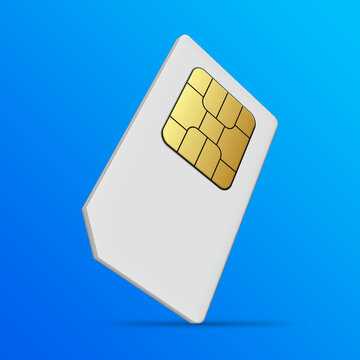
Откройте Диспетчер устройств, нажав Win + X и выбрав соответствующий пункт в меню. В списке оборудования найдите раздел «Модемы» или «Переносные устройства» – там отображаются устройства для работы с SIM-картами. Если сим-карта подключена через адаптер или слот ноутбука, проверьте также категорию «Контроллеры USB» или «Устройства связи». Отсутствие устройства в этих разделах указывает на проблему с драйверами или физическим подключением.
Щелкните правой кнопкой мыши по найденному устройству и выберите «Свойства». Во вкладке «Общие» проверьте статус: надпись «Устройство работает нормально» подтверждает корректное распознавание. Если отображается ошибка (например, код 10 или 45), обновите драйвер через контекстное меню или удалите устройство, а затем перезагрузите ПК – Windows переустановит его автоматически.
Для проверки связи с SIM-картой используйте встроенные инструменты Windows. В Параметрах сети (Win + I → Сеть и Интернет → Мобильная сеть) должно появиться название оператора и уровень сигнала. Если данные не отображаются, попробуйте переподключить адаптер или заменить слот. В случае использования внешнего ридера убедитесь, что он поддерживает стандарт PC/SC – это можно уточнить в документации к устройству.
Если сим-карта не распознается даже после переустановки драйверов, проверьте ее работоспособность в другом устройстве (например, смартфоне). В Диспетчере устройств включите отображение скрытых устройств (Вид → Показать скрытые устройства) – иногда старые записи мешают корректной работе. Для диагностики используйте утилиту Device Console (devcon status * в командной строке от имени администратора), чтобы получить детальный отчет о состоянии оборудования.
Какие программы использовать для извлечения данных с сим-карты
Для работы с сим-картами на ПК требуются специализированные утилиты, поддерживающие чтение контактов, SMS, сетевых параметров и других данных. Выбор программы зависит от типа сим-карты (стандартная, micro-SIM, nano-SIM), операционной системы и необходимого функционала. Ниже рассмотрены проверенные инструменты с указанием их особенностей.
MobileGo (Wondershare) – универсальное решение для Windows и macOS, совместимое с большинством Android-устройств и сим-картами через картридер. Позволяет экспортировать контакты в форматах CSV, VCF и Excel, а также восстанавливать удалённые SMS. Поддерживает работу с сим-картами GSM и CDMA, но требует наличия драйверов для картридера. Версия для macOS ограничена в функционале по сравнению с Windows.
- MOBILedit! – платная программа с пробным периодом, способная извлекать данные напрямую с сим-карты через USB-адаптер или картридер. Работает с контактами, журналами вызовов и SMS, включая скрытые записи. Поддерживает экспорт в PDF, HTML и XML. Совместима с Windows 10/11 и требует установки дополнительных драйверов для некоторых моделей картридеров.
- SIM Card Data Recovery – узкоспециализированная утилита для восстановления удалённых данных с сим-карт. Работает только с Windows и требует прямого подключения карты через картридер. Восстанавливает контакты, SMS и IMSI-номера, но не поддерживает современные nano-SIM без адаптера.
Для Linux-пользователей доступны консольные инструменты, такие как simreader и pcsc-tools. Они работают через библиотеку PCSC-Lite и требуют установки пакетов libccid и pcscd. Пример команды для чтения контактов:
pcsc_scan | grep -A 10 "ATR"
Эти инструменты не имеют графического интерфейса, но позволяют извлекать данные в текстовом формате для дальнейшей обработки.
SIM Manager от Dekart – простая утилита для Windows, ориентированная на работу с контактами и SMS. Поддерживает импорт/экспорт в форматах LDIF, CSV и vCard. Работает с сим-картами стандарта GSM, но несовместима с CDMA. Основной недостаток – отсутствие обновлений с 2018 года, что может вызывать проблемы с новыми версиями Windows.
Для продвинутых пользователей подойдёт Oxygen Forensic Detective – профессиональный софт для криминалистического анализа. Позволяет извлекать данные даже с заблокированных сим-карт, включая временные метки SMS и информацию о последних вызовах. Требует лицензии и специализированного оборудования (например, Oxygen Forensic SIM Cloner). Совместим с Windows и поддерживает работу через картридеры с чипсетом FTDI.
При выборе программы учитывайте совместимость с вашим оборудованием. Большинство утилит требуют наличия картридера с поддержкой PC/SC (например, ACS ACR38U или Omnikey 3121). Для nano-SIM используйте адаптер формата «nano-to-standard». Перед началом работы установите драйверы для картридера – без них программы не смогут распознать сим-карту.
Как скопировать контакты с сим-карты на жесткий диск
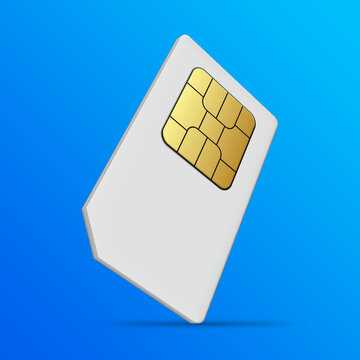
Для копирования контактов с SIM-карты на жесткий диск потребуется картридер с поддержкой формата SIM (например, Orico CRW2-SU или аналоги) и ПО для работы с контактами. Подключите картридер к ПК, вставьте SIM-карту и установите драйверы, если они не определятся автоматически. Используйте программы типа SIM Card Data Recovery (версия 6.0 и новее) или MOBILedit Forensic – они считывают данные напрямую, включая номера, имена и дополнительные поля. Экспортируйте контакты в формате .vcf (vCard) или .csv через меню «Export» в интерфейсе программы. Для массового сохранения выберите все записи и укажите путь на жестком диске, например, C:\Contacts\SIM_Backup_2024.vcf. Убедитесь, что выбранный формат поддерживается вашей адресной книгой (например, Outlook или Google Contacts).
Если специализированное ПО недоступно, используйте встроенные инструменты Android: подключите телефон к ПК в режиме передачи файлов, откройте приложение «Контакты», выберите «Импорт/экспорт» → «Экспорт на накопитель» и сохраните файл .vcf в папку Download. Перенесите его на жесткий диск через проводник. Альтернатива – приложение SIM Card Manager для Windows, которое работает без дополнительных устройств при наличии телефона с поддержкой OTG. Перед копированием проверьте количество свободных слотов на SIM-карте: стандартные карты вмещают 250–500 контактов, а microSIM/nanoSIM – до 200. При превышении лимита часть данных может не сохраниться.
Чтение SMS-сообщений с сим-карты через специализированный софт
Для извлечения SMS с SIM-карты на ПК потребуется ПО, совместимое с GSM-модемами или USB-адаптерами (например, SIM Card Reader, Huawei E3372). Популярные программы: SIM Card Data Recovery (поддерживает форматы PDU и Text, экспорт в CSV/HTML), MOBILedit Forensic (работает с заблокированными картами, извлекает удалённые сообщения) и Oxygen Forensic Detective (декодирует метаданные, включая время отправки и IMSI). Перед использованием отключите PIN-код на SIM через телефон или AT-команды (AT+CPIN="XXXX" для модема).
- Подключите устройство к ПК. Для GSM-модемов установите драйверы (например, Huawei Mobile Partner или ZTE USB Drivers).
- Запустите ПО и выберите порт COM (узнать можно через Диспетчер устройств → «Модемы»).
- Инициализируйте соединение: в SIM Card Data Recovery нажмите Scan, в MOBILedit – Connect.
- Дождитесь завершения анализа (занимает 1–5 минут в зависимости от объёма данных).
- Экспортируйте сообщения: выделите нужные SMS и выберите формат (TXT, XML или PDF).
При работе с Oxygen Forensic используйте режим Physical Extraction для доступа к скрытым разделам памяти SIM. Избегайте бесплатных утилит с ограниченным функционалом (например, SIM Card Reader от неизвестных разработчиков) – они часто не поддерживают современные алгоритмы шифрования (A5/3). Для восстановления удалённых SMS применяйте Forensic SIM Cloner перед извлечением данных.
Возможные ошибки при подключении и способы их устранения
Ошибка «Устройство не опознано» возникает, если ПК не распознаёт картридер или адаптер SIM-карты. Проверьте USB-порт: подключите устройство к другому порту или используйте кабель с поддержкой передачи данных (не зарядный). Обновите драйверы через «Диспетчер устройств» – найдите неизвестное устройство, щёлкните правой кнопкой и выберите «Обновить драйвер». Если проблема сохраняется, установите специализированные драйверы для вашего адаптера (например, для моделей Orico или Anker). На Windows 10/11 также может потребоваться отключить проверку подписи драйверов через параметры загрузки системы.
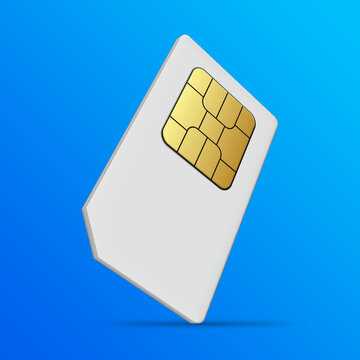
Чтение данных прерывается с ошибкой «Нет доступа к SIM-карте» или «PIN-код заблокирован». Убедитесь, что SIM-карта вставлена правильно – чип должен быть направлен вниз, а скошенный угол совпадать с меткой на адаптере. Если карта запрашивает PIN-код, введите его через программу чтения (например, SIM Card Reader или Mobile Partner). При блокировке PUK-кодом восстановите доступ через личный кабинет оператора или обратитесь в службу поддержки. Для карт с повреждёнными контактами очистите чип спиртовой салфеткой или замените адаптер. На некоторых моделях ноутбуков с встроенными картридерами отключите в BIOS опцию «Secure Boot» – она может блокировать доступ к низкоуровневым функциям.

 Загрузка...