Комбо аудиоразъем – это гибридный разъем, объединяющий функции 3,5-мм аудиогнезда и порта USB Type-C или Lightning. Он позволяет передавать как аналоговый аудиосигнал через стандартный TRRS-коннектор (Tip-Ring-Ring-Sleeve), так и цифровой через USB-протокол. Такое решение стало ответом на тенденцию отказа от отдельных аудиоразъемов в современных устройствах, особенно в смартфонах и ноутбуках.
В основе работы комбо разъема лежит мультиплексирование сигналов. При подключении аналоговых наушников контроллер автоматически распознает тип устройства и переключается в режим TRRS. Если же подключается цифровое устройство (например, USB-гарнитура), разъем работает как стандартный USB-порт, обеспечивая передачу данных по протоколу USB Audio Class (UAC). Важно отметить, что не все комбо разъемы поддерживают оба режима одновременно – некоторые модели требуют ручного переключения через настройки устройства.
Для корректной работы комбо разъема критически важен профиль контактов. В аналоговом режиме используются четыре контакта: левый и правый каналы, микрофон и общий провод. В цифровом режиме задействуются контакты USB 2.0 (D+ и D-) или USB 3.0 (дополнительные линии для повышенной скорости). Производители часто оптимизируют разводку под конкретные сценарии: например, в iPhone с Lightning-комбо разъемом приоритет отдается цифровому аудио, а аналоговый режим реализован через встроенный ЦАП.
При выборе устройств с комбо разъемом обращайте внимание на совместимость с аксессуарами. Не все USB-гарнитуры корректно работают через комбо разъем из-за различий в реализации протоколов. Рекомендуется использовать сертифицированные аксессуары или проверять отзывы о совместимости. Также стоит учитывать, что в аналоговом режиме качество звука зависит от встроенного усилителя и ЦАП устройства – бюджетные модели могут выдавать посредственный звук даже с дорогими наушниками.
Для диагностики проблем с комбо разъемом используйте специализированное ПО. Например, в Windows можно проверить статус USB-аудиоустройств через Диспетчер устройств, а на Android – через инженерное меню или приложения типа USB Audio Player PRO. Если аналоговый звук работает, а цифровой нет, вероятно, проблема в драйверах или несовместимости протокола. В таких случаях помогает обновление прошивки устройства или использование переходников с активной электроникой.
Какие устройства используют комбо аудиоразъемы
Комбо аудиоразъемы (TRRS) стали стандартом в современных смартфонах, особенно после отказа от отдельных гнезд для наушников и зарядки. Их используют флагманские модели Apple (iPhone 7 и новее), Samsung (серия Galaxy S начиная с S8, Note 8), Google Pixel (с Pixel 2), OnePlus (с 6-й модели) и Xiaomi (Mi 9 и новее). В этих устройствах разъем совмещает передачу аудиосигнала, микрофона и зарядку через USB-C или Lightning, что позволяет подключать проводные наушники без адаптеров. Исключение – некоторые бюджетные модели, где производители сохраняют классический 3,5-мм разъем для снижения стоимости.
Ноутбуки и ультрабуки активно переходят на комбо-разъемы для экономии пространства и унификации. Среди них: MacBook (с 2016 года), Dell XPS (начиная с 13-й серии 2018 года), HP Spectre и Lenovo ThinkPad (модели X1 Carbon с 2019 года). В этих устройствах TRRS используется для подключения гарнитур с микрофоном, что удобно для видеоконференций. Однако в игровых ноутбуках (например, ASUS ROG, MSI GS) часто сохраняют отдельные разъемы для наушников и микрофона, чтобы избежать помех при работе с высокоомными аудиосистемами.
- Портативные аудиоплееры: Sony NW-A55, Astell&Kern A&norma SR25, FiiO M6. Здесь комбо-разъемы применяются для подключения высококачественных наушников с балансным подключением или гарнитур с микрофоном для голосовых заметок.
- Игровые консоли: Nintendo Switch (в док-станции) и PlayStation Vita. В этих устройствах TRRS обеспечивает работу проводных гарнитур для голосового чата без дополнительных адаптеров.
- Профессиональные рекордеры: Zoom H4n Pro, Tascam DR-40X. Разъем позволяет подключать студийные микрофоны с фантомным питанием и мониторные наушники одновременно.
В автомобильных мультимедийных системах комбо-разъемы встречаются реже, но их можно найти в головных устройствах Pioneer (серия AVH), Sony (XAV-AX5000) и Alpine (iLX-F309). Они поддерживают подключение смартфонов для воспроизведения музыки и hands-free звонков через один кабель. Для старых автомобилей с AUX-входом производители предлагают переходники TRRS→3,5 мм, но при этом теряется возможность использования микрофона в гарнитуре.
Как отличить комбо разъем от обычного аудиовыхода
Комбо разъем совмещает функции аудиовхода и выхода в одном гнезде, распознать его можно по маркировке: рядом с портом часто указывают символы TRRS (Tip-Ring-Ring-Sleeve) или значок наушников с микрофоном. Обычный аудиовыход (TRS) имеет только три контакта и маркируется как «Audio Out», «Headphone» или «Line Out». На практике комбо разъем встречается в ноутбуках и смартфонах, где экономия пространства критична, а стандартный аудиовыход – в стационарных устройствах, звуковых картах и профессиональном оборудовании.
Проверить тип разъема можно визуально: вставьте штекер от наушников с микрофоном – если звук и микрофон работают одновременно, это комбо разъем. В обычном аудиовыходе микрофон не будет распознан, а при подключении гарнитуры звук может воспроизводиться только в одном канале или с искажениями. Также обратите внимание на количество контактных колец на штекере: четыре кольца (TRRS) соответствуют комбо разъему, три (TRS) – стандартному аудиовыходу.
Какие типы штекеров подходят для комбо разъема
Комбо аудиоразъем поддерживает два основных стандарта штекеров: TRRS (Tip-Ring-Ring-Sleeve) и TRS (Tip-Ring-Sleeve). TRRS-штекеры диаметром 3,5 мм используются для одновременной передачи аудиосигнала и микрофонного входа, что характерно для гарнитур смартфонов и ноутбуков. Стандарт OMTP (Open Mobile Terminal Platform) и CTIA (Cellular Telephone Industries Association) различаются расположением контактов: в OMTP микрофонный контакт находится на третьем кольце, а в CTIA – на четвёртом. Большинство современных устройств совместимы с CTIA, но некоторые старые модели (например, Nokia, Sony Ericsson) требуют OMTP.
Для подключения наушников без микрофона подойдут TRS-штекеры 3,5 мм или 6,35 мм (для профессионального оборудования). Важно учитывать полярность: левый канал всегда подключается к контакту Tip, правый – к первому Ring, а общий провод – к Sleeve. При использовании переходников (например, USB-C на 3,5 мм) проверяйте поддержку аудиокодеков устройством – не все адаптеры корректно работают с микрофоном.
Как подключить наушники с микрофоном к комбо разъему
Комбо разъем (TRRS) совмещает аудиовыход и микрофонный вход в одном 3,5-мм гнезде. Для корректного подключения наушников с микрофоном проверьте распиновку штекера: стандарт CTIA (Apple, большинство Android-устройств) использует схему наконечник – левый канал – правый канал – земля – микрофон, а OMTP (устаревший стандарт) – наконечник – левый канал – правый канал – микрофон – земля. Несовпадение стандартов приведет к неработающему микрофону или одному из аудиоканалов.
Перед подключением осмотрите штекер наушников: на нем должно быть 4 контактных кольца. Если колец 3 (TRS), микрофон работать не будет – потребуется адаптер с разделением сигналов. Для проверки совместимости подключите наушники к устройству и откройте настройки звука: в разделе «Вход» должен отображаться микрофон наушников. Если его нет, попробуйте другой порт или адаптер.
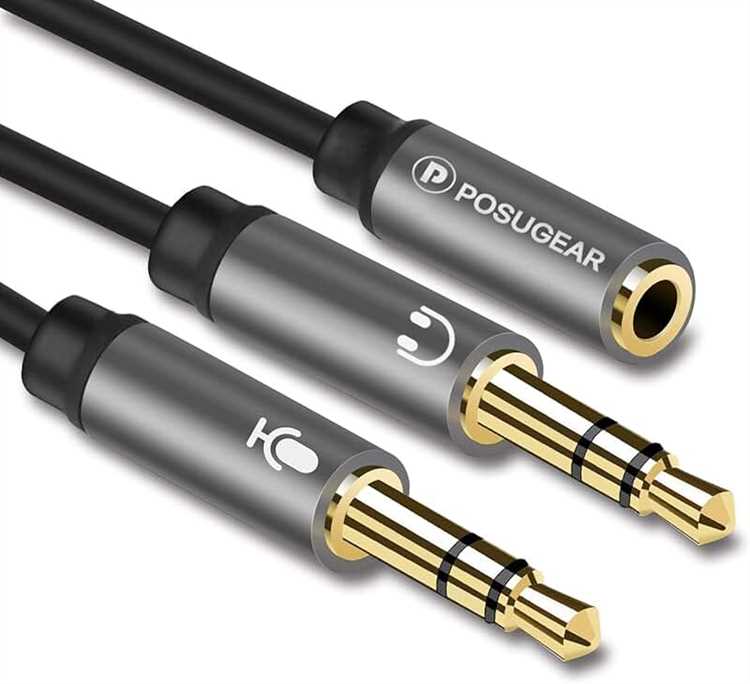
При подключении к ПК с отдельными разъемами для микрофона и наушников используйте адаптер TRRS→2×TRS (зеленый и розовый штекеры). Убедитесь, что адаптер поддерживает стандарт CTIA или OMTP в зависимости от вашего устройства. Некоторые адаптеры имеют переключатель стандартов – установите его в нужное положение перед подключением.
- На ноутбуках с одним комбо разъемом микрофон наушников определяется автоматически. Если звук есть, но микрофон молчит, проверьте настройки в диспетчере устройств: в разделе «Звуковые, игровые и видеоустройства» должен отображаться микрофон наушников.
- На смартфонах Android зайдите в «Настройки» → «Звук» → «Микрофон» и выберите наушники в качестве источника. На iPhone микрофон активируется автоматически, но при проблемах попробуйте перезагрузить устройство.
- Для игровых консолей (PlayStation, Xbox) потребуется фирменный адаптер или контроллер с комбо разъемом – стандартные наушники без дополнительного оборудования работать не будут.
Если микрофон работает с помехами или тихо, проверьте кабель на повреждения и очистите контакты штекера спиртовой салфеткой. Избегайте использования удлинителей – они могут вносить искажения. Для стабильной работы микрофона на ПК установите драйверы Realtek Audio или аналогичные, если звуковая карта их поддерживает.
При подключении к устройствам с USB-C (например, современные смартфоны) используйте адаптер USB-C→3,5 мм с поддержкой микрофона. Не все адаптеры передают микрофонный сигнал – уточняйте эту функцию при покупке. Для проверки подключите наушники через адаптер и запишите голосовое сообщение: если звук чистый, адаптер совместим.
Почему не работает микрофон при подключении к комбо разъему
Комбо разъем (TRRS) совмещает аудиовыход и микрофонный вход в одном гнезде, но его работа зависит от правильного распознавания устройством подключенного оборудования. Если микрофон не определяется, проблема часто кроется в несовместимости распиновки: стандарт CTIA (Apple, большинство Android) использует схему наконечник – левый канал – правый канал – земля – микрофон, а OMTP (устаревшие устройства) – наконечник – левый – правый – микрофон – земля. При подключении гарнитуры с OMTP-распиновкой к CTIA-порту микрофон работать не будет, так как контакты не совпадают. Проверить совместимость можно с помощью адаптера или тестера распиновки.
Драйверы звуковой карты – еще одна распространенная причина. В Windows откройте Диспетчер устройств, разверните Звуковые, игровые и видеоустройства и проверьте наличие восклицательных знаков у аудиокодека (например, Realtek Audio). Если драйвер устарел или поврежден, обновите его через сайт производителя материнской платы или ноутбука. В Linux используйте команду alsamixer для проверки настроек захвата звука: убедитесь, что микрофонный вход не отключен (MM вместо 00) и уровень громкости не установлен на минимум.
Физические повреждения кабеля или разъема также блокируют работу микрофона. Осмотрите штекер на наличие окисления, погнутых контактов или обрывов проводов – особенно в месте перехода кабеля в штекер. Для проверки используйте мультиметр в режиме прозвонки: сопротивление между наконечником и кольцом микрофона должно быть в пределах 1–2 кОм. Если гарнитура работает с другим устройством, проблема в разъеме компьютера – возможно, потребуется замена аудиоджека или ремонт материнской платы.
Настройки операционной системы могут принудительно отключать микрофонный вход. В Windows зайдите в Параметры звука → Панель управления звуком → вкладка Запись и убедитесь, что гарнитура выбрана как устройство по умолчанию. Щелкните правой кнопкой по микрофону и выберите Свойства → Уровни – ползунок должен быть на максимуме. В macOS проверьте Системные настройки → Звук → Вход: если гарнитура не отображается, попробуйте перезагрузить контроллер звука через sudo killall coreaudiod в Терминале.
Как проверить исправность комбо аудиоразъема на устройстве
Комбо аудиоразъем (TRRS) объединяет функции наушников и микрофона в одном порте, но его неисправность часто маскируется под проблемы с ПО или гарнитурой. Начните с визуального осмотра: проверьте наличие механических повреждений, окисления контактов или посторонних предметов внутри разъема. Используйте фонарик – даже мелкий мусор может нарушать контакт. Если на корпусе видны трещины или следы коррозии, разъем требует замены.
Подключите заведомо исправную гарнитуру с 3,5-мм штекером TRRS (4 контакта) к проверяемому устройству. Если звук не воспроизводится или микрофон не работает, перейдите к следующему шагу. Избегайте использования переходников – они могут вносить дополнительные помехи. Для точной диагностики протестируйте гарнитуру на другом устройстве, чтобы исключить ее неисправность.
Проверьте настройки звука в операционной системе. В Windows откройте «Панель управления» → «Звук» → вкладка «Воспроизведение» и убедитесь, что гарнитура выбрана как устройство по умолчанию. На Android зайдите в «Настройки» → «Звук» → «Аудиовыход» и выберите подключенную гарнитуру. Если устройство не распознает подключение, проблема может быть в драйверах или аппаратной части разъема.
- Используйте мультиметр в режиме проверки сопротивления (200 Ом). Отключите устройство от питания и измерьте сопротивление между контактами разъема:
- Контакт «Tip» (левый канал) и «Ring 1» (правый канал) – должно быть близко к 0 Ом при подключенной гарнитуре.
- Контакт «Ring 2» (общий провод) и «Sleeve» (микрофон) – сопротивление должно меняться при разговоре в микрофон.
- Если сопротивление бесконечно или не меняется, контакты разъема повреждены.
Запустите диагностическое ПО, например, HWiNFO или AIDA64, чтобы проверить, определяется ли аудиоконтроллер. В Linux используйте команду alsamixer – если гарнитура не отображается в списке устройств, проблема аппаратная. На смартфонах попробуйте приложения вроде SoundAbout (Android) для принудительного переключения аудиовыхода.
Попробуйте подключить гарнитуру к другому комбо-разъему на том же устройстве (если есть). Например, многие ноутбуки имеют отдельные порты для наушников и микрофона – сравните работу обоих. Если звук появляется только в одном из них, неисправен конкретный разъем. На смартфонах с USB-C или Lightning проверьте работу через переходник на 3,5 мм – если проблема сохраняется, виноват контроллер аудиочипа.
Очистите разъем от окислов и загрязнений. Используйте изопропиловый спирт (90%+) и мягкую кисточку или зубочистку, обернутую ватой. Избегайте металлических предметов – они могут повредить контакты. После очистки продуйте разъем сжатым воздухом и дайте высохнуть 5–10 минут. Если окисление сильное, потребуется замена разъема или пайка контактов.
Если все вышеперечисленные методы не дали результата, разъем неисправен на уровне пайки или контроллера. В таком случае обратитесь в сервисный центр – самостоятельный ремонт без опыта может привести к повреждению материнской платы. Для временного решения используйте Bluetooth-адаптер или внешнюю звуковую карту с USB-интерфейсом.
Какие переходники нужны для комбо разъема
Комбо аудиоразъем (TRRS) объединяет микрофон и наушники в одном 3,5-мм гнезде, но не все устройства с ним совместимы напрямую. Для подключения стандартных гарнитур с раздельными штекерами (TRS для наушников и TS для микрофона) потребуется переходник с TRRS на 2x TRS. Такие адаптеры маркируются как «CTIA» или «OMTP» – стандарт, используемый в большинстве современных смартфонов (Apple, Samsung, Xiaomi). Проверяйте распиновку: у CTIA микрофонный контакт расположен на четвертом кольце, у OMTP – на третьем.
Для подключения профессиональных микрофонов с XLR-выходом к комбо разъему нужен активный переходник с питанием фантомным током (48V) или USB-C. Примеры: iRig Pre 2, Shure MVi. Они усиливают сигнал и обеспечивают чистый звук без помех. Без питания микрофон работать не будет – пассивные адаптеры XLR-TRRS не подходят.
Если требуется подключить наушники с 6,35-мм джеком (например, студийные мониторы), используйте переходник TRRS на 6,35-мм TRS. Важно: такие адаптеры не передают микрофонный сигнал, только аудио. Для сохранения функциональности микрофона выбирайте модели с дополнительным 3,5-мм гнездом под микрофон (например, UGREEN 30521).
Для записи с гитар или бас-гитар через комбо разъем подойдут переходники с высокоомным входом (Hi-Z). Примеры: iRig HD 2, Behringer UCG102. Они преобразуют сигнал инструмента в линейный уровень, совместимый с TRRS. Без такого адаптера звук будет тихим и искаженным.
При подключении к ПК с раздельными гнездами (розовый – микрофон, зеленый – наушники) используйте переходник TRRS на 2x TRS. Обратите внимание на цветовую маркировку: зеленый штекер – аудио, розовый – микрофон. Некоторые адаптеры поддерживают стереозвук только в наушниках, моно – в микрофоне.
Для совместимости с устаревшими устройствами (например, ноутбуками с одним 3,5-мм гнездом TRS) нужен переходник TRRS на TRS. Он отключает микрофонный канал, оставляя только аудио. Такие адаптеры часто входят в комплект смартфонов, но их можно приобрести отдельно (например, Anker AK-A7102011).
При работе с аудиоинтерфейсами (Focusrite, Universal Audio) используйте переходники TRRS на 2x TS (для инструментов) или 2x TRS (для линейного сигнала). Некоторые интерфейсы имеют комбо входы (XLR + 6,35 мм), тогда потребуется двойной адаптер TRRS-XLR/TS. Пример: Rode SC6-L.
Для подключения беспроводных модулей (Bluetooth-передатчиков) к комбо разъему выбирайте адаптеры с поддержкой аудио и микрофона. Примеры: Avantree DG80, 1Mii B06Plus. Они обеспечивают низкую задержку сигнала (менее 40 мс) и совместимы с большинством гарнитур. Без поддержки микрофона голос будет передаваться только через встроенный микрофон передатчика.

 Загрузка...