Компонентный кабель (YPbPr) – единственный способ вывести изображение с PlayStation 2 в разрешении до 1080i без потери качества. В отличие от композитного или S-Video, он разделяет сигнал на три канала: яркость (Y) и цветоразностные компоненты (Pb, Pr), что устраняет артефакты и размытость. Для подключения потребуется оригинальный кабель Sony (SCPH-10490) или совместимый сторонний аналог с тремя RCA-разъемами (зеленый, синий, красный) и двумя аудио RCA (белый, красный).
Перед началом убедитесь, что телевизор поддерживает компонентный вход. На задней панели PS2 найдите порт AV Multi Out – это единственный разъем для подключения любого видеокабеля. Если консоль ранее использовалась с композитным кабелем, отключите его полностью: остаточные соединения могут вызвать помехи. На телевизоре выберите режим входа «Component» или «YPbPr» – не путайте с «Composite» или «HDMI».
Подключите кабель к PS2: зеленый RCA (Y) отвечает за яркость и синхронизацию, синий (Pb) и красный (Pr) – за цвет. Аудиоразъемы (белый и красный) подсоедините к соответствующим входам на телевизоре или ресивере. Если звук не работает, проверьте настройки аудиовыхода в меню PS2: перейдите в Настройки → Настройки системы → Аудиовыход и выберите Stereo или Dolby Pro Logic II в зависимости от оборудования.
После физического подключения включите консоль и телевизор. На экране должно появиться изображение с четкими границами и насыщенными цветами. Если картинка искажена или отсутствует, проверьте целостность кабеля: поврежденные провода – частая причина сбоев. Для тестирования используйте диск с настройками видео (например, PS2 Component Cable Test Disc), который поможет выявить проблемы с синхронизацией или разрешением.
Проверка совместимости компонентного кабеля с консолью и телевизором
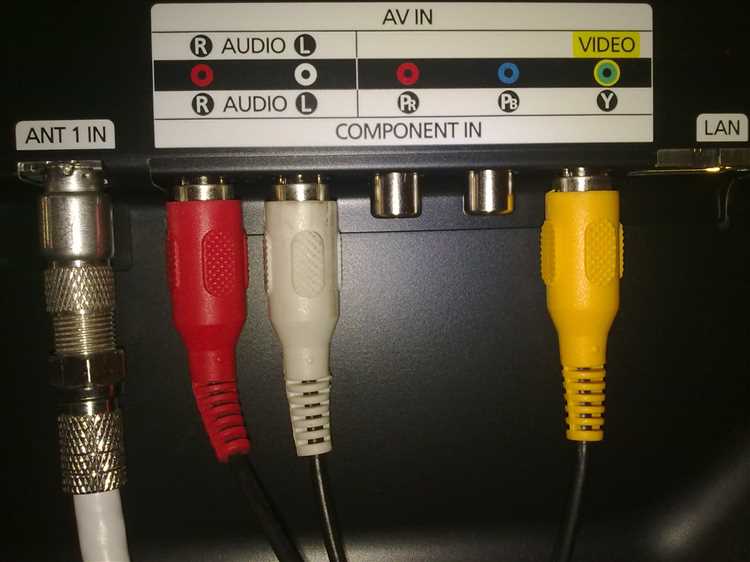
Телевизор должен иметь входы YPbPr, обычно маркированные как «Component In» или «YPbPr» и окрашенные в зелёный, синий и красный цвета. Если на задней панели только композитные (жёлтый) или S-Video (4-пиновый) входы, компонентный кабель работать не будет. Проверьте инструкцию к телевизору или поищите спецификации на сайте производителя – некоторые модели поддерживают YPbPr только через адаптер SCART или HDMI-конвертер.
Разрешение компонентного выхода PS2 ограничено 480i/576i (чересстрочная развёртка) или 480p (прогрессивная) в играх, поддерживающих режим Progressive Scan. Если телевизор не принимает сигнал 480p, активируйте в настройках консоли режим 480i (по умолчанию). Для этого зажмите кнопку «Треугольник» при запуске игры или выберите соответствующий пункт в системном меню PS2 (доступно не во всех играх).
Кабель должен быть именно компонентным (YPbPr), а не композитным или RGB. Отличить их можно по цветам разъёмов: компонентный использует три RCA-штекеры (зелёный – Y, синий – Pb, красный – Pr), композитный – один жёлтый. Некоторые универсальные кабели имеют переключатель режимов – установите его в положение «Component». Подделки часто маркируют как «HD Component», но на деле передают только композитный сигнал.
Проверьте целостность кабеля: осмотрите штекеры на предмет окисления или погнутых контактов, а провода – на переломы. Подключите кабель к консоли и телевизору при выключенных устройствах, затем включите телевизор и выберите вход YPbPr. Запустите PS2 – на экране должно появиться изображение с чёткими цветами и без артефактов. Если экран чёрный или мигает, попробуйте другой кабель или проверьте настройки входа на телевизоре.
Некоторые телевизоры требуют ручного выбора типа сигнала (480i/480p) в меню настроек входа. Если изображение размыто или двоится, переключите телевизор в режим «Component» или «YPbPr» – композитные настройки исказят картинку. Для проверки прогрессивного режима запустите игру с поддержкой 480p (например, *Gran Turismo 4* или *Metal Gear Solid 3*) и активируйте Progressive Scan в её настройках.
Если телевизор не распознаёт сигнал, попробуйте подключить кабель к другому устройству с компонентным выходом (например, DVD-плееру) или протестируйте PS2 на другом телевизоре. Совместимость может нарушаться из-за неисправного AV-порта консоли – в этом случае потребуется ремонт или замена разъёма. Для старых телевизоров с аналоговыми входами избегайте кабелей с позолоченными контактами – они могут вызывать помехи на бюджетных моделях.
Подготовка необходимых инструментов и разъемов перед подключением
Перед началом работы убедитесь, что у вас есть компонентный кабель формата YPbPr, совместимый с PlayStation 2. Стандартный кабель для PS2 имеет три цветных RCA-разъема (красный, зеленый, синий) для видеосигнала и два дополнительных (красный и белый) для аудио. Если кабель приобретался отдельно, проверьте маркировку: на корпусе разъемов должны быть обозначения Y, Pb, Pr для видео и L, R для звука. Избегайте использования кабелей с пометкой «composite» – они не обеспечат нужное качество изображения.
Для подключения потребуются следующие инструменты и аксессуары:
- Отвертка Phillips №1 или №2 (если необходимо снять крышку приставки для доступа к портам).
- Спиртовые салфетки или безворсовая ткань для очистки разъемов на телевизоре и консолях.
- Телевизионная панель или монитор с компонентными входами (YPbPr). На задней панели устройства ищите порты, обозначенные соответствующими цветами или надписями «Component In».
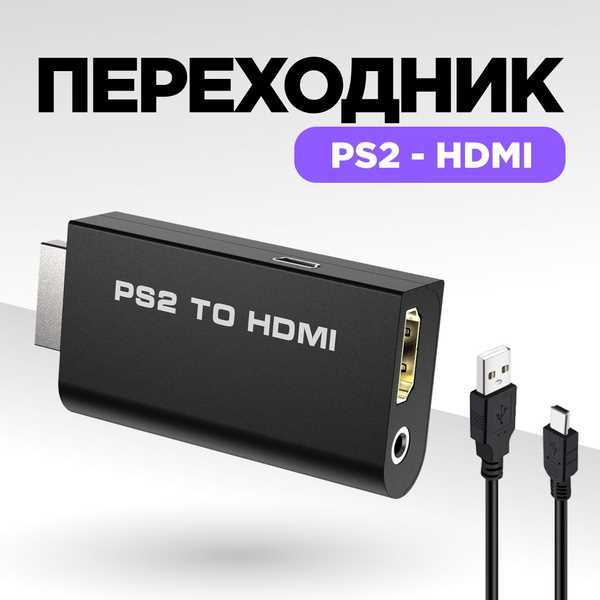
- Дополнительный HDMI-адаптер (если телевизор не имеет компонентных входов) – выбирайте модели с поддержкой 480p/576p, например, OSSC или RetroTINK.
Проверьте состояние разъемов на кабеле и консоли. Окисление контактов – распространенная проблема у старых приставок. Если на металлических частях разъемов PS2 заметен налет, аккуратно протрите их спиртовой салфеткой, избегая чрезмерного давления. Не используйте абразивные материалы: они могут повредить покрытие. Для глубокой очистки подойдет мягкая зубная щетка, смоченная в изопропиловом спирте (концентрация не менее 70%).
Отключите все устройства от сети перед подключением. Это касается как PlayStation 2, так и телевизора. Подсоедините компонентный кабель к консоли: разъемы Y (зеленый), Pb (синий), Pr (красный) вставляются в соответствующие порты на задней панели PS2, расположенные слева от AV Multi Out. Аудиоразъемы (красный и белый) подключаются к отдельным RCA-входам телевизора или ресивера. Убедитесь, что кабель не перекручен и не натянут – это может привести к плохому контакту или повреждению проводов.
Определение правильных портов на задней панели PlayStation 2
Задняя панель PlayStation 2 содержит три ключевых разъема для подключения компонентного кабеля: AV Multi Out, Digital Out (оптический) и DC IN 7.5V. Нас интересует только первый – AV Multi Out, расположенный слева от блока питания. Он имеет характерную форму трапеции с 9 контактами и подписан на корпусе как «AV MULTI OUT». Остальные порты несовместимы с компонентным кабелем и предназначены для других целей.
На моделях PS2 Slim (например, SCPH-70000 и новее) разъем AV Multi Out может быть скрыт пластиковой заглушкой. Её необходимо аккуратно снять, поддев плоской отверткой или ногтем. На старых моделях (Fat) разъем открыт и сразу доступен. Обратите внимание: на некоторых Slim-версиях порт смещен ближе к центру панели, но его форма и маркировка остаются неизменными.
Компонентный кабель для PS2 использует три цветных разъема: Y (зеленый), Pb (синий) и Pr (красный). Они соответствуют одноименным входам на телевизоре или ресивере. На самой консоли разъем AV Multi Out не имеет цветовой маркировки, поэтому ориентируйтесь только на его форму и положение. Подключение к другим портам (например, Digital Out) приведет к отсутствию сигнала или искаженному изображению.
Если на задней панели присутствует дополнительный порт i.LINK (IEEE 1394), игнорируйте его – он предназначен для сетевых подключений или внешних жестких дисков. Также не перепутайте AV Multi Out с разъемом для карты памяти или контроллера: последние находятся на передней панели и имеют другую форму. На моделях с поддержкой сетевой игры (например, SCPH-50000) рядом может располагаться порт Ethernet, но он никак не связан с видеовыходом.
При подключении компонентного кабеля убедитесь, что коннектор вставлен до упора – неполное соединение вызовет артефакты на экране или полное отсутствие изображения. На некоторых кабелях фиксатор может быть хлипким, поэтому придерживайте его рукой при подключении. Если после включения консоли на экране отображается только черно-белое изображение, проверьте правильность подключения разъемов Y, Pb и Pr к телевизору.
На PS2 Slim с модельным номером SCPH-90000 и выше разъем AV Multi Out может отсутствовать – эти консоли поддерживают только HDMI через специальный адаптер. Если ваша модель относится к этой серии, компонентный кабель не подойдет. Для проверки совместимости сверьтесь с наклейкой на нижней части консоли: на ней указан точный модельный номер.
В редких случаях на старых телевизорах может потребоваться переключение режима входа на YPbPr или Component. Если изображение не появляется, загляните в меню телевизора и выберите соответствующий источник сигнала. Некоторые ресиверы и AV-ресиверы также требуют ручного выбора входа для компонентного сигнала – уточните это в инструкции к устройству.
Подключение компонентного кабеля к разъемам консоли и телевизора
На задней панели PS2 найдите группу из пяти цветных разъемов (YPbPr): три основных (зелёный – Y, синий – Pb, красный – Pr) и два аудио (белый и красный). Вставьте штекеры компонентного кабеля строго по цветам – перепутанные каналы вызовут искажение изображения или его отсутствие. Если телевизор поддерживает только композитный вход (три RCA-разъёма), компонентный кабель не подойдёт: потребуется переходник или другой тип подключения. Убедитесь, что консоль выключена перед подсоединением, чтобы избежать кратковременных скачков напряжения на видеовыходах.
На телевизоре найдите разъёмы YPbPr, обычно подписанные как «Component» или «YPbPr» и выделенные зелёным, синим и красным цветами. Подключите кабель в соответствующие входы, затем переключите источник сигнала на телевизоре в режим компонентного входа (кнопка «Input» или «Source» на пульте). Если изображение не появляется, проверьте правильность подключения аудиоразъёмов (белый и красный – левый и правый каналы) и убедитесь, что телевизор поддерживает разрешение 480i/480p, стандартное для PS2. Для стабильной работы используйте оригинальный кабель или сертифицированный аналог с экранированными проводами – дешёвые подделки часто вызывают помехи и размытость картинки.
Настройка входного сигнала на телевизоре для компонентного входа
Включите телевизор и возьмите пульт дистанционного управления. Найдите кнопку «Input» или «Source» – на большинстве моделей она расположена в верхней части пульта или вынесена отдельно. Нажмите её, чтобы открыть меню выбора источника сигнала. Если кнопка отсутствует, ищите аналогичную функцию в главном меню телевизора, обычно в разделе «Настройки» или «Входы».
В списке доступных входов выберите «Компонентный» или «Component» – название может варьироваться в зависимости от производителя. На старых моделях телевизоров Samsung это часто обозначается как «YPbPr», а на LG – «Component (Y Pb Pr)». Если в списке несколько компонентных входов (например, «Component 1» и «Component 2»), выберите тот, к которому подключён кабель от PS2.
После выбора компонентного входа проверьте, отображается ли изображение. Если экран остаётся чёрным или появляется сообщение «Нет сигнала», убедитесь, что кабель правильно подключён к консолям и телевизору. На PS2 компонентный кабель вставляется в разъём AV Multi Out, а на телевизоре – в порты Y (зелёный), Pb (синий) и Pr (красный), соблюдая цветовую маркировку. Перепутанные разъёмы приведут к отсутствию картинки или искажению цветов.
На некоторых телевизорах потребуется вручную указать формат сигнала. Для PS2 стандартным разрешением является 480i (чересстрочная развёртка). Чтобы изменить настройки, зайдите в меню телевизора, найдите раздел «Изображение» или «Настройки входа» и выберите «Формат сигнала» или «Режим отображения». Установите значение «480i» или «480p», если консоль поддерживает прогрессивную развёртку (для этого на PS2 нужно активировать режим в настройках игры).
Если изображение размыто или цвета выглядят неестественно, откалибруйте телевизор. В меню настроек найдите параметры «Цветовая температура» и установите значение «Теплый» или «6500K» для более точной передачи оттенков. Отключите функции улучшения изображения, такие как «Динамический контраст» или «Шумоподавление», – они могут искажать сигнал от аналоговых источников. На телевизорах Sony и Panasonic эти настройки часто скрыты в разделе «Расширенные параметры».
Для проверки качества сигнала запустите игру с чёткими цветовыми переходами, например, «Gran Turismo 4» или «Metal Gear Solid 3». Обратите внимание на границы объектов: если они размыты или окружены цветными ореолами, попробуйте отключить функцию «Улучшение чёткости» в настройках телевизора. На моделях с поддержкой HDMI убедитесь, что компонентный вход не конфликтует с цифровыми – иногда требуется вручную переключить приоритет входов в меню «Настройки источника».
Если телевизор поддерживает режим «Игровой» или «Game Mode», активируйте его. Это снизит задержку ввода, что критично для динамичных игр. На телевизорах с функцией автоматического определения сигнала (например, некоторых моделях Philips) этот режим может включаться автоматически при подключении консоли. В противном случае найдите соответствующий пункт в меню «Изображение» или «Настройки входа».
После завершения настройки сохраните изменения, если телевизор предлагает такую возможность. На некоторых устройствах настройки сбрасываются при переключении на другой вход, поэтому проверьте их повторно при следующем подключении PS2. Если изображение всё равно неудовлетворительное, попробуйте другой компонентный кабель или протестируйте консоль на другом телевизоре, чтобы исключить неисправность оборудования.
Проверка качества изображения и устранение возможных помех
Помехи в виде горизонтальных полос, цветовых артефактов или «снега» чаще всего вызваны плохим контактом кабеля или неисправностью разъемов. Отсоедините кабель от PS2 и телевизора, осмотрите штекеры на наличие окисления или деформации. Протрите контакты спиртовой салфеткой, уделяя внимание центральным штырькам разъемов Y, Pb и Pr. Если кабель имеет повреждения изоляции или перегибы, замените его – даже микроскопические разрывы проводников приводят к ухудшению сигнала. Для проверки используйте другой компонентный кабель или подключите PS2 к другому телевизору.
Электромагнитные наводки от соседних устройств – распространенная причина помех. Расположите кабель подальше от блоков питания, роутеров, мобильных телефонов и других источников высокочастотных помех. Избегайте параллельной прокладки с HDMI-кабелями или сетевыми проводами. Если кабель проходит вдоль стены с электропроводкой, измените его трассу или используйте экранированный компонентный кабель с ферритовыми фильтрами на концах. В крайних случаях помехи устраняются установкой ферритового кольца на кабель вблизи разъемов.
Неправильные настройки телевизора могут искажать изображение. Отключите все фильтры обработки изображения: шумоподавление, улучшение резкости, динамический контраст и размытие движения. Установите цветовую температуру в режим 6500K (нейтральный) и отключите коррекцию гаммы. Для проверки баланса белого запустите игру с преобладанием серых тонов (например, Metal Gear Solid 2 в меню) – если изображение имеет цветовой оттенок, сбросьте настройки телевизора к заводским или откалибруйте вручную с помощью тестовых паттернов.
Если на экране наблюдаются вертикальные полосы или мерцание, проблема может заключаться в нестабильном питании консоли. Подключите PS2 к розетке напрямую, без удлинителей и сетевых фильтров. Проверьте блок питания консоли – при перегреве или износе он выдает нестабильное напряжение, что приводит к артефактам. Вскройте консоль, очистите вентиляционные отверстия от пыли и убедитесь, что кулер вращается свободно. При наличии паяльных навыков замените конденсаторы на материнской плате, особенно в цепях питания видеовыхода – вздутые или потекшие конденсаторы часто становятся причиной помех.
Для диагностики используйте тестовые диски, такие как 240p Test Suite или PS2 Diagnostic Disc. Запустите тесты Color Bars и Grid – они помогут выявить геометрические искажения, проблемы с цветопередачей и синхронизацией. Если линии сетки неровные или цвета не соответствуют эталонным, отрегулируйте настройки телевизора или замените кабель. При сохранении артефактов проверьте видеовыход PS2: в редких случаях неисправность чипа GS (Graphics Synthesizer) приводит к искажениям, требующим профессионального ремонта.

 Загрузка...