Обновление прошивки на приборе Вымпел 55 – процедура, требующая точности и последовательности. Некорректное выполнение шагов может привести к сбоям в работе устройства или потере данных. Версия прошивки определяет функциональность, стабильность и безопасность работы контроллера, поэтому своевременное обновление критически важно для поддержания работоспособности системы.
Перед началом процесса убедитесь, что у вас есть:
- Компьютер с установленной программой Vympel Configurator версии не ниже 3.12;
- Кабель USB-RS485 или адаптер RS485-USB с драйверами;
- Файл прошивки с расширением .hex или .bin, соответствующий модели устройства;
- Резервная копия текущих настроек.
Отсутствие любого из перечисленных компонентов сделает обновление невозможным.
Процесс обновления занимает от 5 до 15 минут в зависимости от скорости соединения и объема прошивки. Во время записи данных в память устройства не отключайте питание и не прерывайте связь с компьютером – это гарантированно приведет к повреждению микропрограммы. Если устройство используется в составе системы безопасности, запланируйте обновление на время минимальной нагрузки или переведите систему в режим обслуживания.
В этой инструкции рассмотрены действия для прошивки через интерфейс RS485 – наиболее надежный метод для Вымпел 55. Альтернативные способы, такие как обновление через Ethernet или беспроводные каналы, не рекомендуются из-за повышенного риска сбоев. Следуйте шагам строго по порядку, не пропуская ни одного этапа.
Какие инструменты и файлы понадобятся для обновления
Для обновления прошивки Вымпел-55 потребуется USB-кабель типа A-B (стандартный для принтеров) и компьютер с Windows 7 или новее. Убедитесь, что на ПК установлена программа «Конфигуратор АРМ» версии 3.15 или выше – она доступна на официальном сайте производителя в разделе «Поддержка». Также понадобится файл прошивки с расширением .bin, соответствующий модели устройства (например, «Vympel55_v2.04.bin»). Скачивайте его только из проверенных источников, так как несовместимая версия может вывести прибор из строя.
Перед началом процесса подготовьте резервную копию текущих настроек через «Конфигуратор АРМ» – это позволит восстановить параметры в случае сбоя. Отключите антивирусные программы на время обновления, чтобы избежать блокировки процесса записи. Для стабильной работы используйте USB-порт на материнской плате, а не на передней панели корпуса или хабе.
Как проверить текущую версию прошивки на устройстве
Перед обновлением прошивки на Вымпел 55 необходимо точно определить текущую версию. Это позволит избежать ошибок при выборе файла обновления и оценить необходимость процедуры. Версия прошивки отображается в нескольких местах интерфейса устройства, но основной способ – через меню настроек.
На устройстве Вымпел 55 выполните следующие действия:
- Включите прибор и дождитесь загрузки основного экрана.
- Нажмите кнопку «Меню» (обычно расположена в центре панели управления).
- Перейдите в раздел «Настройки» или «Информация» – название зависит от текущей версии прошивки.
- Выберите пункт «О программе» или «Версия ПО».
- Найдите строку «Прошивка» или «Firmware», где будет указана текущая версия в формате X.Y.Z (например, 2.3.1).
Если интерфейс устройства не отображает версию в меню, проверьте данные через веб-интерфейс. Для этого подключите Вымпел 55 к компьютеру по Ethernet или Wi-Fi и введите в адресной строке браузера IP-адрес устройства (по умолчанию – 192.168.0.1). Авторизуйтесь, используя логин и пароль (стандартные – admin/admin), затем перейдите в раздел «Системная информация» или «Status». Версия прошивки будет указана в блоке «Firmware Version».
В редких случаях версия может отображаться на экране при загрузке устройства. Для этого выключите Вымпел 55, затем включите и внимательно следите за первыми секундами загрузки – номер прошивки может промелькнуть в верхней части экрана. Если информация исчезает слишком быстро, попробуйте записать процесс на видео и воспроизвести в замедленном режиме.
Для точной идентификации версии также можно использовать ПО «Вымпел Конфигуратор», если оно установлено на вашем компьютере. Подключите устройство к ПК через USB или Ethernet, запустите программу и выберите вкладку «Информация об устройстве». В разделе «Прошивка» будет указана текущая версия, а также дата её выпуска и контрольная сумма (если доступно).
Запишите полученную версию прошивки и сравните её с актуальной на официальном сайте производителя. Если текущая версия устарела, подготовьте файл обновления, соответствующий модели устройства и проверенной версии. Не используйте прошивки от других моделей или неофициальные сборки – это может привести к некорректной работе или выходу устройства из строя.
Где скачать официальную прошивку для Вымпел 55
Официальные прошивки для прибора Вымпел 55 размещены на сайте производителя – компании НПП «Орион». Прямая ссылка на раздел загрузок: https://orionspb.ru/support/download/. В каталоге выберите модель устройства, затем версию прошивки, соответствующую вашей аппаратной ревизии (указана на наклейке под крышкой прибора или в меню «О программе»). Обратите внимание: для скачивания может потребоваться регистрация на сайте, а доступ к файлам предоставляется только после подтверждения серийного номера устройства.
Альтернативный источник – официальный FTP-сервер НПП «Орион» по адресу ftp://ftp.orionspb.ru/, где прошивки хранятся в открытом доступе без необходимости авторизации. Структура каталогов: /Firmware/Vympel/55/. Здесь представлены как текущие релизы, так и архивные версии с датами выхода и краткими описаниями изменений в файле changelog.txt. Перед загрузкой сверьте контрольные суммы файлов (MD5 или SHA-1) с указанными на сайте, чтобы исключить повреждение данных при скачивании.
Избегайте сторонних ресурсов, предлагающих прошивки для Вымпел 55 – они могут содержать модифицированный код с уязвимостями или несовместимыми драйверами. В случае отсутствия нужной версии на официальных площадках обратитесь в техническую поддержку НПП «Орион» через форму обратной связи или по телефону +7 (812) 327-74-17. Специалисты предоставят прямую ссылку на требуемый файл или вышлют его по электронной почте после проверки серийного номера.
Как подготовить устройство перед началом обновления
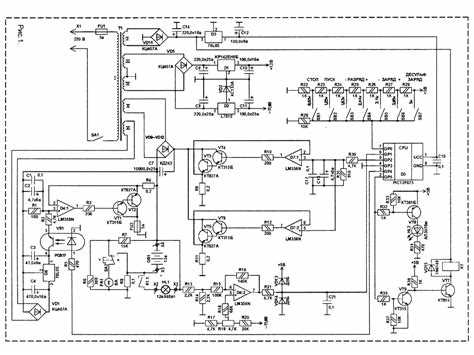
Перед обновлением прошивки на Вымпел 55 проверьте текущую версию программного обеспечения. Для этого зайдите в меню устройства: «Настройки» → «О программе» → «Версия ПО». Запишите номер версии – он понадобится для сравнения с актуальной прошивкой на сайте производителя. Если версия устарела более чем на два релиза, обновитесь последовательно, начиная с ближайшей доступной.
Зарядите аккумулятор устройства минимум до 80%. Обновление прошивки прерывать нельзя – разряд батареи во время процесса приведёт к сбою и возможному выходу прибора из строя. Если Вымпел 55 подключён к источнику питания через адаптер, убедитесь, что напряжение стабильно (220 В ±10%). Используйте только оригинальный кабель USB, входящий в комплект, – неоригинальные кабели могут вызвать ошибки передачи данных.
Создайте резервную копию настроек и данных. В меню устройства выберите «Настройки» → «Резервное копирование» → «Создать копию». Сохраните файл на внешний носитель (флеш-накопитель формата FAT32) или ПК. Особое внимание уделите сохранению конфигураций каналов связи, пользовательских профилей и журналов событий – после обновления они могут сброситься к заводским значениям.
Отключите все внешние устройства, подключённые к Вымпел 55: датчики, модемы, принтеры. Оставьте только кабель USB для связи с компьютером. Если устройство работает в составе системы безопасности, временно переведите её в режим обслуживания или отключите мониторинг, чтобы избежать ложных срабатываний во время обновления. Проверьте, что на компьютере, с которого будет выполняться обновление, отключены антивирусы и брандмауэры – они могут блокировать передачу файлов прошивки.
Скачайте последнюю версию прошивки с официального сайта производителя. Распакуйте архив в отдельную папку на компьютере. Убедитесь, что файл прошивки имеет расширение .bin или .hex и соответствует модели Вымпел 55 (например, «Vympel55_v3.2.1.bin»). Не используйте прошивки из непроверенных источников – это может привести к необратимым повреждениям устройства. Перед началом обновления закройте все программы на компьютере, кроме утилиты для прошивки (например, «Vympel Firmware Updater»).
Пошаговая инструкция по подключению Вымпел 55 к компьютеру
Перед началом убедитесь, что на компьютере установлена операционная система Windows 7 или новее. Для корректной работы потребуется драйвер USB-to-Serial, который можно скачать с официального сайта производителя или из комплекта ПО, поставляемого с устройством. Версия драйвера должна соответствовать разрядности системы (x86 или x64).
Подключите Вымпел 55 к компьютеру через USB-кабель типа A-B. Используйте только оригинальный кабель или сертифицированный аналог – нестандартные кабели могут вызывать ошибки связи. При первом подключении система автоматически начнет поиск драйверов. Если установка не произойдет автоматически, укажите путь к скачанному драйверу вручную через Диспетчер устройств.
После установки драйвера откройте Диспетчер устройств и проверьте наличие нового COM-порта в разделе Порты (COM и LPT). Если порт не отображается, отключите и снова подключите кабель или перезагрузите компьютер. Запомните номер COM-порта – он потребуется для настройки программного обеспечения.
Для проверки связи используйте программу Vympel Configurator или аналогичное ПО от производителя. В настройках программы выберите обнаруженный COM-порт и установите скорость обмена данными 115200 бод. Нажмите кнопку Подключиться – если связь установлена, в логе появится информация об устройстве.
Если соединение не устанавливается, проверьте питание Вымпел 55. Устройство должно быть запитано от внешнего источника напряжением 12 В с током не менее 1 А. Некоторые модели требуют дополнительного включения режима программирования – уточните это в документации к вашей версии устройства.
При возникновении ошибок связи отключите антивирусные программы и брандмауэры – они могут блокировать работу COM-порта. Если проблема сохраняется, попробуйте подключить устройство к другому USB-порту или компьютеру. В редких случаях требуется обновление драйверов чипсета материнской платы.
Как запустить процесс обновления через программу-прошивальщик
Скачайте последнюю версию программы-прошивальщика с официального сайта производителя. Для Вымпел 55 используйте утилиту «Vympel Configurator» версии не ниже 3.12. Убедитесь, что файл прошивки имеет расширение .bin и соответствует модели устройства – ошибка в выборе файла приведет к сбою процесса.
Подключите Вымпел 55 к компьютеру через USB-кабель, используя порт на задней панели устройства. В диспетчере устройств Windows проверьте, что контроллер определился как «Vympel USB Device» без восклицательных знаков. Если драйвер не установлен, загрузите его из папки с программой-прошивальщиком или с сайта поддержки.
Запустите «Vympel Configurator» от имени администратора. В главном окне выберите вкладку «Обновление ПО» и нажмите кнопку «Выбрать файл прошивки». Укажите путь к скачанному .bin-файлу. Программа автоматически проверит его совместимость с устройством – если проверка не пройдет, появится сообщение об ошибке с кодом, например, «E04: Несовместимая версия».
Перед началом прошивки отключите все сторонние программы, работающие с COM-портами, включая антивирусы и мессенджеры. Нажмите «Начать обновление» и дождитесь завершения процесса – на экране отобразится прогресс-бар и лог операций. Время обновления составляет 3–5 минут в зависимости от версии прошивки и скорости USB-порта.
Не отключайте кабель и не перезагружайте компьютер во время прошивки. Если процесс прервется, устройство может перейти в режим восстановления, и потребуется повторное подключение с ручным выбором режима загрузки через комбинацию кнопок на корпусе. После успешного завершения программа выдаст уведомление «Обновление завершено» и предложит перезагрузить Вымпел 55.
После перезагрузки устройства проверьте версию прошивки в разделе «Информация об устройстве» в программе-конфигураторе. Если версия не обновилась, повторите процесс с другого USB-порта или на другом компьютере, предварительно удалив драйверы через «Диспетчер устройств».
Что делать, если обновление прервалось или выдало ошибку
Первым шагом после сбоя обновления проверьте код ошибки в логе программы или на экране устройства. Ошибки с номерами 0x00000012, 0x0000001A или 0x0000002B указывают на проблемы с подключением или повреждение файла прошивки. Запишите код – он понадобится для поиска точного решения в документации производителя или на форумах поддержки.
Если обновление прервалось на этапе загрузки файла, отключите устройство от ПК, извлеките USB-кабель и перезагрузите компьютер. Перед повторной попыткой скачайте прошивку заново с официального сайта vympel.ru, убедившись, что версия соответствует модели Вымпел 55. Используйте другой USB-порт, желательно на задней панели системного блока, и кабель длиной не более 1,5 метра – это снижает риск помех.
При ошибках во время записи прошивки в память устройства выполните сброс настроек через аппаратные кнопки. Для этого:
- Отключите питание Вымпел 55.
- Зажмите кнопку «Сброс» (обычно расположена на задней панели рядом с разъёмом питания).
- Удерживая кнопку, подайте питание и держите ещё 10–15 секунд до появления мигающего индикатора.
- Отпустите кнопку и подождите 30 секунд – устройство перезагрузится в заводском режиме.
Если после сброса ошибка повторяется, проверьте целостность файла прошивки. Сравните контрольную сумму (MD5 или SHA-256) скачанного файла с указанной на сайте производителя. Для проверки используйте утилиты WinMD5Free или 7-Zip (в контекстном меню выберите «CRC SHA» → «SHA-256»). Несовпадение сумм означает повреждение файла – загрузите его повторно.
В случае, когда устройство не определяется компьютером после сбоя, попробуйте обновить драйверы. Откройте Диспетчер устройств (Win+X), найдите «Неизвестное устройство» или «Вымпел 55» в разделе «Другие устройства». Щёлкните правой кнопкой, выберите «Обновить драйвер» → «Выполнить поиск драйверов на этом компьютере» и укажите путь к папке с драйверами из комплекта прошивки. Если драйверы не устанавливаются, удалите устройство из списка и перезагрузите ПК.
Если ни один из методов не помог, обратитесь в техническую поддержку с подробным описанием проблемы. Укажите:
- Точную модель устройства (например, Вымпел 55-01).
- Версию прошивки, которую пытались установить.
- Код ошибки или этап, на котором произошёл сбой.
- Операционную систему ПК и версию программы-прошивальщика.
- Лог-файл, если он был создан (обычно сохраняется в папке с программой).
Приложите скриншоты ошибок – это ускорит диагностику. В некоторых случаях потребуется отправка устройства в сервисный центр для восстановления загрузчика.
Избегайте повторных попыток прошивки без устранения причины сбоя – это может привести к полному выходу устройства из строя. Если Вымпел 55 перестал реагировать на команды, не пытайтесь разбирать его самостоятельно. Гарантийные обязательства аннулируются при механических повреждениях или следах вскрытия.
Как проверить корректность установки новой прошивки
После обновления прошивки на Вымпел 55 первым шагом проверьте версию ПО в меню устройства: зайдите в раздел «Настройки» → «Об устройстве» → «Версия прошивки». Сравните отображаемую версию с последней официальной, указанной на сайте производителя или в файле обновления. Если версии совпадают, перезагрузите прибор и наблюдайте за стабильностью работы в течение 10–15 минут – отсутствие самопроизвольных перезагрузок или зависаний подтвердит корректность установки.
Снимите лог-файлы через встроенный диагностический интерфейс или внешний программатор: в меню «Сервис» → «Диагностика» выгрузите журнал событий и проанализируйте его на предмет ошибок инициализации, сбоев чтения памяти или конфликтов модулей. Особое внимание уделите записям с метками «Firmware update» или «Bootloader» – их отсутствие или статус «OK» свидетельствует об успешной интеграции прошивки. При обнаружении аномалий выполните повторную установку с форматированием flash-памяти.
Какие настройки сбросить или перенастроить после обновления
После обновления прошивки на Вымпел 55 часть параметров может сброситься к заводским значениям или работать некорректно из-за изменений в новой версии ПО. Проверьте следующие настройки, чтобы избежать ложных срабатываний или потери функциональности.
В первую очередь убедитесь, что пороги срабатывания датчиков соответствуют реальным условиям эксплуатации. В новой прошивке алгоритмы обработки сигналов могли измениться, что повлияет на чувствительность. Например, для датчика движения перепроверьте параметры:
- Уровень чувствительности (рекомендуется 50–70% для помещений с домашними животными).
- Время задержки перед тревогой (стандартно 10–30 секунд).
- Зону действия (исключите окна или двери, если датчик направлен на улицу).
Обновите расписание постановки/снятия с охраны. В некоторых версиях прошивки временные интервалы могут смещаться или сбрасываться. Задайте точное время для каждого режима, особенно если используете автоматическое управление через мобильное приложение. Проверьте:
- Совпадение времени на приборе с сервером (синхронизируйте через меню «Настройки времени»).
- Корректность временных зон (при необходимости укажите смещение вручную).
- Работоспособность сценариев (например, «Ночной режим» с 23:00 до 06:00).
Перепроверьте настройки GSM-модуля. После обновления могут слететь параметры SIM-карты или настройки SMS-уведомлений. В меню «GSM» уточните:
- Номер центра SMS (уточните у оператора, например, для МТС: +79168999100).
- Список доверенных номеров (добавьте все телефоны, которым разрешено управление).
- Формат сообщений (выберите «PDU» или «Text» в зависимости от оператора).
Если Вымпел 55 подключен к IP-камерам или сторонним системам, заново настройте интеграцию. В новой прошивке могли измениться протоколы взаимодействия. Для RTSP-потоков укажите актуальные URL-адреса (например, rtsp://192.168.1.100:554/stream1) и проверьте авторизацию. Для облачных сервисов (например, «Личный кабинет») перепривяжите устройство, следуя инструкции в разделе «Удаленные подключения».
Сбросьте параметры беспроводных клавиатур и брелоков. После обновления связь с радиоустройствами может нарушиться. В меню «Радиоканал» выполните:
- Перезапись кодов всех брелоков (кнопка «Записать» на каждом устройстве).
- Проверку частоты (стандартно 433 МГц или 868 МГц в зависимости от модели).
- Удаление неиспользуемых устройств из списка (чтобы избежать конфликтов).
Проверьте логику работы реле и выходов. В новой прошивке могли измениться условия срабатывания. Например, если реле использовалось для управления освещением при тревоге, убедитесь, что:
- Тип выхода задан как «Нормально разомкнутый» или «Нормально замкнутый».
- Время удержания сигнала соответствует требованиям (например, 5 секунд для сирены).
- Реле не активируется ложно при тестировании датчиков.
Восстановите персональные настройки пользователей. Если в системе несколько учетных записей (например, для членов семьи), после обновления могут сброситься права доступа. В разделе «Пользователи» укажите:
- Уровни доступа (администратор, пользователь, гость).
- Разрешенные действия (постановка на охрану, просмотр логов).
- PIN-коды для каждого пользователя (избегайте простых комбинаций вроде «1234»).
После всех настроек выполните тестовый прогон системы. Активируйте каждый датчик вручную и проверьте:
- Отправку SMS/уведомлений на все доверенные номера.
- Срабатывание сирены и реле (если подключены).
- Запись событий в журнале (раздел «Логи»).
Если обнаружены ошибки, обратитесь к разделу «Диагностика» в меню прибора или сверьтесь с документацией к текущей версии прошивки.

 Загрузка...