Камера заднего вида – не только элемент автомобильной электроники, но и полезный инструмент для мониторинга, записи или интеграции в системы видеонаблюдения. Подключение её к ПК требует точного подбора оборудования и последовательных действий. В этой инструкции рассмотрены ключевые этапы: от выбора совместимых компонентов до настройки программного обеспечения.
Для подключения потребуется камера с аналоговым (CVBS) или цифровым (HDMI, USB) выходом, а также плата видеозахвата или адаптер. Аналоговые камеры (например, PAL/NTSC) подключаются через устройства вроде EasyCAP или USB-Live2, поддерживающие разрешение до 720×576 пикселей. Цифровые модели (AHD, TVI, CVI) требуют декодера или платы захвата с соответствующим интерфейсом, например, HDMI-to-USB для Full HD.
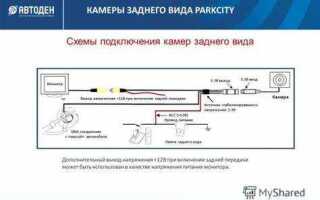
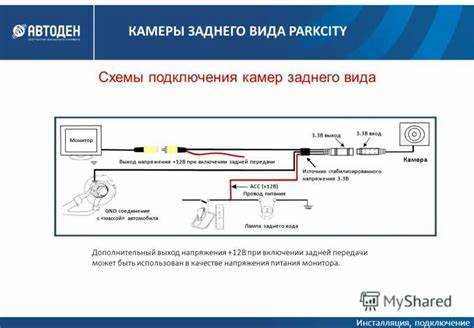
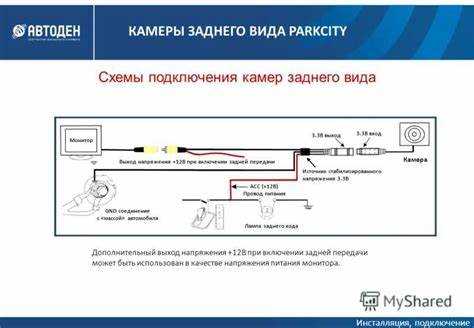
Перед началом работ проверьте питание камеры: большинство автомобильных моделей работают от 12 В, поэтому понадобится блок питания или преобразователь напряжения. Для аналоговых камер используйте коаксиальный кабель RG-59 с разъёмами RCA или BNC. При подключении через USB-адаптер убедитесь, что драйверы установлены – для Windows 10/11 часто достаточно стандартных UVC-драйверов, но для специфичных плат захвата может потребоваться ПО от производителя.
Настройка программного обеспечения зависит от задачи. Для просмотра видео в реальном времени подойдут VLC Media Player (настройка потока через Медиа → Открыть устройство захвата) или OBS Studio (добавление источника «Устройство видеозахвата»). Для записи используйте iSpy или Blue Iris, поддерживающие детекцию движения и облачное хранение. При интеграции с системами видеонаблюдения (например, ZoneMinder) настройте параметры кодека и битрейта для оптимального качества.
Типичные проблемы: отсутствие сигнала, артефакты изображения или задержка. Проверьте целостность кабелей, правильность подключения разъёмов и совместимость разрешения камеры с платой захвата. Для аналоговых камер убедитесь, что адаптер поддерживает нужный стандарт (PAL для Европы, NTSC для США). При задержке видео отключите аппаратное ускорение в настройках программы или снизьте разрешение.
Подключение камеры заднего вида к ПК: пошаговая инструкция
Для подключения камеры заднего вида к ПК потребуется адаптер с интерфейсом USB или HDMI, совместимый с вашей моделью камеры. Большинство автомобильных камер используют композитный видеовыход (RCA) или HDMI, поэтому выберите адаптер с соответствующим входом. Например, для камер с RCA-подключением подойдет USB-видеозахват с разъемом типа «тюльпан» (желтый для видео, красный/белый для аудио). Проверьте разрешение камеры – адаптеры с поддержкой 1080p обеспечивают лучшее качество, но для стандартных аналоговых камер достаточно 720×480.
Установите драйверы для выбранного адаптера. Производители часто предоставляют ПО на диске или официальном сайте. Если драйверы не устанавливаются автоматически, используйте утилиты вроде Zadig для ручной настройки USB-устройств. После установки подключите камеру к адаптеру, а адаптер – к USB-порту ПК. Откройте программу для захвата видео, например, OBS Studio или VLC, и выберите источник сигнала (обычно отображается как «USB Video Device» или аналогичное название).
Настройте параметры захвата в программе. В OBS Studio добавьте источник «Устройство видеозахвата» и выберите адаптер. Установите разрешение и частоту кадров, соответствующие возможностям камеры (например, 30 FPS для аналоговых моделей). Если изображение перевернуто, включите зеркальное отображение в настройках программы или используйте функцию поворота на 180 градусов. Для камер с HDMI проверьте поддержку HDCP – некоторые адаптеры требуют отключения защиты через настройки.
Для стабильной работы используйте USB-порты версии 2.0 или выше, избегая хабов с питанием от шины. Если камера требует внешнего питания, подключите ее к 12V-источнику (например, автомобильному аккумулятору или блоку питания). Проблемы с сигналом часто решаются заменой кабелей или адаптера – дешевые модели могут давать помехи. Для тестирования используйте короткие кабели (до 1,5 м) и проверяйте контакты на окисление.
| Тип камеры | Рекомендуемый адаптер | Разрешение | Питание |
|---|---|---|---|
| Аналоговая (RCA) | USB-видеозахват с RCA-входом | 720×480 | 12V (от бортовой сети) |
| Цифровая (HDMI) | USB 3.0 HDMI-захват | 1080p | 5V (от USB) |
| IP-камера | Ethernet-адаптер или Wi-Fi | 1080p/4K | PoE или 12V |
Выбор совместимой камеры и необходимых комплектующих
Первым шагом определите интерфейс подключения камеры к ПК. Наиболее распространённые варианты: USB (UVC-совместимые модели), аналоговый композитный видеовход (через ТВ-тюнер или плату захвата) или специализированные решения на базе MIPI CSI-2 (для Raspberry Pi и аналогичных плат). USB-камеры проще в настройке – ищите модели с поддержкой UVC 1.1/1.5, например, Logitech C920 или AVerMedia CAM520. Для аналоговых камер потребуется плата захвата с разъёмом RCA или BNC, такая как EasyCAP DC60 или Magewell Pro Capture.
Обратите внимание на разрешение и угол обзора. Для заднего вида оптимально 720p–1080p с углом 120–170 градусов – это обеспечит достаточную детализацию и широкий охват без сильных искажений. Избегайте камер с разрешением ниже 480p: на мониторе ПК изображение будет размытым. Пример подходящих моделей: Vantop HDR 1080P (USB) или аналоговая камера с сенсором Sony IMX322 (через плату захвата).
Проверьте питание камеры. USB-модели получают питание от порта ПК, но для аналоговых потребуется отдельный источник на 12 В (например, блок питания 12V 2A). Некоторые камеры поддерживают PoE (питание через Ethernet) – это удобно для удалённого монтажа, но требует PoE-инжектора или коммутатора. Длина кабеля критична: для USB ограничение – 5 метров без усилителя, для аналогового сигнала – до 10 метров с качественным коаксиальным кабелем RG59.
Дополнительные комплектующие зависят от сценария. Для стационарной установки понадобятся кронштейны (например, металлический L-образный для крепления на бампере) и герметичный корпус, если камера будет эксплуатироваться на улице. Для динамического подключения (например, в автомобиле) пригодится HDMI- или USB-удлинитель с ферритовыми фильтрами для подавления помех. Не экономьте на кабелях: дешёвые провода вызывают артефакты изображения и сбои в работе.
Подготовка ПК и установка драйверов для работы с видеовходом
Перед подключением камеры заднего вида убедитесь, что на ПК присутствует видеовход: HDMI-In, USB с поддержкой UVC (USB Video Class) или аналоговый композитный/компонентный вход через плату захвата. Для современных систем подойдут USB-камеры с UVC-драйверами – они распознаются Windows 10/11 автоматически без дополнительных действий. Если используется аналоговая камера (например, с RCA-выходом), потребуется внешний видеозахватчик, например, EasyCAP или AVerMedia, с драйверами от производителя. Скачайте их с официального сайта, избегая сторонних сборок: для EasyCAP часто требуется драйвер *STK1160* или *USBTV007*, а для AVerMedia – *AVerMedia Capture Device*. Установите драйверы вручную через «Диспетчер устройств», выбрав папку с распакованными файлами, если автоматическая установка не сработала.
Проверьте работоспособность видеовхода с помощью встроенных инструментов Windows: откройте «Камера» (для UVC-устройств) или стороннее ПО, например, OBS Studio или VLC (Медиа → Открыть устройство захвата). В OBS добавьте источник «Устройство видеозахвата» и выберите нужный девайс из списка. Если изображение не появляется, обновите драйверы через «Диспетчер устройств» или переустановите их, предварительно удалив старое оборудование. Для аналоговых захватчиков настройте формат сигнала (NTSC/PAL) и разрешение в настройках драйвера – несоответствие может вызвать чёрный экран или помехи. При проблемах с USB-портами используйте хаб с внешним питанием или проверьте порты на другом ПК, чтобы исключить аппаратные неисправности.
Подключение камеры к компьютеру через аналоговые и цифровые интерфейсы
Аналоговые камеры заднего вида подключаются к ПК через видеозахватывающие устройства, преобразующие композитный (CVBS) или компонентный (Y/Pb/Pr) сигнал в цифровой формат. Для этого потребуется плата видеозахвата с разъёмом RCA или BNC, например, EasyCAP DC60 или AVerMedia Live Gamer Portable 2. Важно учитывать разрешение: большинство аналоговых камер выдают 480i/576i, что ограничивает детализацию. Перед покупкой проверьте совместимость драйверов с вашей ОС – Windows 10/11 поддерживает большинство устройств, но для Linux может потребоваться ручная настройка модулей ядра, таких как v4l2.
Цифровые камеры подключаются напрямую через интерфейсы HDMI, USB или Ethernet. USB-камеры (например, Logitech C920) не требуют дополнительных адаптеров, но их разрешение и частота кадров зависят от версии USB: USB 2.0 ограничивает поток до 480 Мбит/с, USB 3.0 – до 5 Гбит/с. Для HDMI-камер (например, GoPro или автомобильные модели с HDMI-выходом) нужен захватчик HDMI, поддерживающий разрешение до 1080p60, например, Elgato Cam Link 4K. При выборе обращайте внимание на задержку сигнала – для камер заднего вида критично значение не более 100 мс.
При подключении через Ethernet используются IP-камеры с поддержкой протоколов RTSP или ONVIF. Для интеграции в ПК потребуется сетевой адаптер с PoE (если камера требует питания по Ethernet) и ПО для декодирования потока, например, VLC или iSpy. Настройте статический IP-адрес камеры в пределах локальной сети (например, 192.168.1.100) и укажите его в строке подключения: rtsp://192.168.1.100:554/stream1. Для снижения задержки выберите кодеки H.264 или H.265 и уменьшите битрейт до 2–4 Мбит/с.
- Аналоговые интерфейсы:
- CVBS (RCA) – стандарт для бюджетных камер, разрешение до 720×576.
- S-Video – улучшенное качество за счёт раздельной передачи яркости и цвета.
- Компонентный (Y/Pb/Pr) – поддерживает 1080i, но требует трёх отдельных кабелей.
- Цифровые интерфейсы:
- USB 3.0 – до 1080p30, минимальная задержка, простота подключения.
- HDMI – до 4K60, но требует внешнего захватчика.
- Ethernet (PoE) – стабильный поток, возможность удалённого доступа.
Для аналоговых камер критично качество кабеля: используйте экранированный коаксиальный провод с сопротивлением 75 Ом. Длина кабеля не должна превышать 15 метров для CVBS и 10 метров для компонентного сигнала – иначе деградация изображения. При подключении через HDMI избегайте адаптеров с активной конвертацией (например, HDMI→VGA), так как они увеличивают задержку. Для Ethernet-камер выделите отдельный VLAN, чтобы избежать конфликтов с другим сетевым трафиком.
Настройка ПО зависит от интерфейса. Для аналоговых камер в Windows используйте OBS Studio с плагином Video Source или штатное приложение захватчика. В Linux – ffmpeg с командой:
ffmpeg -f v4l2 -i /dev/video0 -c:v libx264 -preset ultrafast -f mpegts udp://127.0.0.1:1234
Для IP-камер в VLC откройте поток через Медиа → Открыть URL и укажите RTSP-ссылку. Проверьте параметры буферизации: для камер заднего вида установите минимальное значение (например, 100 мс), чтобы снизить задержку.
Настройка программного обеспечения для отображения видеопотока
После подключения камеры к ПК через USB или HDMI-конвертер установите специализированное ПО для захвата и отображения видеопотока. Для аналоговых камер (CVBS) используйте OBS Studio с плагином *Video Capture Device* или VLC Media Player: в меню «Медиа» выберите «Открыть устройство захвата», укажите источник (например, *USB Video Device* или *DirectShow*) и разрешение (обычно 720×480 для PAL/NTSC). Для цифровых камер (HDMI) подойдет *Amcap* или *ManyCam* – настройте формат потока (MJPEG или H.264) и частоту кадров (30/60 FPS) в параметрах устройства. Проверьте драйверы: для камер на базе чипов *Fushicai* или *Sonix* скачайте актуальные версии с сайта производителя, иначе возможны артефакты или отсутствие сигнала.
В OBS Studio добавьте источник «Устройство видеозахвата», выберите камеру из списка и настройте параметры: для стабильной работы установите буфер кадров на 2–3, отключите аппаратное ускорение декодирования (если возникают зависания) и выберите цветовое пространство *YUV2* для аналоговых камер. При использовании VLC настройте кэш буфера на 300–500 мс, чтобы снизить задержку. Для камер с ИК-подсветкой отключите автоматическую регулировку экспозиции в настройках драйвера – это предотвратит мерцание в темноте. Если изображение перевернуто, добавьте фильтр «Трансформация» в OBS или используйте команду *—video-filter=transform* в VLC с параметром *vflip* для вертикального отражения.