

Обновление прошивки DJI Phantom 3 – важный этап в обеспечении стабильной работы квадрокоптера и доступа к новым функциям. Перед началом процедуры рекомендуется полностью зарядить аккумулятор дроном и убедиться, что на компьютере или мобильном устройстве установлено последняя версия приложения DJI GO. Использование устаревшей версии может привести к ошибкам и некорректной работе устройства.
Для загрузки новой прошивки необходимо подключиться к Wi-Fi сети, создаваемой дроном, или подключить его через USB-кабель к ПК с установленным приложением DJI Assistant 2. Важно скачать файл обновления только с официального сайта DJI или через официальное приложение, избегая сторонних источников, чтобы предотвратить риск загрузки вредоносных программ.
Перед началом обновления рекомендуется отключить все сторонние устройства и убедиться, что ваше устройство стабильное и подключено без перебоев. В процессе обновления не допускается отключать питание квадрокоптера или прерывать процесс, поскольку это может привести к повреждению прошивки и выведению устройства из строя. Следуйте инструкциям приложения DJI GO или DJI Assistant 2, чтобы избежать ошибок и обеспечить успешное завершение процедуры.
Подготовка к обновлению: проверка совместимости и свободного места на карте памяти
Перед началом обновления прошивки DJI Phantom 3 важно убедиться, что установленная версия дрона совместима с новой прошивкой. Зайдите на официальный сайт DJI и загрузите таблицу совместимости, в которой указаны рекомендуемые версии микропрограммы для вашей модели. Не используйте файлы, полученные из неподтвержденных источников, чтобы избежать сбоев и возможных повреждений устройства.
Обратите внимание, что для наземного пульта управления (RC) также требуется проверка актуальности прошивки. Некоторые обновления требуют одновременного обновления как дрона, так и RC, иначе возможны ошибки при подключении или некорректная работа летательного аппарата.
Проверьте текущую версию прошивки встроенного ПО через приложение DJI GO или DJI Assistant. Это поможет определить необходимость обновления и избежать лишних загрузок, если ваше оборудование уже обновлено до нужной версии.
Освободите место на карте памяти или устройстве хранения данных, подключенного к электросамолету. Для этого скиньте все неиспользуемые видеоролики, фото и архивы, чтобы на карте осталось не менее 500 МБ свободного пространства после загрузки обновляемого файла.
- Обнаружить объем свободного места можно через настройки камеры или через компьютер, подключив устройство к карточной считывающей системе. В свойствах карты памяти должно отображаться не менее 1 ГБ свободного пространства для корректной работы процесса обновления.
- Удалите ненужные файлы напрямую через мобильное устройство или используя кардридер, убедившись, что важные материалы скопированы в безопасное место.
Если на карте заметно мало свободного пространства, рекомендуется провести форматирование карточки памяти с помощью внутреннего меню дрона или компьютера. Перед этим обязательно сделайте резервные копии всех важных данных.
Помните, что недостаток свободного места или несовместимость версий программных компонентов может привести к сбоям обновления, потере функциональности или необходимости повторной прошивки. Тщательная подготовка уменьшает риск возникновения таких проблем и обеспечивает плавное завершение процесса.
Загрузка и установка последней версии программного обеспечения DJI Assistant 2
Для начала скачайте последнюю версию DJI Assistant 2 с официального сайта DJI по адресу: https://www.dji.com/downloads/compatibility. Перед загрузкой убедитесь, что ваша операционная система совместима с выбранной версией – для Windows это обычно Windows 10 или новее, для macOS – версия 10.14 или выше. В процессе скачивания файл будет иметь расширение .exe для Windows или .dmg для Mac. Не рекомендуется использовать скачивание через сторонние ресурсы, так как это может привести к установке модифицированных или устаревших версий программы.
После завершения загрузки запустите установочный файл. На Windows выберите «Запуск от имени администратора», чтобы обеспечить полноценную установку, на Mac переместите приложение в папку «Приложения». Следуйте инструкциям установщика, выбирая стандартные параметры и соглашаясь с лицензионным договором. Не забудьте отключить антивирусное программное обеспечение, если оно блокирует работу инсталлятора, чтобы избежать ошибок во время установки.
Когда установка завершится, запустите DJI Assistant 2. Перед подключением дрона убедитесь, что он и аккумуляторы полностью заряжены, и что компьютер имеет стабильное интернет-соединение. Это потребуется для автоматической проверки наличия обновлений программного обеспечения. Также рекомендуется закрыть все запущенные программы, чтобы избежать возможных конфликтов при работе с DJI Assistant 2.
Обновление гарантирует доступ к последним функциям и исправлениям ошибок прошивки DJI Phantom 3. В процессе работы не отключайте устройство и не закрывайте программу, пока идет загрузка и установка файла. В некоторых случаях может потребоваться перезагрузка компьютера или дрона по завершении обновления для корректной активации изменений. Используйте только официальные источники и тщательно следуйте инструкциям на экране для безопасной установки.
Подключение квадрокоптера к компьютеру через USB-кабель
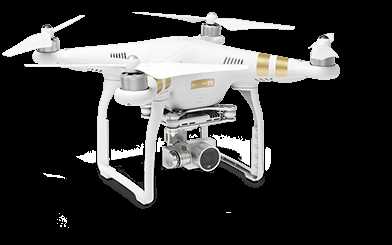
Перед началом процедуры убедитесь, что используемый USB-кабель соответствует стандарту Micro USB, нужному для модели DJI Phantom 3. Использование оригинального кабеля или его надежных аналогов исключит риск перебоев в передаче данных или повреждения разъема.
Во время подключения, питание квадрокоптера должно быть отключено. При этом рекомендуется отключить аккумулятор для предотвращения короткого замыкания и обеспечить стабильность контакта. После этого подключите кабель к соответствующему порту на устройстве и к разъему на корпусе квадрокоптера.
Обратите внимание, что для правильного обнаружения устройства компьютером необходимо установить драйверы DJI или любые актуальные драйверы USB для работы с дронами. Обычно они входят в состав программы DJI Assistant 2 или могут быть скачаны с официального сайта DJI.
После подключения убедитесь, что устройство определяется системой: в Windows это отображается в «Диспетчере устройств» как «DJI Pilot» или подобное устройство без ошибок. В macOS оно появляется в разделе «Обнаруженные устройства» или как новое устройство USB.
В случае, если соединение не установилось, проверьте качество кабеля и разъемов, а также попробуйте подключить к другим USB-портам. Для ПК желательно использовать порт, подключенный напрямую к материнской плате, избегая внешних концентраторов.
Запустите программное обеспечение DJI Assistant 2 – оно автоматически обнаружит подключенный квадрокоптер, если драйверы установлены правильно. Далее можно приступать к загрузке новой прошивки, следуя инструкциям на экране, которые требуют стабильного соединения и правильного определения устройства.
Запуск программы DJI Assistant 2 и выбор нужной модели для поиска обновлений

Для корректного поиска обновлений прошивки необходимо подключить ваш квадрокоптер к компьютеру через USB-кабель и запустить программу DJI Assistant 2. Перед запуском убедитесь, что драйверы устройства установлены правильно, что обеспечит стабильное соединение. После запуска программы выберите соответствующую модель Phantom 3 из списка устройств, автоматически отображаемого при подключении. Эта операция критична, так как от правильного выбора зависит получение верных обновлений и избежание несогласованности прошивок.
В интерфейсе DJI Assistant 2 после определения модели появляется панель с возможностью проверить наличие обновлений для различных компонентов: основного блока, камеры, аккумуляторов и пульта управления. В связи с особенностями Phantom 3 рекомендуется тщательно просмотреть каждую вкладку, поскольку обновление может касаться не сразу видимых элементов. Рекомендуется также ознакомиться с версией текущей прошивки и сравнить ее с последней доступной на сайте производителя. В случае необходимости обновления, программа предложит скачать и установить соответствующие файлы автоматически.
Обратите внимание, что при выборе модели в DJI Assistant 2 важно использовать точное наименование и серийный номер устройства, указанный в настройках или в документации. Неправильный выбор модели рискован: ошибочные прошивки могут привести к сбоям в работе аппарата или его полной неисправности. Поэтому перед началом процедуры рекомендуется дважды проверить соответствие выбранной модели в списке с реальными данными устройства, что повысит безопасность и эффективность обновления.
Процесс обновления прошивки: пошаговая инструкция и советы по безопасной установке
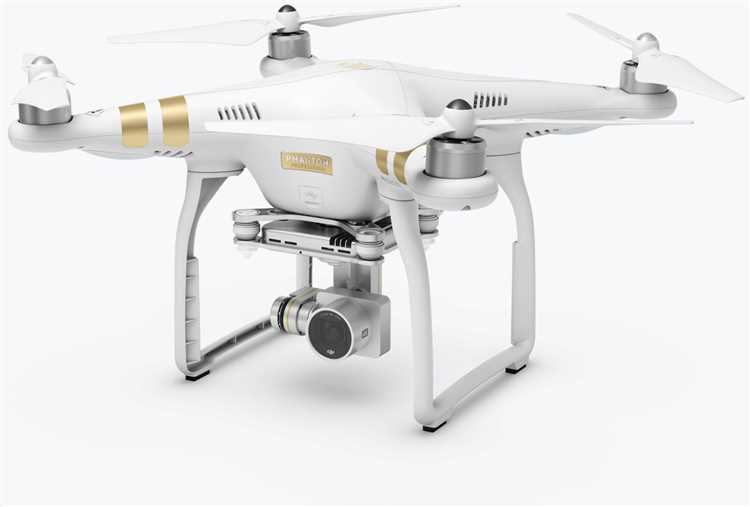
Перед началом обновления убедитесь, что полностью заряжены аккумуляторы как квадрокоптера, так и пульта управления, чтобы исключить риск отключения питания во время процесса. Использование несвежей или поврежденной батареи может привести к неуспешной установке прошивки или повреждению устройства.
Загрузите последнюю версию прошивки с официального сайта DJI и распакуйте ее в отдельную папку на компьютере или мобильном устройстве. Внимательно проверьте контрольные суммы файла, чтобы убедиться в его целостности. Для обновления лучше использовать только оригинальные кабели соединения, избегая нестандартных адаптеров.
Подключите Phantom 3 к компьютеру через USB-кабель или вставьте SD-карту с файлом прошивки в соответствующий слот. Откройте программное обеспечение DJI Assistant 2 и выберите пункт обновления прошивки для вашей модели. Не отключайте устройство и не прерывайте процесс, пока индикатор обновления не завершится полностью. Обычно это занимает 10–15 минут.
После завершения индикации о завершении обновления выключите дрон, отсоедините кабель и перезагрузите его. Проверьте версию прошивки в настройках устройства, убедитесь, что она соответствует последней официальной версии. В случае ошибок либо если обновление не завершилось успешно, повторите процедуру с повторной загрузкой файла прошивки.
Совет: Не обновляйте прошивку в условиях сильных ветров или при низкой температуре. Выполняйте процедуру в стабильной и хорошо освещенной среде, избегая возможных электромагнитных помех. Не стоит торопиться – аккуратное выполнение каждого шага обеспечит долгую и надежную работу вашего квадрокоптера.
Проверка успешности обновлений и первые действия после завершения процесса

Для подтверждения успешного завершения прошивки рекомендуется подключить квадрокоптер к приложению DJI Assistant или DJI GO, запустить автоматическую проверку версии системного ПО. Обратите особое внимание на отображение текущей версии прошивки и убедитесь, что она совпадает с последним выпуском для Phantom 3. После обновления отключите дрон, дождитесь полной перезагрузки системы и выполните краткий тест работы основных функций: ориентации, стабилизации, реакции на управление. В случае несоответствия версии или выявления ошибок следует повторить процедуру обновления, используя другую карту памяти или обновляя через другой порт USB, чтобы исключить возможные сбои.
Первые действия после обновления включают проверку работы передних и задних датчиков, элементов GPS, а также тестовые полеты в контролируемых условиях. Перед отправкой в сложные условия убедитесь в сохранности настройкок камер, корректности работы стабилизации и наличия полной зарядки аккумуляторов. Не забудьте произвести калибровку компаса, особенно при перемещениях между регионами, чтобы избежать ошибок позиционирования. Это минимизирует риск потери управления и обеспечит стабильную работу устройства в будущем.
Восстановление заводских настроек и устранение ошибок после обновления

После проведения обновления прошивки Phantom 3 могут возникнуть некорректные настройки или сбои в работе устройства. Восстановление заводских настроек – эффективный способ устранить большинство ошибок, связанных с неправильной конфигурацией. Для этого необходимо подключить дрон к компьютеру через USB-кабель и запустить программное обеспечение Assistant. В интерфейсе выбрать вкладку «Настройки» и нажать кнопку «Сбросить к заводским» или аналогичный пункт, подтверждая действие. Этот процесс стирает все пользовательские параметры и возвращает дрон к оригинальной прошивке.
Важно убедиться, что перед сбросом сохранены важные параметры конфигурации, так как они будут потеряны. После завершения процедуры рекомендуется выполнить калибровку компаса и гироскопа, чтобы устранить возможные несогласованности в управлении и навигации. Процесс калибровки занимает около 5 минут и включает вращение дрона по разным осям по инструкции производителя. Необходимо выполнять калибровку на открытом пространстве вдали от металлических предметов и электромагнитных источников.
Если после сброса настроек дрон продолжает демонстрировать проблему с подключением к пульту или отказом в управлении, рекомендуется проверить версию прошивки. На сайте DJI есть архив старых версий, позволяющих откатиться к предыдущему состоянию, если новая сборка вызывает несовместимость. Для этого скачайте нужную прошивку, запустите Assistant и в режиме восстановления выберите файл вручную. Обратите внимание, что этот метод подходит только для официальных выпусков и требует осторожности.
Для устранения ошибок, связанных с некорректной работой камеры или пропеллеров после обновления, рекомендуется провести полную проверку всех соединений и перезагрузку системы. В некоторых случаях помогает удаление и повторная установка системы камеры через интерфейс Assistant. При наличии ошибок в логах необходимо ознакомиться с кодами ошибок на сайте DJI и выполнить рекомендации по их устранению, включая замену поврежденных компонентов или переустановку программного обеспечения.
Если вышеперечисленные методы не помогли, рекомендуется вернуть дрон к заводским настройкам вручную, сбросив конфигурационные файлы через файловую систему. Для этого подключите дрон к ПК и используйте менеджер файлов, например, WinSCP, чтобы найти и удалить папки с пользовательскими настройками, обычно расположенные в корневом каталоге. После этого перезагрузите устройство и проведите повторную калибровку и обновление прошивки, чтобы исключить возможные сбои.
Дополнительно можно выполнить полное сброс настроек через коммандную строку или специальные скрипты, если имеется доступ к внутренней системе дрона. Такой метод более трудоемкий и требует высокого уровня технических знаний и аккуратности. В случае с DJI Phantom 3 рекомендуется обращаться только к официальной документации или авторизованным сервисам, так как неправомерные действия могут привести к потере гарантии и невозможности дальнейшего обслуживания.
Восстановление заводских настроек и устранение ошибок – важный этап для стабильно работающего устройства после обновления. Следите за актуальными рекомендациями и прошивками, избегайте неофициальных модификаций, чтобы минимизировать вероятность возникновения ошибок. Регулярная диагностика и подготовка перед обновлением внесут вклад в долговечность и надежность вашего Phantom 3 в эксплуатации.

 Загрузка...


