Современные автомобили всё чаще оснащаются встроенными модулями Wi-Fi, но если ваша машина не имеет такой опции, организовать беспроводную сеть можно самостоятельно. Для этого потребуется мобильный роутер, SIM-карта с тарифом на передачу данных и базовые знания о настройке сетевого оборудования. Средняя скорость передачи данных в автомобиле зависит от покрытия оператора: в городских условиях LTE обеспечивает до 50–100 Мбит/с, а в сельской местности скорость может падать до 5–10 Мбит/с.
Основные варианты подключения – использование портативного 4G/5G-роутера или подключение к штатной мультимедийной системе через адаптер. Популярные модели роутеров для автомобиля: TP-Link M7350, Huawei E5577 и GL.iNet GL-MT300N. Они поддерживают работу от бортовой сети 12 В через прикуриватель или USB-порт, а также имеют аккумулятор для автономной работы. При выборе SIM-карты обратите внимание на тарифы с безлимитным интернетом или большим трафиком – например, у операторов МТС, Билайн или МегаФон есть специальные предложения для автомобилей.
Монтаж оборудования начинается с установки роутера в удобном месте: под приборной панелью, в бардачке или на центральной консоли. Важно обеспечить стабильное питание – для этого используйте переходники с предохранителями на 10–15 А. Если роутер не имеет встроенного аккумулятора, подключите его напрямую к бортовой сети через адаптер 12 В. Для настройки сети введите IP-адрес роутера (обычно 192.168.1.1 или 192.168.8.1) в браузере, укажите данные SIM-карты и задайте параметры Wi-Fi: имя сети (SSID) и пароль. Рекомендуется использовать шифрование WPA2-PSK или WPA3 для защиты соединения.
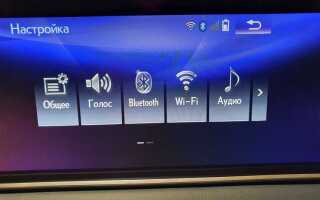
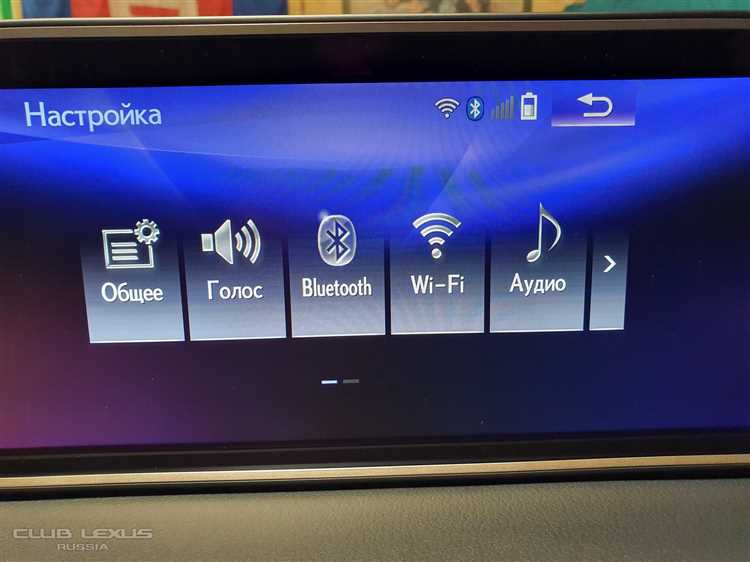
Если автомобиль оборудован мультимедийной системой с поддержкой Android Auto или Apple CarPlay, можно подключить роутер напрямую через USB или Bluetooth. В этом случае настройте точку доступа в меню мультимедиа, выбрав внешний источник интернета. Для стабильной работы сети в движении выбирайте роутеры с поддержкой MIMO и внешними антеннами – это улучшит приём сигнала на скорости до 120 км/ч. В регионах с плохим покрытием рассмотрите возможность установки усилителя сигнала, например, Huawei B525 или ZTE MF286D, которые работают с несколькими операторами одновременно.
Какие устройства нужны для создания автомобильного Wi-Fi
Автомобильный Wi-Fi строится на базе мобильного роутера или специализированного устройства, преобразующего сигнал сотовой сети в беспроводную точку доступа. Основные компоненты системы зависят от выбранного способа подключения: через встроенный модуль, внешний роутер или смартфон в режиме модема. Ниже перечислены ключевые устройства и их характеристики, необходимые для стабильной работы.
Первый и самый распространённый вариант – 4G/5G-роутер. Подойдут модели с поддержкой SIM-карт и питанием от прикуривателя или USB. Примеры: TP-Link M7350, Huawei E5577Cs-321, Netgear Nighthawk M1. Важные параметры:
- Частотные диапазоны: для России критичны B3 (1800 МГц), B7 (2600 МГц), B20 (800 МГц) и n78 (3500 МГц) для 5G.
- Мощность передатчика: не менее 23 dBm для уверенного приёма в движении.
- Антенные разъёмы: наличие TS-9 или SMA для подключения внешних антенн.
- Аккумулятор: встроенная батарея на 5000+ мА·ч продлит работу при отключении питания.
Для улучшения сигнала потребуются внешние антенны. В городских условиях достаточно всенаправленных моделей с коэффициентом усиления 5–7 dBi, например, Poynting PUCK-2. За городом эффективнее направленные антенны типа Yagi или панельные с усилением 9–15 dBi. Обратите внимание на:
- Тип разъёма: SMA, TS-9, CRC9 – должен совпадать с роутером.
- Кабель: RG58 или LMR-240 с минимальными потерями (не длиннее 3 м).
- Крепление: магнитное основание или кронштейн для крыши автомобиля.
Если автомобиль не оборудован USB-портом или прикуривателем с достаточной мощностью, понадобится инвертор 12V→220V или адаптер питания. Для роутеров с питанием от сети подойдёт инвертор мощностью 150–300 Вт, например, Bestek 300W. Альтернатива – автомобильные зарядные устройства с выходом USB-C (PD 30W+) или QC 3.0, если роутер поддерживает быстрое зарядное.
Для интеграции с бортовой сетью автомобиля используют OBD-II адаптеры с Wi-Fi, такие как Veepeak OBDCheck или ZUS Smart Vehicle Health Monitor. Эти устройства подключаются к диагностическому разъёму, получают питание и создают точку доступа. Преимущества:
- Не требуют отдельного питания – работают от аккумулятора автомобиля.
- Могут передавать данные о состоянии машины (обороты, расход топлива).
- Компактные размеры, не занимают место в салоне.
Минус – ограниченная зона покрытия (до 10–15 метров) и зависимость от протокола OBD-II.
Для расширения зоны покрытия в больших автомобилях (автобусы, фургоны) или при парковке в местах с плохим сигналом используют репитеры Wi-Fi. Подойдут модели с поддержкой Dual Band (2.4/5 ГГц), например, TP-Link RE605X. Репитер усиливает сигнал роутера и ретранслирует его на расстояние до 50–100 метров. Важно:
- Настроить репитер в режиме WISP (Wireless Internet Service Provider).
- Разместить его на расстоянии не более половины радиуса действия роутера.
- Использовать разные каналы для основной сети и репитера, чтобы избежать интерференции.
В качестве бюджетного решения можно использовать смартфон в режиме модема. Для этого:
- Включите точку доступа Wi-Fi в настройках телефона.
- Выберите частоту 5 ГГц (если поддерживается) для меньших помех.
- Ограничьте количество подключённых устройств (3–5) для стабильной скорости.
- Используйте приложения типа NetShare для раздачи интернета без SIM-карты (через USB или Bluetooth).
Недостатки: быстрый разряд батареи, ограниченный радиус действия (10–20 метров) и зависимость от оператора связи.
Как выбрать подходящий мобильный роутер или SIM-карту
Первым шагом определите зону покрытия операторов в регионах, где чаще всего эксплуатируется автомобиль. У МТС, Билайн, МегаФон и Tele2 карты покрытия отличаются даже в пределах одного города. Например, МегаФон лидирует по охвату федеральных трасс, а Tele2 сильнее в небольших населенных пунктах. Проверьте актуальные данные на сайтах операторов или через приложения вроде «Карта покрытия 4G». Если маршруты проходят через границы стран, выбирайте роутер с поддержкой международного роуминга или локальные SIM-карты с выгодными тарифами.
Оцените требования к скорости и объему трафика. Для потокового видео в 4K потребуется стабильный канал от 25 Мбит/с, а для навигации и музыки хватит 5–10 Мбит/с. Операторы предлагают тарифы с безлимитным интернетом, но часто ограничивают скорость после исчерпания определенного объема (например, 30–50 ГБ на максимальной скорости). Для роутеров с двумя SIM-слотами рассмотрите комбинацию тарифов: один с большим трафиком для основного использования, второй – резервный с минимальным пакетом на случай сбоев.
Выбирая роутер, обратите внимание на поддержку частот LTE и 5G. В России активно используются диапазоны B3 (1800 МГц), B7 (2600 МГц) и B20 (800 МГц). Модели с поддержкой B3 и B7 обеспечат лучшую скорость в городах, а B20 – более стабильное соединение на трассах. Для 5G актуальны n78 (3500 МГц) и n28 (700 МГц), но пока покрытие ограничено крупными городами. Проверьте совместимость роутера с частотами вашего оператора на сайте производителя или в спецификациях устройства.
Автомобильные роутеры должны работать от бортовой сети 12/24 В. Модели с разъемом OBD-II (например, ZTE MF920V) подключаются напрямую к диагностическому порту и не требуют дополнительных адаптеров. Другие варианты – роутеры с питанием через прикуриватель (TP-Link M7350) или встроенным аккумулятором (Huawei E5788). Учитывайте мощность устройства: для одновременного подключения 5–10 устройств выбирайте модели с процессором не слабее Qualcomm Snapdragon 480 и 256 МБ оперативной памяти.
SIM-карты для автомобиля бывают двух типов: обычные и специализированные для IoT/M2M. Последние (например, от «СберМобайл» или «Йота») отличаются стабильным соединением, но часто имеют ограничения по скорости (до 10–15 Мбит/с). Обычные SIM-карты дешевле, но могут блокироваться при длительном отсутствии активности. Для роутеров с двумя слотами выгоднее использовать eSIM: они позволяют быстро переключаться между операторами без физической замены карты.
Сравните стоимость тарифов с учетом скрытых платежей. Операторы часто предлагают «безлимитные» пакеты с ограничениями по скорости после исчерпания квоты. Например, у «МегаФона» тариф «Включайся! Общайся» дает 30 ГБ на скорости до 100 Мбит/с, затем – до 512 Кбит/с. У «Билайна» аналогичный пакет – 40 ГБ, но скорость после лимита падает до 64 Кбит/с. Рассчитайте среднемесячный расход трафика и выберите тариф с запасом в 20–30%.
Для роутеров с поддержкой агрегации несущих (CA) проверьте совместимость с вашим оператором. Эта технология объединяет несколько частотных диапазонов, увеличивая скорость до 300–600 Мбит/с. Например, роутер Netgear Nighthawk M5 поддерживает CA в диапазонах B3+B7+B20, что актуально для МегаФона и МТС. Без CA максимальная скорость ограничится 100–150 Мбит/с даже при хорошем сигнале.
Учитывайте дополнительные функции роутера. Встроенный GPS (как у GlocalMe U3X) полезен для отслеживания автомобиля, а порты USB позволяют подключать флешки для раздачи файлов. Модели с внешними антеннами (например, TP-Link M7650) лучше ловят сигнал в зонах слабого покрытия. Для корпоративного использования выбирайте роутеры с поддержкой VPN и приоритизацией трафика (QoS), чтобы гарантировать стабильную работу критически важных приложений.
Пошаговая инструкция по установке Wi-Fi-модуля в машину
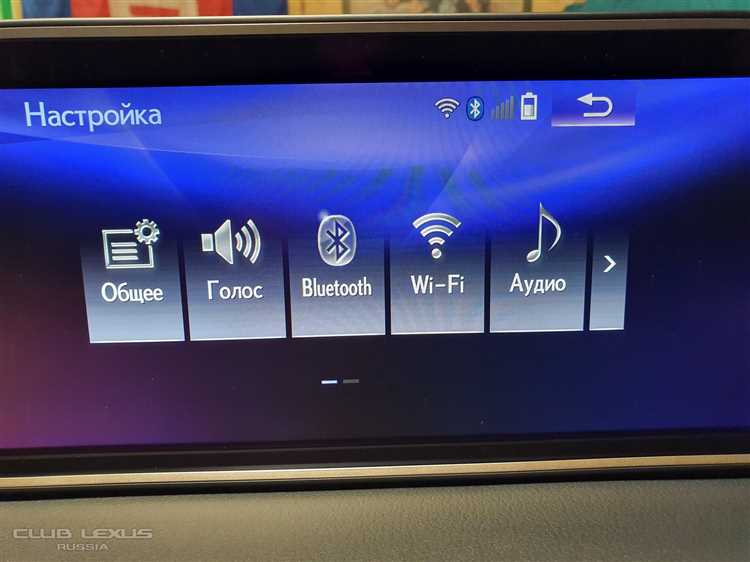
Выберите Wi-Fi-модуль, совместимый с автомобильной электросистемой. Оптимальные варианты – устройства с поддержкой 12/24 В, например, TP-Link M7350 или Huawei E5577. Убедитесь, что модуль поддерживает частоты 2,4 ГГц и 5 ГГц, если требуется высокая скорость. Проверьте наличие слота для SIM-карты или USB-порта для подключения к мобильному интернету.
Определите место установки. Наиболее удобные варианты: бардачок, пространство под сиденьем или задняя панель салона. Избегайте зон с высокой температурой или влажностью. Для фиксации используйте двусторонний скотч или пластиковые стяжки – они не повредят обшивку и обеспечат надежное крепление.
Подключите модуль к питанию. Используйте штатный прикуриватель или врежьтесь в проводку автомобиля через предохранитель. Для последнего варианта возьмите провод сечением не менее 1,5 мм² и подключите через реле, чтобы избежать перегрузки. Установите предохранитель на 5 А для защиты цепи.
Настройте SIM-карту. Вставьте карту оператора с безлимитным тарифом или пакетом трафика. Проверьте APN-настройки: для МТС – *internet.mts.ru*, для Билайн – *internet.beeline.ru*, для МегаФона – *internet*. Если модуль не распознает сеть, обновите прошивку через официальный сайт производителя.
Настройте Wi-Fi-сеть. Подключитесь к модулю через браузер, введя IP-адрес (обычно 192.168.1.1 или 192.168.8.1). Задайте имя сети (SSID) и пароль не короче 12 символов с использованием цифр и спецсимволов. Включите шифрование WPA2-PSK для защиты от несанкционированного доступа.
Протестируйте соединение. Запустите модуль и проверьте уровень сигнала с помощью встроенного индикатора или приложения производителя. Убедитесь, что скорость загрузки соответствует заявленной оператором. Если сигнал слабый, установите внешнюю антенну с коэффициентом усиления 5–9 дБи и подключите её к SMA-разъёму модуля.
Закрепите провода и проверьте работоспособность. Проложите кабели вдоль штатной проводки, зафиксировав их пластиковыми хомутами. Убедитесь, что модуль не перегревается после 30 минут работы. При необходимости установите дополнительный вентилятор на 5 В или перенесите устройство в более проветриваемое место.
Настройка сети и подключение устройств к автомобильному Wi-Fi
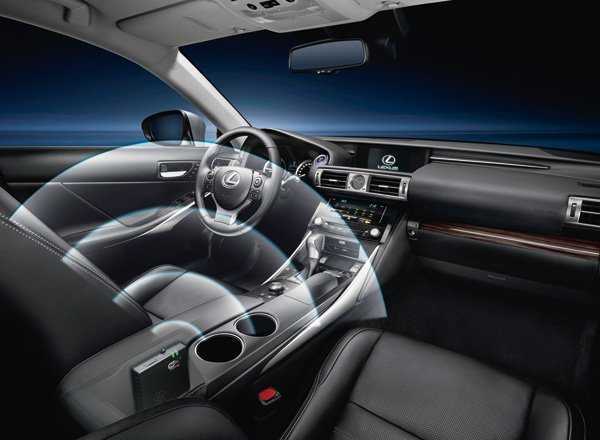
После установки роутера в автомобиле первым шагом станет настройка беспроводной сети. Войдите в веб-интерфейс устройства через браузер, введя IP-адрес роутера (обычно 192.168.8.1 или 192.168.1.1) и учетные данные из инструкции. В разделе «Wireless» или «Wi-Fi» задайте имя сети (SSID) – избегайте стандартных названий вроде «HUAWEI-XXXX», чтобы исключить случайные подключения. Установите тип безопасности WPA2-PSK или WPA3 (если поддерживается) и пароль длиной не менее 12 символов с использованием цифр, букв и спецсимволов. Для стабильной работы выберите канал с минимальными помехами: используйте приложения типа Wi-Fi Analyzer для анализа загруженности диапазонов 2,4 ГГц и 5 ГГц.
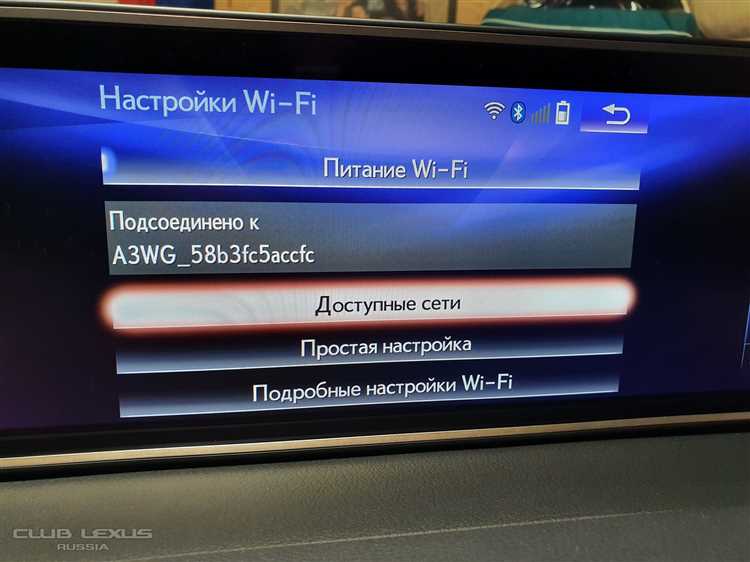
Если роутер поддерживает работу в двух диапазонах, настройте их отдельно. Для 2,4 ГГц выберите ширину канала 20 МГц – это снизит скорость, но увеличит радиус действия и устойчивость к помехам, что критично в движущемся автомобиле. Для 5 ГГц установите ширину 40 или 80 МГц, если в зоне нет других сетей на соседних каналах. Включите функцию «Band Steering» (если доступна), чтобы устройства автоматически переключались на менее загруженный диапазон. Отключите WPS – эта технология уязвима к взлому и не нужна при ручной настройке.
Для оптимизации работы сети в условиях постоянного перемещения активируйте режим «Mobile Wi-Fi» или «Vehicle Mode» в настройках роутера. Эта опция снижает задержки при переключении между вышками сотовой связи и стабилизирует соединение. Если роутер поддерживает агрегацию каналов (например, 4G+), включите её для увеличения скорости загрузки. В разделе «QoS» (Quality of Service) установите приоритет для потокового видео или видеозвонков, если планируете использовать Wi-Fi для работы или развлечений пассажиров.
Подключение устройств начинайте с проверки совместимости. Большинство современных смартфонов, планшетов и ноутбуков поддерживают оба диапазона, но устаревшие устройства могут работать только на 2,4 ГГц. Для подключения введите пароль сети и убедитесь, что устройство автоматически не переключается на мобильные данные (отключите эту опцию в настройках). В автомобиле с несколькими пассажирами ограничьте количество одновременно подключенных устройств до 5–7, чтобы избежать падения скорости. Если роутер поддерживает гостевую сеть, настройте её отдельно с ограничением скорости и доступа к локальным ресурсам.
Для диагностики проблем с подключением используйте встроенные инструменты роутера. В разделе «Status» или «Network» проверьте уровень сигнала сотовой сети (RSSI) – значение ниже -90 дБм указывает на слабый прием, требующий установки внешней антенны. В логах роутера отслеживайте частые разрывы соединения: если они связаны с переключением между вышками, попробуйте зафиксировать частотный диапазон (например, только LTE Band 3 или Band 7). Для тестирования скорости используйте сервисы вроде Speedtest.net, но запускайте тесты только при остановке автомобиля – движение искажает результаты.
В таблице ниже приведены рекомендуемые настройки для типовых сценариев использования автомобильного Wi-Fi:
| Сценарий | Диапазон | Ширина канала | Безопасность | Дополнительные настройки |
|---|---|---|---|---|
| Видеозвонки (Zoom, Teams) | 5 ГГц | 40 МГц | WPA3 | QoS: высокий приоритет для видео |
| Потоковое видео (YouTube, Netflix) | 5 ГГц | 80 МГц | WPA2-PSK | Буфер 5–10 Мбит/с |
| Навигация (Google Maps, Яндекс.Карты) | 2,4 ГГц | 20 МГц | WPA2-PSK | Отключить агрегацию каналов |
| Игры (мобильные, облачные) | 5 ГГц | 40 МГц | WPA3 | QoS: низкая задержка |
После настройки регулярно обновляйте прошивку роутера – производители исправляют уязвимости и добавляют поддержку новых стандартов. Храните пароль сети в менеджере паролей и меняйте его каждые 3–6 месяцев, особенно если часто перевозите пассажиров. Если роутер поддерживает подключение к внешним антеннам, используйте MIMO-антенны с коэффициентом усиления 7–9 дБи для улучшения приема в сельской местности или на трассе.