SolidWorks не поддерживает обратную совместимость при сохранении файлов в более ранних версиях. По умолчанию программа сохраняет модели в формате текущей версии, что создает проблемы при обмене данными с пользователями, работающими в предыдущих релизах. Например, файл, созданный в SolidWorks 2024, невозможно открыть в SolidWorks 2022 без специальных действий. Это ограничение критично для команд, использующих разные версии ПО, или при передаче проектов заказчикам с устаревшими лицензиями.
Основной способ сохранить файл в старой версии – использовать функцию «Сохранить как» с выбором формата .sldprt, .sldasm или .slddrw из списка доступных версий. Однако здесь есть нюансы: SolidWorks позволяет сохранять файлы только на три версии назад. Так, в SolidWorks 2024 можно экспортировать модель в формате 2023, 2022 или 2021, но не ранее. Для более старых версий потребуются альтернативные методы, такие как экспорт в нейтральные форматы или использование сторонних конвертеров.
При сохранении в старую версию программа предупреждает о возможной потере данных. Это связано с тем, что новые функции (например, расширенные инструменты листового металла в SolidWorks 2023 или улучшенные сборки в 2024) не поддерживаются в предыдущих релизах. Если модель содержит элементы, отсутствующие в целевой версии, SolidWorks либо удалит их, либо заменит на упрощенные аналоги. Чтобы избежать ошибок, перед конвертацией рекомендуется проверить модель на совместимость через File → Properties → Document Properties → Detailing и отключить несовместимые опции.
Для передачи файлов в версии старше трех лет используйте нейтральные форматы: .step, .iges или .parasolid. Эти форматы сохраняют геометрию, но теряют параметрические связи, историю построения и метаданные. При экспорте в .step выбирайте протокол AP203 или AP214 для максимальной совместимости. Альтернативный вариант – конвертеры вроде 3D Interconnect (встроенный в SolidWorks) или сторонние инструменты, такие как CAD Exchanger, которые поддерживают большее количество версий и форматов.
Если требуется сохранить не только геометрию, но и дерево построения, используйте макросы или API SolidWorks. Например, макрос SaveAsPreviousVersion (доступен на форумах разработчиков) автоматизирует процесс сохранения в заданную версию, обходя ограничение на три поколения. Однако этот метод требует навыков программирования и тестирования на совместимость. Для критически важных проектов рекомендуется создавать резервные копии в нескольких форматах и проверять их открытие в целевой версии перед передачей.
Как проверить совместимость файла с предыдущими версиями SolidWorks
SolidWorks сохраняет файлы в собственном бинарном формате (.sldprt, .sldasm, .slddrw), который меняется с каждой новой версией. Чтобы убедиться в совместимости, откройте файл в текущей версии программы и выполните команду Файл → Сохранить как. В диалоговом окне выберите формат целевой версии из выпадающего списка Тип файла – например, SolidWorks 2020 (*.sldprt). Если файл содержит элементы, не поддерживаемые в старой версии (например, новые типы сопряжений или расширенные функции листового металла), SolidWorks отобразит предупреждение с перечнем проблемных компонентов.
Для массовой проверки используйте утилиту Task Scheduler, встроенную в SolidWorks. Создайте задачу Перевести в предыдущую версию, укажите папку с файлами и целевую версию. Утилита обработает все документы и сгенерирует отчет в формате .csv, где будут перечислены файлы с ошибками конвертации и причины несовместимости. Особое внимание обратите на следующие элементы, часто вызывающие проблемы:
- Сопряжения Ширина и Симметрия (появились в SW2018).
- Функции Уклон с разрывом и Листовой металл с выштамповкой (доступны с SW2019).
- Материалы с пользовательскими свойствами (не переносятся в версии до SW2017).
- Конфигурации с зависимостями от новых параметров (например, Уравнения с условными операторами).
Если файл не открывается в целевой версии даже после конвертации, проверьте его структуру через API SolidWorks. Напишите макрос на VBA или C#, который выгрузит дерево построения модели в текстовый файл. Сравните список функций с документацией по целевой версии – например, в SW2016 отсутствует поддержка 3D-кривых по уравнению, а в SW2014 – сборок с большими проектами. Для автоматизации используйте метод ModelDoc2.GetFeatureByName и проверяйте возвращаемое значение: если функция не найдена, она не поддерживается.
Для проверки чертежей (.slddrw) используйте отдельный подход. Откройте документ в текущей версии и выполните Файл → Свойства → Документ. В разделе Совместимость отображается минимальная версия SolidWorks, необходимая для открытия файла. Если значение выше целевой версии, замените проблемные элементы: шрифты (например, Segoe UI не поддерживается до SW2015), типы линий (новые стили появились в SW2018) или аннотации с динамическими ссылками. Для чертежей с таблицами проверьте формулы – в версиях до SW2017 не работают функции IF и VLOOKUP.
Пошаговая инструкция по сохранению детали в формате старой версии
Откройте деталь в SolidWorks. Перейдите в меню Файл → Сохранить как. В диалоговом окне выберите тип файла Parasolid (*.x_t) или STEP AP203/214 (*.step), если требуется совместимость с версиями до 2010 года. Эти форматы поддерживаются большинством CAD-систем и не зависят от версии SolidWorks.
Для сохранения в родном формате SolidWorks выберите SLDDRW (*.slddrw) или SLDPRT (*.sldprt), затем нажмите кнопку Сохранить. В появившемся окне Сохранить как тип выберите версию программы из выпадающего списка, например, SolidWorks 2018. Учтите, что при сохранении в версию ниже 2015 года могут потеряться данные о конфигурациях, сопряжениях сборки или элементах, добавленных в более новых версиях.
Перед сохранением проверьте модель на наличие элементов, несовместимых с целевой версией. Например, уравнения с условными операторами (доступны с 2016 года) или 3D-кривые через точки (появились в 2017) вызовут ошибки. Удалите или замените такие элементы вручную. Для проверки используйте инструмент Проверить в меню Инструменты → Проверить, выбрав опцию Совместимость с предыдущими версиями.
Если деталь содержит внешние ссылки или библиотечные элементы, убедитесь, что они доступны в целевой версии. При сохранении в формат IGES (*.igs) или STL (*.stl) геометрия упрощается до поверхностей или триангуляции, что исключает редактирование в старых версиях SolidWorks. Для сохранения параметрической модели используйте только Parasolid или STEP с включенной опцией Сохранить как твердое тело.
После сохранения откройте файл в целевой версии SolidWorks и выполните проверку: Файл → Открыть → выберите сохраненный файл. Если возникают ошибки, проанализируйте журнал Диагностика (Инструменты → Диагностика) и устраните несовместимые элементы. Для сложных сборок сохраняйте компоненты по отдельности, затем собирайте их вручную в старой версии.
Сохранение сборки SolidWorks для открытия в более ранних версиях
SolidWorks не поддерживает прямое сохранение сборок в форматах предыдущих версий через стандартное меню «Сохранить как». Единственный рабочий метод – использование функции Pack and Go с последующим экспортом компонентов в нужный формат. Для этого откройте сборку, перейдите в Файл → Pack and Go, выберите все детали и узлы, затем нажмите Сохранить как. В диалоговом окне укажите формат целевой версии (например, .sldasm для SolidWorks 2020) и активируйте опцию «Сохранить все компоненты в той же папке». Это гарантирует целостность ссылок между файлами.
При сохранении в версии старше чем на 3 года возможны проблемы с совместимостью геометрии и сопряжений. Особое внимание уделите следующим элементам:
- Сопряжения с использованием механических связей (например, шестерни, кулачки) – они часто некорректно конвертируются. Замените их на стандартные сопряжения перед экспортом.
- Детали с уравнениями или конфигурациями – проверьте их работоспособность в целевой версии, так как синтаксис уравнений мог измениться.
- Импортированная геометрия (STEP, IGES) – пересохраните её в родном формате SolidWorks перед включением в сборку.
Если сборка содержит элементы из Toolbox, замените их на пользовательские детали, так как Toolbox-файлы привязаны к конкретной версии программы.
Какие форматы файлов поддерживают обратную совместимость
SolidWorks сохраняет обратную совместимость через несколько ключевых форматов, но не все из них равнозначны. Основной формат – .SLDPRT (детали), .SLDASM (сборки) и .SLDDRW (чертежи) – поддерживает открытие в версиях на 2–3 года старше текущей. Например, файл, созданный в SolidWorks 2023, откроется в 2021-й, но не в 2019-й. Исключение – если в модели используются функции, появившиеся позже (например, «Упрощенное представление» в 2022).
Формат .STEP (AP203/AP214) – универсальный способ передачи геометрии без потери данных, но с ограничениями. Он не сохраняет параметризацию, историю построения и метаданные (материалы, сопряжения). Подходит для передачи статичной геометрии в версии старше 10 лет, но требует повторной настройки сборок. Рекомендуется экспортировать в .STEP с опцией «Сохранить все тела» для многотельных деталей.
.IGES – устаревший формат, поддерживаемый всеми версиями SolidWorks, но с риском искажений. Кривые и поверхности могут терять точность, особенно при сложной геометрии (например, сплайны высокого порядка). Используйте его только при отсутствии альтернатив, предварительно проверив импорт в целевой версии. В новых версиях SolidWorks (2020+) .IGES считается устаревшим и может быть удален в будущем.
.Parasolid (.x_t или .x_b) – бинарный формат, сохраняющий топологию и точность модели. Поддерживается всеми версиями SolidWorks, начиная с 95-й, но не передает параметризацию и сопряжения. Оптимален для передачи сложных сборок, где критична геометрическая точность. При экспорте выбирайте версию Parasolid не выше, чем поддерживает целевая версия SolidWorks (например, для 2018-й – не выше Parasolid 30).
.STL – формат для 3D-печати, сохраняющий только сетку треугольников. Полностью лишен параметризации и истории, но открывается в любой версии SolidWorks. Подходит для передачи готовых моделей без возможности редактирования. Для сохранения качества используйте настройки экспорта с высоким разрешением (например, «Девиация» ≤ 0.01 мм).
.DWG/.DXF – форматы для чертежей, совместимые с AutoCAD и старыми версиями SolidWorks. Поддерживают двумерные данные, но не трехмерную геометрию. При экспорте из SolidWorks 2023 в 2018-й возможны проблемы с шрифтами и стилями линий, если они не входят в стандартный набор. Рекомендуется использовать .DXF для простых чертежей и проверять результат в целевой версии.
Для максимальной совместимости используйте комбинацию форматов: .STEP для геометрии и .PDF для чертежей. Избегайте встроенных функций, появившихся в последних версиях (например, «Сварные детали 3D» в 2022), если файл должен открываться в более старых. Перед передачей проверяйте модель на наличие ошибок через «Проверить геометрию» и сохраняйте резервные копии в нескольких форматах.
Ошибки при открытии файлов в старых версиях и способы их устранения
Одна из частых проблем – ошибка «Неизвестный формат файла» при попытке открыть деталь или сборку, сохранённую в более новой версии SolidWorks. Это происходит из-за изменений в структуре внутренних данных: начиная с версии 2018, программа использует сжатие файлов с алгоритмом LZ4, а до 2017 – Zlib. Решение – сохранить файл в формате .step или .iges через Файл → Сохранить как, выбрав тип STEP AP203/214 или IGES. Эти форматы поддерживаются всеми версиями, но теряются параметрические связи и история построения.
Ошибка «Отсутствуют ссылки на компоненты» возникает, если сборка содержит детали, созданные в версии новее текущей. SolidWorks не может загрузить компоненты, так как их внутренние идентификаторы (GUID) не распознаются. Чтобы исправить, откройте сборку в исходной версии и выполните Файл → Найти ссылки, затем сохраните все компоненты в формате .sldprt с понижением версии через Сохранить как → Предыдущая версия. Альтернатива – экспорт сборки в .x_t (Parasolid) с последующим импортом в старую версию.
При открытии чертежей (.slddrw) в версиях до 2019 часто пропадают штриховки, размеры или вылезает ошибка «Недопустимый тип аннотации». Это связано с изменениями в механизме хранения аннотаций: с 2019 года SolidWorks использует новый формат для выносных линий и выносок. Решение – перед сохранением в старую версию удалить все аннотации с интеллектуальными свойствами (например, связанные с конфигурациями) и заменить их на стандартные. Если чертеж критичен, используйте PDF для передачи геометрии и размеров.
Ошибка «Невозможно загрузить библиотеку типов» появляется при попытке открыть файлы с пользовательскими свойствами или макросами, написанными для более новых версий API. SolidWorks до 2016 не поддерживает некоторые методы объектной модели, например, IModelDoc2::GetEntityByName для работы с именованными объектами. Чтобы обойти проблему, удалите все пользовательские свойства через Файл → Свойства → Настраиваемые и отключите макросы перед сохранением. Если свойства необходимы, экспортируйте их в .txt и импортируйте вручную после открытия файла.
При работе с крупными сборками (>1000 компонентов) в версиях до 2015 часто возникает ошибка памяти или зависание из-за отсутствия оптимизации загрузки компонентов. SolidWorks 2015+ использует SpeedPak и Large Assembly Mode, недоступные в старых версиях. Решение – разделить сборку на подсборки по 200–300 компонентов, сохранить каждую в отдельном файле и открывать их поочерёдно. Для ускорения загрузки отключите Предварительный просмотр и Проверку геометрии в Инструменты → Параметры → Настройки системы → Производительность.
Использование функции «Сохранить как» для экспорта в предыдущие версии
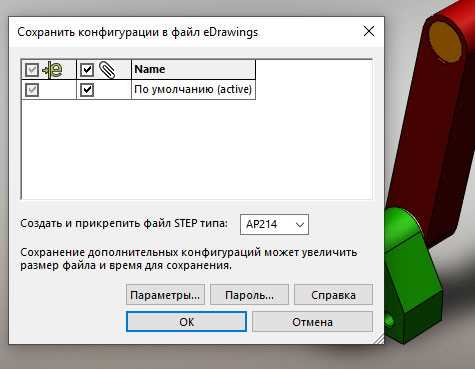
Функция «Сохранить как» в SolidWorks позволяет конвертировать файлы в форматы предыдущих версий программы, но не все данные сохраняются без потерь. При экспорте в версии ниже 2020 года теряются элементы, добавленные в более новых релизах: например, расширенные параметры сопряжений в сборках или улучшенные инструменты для работы с поверхностями. Перед сохранением проверяйте совместимость через меню «Файл» → «Сохранить как» → выберите целевую версию из списка (доступны форматы начиная с SolidWorks 2010).
Для деталей и сборок критически важно учитывать ограничения по типам данных. В таблице ниже приведены ключевые элементы, которые не поддерживаются при экспорте в старые версии:
| Версия SolidWorks | Несовместимые элементы |
|---|---|
| 2019 и новее → 2018 | 3D-текст с расширенными шрифтами, улучшенные инструменты «Отверстие под крепеж» |
| 2017 и новее → 2016 | Сопряжения «Ширина», «Симметрия», «Путь», параметры «Умного крепежа» |
| 2015 и новее → 2014 | Таблицы параметров с формулами, зависимости в эскизах «На равном расстоянии» |
При сохранении чертежей в формате старых версий возможны проблемы с отображением аннотаций и размеров. В частности, стили выносок и выравнивание текста могут сбиваться, если целевая версия не поддерживает новые типы выносок (например, «Многоуровневые» появились только в 2018). Рекомендуется предварительно конвертировать все аннотации в базовые типы через «Инструменты» → «Параметры» → «Свойства документа» → «Аннотации».
Для минимизации ошибок при открытии файлов в старых версиях используйте опцию «Сохранить все компоненты сборки». Она доступна в диалоговом окне «Сохранить как» при выборе формата предыдущей версии и гарантирует, что все связанные детали и подсборки также будут конвертированы. Без этой опции возможны разрывы связей между компонентами, особенно если сборка содержит внешние ссылки или библиотечные элементы.
Если целевая версия не поддерживает определенные функции (например, «Уравнения в эскизах» в версиях до 2015), SolidWorks предложит заменить их на статические значения. В таких случаях перед экспортом вручную преобразуйте уравнения в числовые параметры через «Инструменты» → «Уравнения» → выделите формулу → «Решить». Это предотвратит потерю геометрии при открытии файла в старой версии.
После экспорта обязательно проверяйте целостность данных в целевой версии. Откройте файл и выполните следующие действия: перестройте модель (Ctrl+Q), проверьте сопряжения в сборках, убедитесь в корректности отображения размеров в чертежах. Если обнаружены ошибки, вернитесь к исходному файлу и скорректируйте несовместимые элементы перед повторным сохранением.
Как сохранить чертежи SolidWorks для работы в более ранних версиях

SolidWorks не поддерживает прямое сохранение файлов в форматах более ранних версий через стандартное меню «Сохранить как». Однако существует обходной путь: используйте функцию «Сохранить как копию» с выбором типа файла *.slddrw (для чертежей) и ручной корректировкой версии в имени файла. Например, для совместимости с SolidWorks 2020 добавьте суффикс «_2020» к имени файла перед сохранением. Этот метод не гарантирует полной совместимости, но снижает риск потери данных при открытии в старой версии.
Для минимизации ошибок при открытии чертежей в предыдущих версиях отключите все новые функции, появившиеся после целевой версии. Перейдите в «Инструменты» → «Параметры» → «Свойства документа» и снимите флажки с опций, таких как «Использовать новые инструменты аннотирования» или «Поддержка 3D-аннотаций», если они недоступны в целевой версии. Это предотвратит появление предупреждений о несовместимости при открытии файла.
Экспортируйте чертежи в нейтральные форматы, если прямой метод не работает. Формат DXF/DWG сохраняет геометрию и размеры, но теряет часть метаданных SolidWorks. Для сохранения выберите «Файл» → «Сохранить как» → тип файла *.dxf или *.dwg, затем в параметрах экспорта укажите версию AutoCAD, совместимую с целевой версией SolidWorks (например, AutoCAD 2018 для SolidWorks 2020). Учтите, что текстовые аннотации могут сместиться, потребуется ручная корректировка.
Используйте сторонние конвертеры, такие как 3D Interconnect или eDrawings Professional, для преобразования файлов в формат, совместимый с более ранними версиями. eDrawings позволяет сохранить чертеж в формате *.eprt или *.easm, который открывается даже в SolidWorks 2015 и старше. Однако этот метод требует дополнительной лицензии и не сохраняет все элементы оформления, такие как спецификации или пользовательские свойства.
Ограничения при конвертации файлов в старые версии программы
При сохранении файлов SolidWorks в форматах предыдущих версий (например, из SW2023 в SW2018) теряются данные, связанные с функционалом, появившимся в более новых релизах. К критическим ограничениям относятся: невозможность конвертации элементов на основе Topology Study (доступно с SW2020), разрушение сборок с использованием Magnetic Mates (введены в SW2017 SP5), а также потеря параметров 3D Texture (SW2019 и новее). Детали с Variable Pattern (SW2016+) преобразуются в статичные массивы, что нарушает ассоциативность. Для проверки совместимости используйте инструмент File > Save As > Advanced, где отображаются несовместимые элементы.
Документы с расширениями .sldprt и .sldasm, содержащие скетчи с Equation-Driven Curves (SW2018+), при конвертации в версии до SW2018 теряют уравнения, заменяясь сплайнами без параметрической связи. Аналогично, Sheet Metal-детали с Corner Relief (SW2017 SP3+) преобразуются в базовые вырезы, что приводит к ошибкам при развертке. В сборках разрушаются связи Smart Fasteners (SW2016+), а компоненты с Envelope (SW2015+) становятся обычными деталями. Рекомендуется перед конвертацией удалять или заменять проблемные элементы вручную, используя FeatureWorks для упрощения геометрии.
При работе с чертежами (.slddrw) конвертация в версии ниже SW2017 приводит к потере аннотаций Datum Targets и Surface Finish Symbols с пользовательскими настройками. Виды с Section Scope (SW2018+) отображаются некорректно, а таблицы отверстий (Hole Table) теряют сортировку и фильтрацию. Для минимизации рисков экспортируйте чертежи в .dwg или .pdf с последующим импортом в целевую версию, либо используйте сторонние конвертеры, такие как 3D Interconnect (с ограничениями по форматам).
Инструменты и плагины для упрощения сохранения в старые форматы
SolidWorks не поддерживает обратную совместимость при сохранении файлов в более старые версии, что создает проблемы при работе в командах с разными лицензиями. Плагин 3D Interconnect частично решает эту задачу, позволяя открывать файлы новых версий в старых, но не сохранять их. Для полноценного экспорта требуются сторонние решения.
Одним из самых эффективных инструментов остается eDrawings Professional. Он позволяет конвертировать детали, сборки и чертежи в формат .eprt, .easm и .edrw, совместимый с версиями SolidWorks начиная с 2010 года. Процесс включает экспорт через меню «Файл» → «Опубликовать в eDrawings», где можно выбрать целевую версию. Ограничение: некоторые элементы (например, конфигурации) могут теряться.
Для автоматизации массовой конвертации подходит SOLIDWORKS Task Scheduler, встроенный в пакет SolidWorks Professional и Premium. Инструмент позволяет создавать задачи на экспорт файлов в заданные форматы (.step, .iges, .parasolid) или версии SolidWorks через пакетное сохранение. Настройки включают выбор целевой версии (до 2010 года включительно) и фильтрацию по типам файлов. Минус: не поддерживает сохранение в бинарные форматы .sldprt/.sldasm старых версий напрямую.
Плагин CAD Exchanger (ранее известный как CAD Exchanger Cloud) предлагает расширенные возможности конвертации через облако или локальную установку. Поддерживает экспорт в версии SolidWorks до 2007 года, а также в нейтральные форматы (.stp, .x_t) с сохранением метаданных. Интерфейс позволяет настраивать параметры точности (например, допуски для кривых) и исключать несовместимые элементы. Стоимость лицензии начинается от $99/месяц для облачной версии.
Для пользователей, работающих с большими сборками, оптимален SimLab Composer. Инструмент специализируется на экспорте в .step и .iges, но также поддерживает сохранение в форматы старых версий SolidWorks через промежуточный конвертер. Особенность: возможность разбивать сборки на подсборки и оптимизировать геометрию перед экспортом. Версия Automation Edition позволяет создавать скрипты для пакетной обработки.
Бесплатное решение – FreeCAD с модулем Assembly4. Хотя он не сохраняет напрямую в .sldprt, позволяет импортировать файлы SolidWorks через .step или .iges, а затем экспортировать в форматы, совместимые со старыми версиями. Процесс требует ручной настройки параметров импорта (например, выбор схемы цветов) и не гарантирует 100% сохранности дерева сборки.
Для корпоративных пользователей подойдет PDM Professional с кастомными скриптами на базе API SolidWorks. С помощью макросов можно автоматизировать сохранение файлов в заданные версии, добавляя проверку на совместимость элементов (например, исключение новых типов сопряжений). Пример скрипта на VBA:
- Открывает файл в текущей версии.
- Проверяет наличие несовместимых элементов (например, «Улучшенные пружины»).
- Сохраняет копию в целевой версии через
SaveAsс параметромswSaveAsVersion.
Требует навыков программирования, но обеспечивает максимальную гибкость.
Альтернатива для пользователей без доступа к API – SOLIDWORKS Converter от компании CAPVIDIA. Плагин интегрируется в интерфейс SolidWorks и добавляет кнопку «Сохранить как старую версию» в контекстное меню. Поддерживает версии до 2012 года, сохраняет дерево сборки и конфигурации. Лицензия стоит $149 за рабочее место, есть пробная версия на 14 дней.

 Загрузка...