

Sprint Layout – инструмент для проектирования печатных плат, который поддерживает макросы для автоматизации повторяющихся задач. Макросы в этой программе представляют собой наборы команд, сохранённые в файлах с расширением .lmac, и позволяют ускорить работу с библиотеками элементов, трассировкой и проверкой правил проектирования. В стандартной поставке Sprint Layout 6.0 и выше уже включены базовые макросы, но их функционал ограничен. Добавление пользовательских макросов открывает возможности для оптимизации процессов, специфичных для ваших проектов.
Для создания макроса потребуется текстовый редактор, поддерживающий кодировку UTF-8, и знание синтаксиса команд Sprint Layout. Основные инструкции включают PLACE (размещение элементов), ROUTE (трассировка), SET (настройка параметров) и CHECK (проверка правил). Пример простого макроса для автоматического размещения резистора с заданными параметрами:
PLACE RESISTOR 100R 0805
SET LAYER TOP
MOVE 50 30
ROTATE 90
Файл макроса сохраняется в папке Macros внутри директории установки Sprint Layout. После перезапуска программы новый макрос появится в списке доступных команд. Важно учитывать, что макросы не поддерживают условные операторы или циклы – их логика линейна. Для сложных сценариев рекомендуется разбивать задачи на несколько макросов и вызывать их последовательно.
При добавлении макросов в библиотеку избегайте дублирования имён с системными командами. Используйте префиксы, например, CUST_ или аббревиатуры проекта, чтобы исключить конфликты. Для отладки макросов применяйте режим пошагового выполнения (Debug Mode), доступный через меню Tools → Macro Debugger. Это позволит выявить ошибки в координатах, слоях или параметрах элементов до их массового применения.
Макросы особенно эффективны при работе с часто используемыми компонентами: разъёмами, SMD-элементами или типовыми цепями питания. Например, макрос для автоматического размещения конденсатора фильтрации вблизи микросхемы сокращает время проектирования на 30–40%. Для повышения точности размещения используйте привязку к сетке (GRID) и контроль зазоров (CLEARANCE) в настройках макроса.
Подготовка файлов макросов перед импортом в библиотеку

Очистите макрос от лишних слоёв и объектов, не относящихся к его функциональности. Например, удалите вспомогательные линии, временные метки или дублирующиеся элементы, оставшиеся после редактирования. Используйте инструмент «Удалить неиспользуемые слои» в меню «Правка» – это сократит размер файла и ускорит импорт. Для сложных макросов с несколькими компонентами разделите их на отдельные файлы, если они не связаны логически.
Назначьте макросу уникальное имя и префикс, чтобы избежать конфликтов с существующими элементами библиотеки. Префикс должен отражать категорию (например, «CON_» для разъёмов, «RES_» для резисторов) и состоять из 3–5 символов. В свойствах макроса («Файл» → «Свойства») укажите версию, автора и краткое описание – эти данные отобразятся в библиотеке и помогут идентифицировать элемент без открытия файла.
Проверьте масштаб и привязку макроса к сетке. Все элементы должны быть выровнены по сетке с шагом 0.1 мм или кратным ему, иначе при размещении на плате возникнут смещения. Используйте команду «Выровнять по сетке» (Ctrl+Shift+A) для автоматической корректировки. Для макросов с монтажными отверстиями убедитесь, что их центры совпадают с узлами сетки – это критично для сверловки.
Сохраните файл в кодировке UTF-8 без BOM, если макрос содержит текстовые метки или описания. Это предотвратит появление нечитаемых символов при импорте. Перед финальным сохранением протестируйте макрос в новом проекте: разместите его на плате, проверьте соединения и убедитесь, что все слои отображаются корректно. Если макрос предназначен для совместного использования, упакуйте его в архив .zip вместе с файлом readme.txt, где указаны требования к слоям и особенности установки.
Настройка структуры папок для хранения пользовательских макросов
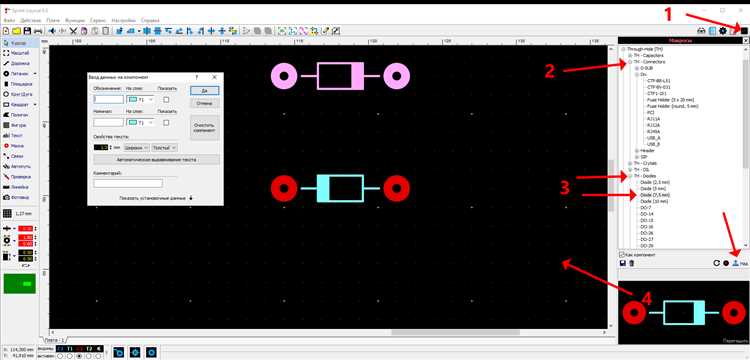
Sprint Layout по умолчанию хранит макросы в каталоге C:\Program Files (x86)\Sprint-Layout 6.0\Macros, но для удобства рекомендуется создать отдельную структуру папок вне системного раздела. Выделите директорию на диске с достаточным объемом свободного пространства, например D:\SprintLayout\Macros, чтобы избежать проблем с правами доступа и упростить резервное копирование. Внутри этой папки создайте подкаталоги по категориям: Connectors, Footprints, CustomShapes и Templates. Это позволит быстро находить нужные элементы и поддерживать порядок при росте библиотеки.
Для интеграции пользовательской структуры в Sprint Layout откройте меню Настройки → Пути и укажите путь к новой папке в поле Путь к макросам. Если требуется использовать несколько библиотек, добавьте дополнительные пути через точку с запятой. Пример: D:\SprintLayout\Macros;D:\Projects\PCB_Macros. После сохранения изменений перезапустите программу – все макросы из указанных директорий появятся в списке доступных элементов без необходимости ручного копирования файлов в системную папку.
Организуйте файлы макросов по расширениям: .lmd для стандартных элементов, .lmt для шаблонов и .lms для пользовательских форм. Внутри категорийных папок создавайте подпапки по функциональному признаку, например Footprints\SMD\0402 или Connectors\USB\Type-C. Используйте латиницу в именах файлов и папок – это исключит проблемы с кодировкой при переносе библиотек между системами. Для быстрого поиска добавляйте префиксы: FP_ для футпринтов, CN_ для коннекторов.
Регулярно архивируйте папку с макросами, используя формат .zip или .7z. Храните резервные копии на внешнем носителе или в облачном хранилище, особенно перед обновлением Sprint Layout. Для автоматизации процесса настройте скрипт на PowerShell или бат-файл, который будет создавать архив с датой в имени, например: Macros_Backup_2024-05-15.7z. Это сэкономит время при восстановлении данных после сбоев или переустановки системы.
Импорт макросов через интерфейс Sprint Layout: пошаговая инструкция

Sprint Layout поддерживает импорт макросов в форматах .lmd (собственный формат программы) и .dxf (для совместимости с другими САПР). Перед началом убедитесь, что файл макроса не содержит ошибок геометрии – проверьте его в стороннем редакторе, например, LibreCAD, если возникают сомнения. Макросы с некорректными контурами или пересекающимися линиями могут вызвать сбои при импорте или последующем использовании.
Откройте Sprint Layout и перейдите в меню Файл → Импорт → Макрос. В диалоговом окне выберите нужный файл. Если макрос содержит несколько слоёв, программа предложит выбрать активный слой для импорта – укажите тот, который соответствует вашей задаче (например, Top Copper для верхнего слоя платы). При импорте .dxf обратите внимание на масштаб: Sprint Layout по умолчанию использует миллиметры, а DXF-файлы могут быть в дюймах – при необходимости скорректируйте масштаб вручную.
После выбора файла нажмите Открыть. Если макрос успешно загружен, он появится в рабочей области как выделенный объект. Для точного позиционирования используйте инструмент Перемещение (Move) с привязкой к сетке. Рекомендуемый шаг сетки для большинства макросов – 0,1 мм, но для высокоточных элементов (например, SMD-контактов) переключитесь на 0,05 мм через Настройки → Сетка.
Проверьте импортированный макрос на соответствие требованиям проекта. Особое внимание уделите:
- Зазорам между проводниками – минимальное значение зависит от класса точности платы (например, 0,2 мм для класса 2 по IPC-2221).
- Ширине дорожек – для сигнальных линий обычно достаточно 0,25 мм, для силовых цепей рассчитайте сечение по току.
- Наличию замкнутых контуров – разомкнутые полигоны могут вызвать ошибки при генерации Gerber-файлов.
При обнаружении проблем отредактируйте макрос вручную или вернитесь к исходному файлу для исправления.
Для сохранения макроса в библиотеке Sprint Layout выделите его и выберите Макрос → Сохранить как…. Введите уникальное имя (например, SOT-23_3pin_v1) и выберите категорию (по умолчанию – User Macros). Избегайте использования кириллицы и специальных символов в именах – это может вызвать проблемы при экспорте проектов. После сохранения макрос будет доступен через панель Библиотека макросов в любом проекте.
Если макрос не импортируется, проверьте следующие моменты:
- Формат файла – Sprint Layout не поддерживает
.step,.stpили растровые изображения. - Версию программы – макросы, созданные в Sprint Layout 6.0, могут не открываться в более ранних версиях.
- Целостность файла – повреждённые файлы можно восстановить с помощью утилиты
chkdskили повторно экспортировать из исходного редактора.
Для сложных макросов (например, многослойных) рассмотрите возможность импорта по слоям с последующей ручной сборкой в проекте.
Проверка корректности работы добавленных макросов в проекте

После интеграции макросов в библиотеку Sprint Layout первым шагом должна стать визуальная проверка их отображения в редакторе. Откройте проект и убедитесь, что все элементы макроса (контактные площадки, линии, текстовые метки) присутствуют без искажений. Особое внимание уделите масштабированию: при изменении масштаба с 50% до 200% не должно возникать артефактов, смещений или исчезновения объектов. Если макрос содержит динамические параметры (например, переменную ширину дорожек), протестируйте крайние значения диапазонов – минимальные и максимальные допустимые размеры.
Для проверки электрической целостности используйте встроенный инструмент DRC (Design Rule Check). Задайте правила проверки с учетом специфики макроса: минимальное расстояние между контактными площадками (например, 0.2 мм для SMD-компонентов), допустимые зазоры для высоковольтных цепей (не менее 0.5 мм при напряжении до 250 В). Запустите DRC и проанализируйте отчет на наличие ошибок типа «Short Circuit» или «Clearance Violation». Если макрос содержит полигоны, убедитесь, что они не пересекаются с другими элементами и не создают замкнутых областей без термобарьеров.
Проверка совместимости с производственными требованиями критична для макросов, используемых в серийном производстве. Экспортируйте проект в Gerber-файлы и загрузите их в CAM-редактор (например, CAM350 или ViewMate). Проверьте, что все слои макроса корректно отображаются: топология, паяльная маска, шелкография. Для макросов с металлизированными отверстиями убедитесь, что диаметры сверлений соответствуют спецификации производителя (допуск ±0.1 мм). Если макрос содержит фрезеровку или контурные вырезы, проверьте замкнутость контура и отсутствие самопересечений.
Тестирование функциональности макроса в реальных условиях требует создания тестовой платы. Разместите макрос на отдельном участке платы и подключите его к контрольным точкам. Для аналоговых макросов (например, фильтров или усилителей) измерьте частотные характеристики с помощью осциллографа или анализатора спектра. Для цифровых макросов (логические элементы, интерфейсы) проверьте соответствие временных диаграмм сигналов спецификации. Если макрос содержит термодатчики или силовые элементы, протестируйте его под нагрузкой, контролируя температурный режим (не более 85°C для стандартных FR-4 плат).
Документирование результатов проверки обязательно для повторного использования макроса. Создайте файл отчета с указанием версии Sprint Layout (например, 6.0.123), даты тестирования, использованных правил DRC и CAM-проверок. Включите скриншоты критических участков макроса с выделенными зонами проверки. Для макросов с высокой плотностью монтажа добавьте данные о минимальных зазорах и ширине дорожек, подтвержденные измерениями в редакторе. Если в процессе тестирования были выявлены ограничения (например, несовместимость с определенными слоями), укажите их в разделе «Известные проблемы».
Обновление макросов после проверки должно сопровождаться версионированием. Используйте систему нумерации вида «v1.0.1», где первая цифра – мажорная версия (изменения в функциональности), вторая – минорная (исправления ошибок), третья – патчи (коррекция параметров). Храните предыдущие версии макросов в отдельной директории с пометкой «deprecated». Если макрос используется в нескольких проектах, уведомьте всех разработчиков о внесенных изменениях, особенно если они затрагивают электрические характеристики или габаритные размеры. Для критически важных макросов (например, разъемов питания) проведите повторное тестирование после каждого обновления библиотеки Sprint Layout.
Редактирование параметров макросов после добавления в библиотеку

После добавления макроса в библиотеку Sprint Layout доступ к его параметрам осуществляется через контекстное меню элемента. Выделите макрос в библиотеке, щелкните правой кнопкой мыши и выберите пункт «Свойства». Здесь отображаются все настраиваемые параметры: геометрические размеры, слои, допуски, а также привязки к сетке. Изменения вступают в силу только после нажатия «Применить» – предварительный просмотр недоступен, поэтому рекомендуется сохранять резервные копии перед редактированием.
Для макросов с динамическими элементами (например, контактные площадки с переменным диаметром) ключевым параметром является «Тип подключения». В зависимости от выбранного значения (Through-hole, SMD, Edge) меняются доступные поля: глубина сверления, форма площадки, смещение относительно центра. Ошибки в этих настройках приводят к несовместимости с реальными компонентами – проверяйте соответствие спецификациям производителя (например, IPC-7351 для SMD).
- При редактировании слоёв учитывайте, что Sprint Layout использует жёсткую привязку к следующим типам:
Top(верхний сигнальный слой);Bottom(нижний сигнальный слой);SilkTop/SilkBottom(маркировка);SolderMask(паяльная маска);Drill(сверловка).
- Изменение слоя для отдельных элементов макроса (например, перенос маркировки с
SilkTopнаSilkBottom) требует ручной корректировки всех связанных объектов – автоматического переноса нет.
Параметр «Допуск» критичен для макросов с механическими элементами (например, крепёжные отверстия). По умолчанию Sprint Layout предлагает значения ±0.1 мм, но для прецизионных плат (класс точности 3 по ГОСТ Р 56020-2014) допуск следует уменьшить до ±0.05 мм. Учтите, что чрезмерное ужесточение допусков увеличивает стоимость производства – согласовывайте значения с изготовителем.
%VALUE%– номинал компонента;%REF%– позиционное обозначение (R1, C2 и т.д.).
Минимальный рекомендуемый размер шрифта – 0.8 мм для ручной пайки и 0.5 мм для автоматической. При уменьшении размера проверяйте читаемость в режиме «Просмотр Gerber».
 .»>
.»>
После редактирования параметров обязательно тестируйте макрос в реальном проекте. Используйте функцию «Проверить правила проектирования» (DRC) для выявления конфликтов: пересечений проводников, нарушений зазоров, некорректных привязок. Особое внимание уделяйте макросам с нестандартной геометрией (например, овальные контактные площадки) – они часто вызывают ложные срабатывания DRC. Сохраняйте отредактированный макрос под новым именем (например, Resistor_1206_Modified), чтобы избежать перезаписи оригинала.


