
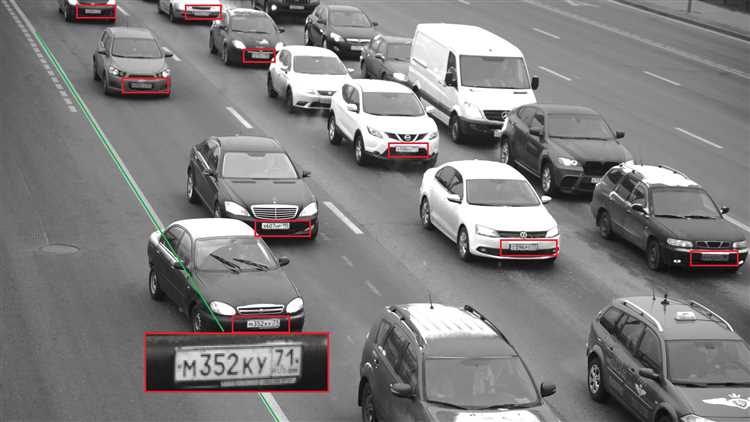
В 2024 году доступ к дорожным камерам в реальном времени реализован через десятки приложений, но не все из них работают стабильно. Основные платформы – Яндекс.Карты, 2ГИС и Google Maps – интегрируют потоки с камер ГИБДД, дорожных служб и частных операторов. Например, в Москве и Санкт-Петербурге Яндекс.Карты отображают более 3 500 камер, обновляя изображения каждые 30–60 секунд. Для регионов этот показатель ниже: в Екатеринбурге доступно около 400 точек, в Казани – 250.
Чтобы получить максимально актуальную картинку, выбирайте приложения с поддержкой RTSP-потоков или HLS. 2ГИС использует прямые ссылки на серверы дорожных служб, что снижает задержку до 2–5 секунд. В Яндекс.Картах часть камер работает через посредников, увеличивая задержку до 10–15 секунд. Проверяйте настройки: в некоторых приложениях нужно вручную включить отображение камер в слое «Пробки» или «Транспорт».
Для стабильного просмотра на мобильных устройствах оптимальны приложения с кешированием данных. Traffic Eyes (Android/iOS) сохраняет последние кадры при потере связи, а Live Traffic Cameras (iOS) поддерживает фоновое обновление. На Android лучший выбор – RoadCam, который агрегирует потоки с открытых источников и позволяет добавлять собственные URL-камеры. Минимальные требования к интернету: 3G с пропускной способностью от 1,5 Мбит/с для стандартного разрешения (480p) и 5 Мбит/с для HD (720p).
Если нужны камеры конкретного региона, ищите специализированные решения. В Краснодарском крае работает КубаньДорИнфо, в Татарстане – ТатАвтоДор. Эти приложения предоставляют доступ к камерам без посредников, но часто ограничены территорией. Для международных поездок подойдет WorldCam, поддерживающий потоки из 50+ стран, включая США, Германию и Турцию. В большинстве случаев зарубежные камеры работают через открытые API, но часть требует VPN из-за геоблокировок.
Избегайте приложений с навязчивой рекламой или платными подписками за базовый функционал. Проверенные варианты: IP Cam Viewer (бесплатная версия с рекламой, но без ограничений по количеству камер) и tinyCam Monitor (поддерживает до 4 камер одновременно в бесплатной версии). Для продвинутых пользователей – VLC или MPV с ручным вводом RTSP-ссылок, которые можно найти на сайтах дорожных служб или форумах вроде OpenStreetMap.
Какие приложения позволяют просматривать дорожные камеры в реальном времени

Yandex Карты – одно из самых популярных решений для мониторинга дорожной обстановки. В приложении интегрированы камеры ГИБДД, платных участков и городских магистралей по всей России. Доступны не только статичные снимки, но и потоковое видео с задержкой в 1–3 секунды. Фильтры позволяют отсортировать камеры по регионам, трассам или конкретным адресам. Поддерживается сохранение избранных точек для быстрого доступа.
2GIS предлагает аналогичный функционал, но с акцентом на города СНГ. В приложении отображаются камеры с разрешением до 1080p, включая частные системы наблюдения, подключённые к публичным сетям. Особенность – привязка камер к объектам инфраструктуры (АЗС, ТЦ, парковки), что удобно для оценки загруженности локальных участков. Версия для iOS и Android синхронизирует данные с облаком, обновляя статус камер каждые 30 секунд.
Traffic Eyes специализируется на международных маршрутах. Приложение агрегирует данные с камер в Европе, США и Азии, включая платные сервисы типа *TrafficLand* или *EarthCam*. Поддерживает push-уведомления о пробках на выбранных участках, а также историю снимков за последние 24 часа. Минус – часть камер доступна только по платной подписке (от $2.99/месяц).
Для пользователей Android существует *RoadCam*, работающее с открытыми API дорожных служб. Приложение не требует регистрации и отображает камеры без рекламы, но ограничено регионами с публичными источниками данных (например, Москва, Санкт-Петербург, Казань). Встроенный плеер поддерживает переключение между несколькими камерами в режиме слайд-шоу. Код открыт на GitHub, что позволяет разработчикам добавлять собственные источники.
Владельцы устройств Apple могут использовать *Live Traffic Cameras*, которое фокусируется на камерах США и Канады. Приложение интегрировано с *Apple Maps* и позволяет прокладывать маршруты с учётом данных с камер в реальном времени. Доступна функция «умного зума» – автоматическое увеличение изображения при обнаружении заторов. Версия Pro (99₽/месяц) убирает водяные знаки и добавляет HD-потоки.
Для узкоспециализированных задач подойдёт *Webcams.travel* – сервис, объединяющий дорожные камеры с туристическими вебкамами. Поддерживает экспорт ссылок на потоки в формате MJPEG, что позволяет встраивать их в сторонние приложения или умные дома. База данных обновляется пользователями, поэтому покрытие неравномерное: в крупных городах выбор шире, чем в регионах.
Как установить и зарегистрироваться в приложении для мониторинга дорожного трафика

Скачайте приложение из официального магазина: для Android – Google Play (например, «Дорожные камеры Москвы» от ГКУ «ЦОДД» или «Яндекс.Карты» с функцией трансляций), для iOS – App Store («TrafficEye» или аналоги). Проверьте разработчика: у государственных сервисов это обычно городские или региональные органы управления транспортом, у коммерческих – крупные IT-компании с рейтингом не ниже 4,2. Установите приложение, предоставив доступ к геолокации и уведомлениям – без них камеры не будут привязаны к вашему местоположению, а оповещения о пробках не сработают.
Зарегистрируйтесь через email или номер телефона: в большинстве приложений это обязательный шаг для сохранения истории просмотров и настройки персональных маршрутов. В «Яндекс.Картах» достаточно авторизации через аккаунт Яндекса, в «Дорожных камерах Москвы» потребуется ввести СНИЛС или данные паспорта для доступа к камерам ГИБДД. После регистрации добавьте часто используемые участки дорог в «Избранное» – например, МКАД, ТТК или вылетные магистрали. Включите push-уведомления о ДТП и ремонтах: в настройках выберите «Только критические события» или «Все уведомления», чтобы не пропустить внезапные изменения трафика.
Где найти список доступных камер в выбранном городе или регионе
Официальные порталы дорожных служб – первоисточник актуальных данных. В Москве список камер доступен на сайте mos.ru в разделе «Транспорт» → «Дорожные камеры». Для Санкт-Петербурга аналогичная информация размещена на gov.spb.ru в подразделе «Безопасность дорожного движения». Региональные центры часто публикуют данные на сайтах ГИБДД: например, в Екатеринбурге – gibdd66.ru, в Казани – gibdd16.ru. На этих ресурсах камеры группируются по районам или магистралям, иногда с указанием типа (стационарные, передвижные, с фиксацией нарушений).
Специализированные сервисы для автомобилистов предлагают расширенные базы данных. На платформе RoadCam.ru собраны камеры по всей России, с возможностью фильтрации по регионам, городам и даже конкретным улицам. Сервис TrafficInfo предоставляет списки камер для крупных городов, включая Владивосток, Новосибирск и Ростов-на-Дону, с указанием разрешения видео и частоты обновления кадров. Некоторые ресурсы, например WebcamTaxi, ориентированы на трансляции в реальном времени, но требуют регистрации для доступа к полному перечню.
Социальные сети и тематические форумы – нетрадиционный, но эффективный способ найти скрытые камеры. В группах ВКонтакте, посвящённых дорожной обстановке (например, «Дороги Москвы» или «Пробки СПб»), пользователи делятся ссылками на неофициальные трансляции и обновляют списки после установки новых камер. На форуме Drive2.ru в ветках по регионам часто публикуют координаты камер с фотографиями и описанием зон контроля. Telegram-каналы, такие как @MoscowCam или @SPbTraffic, оперативно информируют о новых точках фиксации.
API и открытые данные позволяют автоматизировать поиск. Портал data.gov.ru содержит наборы данных о дорожных камерах в форматах JSON и CSV для некоторых регионов – например, Московской области или Татарстана. Разработчики могут использовать API Яндекс.Карт или Google Maps Platform для интеграции списков камер в собственные приложения. На GitHub размещены репозитории с парсерами официальных сайтов ГИБДД, которые регулярно обновляют базы данных – например, проект russian-traffic-cameras.
Местные новостные порталы и ТВ-каналы иногда публикуют карты камер перед крупными событиями или изменениями в ПДД. Например, перед чемпионатами мира или форумами в городах-организаторах (Сочи, Казань) на сайтах Коммерсантъ или РБК появляются интерактивные карты с указанием временных и постоянных камер. Телеканалы, такие как РЕН ТВ или 360°, в своих онлайн-версиях размещают видеотрансляции с ключевых точек и списки адресов камер в рамках репортажей о дорожной обстановке.
Краудсорсинговые проекты объединяют усилия пользователей для создания актуальных баз. На платформе Waze водители отмечают камеры вручную, и эти данные становятся доступны всем участникам сообщества. Сервис Mapillary позволяет просматривать фотографии улиц, сделанные пользователями, и находить на них камеры – особенно полезно для небольших городов, где официальные списки отсутствуют. В некоторых регионах энтузиасты ведут собственные карты на базе OpenStreetMap, добавляя метки с координатами и типами камер.
Как настроить уведомления о пробках и дорожных событиях через приложение

Большинство приложений для мониторинга дорожной обстановки поддерживают push-уведомления, но их эффективность зависит от правильной настройки. В Яндекс.Картах перейдите в раздел «Настройки» → «Уведомления» и активируйте опцию «Дорожные события». Здесь можно выбрать типы событий: аварии, ремонтные работы, камеры контроля скорости, заторы. Для фильтрации по значимости установите порог «Только критические» или «Все события». Аналогичные параметры есть в Google Maps: «Настройки» → «Уведомления» → «Дорожная обстановка», где доступна настройка радиуса оповещений (от 1 до 50 км).
Для точечного контроля конкретных маршрутов используйте функцию «Сохраненные места» или «Избранные маршруты». В приложении Waze добавьте часто используемые направления в «Мои маршруты» и включите уведомления для них. Система будет отправлять оповещения только при изменениях на выбранных участках, а не по всему городу. В 2ГИС настройте «Подписки на пробки» для конкретных улиц или районов – это сократит количество лишних сообщений на 60–70%.
Настройте временные интервалы для уведомлений, чтобы избежать потока сообщений в неактуальное время. В Яндекс.Навигаторе выберите «Тихий режим» с 23:00 до 7:00 или установите индивидуальный график. В Google Maps можно задать «Расписание уведомлений», например, только в будние дни с 7:00 до 10:00 и с 17:00 до 20:00. Для пользователей Apple устройств: в настройках iOS отключите уведомления от приложений в режиме «Не беспокоить», чтобы не пропустить важные оповещения во время сна.
Используйте геозоны для автоматического включения уведомлений при приближении к проблемным участкам. В приложении «Дороги России» создайте зоны радиусом 500–1000 метров вокруг известных «узких мест» (например, мосты, развязки, тоннели) и активируйте опцию «Оповещать при входе в зону». Это позволит получать предупреждения заранее, а не постфактум. В Waze аналогичная функция называется «Алерты в реальном времени» – она срабатывает при обнаружении затора или ДТП в радиусе 3 км от вашего местоположения.
| Приложение | Тип уведомлений | Настройка частоты | Дополнительные параметры |
|---|---|---|---|
| Яндекс.Карты | Аварии, ремонт, камеры, заторы | По значимости (критические/все) | Тихий режим, избранные маршруты |
| Google Maps | ДТП, пробки, дорожные работы | Радиус оповещений (1–50 км) | Расписание уведомлений |
| Waze | Полиция, аварии, препятствия | Реальное время (3 км) | Геозоны, избранные маршруты |
| 2ГИС | Пробки, ремонт, камеры | По улицам/районам | Подписки на пробки |
Для снижения расхода батареи отключите фоновое обновление уведомлений в настройках приложения. В Android: «Настройки» → «Приложения» → [выбранное приложение] → «Батарея» → «Оптимизация» → «Не оптимизировать». На iOS: «Настройки» → «Аккумулятор» → «Фоновая активность приложений» → отключите для некритичных сервисов. Это уменьшит частоту проверки дорожной обстановки, но сохранит основные оповещения. В Waze и Яндекс.Навигаторе также есть режим «Экономия заряда», который снижает частоту обновлений до 1 раза в 5 минут.
Проверяйте актуальность настроек раз в 2–3 месяца, особенно после обновлений приложения. Разработчики часто добавляют новые типы уведомлений (например, о погодных условиях или ограничениях движения грузового транспорта), которые могут быть полезны. В Яндекс.Картах появилась опция «Уведомления о погоде», а в Google Maps – «Алерты о стихийных бедствиях». Отключайте неиспользуемые функции, чтобы не перегружать систему лишними данными. Для тестирования настроек используйте режим «Пробная поездка» в приложениях – он симулирует движение по маршруту и показывает, какие уведомления сработают в реальных условиях.
Какие функции приложений помогают сохранять и делиться снимками с камер

Современные приложения для просмотра дорожных камер интегрируют инструменты сохранения и обмена снимками, которые оптимизированы для быстрого доступа и распространения информации. Встроенные функции скриншотов позволяют фиксировать изображение одним нажатием, при этом некоторые программы автоматически сохраняют снимки в облако или локальную галерею с привязкой к геолокации и временной метке. Например, приложение «Яндекс.Карты» сохраняет скриншоты в папку «Скриншоты» на устройстве с указанием точного времени и координат камеры, что упрощает последующий поиск.
Для удобного обмена снимками разработчики внедряют прямую интеграцию с мессенджерами и социальными сетями. В приложениях типа «Дороги России» или «TrafficEye» доступна кнопка «Поделиться», которая открывает список поддерживаемых платформ: Telegram, WhatsApp, VK, Twitter. Некоторые сервисы, как «Google Maps», позволяют отправлять снимки напрямую через ссылку, генерируемую системой, без необходимости сохранять файл на устройство. Это сокращает время на передачу данных и снижает нагрузку на память смартфона.
Расширенные функции редактирования перед отправкой включают добавление аннотаций, стрелок, текста и размытия конфиденциальных данных. В приложении «Waze» можно выделить проблемные участки дороги, добавить комментарий и отправить отредактированный снимок в чат сообщества или администратору. Аналогичные инструменты есть в «2GIS», где пользователи отмечают дорожные знаки, ямы или пробки, снабжая снимки пояснениями. Это повышает информативность сообщений и помогает другим водителям заранее корректировать маршрут.
Автоматическое архивирование снимков с возможностью фильтрации по дате, местоположению или типу события – ещё одна полезная опция. Приложения вроде «Here WeGo» сохраняют историю просмотров с привязкой к камерам, позволяя вернуться к нужному кадру через поиск по адресу или времени. В «Yandex.Navigator» реализована функция «Избранное», где пользователь может сохранять снимки с камер, отмеченных как важные, и получать уведомления об изменениях на этих участках. Это удобно для мониторинга состояния дорог на регулярных маршрутах.
Некоторые сервисы предлагают экспорт снимков в форматах, удобных для дальнейшей обработки. Например, «MapCam» позволяет сохранять изображения в JPEG, PNG или PDF с разрешением до 4K, а также экспортировать данные в CSV-файл с метаинформацией: координаты, скорость движения на участке, погодные условия. Это актуально для страховых случаев или отчетов о дорожных инцидентах. В «Traffic Monitor» доступна функция пакетной отправки снимков на электронную почту или в облачные хранилища (Google Drive, Dropbox) с автоматической сортировкой по папкам.
Для корпоративных пользователей и служб безопасности важны функции массовой рассылки и API-интеграции. Приложения типа «Videofied» позволяют настроить автоматическую отправку снимков с камер на сервер или в Telegram-бот при срабатывании датчиков движения. В «Hik-Connect» реализована возможность создания групповых чатов, куда транслируются снимки с нескольких камер одновременно. Это востребовано у логистических компаний и таксопарков для оперативного реагирования на дорожные ситуации.
Как проверить качество изображения и частоту обновления дорожных камер

Первым шагом оцените разрешение камеры. Большинство дорожных камер работают в диапазоне от 480p до 1080p. Откройте изображение в полноэкранном режиме и сравните его с эталонными значениями: 640×480 (низкое), 1280×720 (среднее), 1920×1080 (высокое). Если пиксели заметны даже при масштабировании 100%, камера не подходит для детального анализа ситуации на дороге.
Проверьте частоту обновления кадров. Идеальный показатель – 1 кадр в секунду или чаще. В приложении найдите таймкод на изображении или посмотрите на время последнего обновления в интерфейсе. Если задержка превышает 5–10 секунд, данные устаревают быстрее, чем вы успеете среагировать на пробку или ДТП.
Обратите внимание на артефакты сжатия. При сильном сжатии JPEG на изображении появляются размытые блоки, особенно заметные на движущихся объектах. Это снижает информативность: номера машин или дорожные знаки становятся нечитаемыми. Попробуйте приблизить статичный участок дороги – если края объектов «плывут», качество неудовлетворительное.
Тестируйте камеру в разное время суток. Ночью многие устройства переключаются на инфракрасный режим или снижают разрешение. Если изображение становится монохромным и зернистым, проверьте, сохраняется ли частота обновления. Некоторые камеры обновляются раз в 30 секунд в темноте, что делает их бесполезными для ночного мониторинга.
Используйте сторонние инструменты для анализа потока. Программы вроде VLC или FFmpeg позволяют декодировать видеопоток напрямую. Введите URL камеры в VLC через «Медиа → Открыть URL» и посмотрите на параметры потока: битрейт ниже 500 Кбит/с указывает на низкое качество, а отсутствие ключевых кадров (I-frames) – на проблемы с обновлением.
Сравните данные с официальными характеристиками. На сайтах городских служб или ГИБДД часто публикуют технические параметры камер. Если заявлено 1080p, но в приложении отображается 720p, возможно, используется промежуточный сервер с перекодировкой. В таком случае ищите альтернативные источники потока.
Проверьте стабильность соединения. Если изображение периодически зависает или пропадает, проблема может быть в сервере или канале передачи данных. Запустите пинг-тест до IP-адреса камеры (если он доступен) – потери пакетов выше 5% или задержка более 200 мс говорят о ненадежности источника.

 Загрузка...


