

Bluetooth в Toyota Camry – функция, которая позволяет подключать смартфон к мультимедийной системе для hands-free звонков, потокового аудио и доступа к контактам. В зависимости от года выпуска и комплектации автомобиля процесс активации может отличаться. В моделях 2018–2023 годов используется система Entune 3.0 или Toyota Audio Multimedia, в то время как более старые версии (2012–2017) оснащены Entune 2.0 или базовым аудиоинтерфейсом. Перед началом убедитесь, что Bluetooth на смартфоне включен и видим для других устройств.
На моделях с Entune 3.0 (например, Camry 2020–2023) активация выполняется через сенсорный экран. Нажмите кнопку «Menu» на центральной консоли, выберите «Настройки» → «Bluetooth» → «Добавить устройство». Система начнет поиск доступных устройств – выберите имя вашего смартфона из списка. На экране появится шестизначный код подтверждения, который должен совпасть с кодом на телефоне. Если коды совпадают, нажмите «Подключить» на обоих устройствах.
Для Camry с Entune 2.0 (2015–2019) процесс аналогичен, но интерфейс менее интуитивен. Войдите в меню через кнопку «Setup» на руле или центральном дисплее, затем перейдите в «Bluetooth» → «Поиск устройств». После выбора смартфона введите PIN-код (по умолчанию «0000» или «1234»), если система его запросит. В некоторых случаях потребуется повторно подтвердить подключение через всплывающее окно на телефоне.
Если Bluetooth не активируется, проверьте следующие моменты: смартфон должен поддерживать профиль A2DP (для аудио) и HFP (для звонков), а версия ПО мультимедийной системы должна быть актуальной. Обновить прошивку можно через официальный сайт Toyota или у дилера. Также убедитесь, что в настройках телефона отключен режим «Только видимый для сопряженных устройств», иначе Camry его не обнаружит.
После успешного подключения сохраните устройство в памяти системы, чтобы не повторять процедуру при каждом запуске автомобиля. В некоторых случаях для стабильной работы потребуется перезагрузить мультимедийный блок – удерживайте кнопку питания на экране 10 секунд до появления логотипа Toyota. Если звук прерывается или звонки не проходят, отключите и заново подключите устройство через настройки Bluetooth.
Проверка совместимости мультимедийной системы с Bluetooth

Первым шагом определите поколение мультимедийной системы вашей Toyota Camry. Начиная с 2015 года, модели оснащаются системой Entune 2.0 или Entune 3.0, которые поддерживают Bluetooth по умолчанию. Для автомобилей 2012–2014 годов используется Entune 1.0 – здесь Bluetooth может отсутствовать или работать с ограничениями. Проверьте маркировку на центральном дисплее или в руководстве пользователя.
Если ваша Camry выпущена до 2012 года, вероятность наличия Bluetooth крайне низка. В таких случаях система называется Display Audio или Navigation System без поддержки беспроводных соединений. Единственный способ добавить Bluetooth – установка стороннего адаптера, например, Scosche BT-AIR или Kinivo BTC450, подключаемого через AUX-вход.
Для точной проверки зайдите в меню мультимедиа. В системах Entune 2.0/3.0 откройте раздел «Настройки» → «Bluetooth». Если пункт отсутствует, система не поддерживает функцию. В некоторых версиях Entune 1.0 Bluetooth может быть скрыт в подменю «Телефон» или «Подключения» – ищите опцию «Добавить устройство».
Обратите внимание на прошивку мультимедийной системы. Производитель мог добавить поддержку Bluetooth через обновление ПО. Проверьте текущую версию в разделе «Информация о системе» и сравните с последней на сайте Toyota. Обновления часто устраняют баги и расширяют функционал, включая совместимость с новыми смартфонами.
Совместимость зависит не только от системы, но и от телефона. Даже если мультимедиа поддерживает Bluetooth, некоторые Android-устройства (особенно с оболочками MIUI, EMUI) могут не подключаться из-за конфликтов профилей A2DP или HFP. Попробуйте подключить другой смартфон – если соединение установится, проблема в настройках телефона.
В редких случаях Bluetooth может быть отключён аппаратно. Это характерно для автомобилей, собранных для рынков с ограничениями на беспроводные технологии (например, Япония до 2016 года). Решение – обращение к дилеру для активации модуля или установка внешнего адаптера через OBD-II порт, как OBDLink MX+.
Если все проверки подтвердили отсутствие Bluetooth, рассмотрите альтернативы: FM-трансмиттеры, проводное подключение через USB или замена головного устройства на совместимое с беспроводными технологиями. Для Camry 2018+ с системой Entune 3.0 Bluetooth работает стабильно, но требует первичной настройки через меню «Профили устройств».
Включение Bluetooth на смартфоне перед подключением

На Android-устройствах откройте шторку уведомлений свайпом сверху вниз и найдите значок Bluetooth – он выглядит как стилизованная буква «B». Если значок серый, нажмите на него один раз для активации. Альтернативный способ: зайдите в «Настройки» → «Подключенные устройства» → «Bluetooth» и переведите ползунок в активное положение. Убедитесь, что Bluetooth включён не менее 30 секунд до попытки сопряжения с автомобилем, чтобы модуль успел инициализироваться.
На iPhone откройте «Пункт управления», смахнув вверх от нижнего края экрана (на моделях с Face ID – из правого верхнего угла). Нажмите на иконку Bluetooth – она подсветится синим, подтверждая активацию. Если иконка отсутствует, перейдите в «Настройки» → «Bluetooth» и активируйте переключатель. iOS автоматически сканирует доступные устройства, но для надёжного обнаружения Camry рекомендуется подождать 10–15 секунд после включения.
Проверьте уровень заряда смартфона: Bluetooth-соединение может прерываться при заряде ниже 20%. Если устройство разряжено, подключите его к зарядному устройству или включите режим энергосбережения, но отключите ограничения для Bluetooth в настройках. На Android это делается в разделе «Аккумулятор» → «Оптимизация батареи» → выберите «Все приложения» и исключите системные службы Bluetooth. На iPhone аналогичные настройки находятся в «Настройки» → «Аккумулятор» → «Режим энергосбережения» – убедитесь, что он не блокирует беспроводные модули.
Отключите VPN и режимы экономии трафика, если они активны: некоторые приложения блокируют обнаружение устройств в фоновом режиме. На Android зайдите в «Настройки» → «Сеть и Интернет» → «VPN» и отключите все активные соединения. На iPhone перейдите в «Настройки» → «Основные» → «VPN и управление устройством» и деактивируйте VPN. Также временно отключите мобильные данные, если используете Wi-Fi в автомобиле – конфликты сетей могут мешать сопряжению.
Обновите прошивку смартфона до последней версии: производители регулярно исправляют ошибки Bluetooth-стека. На Android проверьте обновления в «Настройки» → «Система» → «Обновление ПО». На iPhone – в «Настройки» → «Основные» → «Обновление ПО». Если обновление доступно, установите его и перезагрузите устройство перед подключением к Camry. Особенно критичны обновления для моделей iPhone 12 и новее, а также Android-смартфонов на чипсетах Qualcomm Snapdragon 8xx и MediaTek Dimensity.
Сбросьте настройки сети, если ранее возникали проблемы с подключением. На Android: «Настройки» → «Система» → «Сброс» → «Сбросить настройки сети». На iPhone: «Настройки» → «Основные» → «Перенос или сброс iPhone» → «Сброс» → «Сбросить настройки сети». После сброса потребуется повторно подключиться к Wi-Fi и заново настроить Bluetooth, но это устраняет накопившиеся ошибки сопряжения. Не выполняйте полный сброс устройства – достаточно сетевых настроек.
Поиск и выбор устройства Toyota Camry в настройках телефона

Откройте меню Bluetooth на смартфоне: на Android перейдите в «Настройки» → «Подключенные устройства» → «Bluetooth», на iPhone – «Настройки» → «Bluetooth». Убедитесь, что модуль активирован (ползунок переведен в положение «Вкл»). В списке доступных устройств ищите название, соответствующее вашей модели Camry – обычно это «TOYOTA Camry» или «Camry Multimedia». Если автомобиль не отображается, проверьте, включен ли Bluetooth в машине и находится ли телефон в радиусе 5–10 метров от мультимедийной системы.
На некоторых моделях Camry 2018–2023 годов устройство может отображаться с дополнительным идентификатором, например, «Camry_XXXX», где XXXX – последние четыре цифры VIN-номера. Если список перегружен другими устройствами, временно отключите Bluetooth на соседних гаджетах или перезагрузите мультимедийную систему автомобиля, удерживая кнопку питания на экране 10 секунд. Для iPhone: если устройство не появляется, попробуйте сбросить сетевые настройки («Настройки» → «Основные» → «Перенос или сброс iPhone» → «Сбросить» → «Сбросить настройки сети»).
После обнаружения устройства нажмите на его название в списке. На экране телефона и мультимедийной системы Camry появится запрос на сопряжение с шестизначным кодом. Убедитесь, что коды совпадают, и подтвердите подключение на обоих устройствах. Если система не запрашивает код, проверьте, не подключен ли уже телефон к другому профилю автомобиля (например, через Apple CarPlay или Android Auto) – в этом случае сначала удалите старое подключение в настройках Bluetooth машины.
Для стабильной работы избегайте одновременного подключения телефона к нескольким Bluetooth-устройствам в автомобиле (например, к мультимедийной системе и беспроводным наушникам). Если после успешного сопряжения звук не передается, перейдите в настройки Bluetooth на телефоне, нажмите на значок шестеренки рядом с «TOYOTA Camry» и выберите «Использовать для» → «Мультимедиа» или «Аудио». На Android также может потребоваться разрешить доступ к контактам и журналу вызовов для полноценной работы hands-free.
Ввод PIN-кода для сопряжения с автомобилем

Большинство моделей Toyota Camry (2015–2023 гг.) используют стандартный PIN-код 0000 или 1234 для первичного сопряжения Bluetooth. Если эти комбинации не работают, проверьте руководство пользователя – в некоторых версиях (например, Camry 2018 с мультимедийной системой Entune 3.0) код может быть указан на отдельной наклейке в бардачке или под солнцезащитным козырьком. Для автомобилей с обновлённой прошивкой (2020+) PIN иногда генерируется динамически: на экране мультимедиа появится четырёхзначный код, который нужно ввести на телефоне в течение 30 секунд.
Процесс ввода PIN-кода зависит от операционной системы смартфона:
- Android: После выбора устройства «Toyota Camry» в списке Bluetooth на экране появится запрос на ввод кода. Если поле не отображается, перейдите в настройки Bluetooth, нажмите на значок шестерёнки рядом с именем автомобиля и выберите «Подтвердить сопряжение».
- iOS: Система автоматически предложит ввести PIN при первом подключении. Если запрос не появился, откройте «Настройки» → «Bluetooth», коснитесь значка «i» рядом с «Toyota Camry» и выберите «Забыть это устройство», затем повторите попытку сопряжения.
- Windows: В трее кликните правой кнопкой мыши по значку Bluetooth, выберите «Добавить устройство». После обнаружения Camry введите PIN вручную – если окно не открылось, перезагрузите адаптер Bluetooth через «Диспетчер устройств».
Если PIN-код не подходит, выполните сброс настроек Bluetooth в автомобиле: удерживайте кнопку Phone на руле или на мультимедийной панели 10 секунд до появления сообщения «Сброс Bluetooth». После этого повторите сопряжение с кодом 0000. В редких случаях проблема решается обновлением прошивки мультимедийной системы через официальный сайт Toyota или у дилера – проверьте актуальную версию в меню «Настройки» → «Информация о системе».
Настройка автоматического подключения при запуске двигателя
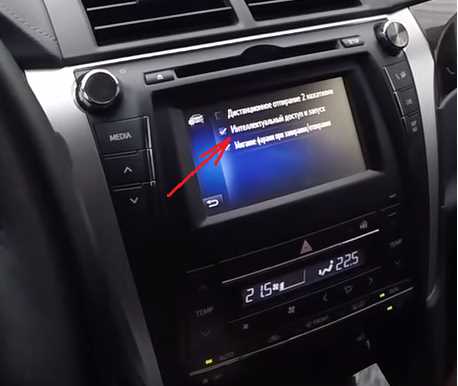
Автоматическое подключение Bluetooth в Toyota Camry зависит от версии мультимедийной системы. В моделях с Entune 3.0 (2018–2023 гг.) и Toyota Audio Multimedia (с 2024 г.) функция активируется через настройки головного устройства. Для более старых версий Entune 2.0/2.5 (2012–2017 гг.) потребуется дополнительная настройка в меню телефона.
Чтобы включить автоподключение в Entune 3.0, выполните следующие шаги:
- Нажмите кнопку Menu на экране мультимедиа.
- Выберите Настройки → Bluetooth → Устройства.
- Найдите свой смартфон в списке сопряженных устройств и нажмите на него.
- Активируйте опцию Автоматическое подключение (или Connect Automatically).
- Перезапустите двигатель – система должна подключиться в течение 5–10 секунд.
Для владельцев Toyota Audio Multimedia (с сенсорным экраном) процесс отличается:
- Откройте Настройки свайпом вниз с верхней панели экрана.
- Перейдите в Подключения → Bluetooth.
- Выберите свой телефон и включите переключатель Автоподключение.
- Убедитесь, что Bluetooth на телефоне включен и видимость не ограничена.
Если автоматическое подключение не работает, проверьте следующие параметры:
- Версия прошивки мультимедиа – обновления часто исправляют ошибки Bluetooth. Проверить можно через Настройки → Система → Обновление ПО.
- Настройки телефона: в iOS перейдите в Настройки → Bluetooth → [Ваша Camry] → Забыть устройство, затем выполните повторное сопряжение. На Android удалите устройство через Настройки → Подключенные устройства.
- Уровень заряда аккумулятора автомобиля – низкое напряжение может блокировать инициализацию Bluetooth.
В редких случаях проблема кроется в конфликте с другими беспроводными устройствами. Отключите все дополнительные гаджеты (например, беспроводные зарядки или OBD-сканеры) и проверьте работу функции заново. Если автоподключение срабатывает нестабильно, обратитесь к дилеру для диагностики модуля Bluetooth – в некоторых случаях требуется перепрошивка или замена блока.

 Загрузка...


