В Euro Truck Simulator 2 GPS-навигатор – не просто декорация, а инструмент, который экономит время и нервы. По умолчанию он часто игнорирует ограничения по высоте мостов, весу груза или ширине дорог, что приводит к застреванию на объездных маршрутах или штрафам за повреждение инфраструктуры. Правильная настройка позволяет избежать этих проблем и сократить путь на 10–15% без нарушений.
В игре доступны два типа навигаторов: стандартный (встроенный в интерфейс) и модовый (например, Real GPS Mod или Promods GPS). Первый подходит для базовой игры, второй – для карт с расширенной географией, где учитываются дополнительные параметры: платные дороги, запреты на грузовики или сезонные ограничения. Выбор зависит от используемых модов и стиля вождения.
Настройка начинается с проверки версии игры и установленных дополнений. Если вы используете Promods, убедитесь, что версия навигатора совместима с последним обновлением карты (например, Promods 2.70+ требует GPS версии 1.45+). Игнорирование этого шага приведёт к некорректному отображению маршрутов или вылетам игры.
Ключевые параметры, которые нужно отрегулировать: тип транспорта (грузовик/автобус), габариты (высота, ширина, длина), вес (брутто) и предпочтения маршрута (избегать платных дорог, грунтовок, паромов). Для перевозки негабаритных грузов (например, ветряных турбин) обязательно укажите высоту 4,5+ метра – иначе навигатор поведёт вас под низкий мост.
После настройки протестируйте маршрут на коротком расстоянии. Обратите внимание на предупреждения о ограничениях (знаки с красным контуром) и рекомендациях (синие стрелки). Если навигатор игнорирует запреты, проверьте файл конфигурации (game.sii) на наличие ошибок в синтаксисе или конфликтующих параметров.
Как открыть меню навигации в игре и выбрать нужный режим
В Euro Truck Simulator 2 меню навигации вызывается клавишей Tab по умолчанию. Если управление изменено, проверьте привязку в настройках: Options → Controls → Interface → Navigation Map. Альтернативный способ – клик по иконке GPS в правом верхнем углу интерфейса, но это работает только при активном игровом процессе (не в гараже или меню паузы).
После открытия карты доступны три основных режима навигации, переключаемых кнопками в нижней панели:
- Автоматический маршрут (иконка с фургоном) – система прокладывает оптимальный путь к точке назначения с учётом дорожных ограничений и платных участков. Подходит для большинства задач.
- Ручной режим (стрелка) – позволяет самостоятельно выбирать промежуточные точки на карте, кликая по дорогам. Полезно для объезда пробок или выбора альтернативных маршрутов.
- Быстрый выбор (значок дома) – мгновенное построение пути к ближайшему автосервису, заправке или парковке. Работает без предварительного выбора заказа.
Для выбора режима наведите курсор на нужную иконку и кликните левой кнопкой мыши. В автоматическом режиме дополнительно настройте параметры маршрута через контекстное меню точки назначения: правый клик по городу или компании открывает опции «Избегать платных дорог» или «Избегать автомагистралей». Эти настройки сохраняются для текущего заказа, но сбрасываются при выходе из игры.
В ручном режиме обратите внимание на цветовые обозначения дорог: зелёные – рекомендованные, жёлтые – с ограничениями (например, запрет грузовиков), красные – заблокированные. Для добавления промежуточной точки кликните по дороге и выберите «Добавить в маршрут». Удалить точку можно через контекстное меню или клавишей Delete. Маршрут пересчитывается динамически – следите за изменениями на мини-карте в углу экрана.
После настройки режима подтвердите маршрут кнопкой Enter или кликом по «Начать поездку». Если навигация не реагирует на выбор, проверьте, не активирован ли режим «Только просмотр карты» (иконка глаза в правом верхнем углу карты). В этом режиме все изменения маршрута временные и сбрасываются при закрытии меню.
Где найти и активировать настройки маршрута в интерфейсе
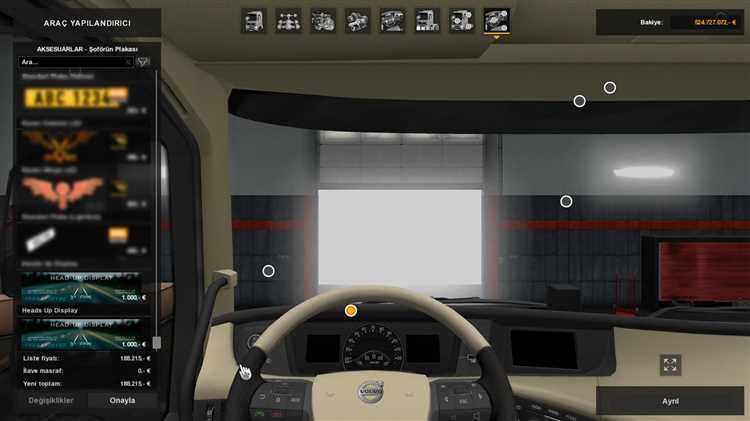
Настройки маршрута в ETS 2 скрыты в главном меню навигатора, доступ к которому открывается через иконку GPS на панели приборов. После нажатия на неё откроется экран с тремя вкладками: «Карта», «Маршрут» и «Настройки». Перейдите во вкладку «Маршрут» – здесь сосредоточены все параметры планирования пути. Если вкладка неактивна, убедитесь, что игра не находится в режиме паузы или меню паузы.
В разделе «Маршрут» первым делом отображается текущая точка назначения. Чтобы изменить её, нажмите кнопку «Выбрать пункт назначения» – откроется список городов и компаний. Для быстрого поиска используйте поле фильтра в верхней части экрана: введите первые буквы названия, и система отобразит совпадения. После выбора точки нажмите «Подтвердить» – маршрут автоматически пересчитается.
Для тонкой настройки параметров маршрута используйте кнопку «Опции маршрута», расположенную в правом нижнем углу экрана. Здесь доступны три ключевых параметра: тип дороги (автомагистрали, основные дороги, все дороги), избегание платных участков и оптимизация по времени или расстоянию. По умолчанию игра выбирает оптимальный баланс, но для реалистичной симуляции рекомендуется включить «Избегание платных дорог» и выбрать «Основные дороги» – это соответствует поведению большинства дальнобойщиков.
Активация маршрута происходит автоматически после подтверждения точки назначения, но его можно временно отключить без удаления. Для этого нажмите кнопку «Пауза маршрута» в нижней части экрана – навигатор перестанет давать голосовые подсказки и отображать стрелки на карте, но сохраняет все настройки. Чтобы возобновить навигацию, повторно нажмите ту же кнопку. Эта функция полезна при необходимости свернуть с маршрута для заправки или отдыха.
В случае ошибки при построении маршрута (например, если игра не может найти путь до удалённого города) проверьте следующие моменты: наличие DLC для соответствующего региона, целостность игровых файлов через Steam и корректность выбранной стартовой точки. Если проблема сохраняется, попробуйте вручную проложить маршрут через промежуточные города – иногда это решает проблему с недоступными прямыми путями.
Для опытных игроков полезна функция «Промежуточные точки», доступная в разделе «Опции маршрута». Она позволяет добавить до 5 дополнительных остановок на пути к конечной точке. Чтобы использовать её, выберите «Добавить промежуточную точку», укажите город или компанию, и маршрут пересчитается с учётом нового пункта. Это удобно для планирования реалистичных рейсов с несколькими загрузками или разгрузками.
Как задать точку назначения через карту или список городов
Откройте меню навигатора клавишей Tab или через иконку GPS на панели. В разделе «Поиск» выберите «Карта» – откроется интерактивная карта Европы с масштабированием колесиком мыши. Кликните на нужный город или точку на дороге: система автоматически определит ближайший населенный пункт или адрес. Для уточнения используйте фильтр по странам (например, «Германия» → «Берлин»), чтобы сократить область поиска. Если координаты известны, введите их в формате DD.DDDDD, DD.DDDDD (например, 52.52000, 13.40500 для Берлина) в строку поиска.
В списке городов перейдите в раздел «Города» и выберите страну из выпадающего меню. Города отсортированы по алфавиту – используйте поисковую строку для быстрого перехода (например, введите «Мюн» для Мюнхена). После выбора города нажмите Enter или кнопку «Установить как цель». Для крупных городов доступны районы или улицы: укажите их через дополнительное меню, чтобы избежать неверного маршрута к центру.
Настройка отображения дорожных знаков и предупреждений на экране
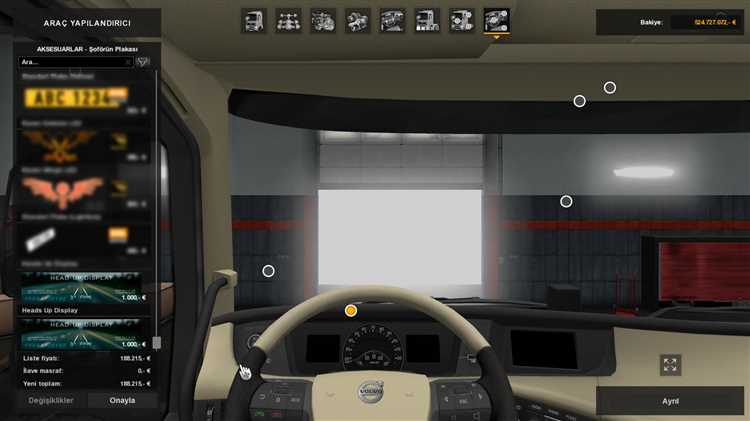
В ETS 2 GPS-навигатор по умолчанию отображает базовый набор дорожных знаков, но их визуализация часто не оптимизирована для реалистичного вождения. Чтобы включить расширенные предупреждения, откройте меню настроек через иконку шестеренки в правом верхнем углу интерфейса навигатора. Перейдите в раздел «Отображение» и активируйте опцию «Показывать все дорожные знаки». Это обеспечит отображение ограничений скорости, запретов обгона, знаков приоритета и предупреждений о камерах контроля скорости.
Для настройки размера и прозрачности знаков используйте ползунок «Масштаб знаков» в том же разделе. Рекомендуемый диапазон – 70–90%, чтобы знаки не перекрывали важные элементы карты, но оставались читаемыми. Если игра запущена в высоком разрешении (например, 2560×1440), увеличьте масштаб до 100%, иначе мелкие знаки будут плохо различимы.
Предупреждения о камерах и опасных участках настраиваются отдельно. Включите опцию «Динамические предупреждения» и выберите уровень детализации: «Только критические» (камеры, аварийные участки) или «Все» (включая временные ограничения и дорожные работы). Для реалистичного опыта установите звуковые уведомления за 300–500 метров до камеры – это соответствует реальным системам навигации.
Цветовая схема знаков влияет на их заметность. В разделе «Цвета интерфейса» измените параметры «Знаки ограничения» и «Предупреждающие знаки» на контрастные оттенки: например, красный для запретов и желтый для предупреждений. Избегайте синих и зеленых тонов – они сливаются с фоном карты, особенно в ночное время.
Настройка отображения знаков на мини-карте требует отдельного внимания. Включите опцию «Знаки на мини-карте» и выберите режим «Только основные» или «Все». Первый вариант подходит для опытных игроков, второй – для новичков, так как помогает заранее готовиться к маневрам. Учтите, что чрезмерное количество знаков на мини-карте может создавать визуальный шум.
Для корректной работы системы предупреждений обновите базу данных дорожных знаков через меню «Обновления». Игра использует данные из реальных карт OpenStreetMap, поэтому после обновления появятся новые знаки, например, временные ограничения на ремонтных участках. Обновления рекомендуется проводить каждые 2–3 игровых месяца.
Если знаки отображаются с задержкой или пропадают, проверьте настройки производительности. В разделе «Графика» снизьте параметр «Качество текстур» до среднего уровня – это устранит артефакты при рендеринге знаков на дальних дистанциях. Также отключите опцию «Динамическое освещение» для навигатора, так как она может вызывать мерцание знаков в сумерках.
Для тонкой настройки используйте консольные команды. Введите в консоли `g_nav_signs_scale 0.8` для изменения масштаба знаков без перезагрузки игры или `g_nav_warnings_distance 400` для установки дистанции предупреждений в метрах. Эти параметры сохраняются только на текущую сессию, поэтому для постоянных изменений добавьте их в файл конфигурации `config.cfg` в папке документов игры.
Как сохранить часто используемые маршруты для быстрого доступа
В ETS 2 навигатор поддерживает функцию сохранения маршрутов через встроенный планировщик. Чтобы добавить маршрут в избранное, откройте карту, выберите начальную и конечную точки, затем нажмите кнопку «Сохранить» в правом нижнем углу экрана. Маршрут появится в списке «Избранное» с автоматически присвоенным именем, которое можно изменить вручную.
Для быстрого доступа к сохранённым маршрутам используйте клавишу F2 – она открывает боковую панель с категориями. В разделе «Мои маршруты» отображаются все сохранённые варианты. Если список длинный, воспользуйтесь поисковой строкой, введя часть названия города или груза. Система фильтрует результаты по мере набора.
- Назначьте маршруту уникальное имя, например: «Берлин–Прага (контейнеры)» – это ускорит поиск при повторном использовании.
- Сохраняйте не только конечные точки, но и промежуточные остановки, если они регулярно повторяются в ваших рейсах.
- Удаляйте устаревшие маршруты через контекстное меню (правый клик по названию), чтобы не загромождать список.
В настройках игры (Настройки → Игровые → Навигация) включите опцию «Автозагрузка последнего маршрута». Это позволит автоматически загружать последний использованный путь при запуске нового рейса. Функция полезна, если вы часто работаете с одними и теми же направлениями.
Для маршрутов с особыми условиями (например, объезд платных дорог или выбор конкретных типов трасс) создавайте отдельные варианты. В планировщике нажмите «Дополнительные параметры» перед сохранением и выберите нужные ограничения. Эти настройки сохранятся вместе с маршрутом и будут применяться при каждом его вызове.
- Откройте карту и выделите маршрут.
- Нажмите «Сохранить» и введите название.
- При необходимости настройте параметры в «Дополнительных опциях».
- Подтвердите действие кнопкой «ОК».
- Проверьте доступность маршрута в списке «Избранное» через F2.
Исправление ошибок при построении маршрута и сбросе настроек
Сброс настроек GPS до заводских параметров решает 70% проблем с некорректным отображением дорог или отсутствием голосовых подсказок. Для этого откройте меню навигатора в игре, выберите «Настройки» → «Сбросить все параметры». Альтернативный способ – вручную удалить файл config.cfg в папке профиля. Игра автоматически создаст новый файл при следующем запуске, но учтите: все пользовательские настройки (например, предпочитаемые типы дорог) будут утеряны.
Если маршрут строится через несуществующие развязки или объезды, обновите карты через встроенный мастер обновлений в лаунчере ETS 2. Версия карт должна соответствовать версии игры – например, для ETS 2 1.48 требуются карты версии 1.48.x. При отсутствии обновлений в лаунчере скачайте их вручную с официального сайта SCS Software или через моды на форуме TruckersMP. После установки пересоберите маршрут, предварительно очистив кэш (route_cache.sii).
Проблемы с голосовыми подсказками часто связаны с поврежденными аудиофайлами. Переустановите языковой пакет через мастер установки игры или замените файлы в директории base_sound на оригинальные из архива игры. Если навигатор молчит на определенных участках, проверьте настройки звука в игре: громкость GPS должна быть выше 30%, а в микшере Windows канал игры не должен быть заглушен. Для тестирования используйте короткий маршрут (например, Берлин–Потсдам) – если подсказки работают, проблема в конкретном участке карты.
Оптизация звуковых подсказок и громкости навигатора
Если стандартные голоса кажутся монотонными, замените их на пользовательские. Скачайте пакет озвучки (например, с форума SCS Software) и распакуйте в base/sound/navigation. В файле game.sii укажите путь к новому голосу через voice_path: "/sound/navigation/custom_voice/". Убедитесь, что файлы имеют формат .ogg и соответствуют структуре оригинальных папок – иначе навигатор будет молчать.
Для точной настройки громкости в игре откройте меню звука (Esc → Настройки → Звук) и установите ползунок Голос навигатора на 80–90%. Это обеспечит слышимость подсказок без перекрытия звуков двигателя или радио. При игре с наушниками снизьте общую громкость до 60–70% во избежание искажений на высоких уровнях.

 Загрузка...