Мультимедийная система Volkswagen Tiguan – одна из ключевых функций, определяющих комфорт и функциональность автомобиля. Однако не все владельцы знают, что часть возможностей может быть скрыта или заблокирована из-за заводских настроек. Активация дополнительных опций, таких как Apple CarPlay, Android Auto, расширенные настройки звука или навигационные функции, требует вмешательства в программное обеспечение блока MIB (Modular Infotainment System).
Процесс активации зависит от поколения системы: MIB1 (до 2016 года), MIB2 (2016–2020) или MIB3 (с 2020 года). Для работы потребуется диагностический адаптер VCDS (VAG-COM) или OBDeleven, а также доступ к кодированию через длинное кодирование или адаптацию каналов. Важно учитывать, что неправильные действия могут привести к сбоям в работе системы, поэтому перед началом рекомендуется создать резервную копию текущих настроек.
В этой инструкции рассмотрены методы активации для разных версий мультимедиа, включая активацию CarPlay без физического модуля (для MIB2 с поддержкой беспроводного подключения), разблокировку спутниковой навигации и настройку цифрового звука через оптический выход. Также будут указаны конкретные коды каналов адаптации и значения байтов для кодирования, чтобы избежать ошибок при выполнении процедуры.
Как активировать мультимедиа Тигуан: пошаговая инструкция
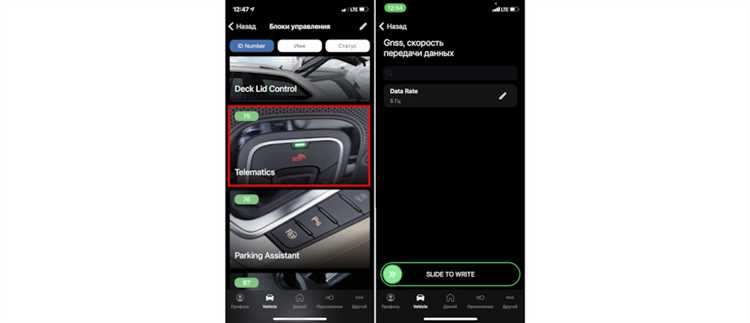
Активация мультимедийной системы в Volkswagen Tiguan требует подключения к диагностическому оборудованию, например, VCDS (VAG-COM) версии 22.3 или новее. Перед началом убедитесь, что зажигание включено, но двигатель заглушен. Подключите кабель к OBD-II разъему, расположенному под рулевой колонкой слева, и запустите программу на компьютере. Выберите контроллер «5F – Information Electr.» в списке доступных модулей.
После входа в блок 5F выполните следующие действия:
- Перейдите в раздел «Adaptation» (Адаптация).
- В поле «Channel» введите 1 (для активации CarPlay/Android Auto) или 2 (для навигации).
- Установите значение 1 в поле «New value» и подтвердите кнопкой «Test», затем «Save».
- Для активации голосового управления введите канал 3 и повторите процедуру.
Если система не реагирует на изменения, проверьте наличие обновлений прошивки для головного устройства. Для этого в VCDS выберите «Software version management» в блоке 5F и сравните текущую версию с актуальной на сайте производителя. Обновление выполняется через USB-накопитель с файлом прошивки в формате .upd, загруженным с официального портала Volkswagen.
После успешной активации перезагрузите мультимедийную систему, удерживая кнопку питания 10 секунд. Проверьте работу функций: подключите смартфон по Bluetooth или USB, запустите навигацию и убедитесь, что интерфейс отображает все опции. В случае ошибок (например, «Функция недоступна») повторите процедуру адаптации или обратитесь к дилеру для диагностики аппаратных ограничений.
Какие инструменты и программы понадобятся для активации
Программное обеспечение VCDS версии не ниже 22.3.0 обязательно для работы с современными блоками Tiguan. Устаревшие версии могут не распознавать новые модули или выдавать ошибки при попытке активации функций. Перед началом работы проверьте наличие последних обновлений на официальном сайте Ross-Tech, так как производитель регулярно добавляет поддержку новых протоколов и исправляет баги.
Для активации скрытых функций, таких как CarPlay, Android Auto или расширенные настройки меню, потребуется доступ к онлайн-базам данных кодировок. Наиболее популярные ресурсы – это Stemei.de и VAG-Coding.com. На этих сайтах собраны проверенные комбинации байтов для различных моделей и годов выпуска. Без доступа к таким базам процесс активации превратится в угадывание параметров, что может привести к сбоям в работе системы.
В некоторых случаях может понадобиться программа ODIS (Offboard Diagnostic Information System) версии 11.0 или новее. Это официальное ПО от Volkswagen, используемое на дилерских станциях. ODIS позволяет проводить глубокую диагностику и активацию функций, недоступных через VCDS. Однако для работы с ODIS требуется лицензия, которую можно приобрести только через авторизованных дилеров или сторонние ресурсы. Без лицензии программа будет работать в ограниченном режиме.
Для редактирования конфигурационных файлов головного устройства (например, MIB2 или MIB3) потребуется текстовый редактор с поддержкой шестнадцатеричных значений, такой как HxD или 010 Editor. Эти программы позволяют вручную изменять байты в дампах памяти, что необходимо при активации нестандартных функций. Важно помнить, что некорректное редактирование может привести к неработоспособности системы, поэтому перед внесением изменений всегда делайте резервную копию оригинального файла.
Если планируется активация функций через EEPROM головного устройства, понадобится программатор, например, TL866II Plus или CH341A. Эти устройства позволяют считывать и записывать данные микросхем памяти напрямую. Для работы с программойтором потребуется дополнительное ПО, такое как NeoProgrammer или Flashrom. При выборе программатора обратите внимание на поддержку микросхем, используемых в вашей версии мультимедийной системы – чаще всего это 25-series SPI Flash.
Для проверки корректности внесенных изменений и диагностики ошибок пригодится программа VCP (VAG CAN Professional). Она предоставляет расширенные возможности по сравнению с VCDS, включая работу с CAN-шиной и диагностику сетевых модулей. VCP поддерживает все современные протоколы VAG, включая UDS и DoIP, что делает её незаменимой при работе с Tiguan последних поколений. Лицензия на VCP стоит дороже, чем на VCDS, но для профессиональной активации функций она оправдывает свою стоимость.
Независимо от выбранного метода активации, всегда имейте под рукой мультиметр и набор отверток с изолированными ручками. Мультиметр понадобится для проверки напряжения на диагностическом разъеме OBD-II и питания адаптеров. Отвертки пригодятся для доступа к головному устройству или блоку управления, если потребуется физическое вмешательство. Работайте только при отключенном зажигании и снятой клемме аккумулятора, чтобы избежать коротких замыканий и повреждения электроники.
Как подключить диагностический адаптер к автомобилю
Для подключения диагностического адаптера к Volkswagen Tiguan найдите разъем OBD-II, расположенный под рулевой колонкой, слева от педалей. В большинстве случаев он скрыт пластиковой заглушкой – аккуратно снимите её, потянув на себя. Разъем имеет трапециевидную форму с 16 контактами, что соответствует стандарту ISO 15031-3. Перед подключением убедитесь, что зажигание выключено, чтобы избежать скачков напряжения в бортовой сети.
Используйте адаптер, совместимый с протоколом VW TP 2.0 или UDS (Unified Diagnostic Services), так как Tiguan 2017+ модельного года работает на платформе MQB. Подойдут устройства на базе чипов ELM327 версии 1.5 и выше или специализированные адаптеры VCDS (VAG-COM). Избегайте дешевых аналогов с чипом ELM327 1.4 – они не поддерживают полный набор команд для современных блоков управления.
Процесс подключения:
- Вставьте адаптер в разъем OBD-II до щелчка – контакты должны плотно прилегать.
- Включите зажигание (не запуская двигатель) или переведите автомобиль в режим «ACC».
- На адаптере загорится индикатор питания (обычно зеленый или синий светодиод).
- Подключите адаптер к смартфону или ноутбуку через Bluetooth, Wi-Fi или USB – зависит от модели устройства.
- Запустите диагностическое ПО (например, Carista, OBDeleven или VCDS) и выполните поиск устройств.
Если адаптер не определяется, проверьте следующие моменты: исправность предохранителя №29 (10A) в блоке предохранителей салона, целостность проводки разъема OBD-II (особенно контакты 4, 5, 6, 14 и 16), а также наличие обновлений прошивки адаптера. Для Tiguan с ксеноном или адаптивным круиз-контролем может потребоваться активация дополнительных каналов в блоке управления через длинное кодирование.
После успешного подключения не отсоединяйте адаптер при работающем двигателе – это может вызвать ошибки в памяти ЭБУ. Для сброса ошибок используйте функцию «Очистка кодов неисправностей» в диагностическом ПО, а не простое отключение аккумулятора. Если адаптер теряет связь во время диагностики, проверьте уровень заряда аккумулятора автомобиля – минимально допустимое напряжение для стабильной работы составляет 11,8 В.
Где найти и скачать необходимые файлы прошивки
Основной источник официальных прошивок для мультимедийной системы Volkswagen Tiguan – портал erWin (erwin.volkswagen.de). Здесь доступны обновления для MIB1, MIB2 и MIB3, включая патчи для активации скрытых функций. Для доступа потребуется VIN-код автомобиля и платная подписка (от 7 евро за 2 часа). После авторизации выберите модель, год выпуска и тип головного устройства, затем скачайте архив с прошивкой и файлами конфигурации.
Альтернативный вариант – форумы владельцев Tiguan, такие как FFClub (ffclub.ru) или Drive2. В темах, посвящённых прошивкам, пользователи выкладывают проверенные версии ПО, например, MIB2_High_EU_0470 или MIB3_PQ_1280. Обращайте внимание на комментарии: часто указывают совместимость с конкретными версиями железа (например, 5NA035840A для MIB2.5). Избегайте сборок с пометкой «мод» – они могут содержать нестабильные изменения.
Для поиска редких прошивок используйте специализированные ресурсы, например, mibsolution.one. Здесь хранятся архивы с прошивками для разных рынков (EU, US, RU), включая версии с активированным CarPlay/Android Auto. На сайте есть инструкции по подбору файлов по номеру детали головного устройства – введите его в строку поиска, чтобы получить прямую ссылку на скачивание. Обязательно сверяйте контрольные суммы (SHA-256) скачанных файлов с указанными на сайте.
Если требуется прошивка для активации конкретной функции (например, видео в движении), ищите файлы с расширением .sgo или .nfs на GitHub. Репозитории вроде MIB2-Tools содержат скрипты и патчи для модификации заводского ПО. Перед использованием проверьте ветку разработки: стабильные версии обычно помечены тегами, например, v1.2.3-stable. Не скачивайте файлы из непроверенных источников – риск получить нерабочую прошивку или вредоносный код высок.
Для владельцев Tiguan с MIB3 рекомендуется использовать официальный инструмент ODIS для диагностики и обновления. Прошивки для этой системы распространяются через серверы Volkswagen Group, но доступ к ним возможен только с лицензионным ПО. Если ODIS недоступен, попробуйте найти файлы на закрытых трекерах, например, rutracker.org, в разделах «Автоэлектроника». Ищите торренты с названиями вроде MIB3_2023_Full_Flash – они часто содержат полные образы системы.
При скачивании прошивок для MIB1 (например, RNS 315) обратите внимание на региональные различия. Европейские версии (EU) могут не работать с российскими картами навигации, и наоборот. На форуме VWTS.ru есть подборки прошивок с адаптацией под RU-локализацию, включая файлы для активации русского языка и обновлённые карты. Перед установкой сверьте версию текущего ПО через меню настроек головного устройства – несовпадение версий приведёт к ошибке при обновлении.
Храните скачанные файлы в структурированных папках, например: /Прошивки/MIB2/2022-11-01_EU/. Внутри архива должны быть файлы index.xml, swdl.bin и папка meta – их отсутствие указывает на неполную загрузку. Для проверки целостности используйте утилиты вроде 7-Zip или WinRAR: если архив не открывается или повреждён, скачайте его повторно. Никогда не распаковывайте прошивку на флешку напрямую – сначала проверьте её на вирусы с помощью VirusTotal.
Как войти в инженерное меню мультимедийной системы
Для доступа к инженерному меню в мультимедийной системе Volkswagen Tiguan (MIB1/MIB2) выполните следующую последовательность: удерживайте кнопку *Menu* на центральном дисплее 10–15 секунд, пока не появится экран с запросом PIN-кода. Стандартный код для большинства версий – *1234* или *2010*. Если система не реагирует, попробуйте комбинацию *Setup* + *Car* + *Media* с удержанием 5 секунд. В MIB3 (с 2020 года) алгоритм отличается: перейдите в *Настройки* → *Система* → *Информация об автомобиле* и быстро нажмите *Версия ПО* 5 раз подряд. Меню откроется без ввода кода, но доступ к критическим параметрам может быть ограничен.
После входа отключите адаптивные функции (например, *Green Engineering Menu* в MIB2) только при наличии технических знаний – изменение настроек без понимания их назначения может привести к сбоям в работе камеры заднего вида, навигации или обновлений ПО. Для MIB1/MIB2 рекомендуется сразу сохранить резервную копию текущих параметров через пункт *Backup/Restore*. В случае ошибок при выходе из меню перезагрузите систему удержанием кнопки питания 10 секунд. Не используйте инженерное меню для активации скрытых функций без проверенных инструкций – это может нарушить работу CAN-шины.
Какие параметры нужно изменить для активации функций
Для активации мультимедиа в Volkswagen Tiguan потребуется модификация параметров в блоках 5F (Информационно-развлекательная система) и 17 (Комбинация приборов). В блоке 5F измените кодирование байтов Byte 5 (бит 0–7) и Byte 6 (бит 0–3), активировав опции CarPlay/Android Auto (бит 0 в Byte 5) и USB-аудио (бит 1 в Byte 5). Для расширенных функций, таких как спутниковая навигация, установите бит 2 в Byte 6. Проверьте адаптацию каналов IDE02502 (активация CarPlay) и IDE02699 (разблокировка USB), задав значение «active».
В блоке 17 настройте параметры отображения мультимедиа на приборной панели. В кодировании Byte 1 активируйте бит 6 для поддержки графического интерфейса MIB. В адаптации измените канал ENG122227-ENG125808 (Car_Function_List_BAP_Gen2) на «activated», а для отображения треков на дисплее приборов – ENG122229-ENG125810 (Vehicle_Menu_Operation). Если требуется интеграция голосового управления, установите IDE03471 (Voice_Control_Activation) в «on».
Для корректной работы потокового видео через USB (например, в режиме парковки) отредактируйте параметр IDE04330 в блоке 5F, установив значение «allowed». Убедитесь, что в Byte 19 блока 5F активирован бит 0 (Video_in_Motion), если это допустимо законодательством вашего региона. После внесения изменений выполните сброс системы через IDE00342 (Reset_all_ECU) или отключите аккумулятор на 10 минут для применения настроек.
Как сохранить изменения и перезагрузить систему
После внесения настроек в мультимедийную систему Tiguan обязательно сохраните их, чтобы избежать потери данных. Нажмите и удерживайте кнопку «Menu» или «Setup» в течение 3–5 секунд – на экране появится подтверждающее сообщение. В некоторых версиях системы потребуется выбрать пункт «Сохранить» или «Применить» в нижней части меню. Если изменения не сохраняются автоматически, проверьте наличие обновлений ПО через раздел «Системные настройки» – устаревшая прошивка может блокировать запись параметров.
Перезагрузка системы необходима для активации новых функций или исправления ошибок интерфейса. Для этого удерживайте кнопку питания мультимедиа (обычно расположена справа от экрана) 10–15 секунд до полного отключения дисплея. В моделях с сенсорным управлением перезагрузку можно инициировать через меню: «Настройки» → «Система» → «Перезагрузка». Избегайте принудительного выключения при обновлении – это может привести к повреждению файловой системы.
Если после перезагрузки изменения не вступили в силу, выполните сброс к заводским настройкам через «Настройки» → «Восстановление». Учтите, что этот шаг удалит все пользовательские данные, включая сохранённые радиостанции и настройки Bluetooth. Для частичного сброса используйте опцию «Очистка кэша» – она не затрагивает личные настройки, но устраняет временные сбои. Перед сбросом экспортируйте важные данные на USB-накопитель, если система поддерживает эту функцию.
В редких случаях мультимедиа может зависнуть на этапе перезагрузки. Если экран остаётся чёрным более 2 минут, отсоедините клемму аккумулятора автомобиля на 30 секунд – это перезагрузит всю электронику, включая головное устройство. После подключения клеммы дождитесь полной инициализации системы (обычно 1–2 минуты). Не пытайтесь включать зажигание во время процедуры – это может вызвать ошибки в работе CAN-шины.
Для проверки стабильности работы после изменений выполните тестовый запуск всех функций: воспроизведение музыки, навигация, голосовое управление. Если система работает некорректно, повторите сохранение настроек и перезагрузку. В случае повторных сбоев обратитесь к дилеру для диагностики – возможно, требуется перепрошивка или замена модуля мультимедиа.