
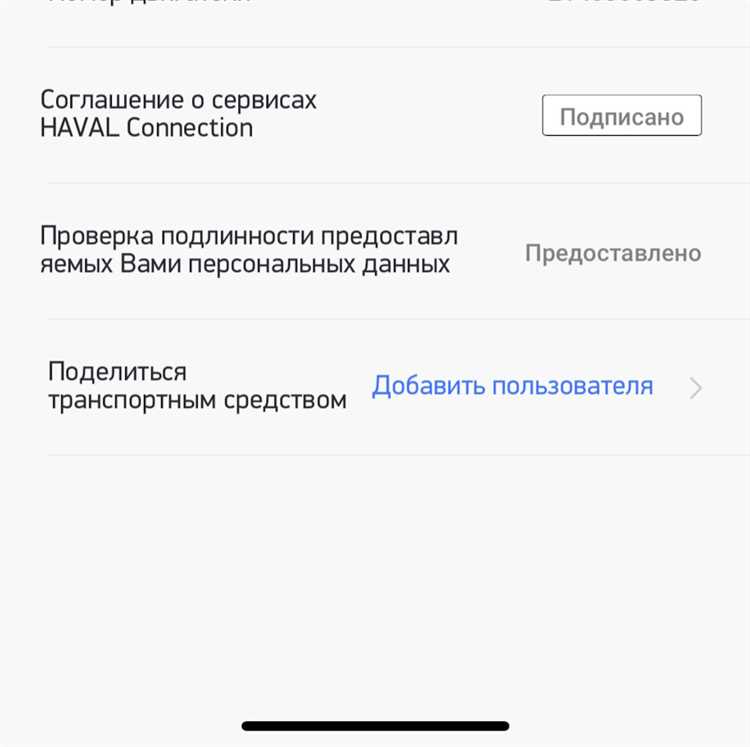
Приложение my haval – инструмент для владельцев автомобилей Haval, который позволяет управлять ключевыми функциями машины удалённо. Версия 3.4.5 поддерживает модели F7, Jolion и Dargo, но не все опции доступны для базовых комплектаций. Первое, что нужно сделать после установки, – привязать автомобиль через QR-код на экране мультимедийной системы или вручную ввести VIN. Без этого шага приложение не сможет синхронизироваться с бортовым компьютером.
Основной экран разделен на три блока: «Управление», «Диагностика» и «Настройки». В первом блоке доступны функции дистанционного запуска двигателя (работает при температуре от -30°C до +40°C), блокировки дверей и включения климат-контроля. Обратите внимание: удалённый запуск возможен только при уровне топлива выше 10% и отсутствии ошибок в системе. Во втором блоке отображаются данные о пробеге, уровне масла и давлении в шинах – обновляются каждые 30 минут при подключении к сети.
Для настройки уведомлений перейдите в «Профиль» → «Оповещения». Здесь можно включить push-уведомления о низком заряде батареи (порог настраивается от 15% до 30%), незакрытых дверях или превышении скорости. Рекомендуем активировать опцию «Геозона» – она отправляет SMS при выходе автомобиля за заданный радиус (от 100 м до 50 км). В разделе «История» сохраняются все действия за последние 90 дней, включая маршруты и расход топлива.
Если приложение не подключается к автомобилю, проверьте Bluetooth и мобильный интернет на смартфоне. Для моделей 2023 года и новее требуется обновление ПО мультимедийной системы до версии 2.1.7 или выше – скачать его можно на сайте haval.ru в разделе «Поддержка». При проблемах с авторизацией сбросьте пароль через email, указанный при регистрации, или обратитесь в службу поддержки по номеру +7 (800) 555-34-21.
Как зарегистрироваться и войти в приложение my haval
Скачайте приложение my haval из официального магазина: App Store для iOS или Google Play для Android. Убедитесь, что версия актуальна – минимальные требования: iOS 13.0+ или Android 8.0+. После установки откройте приложение и нажмите «Создать аккаунт». Введите номер телефона в международном формате (например, +7 для России) и подтвердите его через SMS-код, который придет в течение 30 секунд.
Заполните профиль: укажите имя, фамилию и адрес электронной почты. Пароль должен содержать не менее 8 символов, включая заглавную букву и цифру. Нажмите «Завершить регистрацию» – система автоматически перенаправит вас в личный кабинет. Если код не пришел, проверьте правильность номера или запросите повторную отправку через 60 секунд.
Для входа используйте зарегистрированный номер телефона или email. Введите пароль и нажмите «Войти». Если забыли пароль, выберите «Восстановить доступ» и следуйте инструкциям по сбросу через SMS или email. Двухфакторная аутентификация не обязательна, но рекомендуется для повышения безопасности – включите ее в настройках профиля.
После первого входа привяжите VIN-код автомобиля Haval в разделе «Мои автомобили». Это откроет доступ к персонализированным функциям: удаленному запуску двигателя, мониторингу состояния ТС и сервисным уведомлениям. Если VIN не распознается, проверьте его правильность или обратитесь в службу поддержки через чат в приложении.
Настройка профиля пользователя и привязка автомобиля
Привязка автомобиля начинается с выбора пункта «Мои автомобили» в профиле. Нажмите «Добавить автомобиль» и введите VIN-код, указанный в СТС или на табличке под лобовым стеклом. Если код введён корректно, система автоматически подтянет модель, год выпуска и комплектацию. В случае ошибки проверьте правильность ввода – допустимы только латинские буквы и цифры без пробелов. После успешной привязки на экране отобразится уникальный идентификатор автомобиля, который потребуется для доступа к удалённым сервисам.
Для завершения настройки загрузите сканы документов на автомобиль: СТС и полис ОСАГО. Формат файлов – JPEG или PDF, максимальный размер – 5 МБ. После загрузки дождитесь проверки данных службой поддержки (обычно занимает до 24 часов). В личном кабинете статус привязки изменится на «Активен», а в разделе «Удалённое управление» появятся функции: дистанционный запуск двигателя, контроль уровня топлива и история поездок. Если автомобиль не отображается, обратитесь в чат поддержки с указанием VIN-кода и номера заказа.
Основные элементы интерфейса и их назначение
Главный экран приложения my haval разделен на три функциональные зоны: верхняя панель с данными автомобиля, центральная часть с быстрым доступом к ключевым функциям и нижнее меню навигации. В верхней панели отображается текущий статус зарядки (для электромоделей), уровень топлива, пробег и предупреждения о необходимости технического обслуживания. Здесь же расположена кнопка экстренной связи с дилером – нажмите и удерживайте 3 секунды для активации.
Центральная часть экрана содержит четыре основных виджета: «Удаленное управление», «Маршруты», «Состояние автомобиля» и «Настройки». Виджет «Удаленное управление» позволяет запускать двигатель, блокировать двери, включать климат-контроль и открывать багажник без физического присутствия у машины. Для выполнения действий требуется подтверждение через Face ID или PIN-код.
В разделе «Маршруты» сохраняются последние поездки с детализацией расхода топлива, средней скорости и времени в пути. Приложение автоматически предлагает оптимальные маршруты с учетом пробок и зарядных станций (для гибридов). Для сохранения маршрута нажмите иконку звездочки – данные синхронизируются с облаком и доступны на всех устройствах пользователя.
Меню «Состояние автомобиля» отображает диагностические данные в реальном времени: давление в шинах, уровень масла, износ тормозных колодок и состояние аккумулятора. Критические показатели выделяются красным цветом и сопровождаются звуковым уведомлением. Для сброса уведомлений после устранения неисправности проведите пальцем влево по соответствующей строке.
Нижнее навигационное меню состоит из пяти иконок: «Главная», «Карта», «Уведомления», «Профиль» и «Сервисы». Иконка «Карта» открывает интерактивную карту с отображением местоположения автомобиля, парковок и ближайших сервисных центров Haval. В «Уведомлениях» собираются системные сообщения, напоминания о ТО и предложения по персонализированным услугам.
В разделе «Профиль» настраиваются личные предпочтения: единицы измерения (км/ч или миль/ч), язык интерфейса, уведомления и параметры безопасности. Здесь же можно добавить дополнительных водителей с ограничением доступа к определенным функциям. Для изменения настроек требуется повторная аутентификация.
Раздел «Сервисы» объединяет все дополнительные возможности: запись на ТО, вызов эвакуатора, поиск запчастей и онлайн-консультация с техническим специалистом. Для записи на обслуживание выберите дилерский центр из списка, укажите удобное время и тип работ – подтверждение придет в виде push-уведомления за 24 часа до визита.
Управление функциями автомобиля через приложение
Приложение my haval позволяет дистанционно управлять ключевыми системами автомобиля через смартфон. В разделе «Удаленное управление» доступны функции: запуск двигателя (с предварительной настройкой времени прогрева до 15 минут), блокировка/разблокировка дверей, включение климат-контроля (с выбором температуры от 16°C до 30°C) и активация подогрева сидений (для передних мест). Для корректной работы убедитесь, что автомобиль находится в зоне покрытия сети 4G/LTE, а модуль связи в машине активен – проверьте это в настройках приложения в пункте «Статус подключения».
Для настройки автоматических сценариев используйте вкладку «Режимы». Например, создайте профиль «Зима», который при запуске двигателя будет одновременно включать обогрев лобового стекла, сидений и устанавливать температуру салона на 22°C. Активируйте геозону, чтобы автомобиль автоматически разблокировался при приближении к дому на расстояние до 50 метров. Обратите внимание: функции дистанционного запуска и климат-контроля потребляют заряд аккумулятора – не оставляйте их включенными более 30 минут без движения.
В случае сбоев проверьте обновления ПО приложения и автомобиля. Если функция не срабатывает, перезагрузите смартфон и перезапустите модуль связи в машине, удерживая кнопку питания на приборной панели 10 секунд. Для моделей Haval F7 и Jolion доступна дополнительная опция «Удаленный доступ к багажнику» – активируйте её в настройках безопасности, чтобы открывать багажник жестом или голосовой командой через приложение.
Просмотр и анализ данных о поездках и расходе топлива
В разделе «Поездки» приложения отображаются детализированные данные за последние 90 дней: дата, маршрут (с указанием начальной и конечной точки), пробег в километрах, средний и мгновенный расход топлива (л/100 км), а также время в пути. Для анализа выберите поездку и обратите внимание на график расхода – пиковые значения (например, свыше 12 л/100 км) часто соответствуют городскому режиму или резким ускорениям. Сравните показатели с заводскими нормами для вашей модели: для Haval Jolion 1.5T отклонение более 15% от паспортных 7,2 л/100 км сигнализирует о необходимости проверки давления в шинах, состояния фильтров или стиля вождения.
- Фильтруйте поездки по дате, типу дороги (город/трасса) или расходу топлива, чтобы выявить закономерности. Например, если на трассе расход стабильно выше 8 л/100 км при скорости 90–110 км/ч, вероятно, требуется диагностика двигателя или замена воздушного фильтра.
- Используйте функцию «Сравнение» для оценки эффективности разных маршрутов: приложение покажет разницу в расходе при объезде пробок или выборе альтернативных дорог. Для Haval F7x 2.0T экономия может достигать 0,8 л/100 км при оптимальном пути.
- Экспортируйте данные в CSV для глубокого анализа в Excel или Google Sheets: постройте графики зависимости расхода от времени суток или температуры воздуха. Зимой расход может увеличиваться на 10–20% из-за прогрева двигателя и работы печки.
Настройка уведомлений и оповещений в my haval
Уведомления в приложении my haval позволяют отслеживать критические параметры автомобиля без постоянного ручного контроля. По умолчанию активированы оповещения о низком уровне топлива (менее 15% бака), превышении скорости (настраивается в диапазоне 60–180 км/ч) и неисправностях систем (например, ошибки двигателя или тормозной системы). Чтобы изменить эти параметры, перейдите в раздел «Настройки» → «Уведомления» и выберите нужные пункты из списка. Для экономии заряда телефона рекомендуется отключать push-уведомления о незначительных событиях, таких как напоминания о плановом ТО, если вы предпочитаете проверять их вручную.
Для настройки гибких оповещений используйте фильтры по времени и типу событий. Например, можно включить уведомления о незакрытых дверях или багажнике только в ночное время (с 23:00 до 7:00), когда вероятность забывчивости выше. В разделе «Расписание» задайте временные интервалы для каждого типа оповещений. Также доступна опция «Тихий режим» – она приглушает звук уведомлений, но оставляет вибрацию и всплывающие сообщения, что полезно во время вождения или встреч.
- Геолокационные оповещения: Активируйте функцию «Зоны безопасности», чтобы получать уведомления при выезде автомобиля за пределы заданной территории (например, парковка у дома или работы). Радиус зоны настраивается от 50 до 500 метров. Для этого в меню «Уведомления» выберите «Геозоны» и отметьте на карте нужную область.
- Оповещения о расходе топлива: Настройте пороговое значение (например, 10 л/100 км) для получения предупреждений о неэффективном расходе. Данные обновляются каждые 5 минут при активном соединении с автомобилем.
- Уведомления о сервисном обслуживании: Включите напоминания за 1000 км до планового ТО или за 30 дней до истечения срока гарантии. Интервал можно изменить вручную.
Если уведомления не приходят, проверьте следующие параметры:
- Разрешения приложения: в настройках телефона убедитесь, что my haval имеет доступ к уведомлениям и геолокации (для Android: «Настройки» → «Приложения» → my haval → «Разрешения»; для iOS: «Настройки» → my haval → «Уведомления»).
- Стабильность соединения: приложение требует постоянного подключения к автомобилю через Bluetooth или мобильную сеть. При слабом сигнале оповещения могут задерживаться.
- Обновления ПО: убедитесь, что установлена последняя версия приложения (доступна в App Store или Google Play). Устаревшие версии могут не поддерживать все функции уведомлений.
Для пользователей с несколькими автомобилями предусмотрена возможность настройки индивидуальных оповещений для каждого из них. В профиле выберите нужный автомобиль, затем перейдите в «Уведомления» и отметьте галочками события, которые должны отслеживаться. Например, для электромобиля можно включить оповещения о низком заряде батареи (менее 20%), а для бензиновой модели – о необходимости замены масла. Синхронизация настроек между устройствами происходит автоматически при входе в один аккаунт.
Решение распространённых проблем и ошибок
Проблемы с авторизацией (например, «Неверный логин или пароль») часто связаны с неверными данными учётной записи. Убедитесь, что вводите email или номер телефона, зарегистрированные в системе Haval, и пароль без лишних пробелов. Если забыли пароль, воспользуйтесь функцией «Забыли пароль?» на экране входа – на указанный email или телефон придёт ссылка для сброса. При блокировке аккаунта после нескольких неудачных попыток подождите 15 минут перед повторным входом. Если проблема не решается, обратитесь в поддержку через раздел «Помощь» в приложении, указав код ошибки и скриншот.
Ошибка «Не удалось загрузить данные автомобиля» может возникать из-за сбоев в синхронизации с бортовым компьютером. Убедитесь, что автомобиль находится в зоне действия Bluetooth или Wi-Fi (если поддерживается). Перезагрузите приложение и попробуйте обновить данные вручную, потянув экран вниз. Если автомобиль недавно проходил техническое обслуживание, проверьте, не сброшены ли настройки бортового модуля – в этом случае потребуется повторное сопряжение через приложение. Для моделей Haval Jolion и Haval F7/7x проверьте, что прошивка мультимедийной системы обновлена до последней версии через официальный сайт.
Проблемы с отображением уведомлений (например, о низком уровне топлива или необходимости ТО) решаются проверкой настроек уведомлений в приложении и на устройстве. В my haval перейдите в «Настройки» → «Уведомления» и убедитесь, что все переключатели активированы. На Android/iOS зайдите в настройки уведомлений для приложения и разрешите их показ. Если уведомления приходят с задержкой, проверьте фоновую активность приложения: на Android – «Настройки» → «Приложения» → my haval → «Батарея» → «Неограниченное использование батареи»; на iOS – «Настройки» → «Основные» → «Обновление контента».
Приложение может аварийно закрываться при конфликте с другими установленными программами или из-за нехватки оперативной памяти. Закройте фоновые приложения, особенно те, которые используют Bluetooth или GPS (например, навигаторы, фитнес-трекеры). На устройствах с Android 10 и новее проверьте, не включён ли режим энергосбережения, ограничивающий работу приложений в фоне. Для iOS убедитесь, что устройство не перегрето – это может вызывать принудительное завершение процессов. Если сбои повторяются, отправьте отчёт об ошибке через приложение: нажмите и удерживайте кнопку «Домой» (или свайп вверх на iPhone X и новее) → выберите «Отправить отчёт» → добавьте описание проблемы.

 Загрузка...


