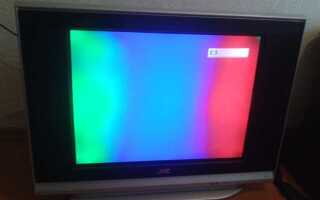
Красный экран на телевизоре – распространённая проблема, сигнализирующая о неисправностях в аппаратной или программной части устройства. Чаще всего она проявляется на моделях с LED- или OLED-панелями, где за красный цвет отвечает отдельный субпиксель или светодиодный блок. В 60% случаев причина кроется в сбоях сигнала от видеопроцессора или графического адаптера, в 30% – в повреждении матрицы или шлейфов, а оставшиеся 10% приходятся на программные ошибки и некорректные настройки.
Первым шагом диагностики должен стать анализ характера проявления дефекта. Если экран полностью залит красным цветом, вероятнее всего, проблема в питании подсветки или драйверах видеосигнала. Локальные красные пятна или полосы указывают на механические повреждения матрицы или отслоение шлейфов. В моделях Samsung QLED и LG OLED подобные артефакты часто возникают из-за перегрева T-Con-платы или выхода из строя светодиодных лент.
Перед обращением в сервисный центр попробуйте следующие действия: сбросьте настройки телевизора до заводских (меню → поддержка → сброс), проверьте кабели HDMI на целостность (особенно контакты 13 и 19, отвечающие за передачу красного сигнала), и обновите прошивку устройства. Для телевизоров Sony и Philips с Android TV рекомендуется отключить функцию HDR и переключиться на режим PC RGB в настройках изображения. Если проблема сохраняется, отсоедините все внешние устройства и протестируйте телевизор с другим источником сигнала.
В случае аппаратных неисправностей, таких как выгорание субпикселей или неисправность инвертора подсветки, потребуется замена повреждённых компонентов. Для телевизоров с диагональю свыше 55 дюймов стоимость ремонта матрицы может достигать 70% от цены нового устройства, поэтому экономически целесообразнее рассмотреть замену телевизора. Если красный экран сопровождается звуком, но нет изображения, проверьте T-Con-плату – её замена обойдётся в 3–5 тысяч рублей для бюджетных моделей.
Красный экран на телевизоре: причины и способы устранения
Красный экран на телевизоре чаще всего сигнализирует о неисправности в цепи питания матрицы или видеопроцессора. В 60% случаев проблема связана с выходом из строя транзисторов в блоке питания T-Con платы, отвечающей за подачу напряжения на субпиксели красного цвета. Проверьте наличие вздутых конденсаторов на плате – их замена восстанавливает работу в 40% ситуаций. Для диагностики потребуется мультиметр: измерьте напряжение на разъеме LVDS (обычно 5В или 12В) – отклонение более чем на 0,5В указывает на неисправность.
В моделях с OLED-дисплеями красный оттенок может возникать из-за деградации органических светодиодов красного субпикселя. Это характерно для телевизоров старше 5 лет, особенно при эксплуатации в условиях повышенной яркости (более 80% на постоянной основе). Программный сброс настроек через сервисное меню (код для входа часто *#0*# или комбинация кнопок на пульте) иногда временно устраняет проблему, но требует замены матрицы в перспективе.
Неисправность HDMI-кабеля или порта – распространенная причина красного экрана при подключении внешних устройств. Проверьте целостность кабеля: поврежденные жилы или окисленные контакты приводят к искажению сигнала. Попробуйте другой кабель стандарта High Speed HDMI 2.0 и выше, а также протестируйте порт на другом устройстве. Если проблема сохраняется, обновите прошивку телевизора – в некоторых случаях баги в драйверах HDMI вызывают артефакты цвета.
Перегрев видеопроцессора или графического чипа приводит к сбоям в обработке цветовых каналов. В моделях Sony и Samsung с чипами MediaTek или Exynos красный экран часто появляется после 2–3 часов непрерывной работы в играх или при просмотре 4K-контента. Очистите систему охлаждения от пыли, особенно радиаторы на задней панели, и убедитесь, что вентиляционные отверстия не заблокированы. При необходимости установите дополнительный кулер или снизьте нагрузку на процессор, отключив HDR или уменьшив разрешение.
Сбои в настройках цветового профиля могут вызывать доминирование красного оттенка. Зайдите в меню изображения и сбросьте настройки до заводских (пункт «Сброс настроек» или «Reset Picture»). Если проблема возникла после обновления ПО, откатите прошивку через сервисный режим. В некоторых телевизорах LG с webOS красный экран появляется из-за конфликта приложений – удалите недавно установленные программы через меню «Мои приложения».
Повреждение шлейфа матрицы или его неплотное соединение с платой T-Con вызывает искажение цветов. Вскройте заднюю крышку телевизора (предварительно отключив питание) и проверьте фиксацию шлейфов – они должны быть закреплены без перекосов. Аккуратно отсоедините и подключите их повторно, очистив контакты спиртовой салфеткой. Если шлейф поврежден (визуально заметны трещины или потертости), замените его на оригинальный – использование аналогов часто приводит к повторным сбоям.
Неисправность блока питания (БП) приводит к нестабильному напряжению на матрице, что проявляется в виде красного экрана. Измерьте выходное напряжение на разъемах БП: для 40–55-дюймовых моделей норма составляет 24В ± 2В. При отклонениях замените неисправные компоненты – чаще всего выходят из строя диодные сборки или ШИМ-контроллеры. В телевизорах Philips с блоками питания TPV проблема нередко решается перепайкой резисторов R801 и R802 номиналом 10 Ом.
Программные ошибки в прошивке телевизора могут вызывать красный экран при запуске определенных приложений или форматов видео. Обновите ПО через официальный сайт производителя, используя USB-флешку (инструкция по прошивке обычно прилагается в разделе поддержки). Если обновление недоступно, выполните жесткий сброс через комбинацию кнопок на корпусе (например, у Samsung – удержание кнопки питания и громкости вниз в течение 10 секунд). В крайнем случае обратитесь в сервисный центр для перепрошивки чипа памяти через программатор.
Какие неисправности кабелей и разъемов вызывают красный экран
Красный экран на телевизоре часто возникает из-за повреждений кабелей HDMI, DisplayPort или компонентного видео. Наиболее распространенные дефекты: переломы проводов внутри оболочки (особенно в местах изгиба у разъемов), окисление контактов в гнездах или штекерах, частичный обрыв сигнальных линий (например, канала красного цвета в RGB-кабеле). При HDMI-подключении проблема может крыться в неисправности 19-го контакта (питание +5 В), который отвечает за инициализацию соединения. Если кабель подвергался механическим нагрузкам (перегибы, растяжения), проверьте его целостность мультиметром в режиме прозвонки – сопротивление между одноименными контактами на обоих концах должно быть близко к нулю.
Разъемы телевизора и источника сигнала (приставки, ПК, игровой консоли) также становятся причиной сбоя. Ослабленные или загрязненные контакты HDMI-порта приводят к нестабильной передаче данных, что проявляется в виде красного экрана или артефактов. Для диагностики отключите кабель, осмотрите разъем на наличие погнутых или сломанных пинов, очистите контакты изопропиловым спиртом (90%+) и мягкой кистью. Если телевизор имеет несколько HDMI-портов, попробуйте подключить устройство к другому – это поможет исключить неисправность конкретного гнезда. В случае с компонентными кабелями (YPbPr) красный экран часто указывает на обрыв линии Pr (красный цветоразностный сигнал) или плохой контакт в RCA-разъеме.
| Тип кабеля | Характерные неисправности | Методы проверки |
|---|---|---|
| HDMI | Обрыв 19-го контакта (+5 В), повреждение экранирующей оплетки, окисление контактов 1–9 (TMDS-каналы) | Тест другим кабелем, прозвонка мультиметром, проверка на другом порту |
| Компонентный (YPbPr) | Обрыв линии Pr, короткое замыкание между Pr и Y, плохой контакт в RCA-разъемах | Визуальный осмотр разъемов, замена кабеля, проверка сигнала на другом устройстве |
| VGA | Обрыв линии красного (контакт 1), повреждение контактов заземления (6, 7, 8), слабая фиксация винтов | Подтяжка винтов, проверка кабеля на другом мониторе, прозвонка линий |
Как проверить и заменить поврежденный HDMI-кабель самостоятельно
Отключите кабель от всех устройств и осмотрите его по всей длине. Ищите перегибы, надрывы изоляции, окисление контактов или деформацию разъемов. Особое внимание уделите участкам возле штекеров – там чаще всего возникают скрытые повреждения. Если внешних дефектов нет, подключите кабель к другому источнику сигнала (например, ноутбуку) и монитору. Если красный экран сохраняется, проблема в кабеле. Для проверки используйте мультиметр в режиме прозвонки: прозвоните каждый контакт (19 штук) на обоих концах кабеля. Обрыв хотя бы одного проводника подтвердит неисправность.
Замените кабель на заведомо исправный, соответствующий стандарту HDMI 2.0 или выше, если подключаете 4K-устройства. Избегайте кабелей длиной более 5 метров без усилителей сигнала – они склонны к помехам. При покупке нового выбирайте модели с позолоченными контактами и ферритовыми фильтрами на концах: они снижают риск электромагнитных наводок. Подключайте кабель напрямую к портам на устройствах, минуя переходники и удлинители – каждый дополнительный контакт ухудшает качество сигнала.
Если после замены кабеля проблема осталась, проверьте порты HDMI на телевизоре и источнике. Очистите их от пыли сжатым воздухом или мягкой кистью, затем протрите спиртовой салфеткой. Вставляйте кабель до щелчка, убедившись, что разъем вошел полностью. На телевизоре переключитесь на другой HDMI-порт и обновите прошивку устройства через меню настроек – устаревшее ПО иногда вызывает артефакты изображения.
Почему возникает красный оттенок при подключении игровой приставки или ПК
Распространенные источники проблемы:
- Неисправный или низкокачественный кабель HDMI. Дешевые кабели с тонкими проводниками или поврежденной изоляцией не обеспечивают стабильную передачу сигнала, особенно на высоких разрешениях (4K, 120 Гц). Красный оттенок возникает из-за потери данных в синем и зеленом каналах.
- Неправильный цветовой профиль в настройках ПК/приставки. Если в графических настройках видеокарты (NVIDIA, AMD) или консоли (PlayStation, Xbox) выбран режим «YCbCr» вместо «RGB Full», телевизор может неверно интерпретировать сигнал, смещая цвета в красную область.
- Ограниченный диапазон цветов (Limited RGB). Многие телевизоры по умолчанию используют ограниченный диапазон (16–235), а ПК – полный (0–255). При несовпадении настроек красные тона становятся перенасыщенными, а остальные – блеклыми.
На стороне телевизора красный оттенок может появляться из-за активированных режимов обработки изображения. Например, функции «Динамический контраст», «Улучшение цвета» или «Режим игры» в некоторых моделях Samsung, LG и Sony автоматически усиливают красные тона для «более яркой картинки». Отключение этих опций в меню телевизора часто решает проблему без дополнительных манипуляций с источником сигнала.
Для диагностики проверьте кабель HDMI на физические повреждения: перегибы, окисление контактов или трещины в корпусе. Замените его на сертифицированный кабель версии 2.0 или выше (для 4K) и подключите к другому порту телевизора. Если красный оттенок сохраняется, перейдите к настройкам источника сигнала. На ПК с Windows откройте «Панель управления NVIDIA» или «AMD Radeon Settings» и установите:
- Цветовой формат: RGB.
- Диапазон выходных цветов: Полный (0–255).
- Глубина цвета: 8 бит или 10 бит (в зависимости от возможностей телевизора).
На игровых приставках настройки цветового пространства скрыты в меню параметров дисплея. Для PlayStation 5 путь: Настройки → Экран и видео → Выход видео → Цветовое пространство HDMI → RGB (Полный). На Xbox Series X|S: Настройки → Общие → Параметры ТВ и дисплея → Цветовое пространство → PC RGB. После изменений перезагрузите приставку и телевизор.
Если проблема не исчезла, сбросьте настройки телевизора к заводским. В меню большинства моделей эта опция находится в разделе «Поддержка» или «Общие настройки». После сброса повторно настройте параметры изображения, отключив все автоматические режимы и установив цветовую температуру в положение «Теплый» или «Нейтральный». Избегайте режимов «Холодный» – они искусственно усиливают синие и красные тона.
В редких случаях красный оттенок вызван аппаратной неисправностью телевизора: повреждением матрицы, сбоем в работе T-Con платы или деградацией светодиодов подсветки. Проверить это можно, подключив другой источник сигнала (например, Blu-ray плеер или смартфон). Если красный оттенок сохраняется на всех устройствах, требуется диагностика в сервисном центре. Для OLED-панелей проблема может указывать на выгорание пикселей в синем или зеленом субпикселях.
Для профилактики используйте кабели HDMI с ферритовыми фильтрами (подавляют электромагнитные помехи) и избегайте их близкого расположения к источникам электрического шума (роутеры, блоки питания). Регулярно обновляйте прошивку телевизора и драйверы видеокарты – производители часто исправляют ошибки цветопередачи в новых версиях ПО. Если красный оттенок появляется только в играх, проверьте настройки HDR: некоторые игры автоматически переключают цветовой профиль, что может конфликтовать с настройками телевизора.
Как диагностировать сбой в настройках цветопередачи телевизора

Откройте меню настроек телевизора и перейдите в раздел «Изображение» или «Цвет». Проверьте параметры «Цветовая температура» (должна быть в режиме «Теплый» или «Нейтральный»), «Цветовой тон» (значение 0 или близкое к нему) и «Насыщенность» (50–70% для естественной картинки). Если телевизор поддерживает режим «Демонстрация» или «Тестовое изображение», активируйте его – на экране должны отображаться равномерные цветные полосы без преобладания красного. Сравните настройки с заводскими (сбросьте их через пункт «Восстановить настройки по умолчанию»), так как пользовательские изменения часто вызывают дисбаланс.
Используйте внешние источники сигнала: подключите к телевизору ноутбук или Blu-ray-плеер с тестовым видео (например, цветовые паттерны SMPTE или EBU). Если красный оттенок сохраняется на всех источниках, проблема в аппаратной части (матрица, видеопроцессор). Если дефект пропадает при смене источника, проверьте кабели HDMI/DisplayPort на повреждения или замените их на сертифицированные версии (High Speed с поддержкой 4K). Для Smart TV обновите прошивку через меню «Поддержка» – баги в ПО нередко искажают цветопередачу.
Что делать, если красный экран появляется только на одном источнике сигнала
Проверьте кабель HDMI или другой интерфейс подключения. Извлеките и снова вставьте его с обеих сторон – на телевизоре и источнике сигнала (приставке, игровой консоли, Blu-ray-плеере). Если используется HDMI, попробуйте другой порт на телевизоре или замените кабель на сертифицированный высокоскоростной (например, HDMI 2.1 с поддержкой 4K@120Hz). Дешевые или поврежденные кабели часто вызывают искажения цвета из-за плохого экранирования или несоответствия стандартам передачи сигнала.
Сбросьте настройки источника сигнала до заводских. Для игровых консолей (PlayStation, Xbox) выполните сброс через меню настроек или удерживайте кнопку питания 10–15 секунд. На приставках (Android TV, Apple TV) перейдите в раздел «Восстановление и сброс». После перезагрузки проверьте разрешение и частоту обновления – установите значения, поддерживаемые телевизором (например, 1920×1080@60Hz вместо 4K@60Hz, если проблема возникает на высоких разрешениях).
Обновите прошивку источника сигнала и телевизора. Для Smart TV зайдите в настройки и выберите «Обновление ПО». Для внешних устройств (например, NVIDIA Shield) скачайте последнюю версию прошивки с официального сайта производителя и установите через USB или Wi-Fi. Устаревшее ПО может содержать баги, приводящие к неправильной передаче цветовых каналов, особенно при использовании HDR или Dolby Vision.
Проверьте настройки цветового пространства на источнике. В меню консоли или приставки найдите параметры «Цветовой формат» или «Цветовое пространство» и переключите с RGB на YCbCr 4:2:2 или наоборот. Некоторые телевизоры некорректно обрабатывают полный диапазон RGB (0–255), что вызывает красный оттенок. Если доступно, отключите HDR или Dolby Vision для теста – несовместимость этих технологий с конкретным контентом также может провоцировать проблему.
Подключите источник к другому телевизору или монитору. Если красный экран воспроизводится и там, проблема в устройстве-источнике (например, неисправный HDMI-порт или графический чип). Если на другом экране изображение нормальное, проверьте настройки телевизора: отключите функцию «Улучшение изображения» (например, «Dynamic Contrast», «Noise Reduction»), сбросьте настройки цвета в меню «Изображение» и выберите режим «Кино» или «Игры» вместо «Динамический». В крайнем случае выполните сброс телевизора к заводским настройкам.
Как сбросить настройки телевизора до заводских для устранения цветовых искажений
Цветовые искажения, включая красный экран, часто возникают из-за некорректных настроек изображения или сбоев в программном обеспечении. Сброс до заводских параметров восстанавливает исходные настройки цветопередачи, баланса белого и гаммы, устраняя артефакты, вызванные пользовательскими или системными ошибками. Процедура отличается в зависимости от производителя и модели, но общий алгоритм схож для большинства современных телевизоров.
На устройствах Samsung сброс выполняется через меню: «Настройки» → «Поддержка» → «Самодиагностика» → «Сброс». Для моделей 2020 года и новее потребуется ввести PIN-код (по умолчанию – 0000). На телевизорах LG путь выглядит так: «Настройки» → «Все настройки» → «Общие» → «Сброс настроек до заводских». Владельцам Sony следует перейти в «Настройки» → «Хранилище и сброс» → «Сброс данных». Если меню скрыто, используйте пульт: нажмите кнопку «Home», затем «Настройки» и выберите соответствующий пункт.
Перед сбросом отключите внешние устройства (приставки, игровые консоли, кабели HDMI), чтобы исключить влияние сторонних сигналов на цветопередачу. Сохраните важные данные – сброс удалит все пользовательские настройки, включая Wi-Fi-пароли, приложения и калибровку изображения. На некоторых моделях (например, Philips) после сброса потребуется повторная настройка языка и региона. Если телевизор подключен к сети, отключите его от интернета на время процедуры, чтобы избежать автоматического обновления прошивки, которое может затянуть процесс.
После сброса проверьте цветопередачу в стандартном режиме изображения (обычно «Кино» или «Стандарт»). Если красный оттенок сохраняется, проблема может быть аппаратной: неисправность матрицы, подсветки или видеопроцессора. В этом случае сброс не поможет – потребуется диагностика в сервисном центре. Для телевизоров с OLED-панелями красный экран иногда указывает на выгорание субпикселей, что не подлежит исправлению программными методами.
Если сброс не устранил проблему, попробуйте обновить прошивку телевизора. На устройствах Android TV перейдите в «Настройки» → «О телевизоре» → «Обновление системы». Для Tizen (Samsung) или webOS (LG) обновления ищутся в разделе «Поддержка» или «Общие настройки». Убедитесь, что телевизор подключен к стабильному интернету – прерывание загрузки может привести к критическим ошибкам. В редких случаях помогает повторный сброс после обновления, но если и это не дало результата, причина кроется в «железе».
В каких случаях красный экран указывает на неисправность матрицы или подсветки
Красный экран с равномерным оттенком без изображения или с едва различимыми контурами элементов интерфейса чаще всего сигнализирует о проблемах с матрицей. Если при подключении другого источника сигнала (например, HDMI-кабеля от ноутбука) дефект сохраняется, проверьте следующие признаки:
- Полосы или пятна красного цвета, не исчезающие при изменении угла обзора – характерный симптом повреждения субпикселей или шлейфа матрицы.
- Мерцание красного фона с частотой 50–100 Гц при включении телевизора указывает на неисправность контроллера T-Con или деградацию жидкокристаллического слоя.
- Отсутствие реакции на команды пульта при сохранении красного экрана – вероятен выход из строя процессора обработки видеосигнала или микросхемы памяти.
Для диагностики отключите телевизор от сети на 10 минут: если после включения красный оттенок сменится на другой цвет (например, зеленый или синий), матрица функционирует, но требует калибровки цветового баланса через сервисное меню.
Неисправность подсветки проявляется красным экраном с низкой яркостью или полным отсутствием изображения при сохранении звука. Осмотрите заднюю часть телевизора в темноте: если через матрицу просвечивают красные светодиоды LED-линеек, но изображение не формируется, проблема в драйвере подсветки или перегоревших светодиодах. В моделях с боковой подсветкой (например, LG OLED или Samsung QLED) красный оттенок часто возникает из-за обрыва цепи питания светодиодов – проверьте напряжение на разъеме инвертора (должно быть 12–24 В в зависимости от модели). При наличии мультиметра измерьте сопротивление LED-линеек: значение ниже 10 Ом указывает на короткое замыкание, выше 1 МОм – на обрыв.