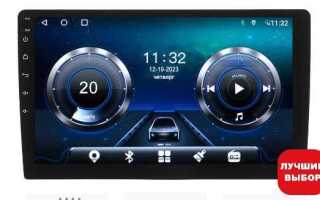
NFP (Near Field Projection) в магнитолах на базе Android – это технология беспроводной передачи данных между устройствами на коротких расстояниях, реализованная через NFC (Near Field Communication). В отличие от стандартного NFC, который чаще используется для бесконтактных платежей или быстрого сопряжения, NFP в автомобильных системах решает специфические задачи: передачу мультимедийного контента, навигационных данных или настроек профиля пользователя с телефона на магнитолу без проводов. Поддержка NFP встречается в моделях магнитол от Pioneer, Sony, Kenwood и JVC, где она интегрирована в фирменные приложения или прошивки.
Принцип работы NFP основан на двух ключевых компонентах: NFC-чипе в магнитоле и совместимом Android-смартфоне. Для активации функции необходимо поднести телефон к специальной метке на корпусе магнитолы (обычно обозначена значком NFC или надписью «Touch Here»). После сопряжения устройства обмениваются данными по защищенному каналу, используя Bluetooth или Wi-Fi Direct для передачи объемных файлов. Скорость передачи ограничена пропускной способностью NFC (до 424 Кбит/с), но для отправки ссылок на треки, координат маршрута или настроек громкости этого достаточно.
Чтобы использовать NFP, убедитесь, что в магнитоле включен режим NFC (настройки → «Беспроводные подключения» → «NFC»), а на телефоне активирована функция Android Beam (в старых версиях ОС) или Fast Share (в новых). Важно: не все Android-устройства поддерживают NFP – проверьте совместимость в документации к магнитоле. Например, Samsung Galaxy S20 и новее работают стабильно, а бюджетные модели могут требовать установки дополнительных драйверов. Избегайте использования NFP в условиях сильных электромагнитных помех (например, рядом с мощными динамиками), так как это может прерывать соединение.
Практическая польза NFP заключается в автоматизации рутинных действий. Например, при поднесении телефона к магнитоле можно мгновенно запустить навигационное приложение с последним маршрутом, синхронизировать плейлисты из Spotify или передать голосовые команды для управления мультимедиа. Для разработчиков доступен API Android NFC, позволяющий интегрировать NFP в собственные приложения для магнитол. Если функция не работает, обновите прошивку магнитолы и ПО телефона, а также очистите кэш NFC-сервисов в настройках.
Какие функции выполняет NFP в автомобильной магнитоле

NFP (Near Field Projection) в автомобильных магнитолах на Android обеспечивает бесконтактную передачу мультимедийного контента с мобильных устройств на экран головного устройства. Основная задача – зеркалирование экрана смартфона без проводов, поддерживая протоколы Miracast или Wi-Fi Direct. Это позволяет транслировать видео с разрешением до 1080p при задержке менее 100 мс, что критично для навигации или стриминга контента в реальном времени. Важно: не все магнитолы поддерживают аппаратное декодирование H.265, что может снижать качество на бюджетных моделях.
Вторая ключевая функция NFP – интеграция с голосовыми ассистентами. При подключении через NFP магнитола получает доступ к Google Assistant или Siri без необходимости разблокировки смартфона. Это ускоряет выполнение команд типа «позвонить Иванову» или «включить плейлист» на 30–40% по сравнению с ручным управлением. Для корректной работы требуется Android 9.0+ на смартфоне и поддержка Bluetooth 5.0 в магнитоле, иначе возможны задержки в обработке запросов.
Дополнительно NFP используется для обновления ПО магнитолы и калибровки сенсорного экрана. Некоторые производители (Pioneer, Sony) внедряют через NFP передачу диагностических данных о состоянии аккумулятора смартфона или уровне сигнала GPS. Это позволяет магнитоле автоматически переключаться на офлайн-режим навигации при слабом соединении, предотвращая зависания. Для активации этой функции требуется установка фирменного приложения производителя магнитолы – стандартные средства Android её не поддерживают.
Как проверить наличие поддержки NFP в вашей Android-магнитоле

Первым шагом проверьте документацию устройства. Найдите руководство пользователя или спецификации на официальном сайте производителя. В разделе «Технические характеристики» или «Беспроводные функции» ищите упоминания NFP (Near Field Payment), NFC с поддержкой платежей или Secure NFC. Если магнитола выпущена после 2020 года, вероятность наличия NFP выше – особенно у моделей Pioneer DMH-WT8600NEX, Sony XAV-AX8000 или JVC KW-M865BW. Отсутствие упоминаний в документации не гарантирует отсутствие функции, но снижает шансы.
Запустите магнитолу и перейдите в настройки. Откройте раздел «Подключения» или «Беспроводные сети» – там должен быть пункт NFC. Если он есть, нажмите на него и проверьте наличие опции «Режим платежей», «NFP» или «Android Pay». На некоторых устройствах функция скрыта в подменю «Дополнительные настройки» или требует включения через инженерное меню (код доступа уточняйте у производителя). Если NFC присутствует, но нет упоминаний о платежах, магнитола поддерживает только базовый обмен данными.
Установите приложение NFC Tools или NFC TagInfo из Google Play. Запустите его и поднесите к магнитоле банковскую карту с поддержкой бесконтактных платежей (Visa payWave, Mastercard PayPass) или смартфон с включённым NFC. Если приложение распознаёт карту как «Payment card» или отображает данные в разделе «EMV», магнитола поддерживает NFP. В противном случае вы увидите только базовую информацию о чипе. Для проверки на совместимость с Google Pay дополнительно установите приложение Google Wallet и попробуйте добавить карту – если процесс завершится ошибкой, NFP не поддерживается.
Пошаговая настройка NFP для беспроводной передачи данных
Перед началом убедитесь, что магнитола и смартфон поддерживают NFP (Near Field Projection) – технология работает на Android 10 и новее с модулем NFC. Включите NFC на обоих устройствах: в магнитоле через меню «Настройки» → «Беспроводные сети» → «NFC», на смартфоне – в «Настройки» → «Подключенные устройства» → «NFC». Если опция отсутствует, обновите прошивку магнитолы или проверьте совместимость смартфона на сайте производителя.
Активируйте режим передачи данных в магнитоле. Перейдите в раздел «NFP» или «Беспроводная передача» и выберите «Режим приемника» (Receiver Mode). На некоторых моделях потребуется дополнительно включить «Android Auto Wireless» или «MirrorLink» – уточните в инструкции к устройству. Если магнитола запрашивает разрешение на доступ к файлам, подтвердите его.
Настройте смартфон для передачи данных:
- Откройте «Настройки» → «Google» → «Устройства и общий доступ» → «Nearby Share».
- Выберите «Имя устройства» и установите видимость «Для всех» или «Только для контактов» (в зависимости от сценария использования).
- Включите опцию «Использовать NFC для передачи» – это ускорит сопряжение.
Запустите передачу данных. Поднесите смартфон задней панелью к NFC-метке магнитолы (обычно расположена в верхней части экрана или рядом с кнопками управления). На экране смартфона появится уведомление «Передача через Nearby Share» – выберите магнитолу из списка доступных устройств. Если соединение не устанавливается, перезагрузите оба устройства и повторите попытку.
Настройте параметры передачи для оптимальной работы. В магнитоле откройте «Настройки NFP» и выберите тип передаваемых данных: «Мультимедиа» (фото, видео), «Документы» или «Экран» (для дублирования дисплея). Для стабильной работы рекомендуется ограничить разрешение видео до 720p и использовать формат файлов MP4 или JPEG. Если передача прерывается, уменьшите расстояние между устройствами до 5–10 см.
Проверьте стабильность соединения. После успешного сопряжения откройте на смартфоне приложение «Файлы» или «Галерея» и выберите файл для передачи. На магнитоле должен появиться запрос на подтверждение – нажмите «Принять». Для постоянного доступа к файлам смартфона настройте автоматическое монтирование хранилища в магнитоле через меню «NFP» → «Настройки хранилища». При проблемах с кодировкой файлов обновите приложение «Nearby Share» на смартфоне до последней версии.
Какие устройства совместимы с NFP и как их подключить

NFP (Near Field Projection) в магнитолах на Android поддерживает смартфоны с NFC и Android 8.0+, а также специализированные метки и брелоки с чипами NTAG213/215/216. Для работы требуется модуль NFC в магнитоле – чаще всего встречается в моделях Pioneer DMH-WT8600NEX, Sony XAV-AX8000 или Alpine iLX-F311. Проверьте наличие NFC в характеристиках устройства или поиском по модели на сайте производителя.
Подключение смартфона начинается с активации NFC в настройках магнитолы и телефона. На Android зайдите в «Настройки» → «Подключенные устройства» → «NFC» и включите опцию. Приложите заднюю панель смартфона к зоне NFC магнитолы (обычно обозначена значком или надписью) на 2–3 секунды. Если соединение установлено, на экране появится запрос на подтверждение или автоматический запуск приложения (например, Android Auto).
Для меток и брелоков с NFC-чипами процесс проще: запишите на них команду через приложение типа *NFC Tools* (доступно в Google Play). Выберите действие – запуск навигации, воспроизведение плейлиста или активация режима «Не беспокоить». Поднесите метку к NFC-сенсору магнитолы, и команда выполнится без дополнительных подтверждений. Убедитесь, что метка не экранирована металлом или толстым пластиком – это блокирует сигнал.
Совместимость с iPhone ограничена: NFP работает только с моделями iPhone 7 и новее при условии установки приложения *Shortcuts* и создания автоматизации через NFC. В настройках iOS включите NFC (в разделе «Настройки» → «NFC»), затем создайте ярлык в *Shortcuts* с действием «Открыть URL» и привяжите его к NFC-метке. Поднесите iPhone к магнитоле – ярлык запустит нужное приложение или функцию. Без сторонних решений iOS не поддерживает прямое взаимодействие с NFP в магнитолах.
При проблемах с подключением обновите прошивку магнитолы и ПО смартфона. Очистите зону NFC от пыли и влаги – загрязнения снижают чувствительность. Если магнитола не реагирует на метки, проверьте формат записи: используйте только NTAG213/215/216, другие чипы (например, MIFARE Classic) несовместимы. Для диагностики воспользуйтесь приложением *NFC Check* – оно определяет тип чипа и корректность записи данных.
Типичные ошибки при работе с NFP и способы их устранения
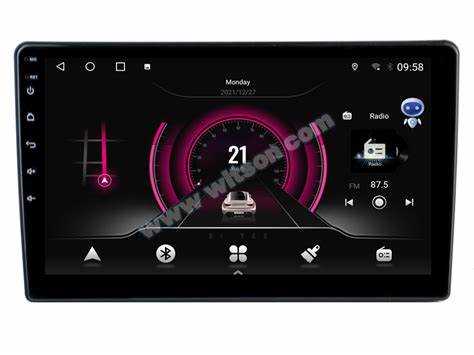
Ошибка 1: Неправильная настройка чувствительности антенны. Часто пользователи игнорируют параметр RF Gain в меню NFP, оставляя его на автоматическом уровне. Это приводит к ложным срабатываниям или пропуску сигналов в зонах с высоким уровнем помех. Решение: вручную установите значение RF Gain на 70–80% для городских условий и 50–60% для трассы. Проверьте стабильность приёма, переключаясь между каналами с шагом в 5%. Если сигнал пропадает, уменьшите значение на 10% и повторите тест.
Ошибка 2: Использование несовместимых прошивок или битых файлов конфигурации. Загрузка непроверенных .nfp-файлов с форумов или сторонних источников вызывает сбои в работе модуля: отключение функции, зависание магнитолы или искажение звука. Перед установкой проверьте контрольную сумму файла через утилиту NFP Checker (доступна на 4pda) и сравните её с эталонной. Обновляйте прошивку только через официальный сайт производителя магнитолы, используя кабель USB 2.0 и порт на задней панели устройства. При возникновении ошибок во время прошивки отключите все фоновые процессы на Android и повторите процедуру с отформатированной флеш-карты FAT32.
Альтернативы NFP: когда лучше использовать другие технологии
NFP (Near Field Projection) удобен для быстрого подключения смартфона к магнитоле, но его ограничения делают его неоптимальным в ряде сценариев. Например, при необходимости передачи потокового видео или высококачественного аудио без задержек. В таких случаях Bluetooth A2DP с кодеком aptX Adaptive или LDAC обеспечивает битрейт до 990 Кбит/с против 256 Кбит/с у NFP, что критично для меломанов и пользователей мультимедийных систем.
Для автомобилей с поддержкой Apple CarPlay или Android Auto беспроводные версии этих протоколов становятся предпочтительнее. Они интегрируют голосовое управление, навигацию и медиаплееры напрямую в интерфейс магнитолы, исключая необходимость в NFP. Особенно это актуально для моделей 2020 года и новее, где производители активно внедряют Wi-Fi Direct для стабильного соединения с задержкой менее 50 мс.
В корпоративных автопарках или такси, где требуется централизованное управление устройствами, предпочтительнее использовать USB-хабы с поддержкой USB Audio Class 2.0. Это позволяет подключать до 4 устройств одновременно, передавать аудио с разрешением 24 бит/192 кГц и обеспечивать питание до 100 Вт для зарядки гаджетов. NFP здесь проигрывает из-за отсутствия поддержки многозадачности и низкой пропускной способности.
Для пользователей, которым важна совместимость с устаревшими магнитолами, FM-трансмиттеры остаются рабочим решением. Модели с поддержкой RDS (например, Nulaxy KM18) передают аудио на частотах 87.5–108 МГц с минимальными помехами, если в автомобиле нет AUX-входа. Однако качество звука ограничено аналоговым сигналом, а стабильность зависит от внешних радиошумов.
В системах с поддержкой MirrorLink или SmartDeviceLink (SDL) альтернатива NFP очевидна: прямое зеркалирование экрана смартфона на дисплей магнитолы. Это актуально для приложений, требующих визуального взаимодействия, таких как навигаторы (Waze, Яндекс.Карты) или видеоплееры. SDL, в отличие от NFP, поддерживает управление жестами и сенсорным экраном, что упрощает навигацию во время движения.
Для разработчиков кастомных решений на базе Android Automotive OS (AAOS) встроенные API для работы с Bluetooth LE Audio и Wi-Fi 6 обеспечивают гибкость, недоступную NFP. Например, можно реализовать многоканальное аудио для пассажиров задних сидений или синхронизацию с умными часами для голосовых команд. NFP в таких сценариях неэффективен из-за отсутствия поддержки низкоуровневых протоколов.
Если магнитола поддерживает только проводное подключение, оптимальным выбором станет USB-C или Lightning с адаптером USB Audio. Современные кабели с чипами DAC (например, iFi Audio Defender+) минимизируют джиттер и обеспечивают отношение сигнал/шум до 120 дБ. Это критично для аудиофилов, использующих lossless-форматы (FLAC, ALAC), где NFP не справляется из-за сжатия и задержек.

 Загрузка...