
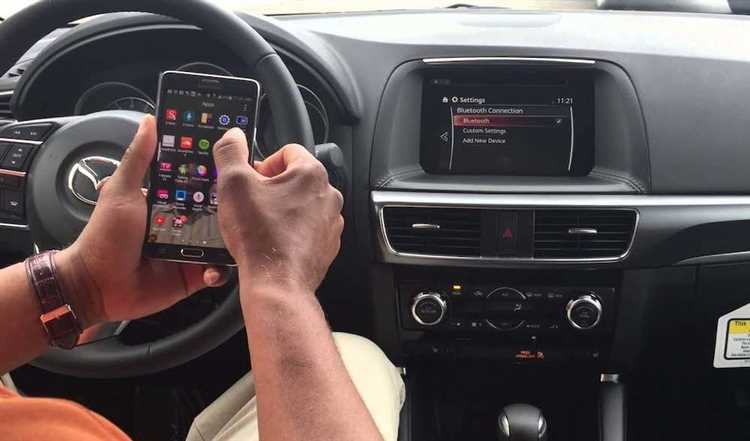
Подключение iPhone к мультимедийной системе Toyota Camry 70 (2017–2023 модельные годы) открывает доступ к функциям CarPlay, голосовому управлению и потоковой передаче музыки. В зависимости от комплектации автомобиля (стандартная или премиальная аудиосистема JBL) процесс может отличаться. В этой инструкции рассмотрены оба варианта с учетом особенностей прошивки головного устройства и версии iOS.
Для корректной работы потребуется оригинальный кабель Lightning-USB (не все сторонние кабели поддерживают передачу данных) и iPhone с iOS 12.4 или новее. Если в автомобиле установлена система без поддержки беспроводного CarPlay, подключение выполняется только через USB-порт, расположенный в центральном подлокотнике или бардачке. Владельцам Camry с JBL-аудиосистемой следует учитывать, что порт может быть скрыт под заглушкой – его легко найти по иконке смартфона на панели.
Перед началом настройки убедитесь, что Bluetooth и Wi-Fi на iPhone включены, а автомобиль находится в режиме парковки. Если после подключения CarPlay не запускается автоматически, проверьте настройки головного устройства: в меню «Настройки» → «Bluetooth и подключения» → «Apple CarPlay» должен быть активирован пункт «Разрешить подключение». В редких случаях потребуется сброс настроек мультимедиа через комбинацию кнопок «Menu» + «Map» + «Audio», удерживаемых 10 секунд.
Если iPhone не распознается системой, обновите прошивку головного устройства через официальный сайт Toyota или обратитесь к дилеру. Для моделей 2020 года и новее рекомендуется использовать USB-хаб с поддержкой USB 2.0/3.0 – некоторые адаптеры могут вызывать сбои при передаче данных. В случае проблем с беспроводным подключением отключите VPN на смартфоне и перезагрузите оба устройства.
Какие кабели и адаптеры понадобятся для подключения
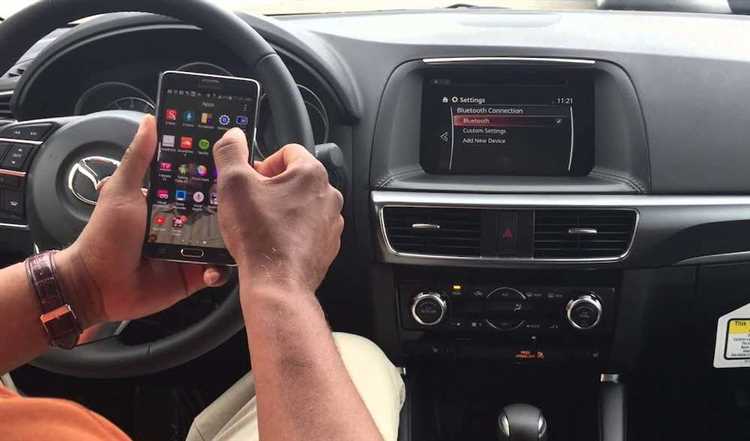
Для подключения iPhone к мультимедийной системе Toyota Camry 70 поколения потребуются кабели и адаптеры, соответствующие году выпуска автомобиля и версии iOS. Модели до 2018 года оснащены стандартным USB-портом типа A, а более поздние – USB-C или комбинированными разъемами. Проверьте разъем в подлокотнике или центральной консоли: если он квадратный с плоскими контактами, нужен кабель Lightning-USB-A; если овальный – Lightning-USB-C.
Базовый набор включает оригинальный кабель Apple Lightning-USB или сертифицированный аналог MFi (Made for iPhone). Неоригинальные кабели без сертификации часто вызывают ошибки подключения, прерывания зарядки или некорректную работу CarPlay. Избегайте ультрабюджетных вариантов – они могут повредить контроллер зарядки iPhone или порт автомобиля.
Если в Camry установлена штатная магнитола без поддержки беспроводного CarPlay, дополнительно потребуется адаптер для проводного подключения. Для систем с прошивкой до 2020 года подойдет адаптер USB-A-Lightning с чипом Apple MFi, например, Belkin F8J212 или Anker A8385. Для версий с USB-C нужен кабель Lightning-USB-C, например, Apple MK0W2ZM/A или аналоги от Ugreen.
Владельцам Camry с нештатными головными устройствами (например, Pioneer, Alpine или Sony) может понадобиться переходник для совместимости с CarPlay. Проверьте документацию к магнитоле: некоторые модели требуют специальных адаптеров, таких как iDatalink Maestro RR или Axxess AX-ADCTOY. Эти устройства обеспечивают корректную передачу данных и управление через руль.
Для зарядки iPhone с высокой мощностью (например, iPhone 12 и новее) используйте кабель Lightning-USB-C с поддержкой Power Delivery (PD). Оригинальный кабель Apple (1 м) поддерживает до 20 Вт, сторонние варианты от Anker или Baseus – до 30 Вт. Убедитесь, что порт автомобиля выдает не менее 12 Вт (2,4 А), иначе зарядка будет медленной или прерывистой.
Если в Camry установлен беспроводной модуль CarPlay, но вы предпочитаете проводное подключение для стабильности, отключите Bluetooth и Wi-Fi на iPhone перед подключением кабеля. Это исключит конфликты соединений и ускорит инициализацию CarPlay. В редких случаях может потребоваться сброс настроек сети на iPhone (Настройки → Основные → Перенос или сброс → Сбросить → Сбросить настройки сети).
Для диагностики проблем с подключением используйте только один кабель и адаптер одновременно. Многократные подключения через разветвители или хабы снижают скорость передачи данных и могут вызывать ошибки CarPlay. Если после подключения на экране магнитолы появляется сообщение «Несовместимое устройство», обновите прошивку головного устройства через официальный сайт Toyota или дилерский центр.
Как активировать Bluetooth на Айфоне и в мультимедийной системе Камри

Активация Bluetooth на iPhone начинается с разблокировки устройства и перехода в «Настройки». Найдите пункт «Bluetooth» – он расположен в верхней части списка, сразу после «Wi-Fi». Переведите ползунок в активное положение (зеленый цвет). Если Bluetooth уже включен, но соединение не устанавливается, отключите и снова активируйте его. Убедитесь, что iPhone не находится в режиме «Авиарежим», так как это блокирует все беспроводные модули.
В мультимедийной системе Toyota Camry 70 (2017–2023 модельные годы) процесс зависит от поколения головного устройства. Для систем с 8-дюймовым экраном (например, Toyota Entune 3.0) нажмите кнопку «Menu» на руле или коснитесь экрана в любом месте, чтобы вывести главное меню. Перейдите в «Настройки» → «Bluetooth» и выберите «Включить». На более старых версиях (Entune 2.0) путь аналогичен, но интерфейс может отличаться расположением кнопок.
После активации Bluetooth на обоих устройствах начните поиск на стороне автомобиля. В меню мультимедийной системы выберите «Добавить устройство» или «Поиск устройств». На iPhone в разделе «Bluetooth» появится название вашей Camry (например, «TOYOTA Hands-Free»). Коснитесь его для сопряжения. Если система запросит PIN-код, введите стандартный «0000» или «1234» – эти комбинации используются в большинстве случаев.
При первом подключении iPhone может запросить разрешение на доступ к контактам и истории звонков. Это необходимо для работы функции hands-free. Нажмите «Разрешить», иначе синхронизация телефонной книги и журнала вызовов будет недоступна. Если после сопряжения звук не передается на динамики автомобиля, проверьте настройки аудиовыхода в мультимедийной системе: выберите «Bluetooth Audio» в качестве источника звука.
В случае проблем с подключением выполните следующие действия:
- Удалите все предыдущие сопряжения на iPhone: перейдите в «Настройки» → «Bluetooth», найдите «TOYOTA Hands-Free» и нажмите «Забыть это устройство».
- Сбросьте настройки Bluetooth в автомобиле: в меню мультимедийной системы выберите «Удалить все устройства» или аналогичный пункт.
- Перезагрузите iPhone и мультимедийную систему (выключите зажигание на 30 секунд).
Для стабильной работы Bluetooth избегайте одновременного подключения iPhone к нескольким устройствам. Если в автомобиле используется беспроводная зарядка Qi, убедитесь, что iPhone не перегревается – это может вызывать сбои в работе модуля Bluetooth. В настройках iPhone отключите функцию «Автовоспроизведение» (Настройки → Bluetooth → «i» рядом с названием автомобиля), чтобы предотвратить автоматическое включение музыки при каждом подключении.
Если после всех манипуляций соединение не устанавливается, проверьте версию прошивки мультимедийной системы. Обновления часто исправляют ошибки совместимости с новыми моделями iPhone. Загрузить последнюю версию можно с официального сайта Toyota или через дилерский центр. Для iPhone убедитесь, что установлена актуальная версия iOS – поддержка Bluetooth улучшается с каждым обновлением.
Настройка сопряжения устройств через Bluetooth в меню автомобиля

Включите зажигание или переведите автомобиль в режим ACC. На мультимедийном экране Toyota Camry 70 откройте меню «Настройки» (иконка шестеренки), выберите «Bluetooth» и активируйте переключатель «Bluetooth». В разделе «Устройства» нажмите «Добавить новое устройство». На iPhone перейдите в «Настройки» → «Bluetooth» и убедитесь, что Bluetooth включен. В списке доступных устройств появится «Toyota Camry» или «Entune» – выберите его. На экране автомобиля подтвердите сопряжение, введя PIN-код (по умолчанию «0000» или «1234», если не изменялся ранее). После успешного подключения проверьте работу аудиопотока и функций Hands-Free.
- Если устройство не отображается, перезагрузите iPhone и мультимедийную систему автомобиля (удерживайте кнопку питания на экране 10 секунд).
- Отключите другие Bluetooth-устройства в радиусе 5 метров, чтобы избежать помех.
- Обновите прошивку мультимедийной системы через официальный сайт Toyota или дилерский центр – устаревшие версии могут не поддерживать актуальные протоколы iOS.
- Для стабильной работы после сопряжения отключите функцию «Автоподключение» на iPhone, если возникают случайные разрывы соединения.
Подключение Айфона через USB-порт и выбор режима работы

Для подключения iPhone к мультимедийной системе Toyota Camry 70 используйте оригинальный кабель Lightning-USB или сертифицированный аналог с поддержкой MFi. Подключите один конец к порту USB в центральной консоли (обычно расположен под климат-контролем или в подлокотнике) или к дополнительному порту в бардачке, если он предусмотрен комплектацией. После подсоединения на экране головного устройства появится запрос на разрешение доступа – подтвердите его на iPhone, выбрав «Разрешить». Если запрос не отображается, перезагрузите мультимедиа или отключите и снова подключите кабель.
После успешного подключения выберите режим работы на экране мультимедийной системы. В Camry 70 доступны три основных варианта: «Медиа» (для воспроизведения музыки через Apple Music или локальные файлы), «Телефон» (для звонков через Bluetooth, даже при USB-подключении) и «CarPlay» (если система поддерживает беспроводное или проводное подключение). Для активации CarPlay перейдите в настройки мультимедиа, найдите раздел «Подключенные устройства» и выберите iPhone из списка. Если CarPlay не отображается, обновите прошивку головного устройства через официальный сайт Toyota или проверьте настройки iPhone в разделе «Основные» → «CarPlay».
При проблемах с распознаванием устройства попробуйте сменить порт USB или использовать другой кабель. В некоторых случаях помогает сброс настроек сети на iPhone: перейдите в «Настройки» → «Основные» → «Перенос или сброс iPhone» → «Сбросить» → «Сбросить настройки сети». Убедитесь, что на iPhone установлена последняя версия iOS, так как устаревшее ПО может вызывать несовместимость с мультимедийной системой. Если после всех манипуляций CarPlay не запускается, проверьте наличие обновлений для мультимедиа через дилерский центр Toyota.
Для стабильной работы USB-подключения избегайте использования дешёвых кабелей без сертификации MFi – они могут не обеспечивать достаточную скорость передачи данных или зарядку. Если iPhone подключён, но музыка не воспроизводится, проверьте настройки звука в мультимедиа: убедитесь, что источник выбран как «USB» или «iPod», а не Bluetooth. В режиме «Медиа» поддерживаются форматы AAC, MP3, WAV и ALAC; другие кодеки могут не воспроизводиться корректно.
Настройка синхронизации контактов и музыки через CarPlay

Подключите iPhone к USB-порту в центральной консоли Toyota Camry 70, используя оригинальный кабель Lightning. Порт расположен под климат-контролем – ищите разъём с иконкой телефона или надписью «USB». После подключения на экране мультимедийной системы появится запрос на разрешение доступа к устройству. Нажмите «Разрешить» на iPhone и подтвердите действие на дисплее автомобиля. Если CarPlay не запускается автоматически, выберите его вручную через меню «Настройки» → «Общие» → «CarPlay» в мультимедийной системе.
Для синхронизации контактов откройте на iPhone приложение «Телефон», перейдите в «Контакты» и убедитесь, что все записи сохранены в iCloud или на самом устройстве. В CarPlay контакты появятся автоматически при первом подключении, если на iPhone включена синхронизация с iCloud. Чтобы проверить настройки, зайдите в «Настройки» → [ваше имя] → «iCloud» и убедитесь, что переключатель «Контакты» активен. Если контакты не отображаются, перезагрузите iPhone и мультимедийную систему.
Музыкальные треки из Apple Music, Spotify или других стриминговых сервисов синхронизируются через соответствующие приложения в CarPlay. Установите нужные программы на iPhone заранее – они появятся на экране автомобиля после подключения. Для локальных файлов в памяти iPhone используйте приложение «Музыка» (Apple Music). Чтобы избежать задержек при воспроизведении, закройте фоновые приложения на iPhone и подключитесь к стабильной сети Wi-Fi или LTE перед поездкой.
Настройте голосовое управление для быстрого доступа к контактам и музыке. Активируйте Siri на iPhone («Настройки» → «Siri и поиск») и разрешите её использование в CarPlay. Во время поездки удерживайте кнопку голосового управления на руле или произнесите «Привет, Siri», чтобы позвонить контакту («Позвони Иванову») или включить плейлист («Включи плейлист ‘Дорога'»). Для корректной работы убедитесь, что микрофон в салоне не загрязнён и не закрыт посторонними предметами.
Если музыка или контакты пропадают при каждом подключении, сбросьте настройки CarPlay на iPhone. Перейдите в «Настройки» → «Основные» → «CarPlay», выберите свой автомобиль и нажмите «Забыть это устройство». Затем подключите iPhone заново и следуйте инструкциям на экране. В редких случаях проблему решает обновление прошивки мультимедийной системы – проверьте наличие обновлений через меню «Настройки» → «Обновление ПО» в автомобиле.
Для оптимальной работы CarPlay отключите энергосберегающий режим на iPhone («Настройки» → «Аккумулятор») и используйте USB-порт с поддержкой передачи данных – некоторые зарядные устройства не обеспечивают синхронизацию. Если звук воспроизводится через динамики автомобиля с задержкой, переключите источник звука в настройках мультимедийной системы на «USB Audio» вместо «Bluetooth». При постоянных сбоях проверьте кабель на повреждения или замените его на сертифицированный MFi.
Решение проблем с распознаванием устройства или звуком
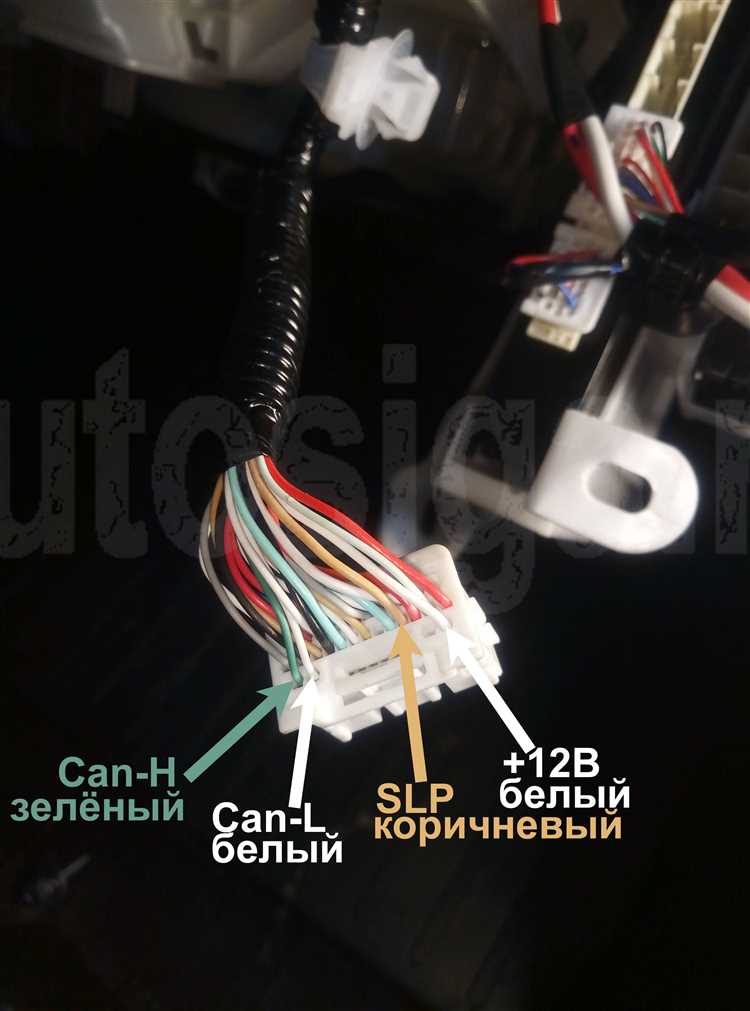
Если iPhone не определяется системой Toyota Camry 70, первым делом проверьте настройки Bluetooth на смартфоне. Откройте Настройки → Bluetooth и убедитесь, что модуль включен. Найдите в списке доступных устройств Toyota Entune или Car Multimedia и нажмите на него. Если соединение не устанавливается, удалите старое сопряжение: нажмите значок «i» рядом с названием автомобиля и выберите «Забыть это устройство». После этого повторите попытку подключения.
В случае, когда iPhone подключается, но звук не воспроизводится через аудиосистему, проверьте источник звука в мультимедийной системе автомобиля. Нажмите кнопку «Media» или «Audio» на центральной консоли и выберите Bluetooth Audio или iPhone. Если звук все равно отсутствует, перезагрузите головное устройство: удерживайте кнопку питания на панели до полного выключения, затем включите снова. Для моделей с системой Entune 3.0 попробуйте обновить прошивку через официальный сайт Toyota.
Проблемы с прерывистым звуком или задержками часто связаны с помехами или нестабильным соединением. Убедитесь, что iPhone находится в зоне прямой видимости с мультимедийным модулем – избегайте размещения смартфона в бардачке или под сиденьем. Отключите на время другие Bluetooth-устройства в салоне, такие как наушники или умные часы, так как они могут создавать конфликты. Если проблема сохраняется, сбросьте настройки сети на iPhone: Настройки → Основные → Перенос или сброс iPhone → Сбросить → Сбросить настройки сети.
Для владельцев Camry 70 с базовой аудиосистемой без поддержки Bluetooth проверьте наличие AUX-входа или USB-порта. Подключите iPhone через оригинальный кабель Lightning-USB и выберите в настройках автомобиля режим AUX или USB. Если звук не появляется, попробуйте другой кабель – неоригинальные или поврежденные провода часто становятся причиной неполадок. Также убедитесь, что на iPhone не активирован режим «Не беспокоить» или «Авиарежим», так как это может блокировать передачу аудиосигнала.
Если после всех манипуляций система по-прежнему не распознает устройство, возможно, требуется диагностика мультимедийного модуля. Обратитесь в официальный сервисный центр Toyota для проверки прошивки и аппаратной части. В некоторых случаях помогает перепрошивка головного устройства или замена Bluetooth-модуля. Для самостоятельной проверки попробуйте подключить другой смартфон – если проблема сохраняется, неисправность точно кроется в автомобильной системе.
При использовании CarPlay убедитесь, что функция активирована в настройках iPhone: Настройки → Основные → CarPlay. Если автомобиль не отображается в списке, перезагрузите iPhone и мультимедийную систему. Для моделей Camry 70 с поддержкой беспроводного CarPlay проверьте, что на смартфоне включен Wi-Fi и Bluetooth одновременно. В случае сбоев попробуйте подключиться через USB – это часто решает проблемы с нестабильным беспроводным соединением.
Проверка стабильности соединения и обновление ПО автомобиля

После подключения iPhone к мультимедийной системе Toyota Camry 70 через Bluetooth или USB проверьте стабильность соединения в меню «Настройки» → «Bluetooth» на смартфоне и «Setup» → «Bluetooth» в головном устройстве. Если связь обрывается или звук прерывается, отключите оба устройства, перезагрузите их и повторите сопряжение. Обратите внимание на уровень заряда аккумулятора iPhone – при значении ниже 20% стабильность работы может снижаться из-за ограничений энергосбережения.
Для диагностики проблем с подключением используйте встроенные инструменты автомобиля: в меню «Диагностика» (обычно доступно через комбинацию кнопок на руле или в настройках мультимедиа) проверьте коды ошибок. Частые причины нестабильной работы – устаревшее ПО головного устройства или конфликты с профилями Bluetooth. Удалите все сохранённые устройства в настройках автомобиля и выполните повторное сопряжение только с iPhone.
Обновление программного обеспечения мультимедийной системы Camry 70 решает до 70% проблем с совместимостью. Скачайте последнюю версию ПО с официального сайта Toyota (раздел «Поддержка» → «Обновления») на USB-накопитель формата FAT32. Подключите флешку к порту USB в автомобиле, следуйте инструкциям на экране – процесс занимает 15–30 минут. Не выключайте зажигание и не извлекайте накопитель до завершения установки.
Если после обновления ПО проблемы сохраняются, сбросьте настройки мультимедиа к заводским: удерживайте кнопку «Power» на головном устройстве 10 секунд до появления меню сброса. Альтернативный способ – через «Настройки» → «Система» → «Сброс». Учтите, что все сохранённые данные (радиостанции, настройки эквалайзера) будут удалены. После сброса выполните повторную настройку подключения iPhone.
Для проверки совместимости версий ПО сверьте данные в меню «Информация о системе» автомобиля с актуальными на сайте Toyota. Например, для Camry 70 2020 года выпуска минимально поддерживаемая версия ПО – 2022-03-01, а для моделей 2023 года – 2023-11-15. Если ваша версия устарела, но обновление недоступно через USB, обратитесь к дилеру – некоторые прошивки устанавливаются только в сервисном центре.


