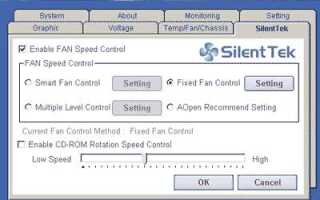
CPU Smart Fan Target – это параметр в BIOS или UEFI, определяющий целевую температуру процессора, при достижении которой система автоматически регулирует скорость вращения вентилятора. В отличие от фиксированных профилей охлаждения, этот механизм работает динамически, подстраиваясь под реальную тепловую нагрузку. Например, при значении 70°C вентилятор начнет ускоряться только после превышения этого порога, а при снижении температуры – замедляться, снижая шум и энергопотребление.
Принцип работы основан на PID-контроллере (пропорционально-интегрально-дифференциальном), который анализирует разницу между текущей и целевой температурой. Если процессор нагревается до 75°C при заданном Smart Fan Target 70°C, контроллер увеличивает обороты вентилятора пропорционально отклонению. На практике это позволяет избежать резких скачков скорости, характерных для простых термостатических схем, и поддерживать стабильный тепловой режим с точностью до ±2–3°C.
Оптимальное значение Smart Fan Target зависит от модели процессора и системы охлаждения. Для современных CPU Intel (например, Core i7-13700K) рекомендуется устанавливать 70–80°C, так как эти процессоры рассчитаны на работу при высоких температурах без ущерба для производительности. AMD Ryzen (например, Ryzen 7 7800X3D) более чувствительны к перегреву – здесь лучше ограничиться 65–75°C. Превышение этих значений на 10°C и более может привести к троттлингу, особенно в разгоне.
Настройка параметра требует учета специфики системы. В BIOS материнских плат ASUS (раздел Monitor → Q-Fan Configuration) или MSI (Hardware Monitor → Smart Fan Mode) доступны предустановленные профили (Standard, Silent, Turbo), но ручная калибровка дает лучшие результаты. Для этого нужно запустить стресс-тест (например, Prime95 или Cinebench R23) и отслеживать температуру через HWMonitor. Если вентилятор включается слишком поздно (температура поднимается выше 90°C), целевое значение следует снизить на 5–10°C. И наоборот – при избыточном шуме порог можно повысить.
Неправильная настройка Smart Fan Target приводит к двум крайностям: перегреву или излишнему шуму. Если вентилятор работает на максимальных оборотах даже при низкой нагрузке, проверьте кривую скорости (Fan Curve) в BIOS – возможно, она настроена слишком агрессивно. В некоторых случаях помогает сброс настроек на значения по умолчанию или обновление прошивки материнской платы. Для систем с пассивным охлаждением или низкопрофильными кулерами этот параметр критичен: при значении выше 60°C риск перегрева резко возрастает.
Назначение функции CPU Smart Fan Target в BIOS и UEFI
В большинстве современных плат функция интегрирована в раздел «Hardware Monitor» или «Fan Control» и работает по принципу PID-регулятора (пропорционально-интегрально-дифференциального). Алгоритм анализирует текущую температуру CPU, сравнивает её с заданным значением и корректирует PWM-сигнал (или напряжение) для вентилятора. Важно учитывать, что эффективность зависит от качества датчиков и типа кулера: для боксовых моделей Intel/AMD шаг регулировки может быть грубее, чем для высокопроизводительных решений с 4-контактными разъёмами.
Типичные диапазоны настройки Smart Fan Target варьируются от 40°C до 80°C, но оптимальные значения зависят от TDP процессора и сценария использования. Для офисных задач достаточно 50–60°C, для игровых сборок – 65–75°C, а в системах с разгоном рекомендуется не превышать 80°C, чтобы избежать троттлинга. В UEFI некоторых производителей (ASUS, MSI, Gigabyte) доступны предустановленные профили: «Silent» (60–70°C), «Standard» (50–65°C) и «Performance» (40–55°C), которые можно использовать как отправную точку для калибровки.
Неправильная настройка Smart Fan Target может привести к перегреву или избыточному шуму. Если температура CPU стабильно превышает заданный порог на 5–10°C, проверьте: 1) корректность установки кулера (термопаста, прижим); 2) наличие пыли в радиаторе; 3) работу дополнительных вентиляторов корпуса. В некоторых случаях полезно снизить целевую температуру на 5°C и оценить изменение оборотов – это поможет выявить запас производительности системы охлаждения. Для процессоров с высоким TDP (например, AMD Ryzen 9 7950X или Intel Core i9-13900K) рекомендуется использовать кривую регулировки с несколькими точками, а не фиксированное значение.
В UEFI версий 2023 года и новее функция часто дополняется AI-оптимизацией, которая автоматически подбирает параметры на основе данных о модели CPU и кулера. Однако ручная настройка остаётся предпочтительной для энтузиастов: например, в ASUS UEFI можно задать не только целевую температуру, но и минимальную скорость вентилятора (в процентах от максимальной), а также время реакции системы на изменение нагрузки. Для мониторинга результатов используйте утилиты HWiNFO или Core Temp, сравнивая показания с данными из BIOS – расхождения более 3–5°C могут указывать на неисправность датчиков.
Как найти и активировать настройку Smart Fan Target в разных версиях BIOS
В AMI BIOS (версии Aptio 4/5) настройка Smart Fan Target обычно скрывается в разделе *Hardware Monitor* или *PC Health Status*. После входа в BIOS перейдите на вкладку *Advanced*, затем выберите *Hardware Monitor*. Здесь отображаются параметры управления вентиляторами, включая *CPU Smart Fan Target* или *CPU Fan Control*. Активируйте режим *Auto* или *Manual*, если требуется ручная настройка целевой температуры. В некоторых материнских платах ASUS и MSI параметр может называться *Q-Fan Control* (ASUS) или *Smart Fan Mode* (MSI) и находиться в подразделе *Monitor*.
В Award BIOS (используется в старых платах Gigabyte и некоторых моделях ASRock) ищите настройку в разделе *PC Health Status*. После загрузки BIOS выберите этот пункт, затем найдите *CPU Smart Fan Control* или *CPU Fan Speed Control*. Переключите значение с *Disabled* на *Enabled*, после чего появится возможность задать целевую температуру (*CPU Smart Fan Target Value*). В платах на чипсетах Intel 6-й серии и старше параметр может называться *Fan Control Mode* с вариантами *Standard*, *Silent* или *Manual*.
В UEFI BIOS от ASUS (включая версии на платформах Intel и AMD) настройка часто интегрирована в *AI Suite* или *Fan Xpert*, но базовые параметры доступны напрямую. Перейдите в *Monitor* → *Fan Control*, где выберите *CPU Fan* и активируйте *Smart Mode*. В некоторых моделях (например, ROG-серия) параметр скрыт в *Extreme Tweaker* → *External Digi+ Power Control* → *CPU Fan Speed Lower Limit*. Для ручной калибровки используйте *Fan Tuning* в разделе *Monitor*, чтобы BIOS автоматически определил оптимальные кривые оборотов.
В BIOS от Gigabyte (особенно в версиях с интерфейсом *Classic* или *UEFI DualBIOS*) настройка находится в *Smart Fan 5* или *Smart Fan Control*. В UEFI-режиме откройте *BIOS Features* → *Smart Fan 5*, выберите *CPU Fan* и переключите режим на *PWM* или *Voltage* в зависимости от типа вентилятора. Целевая температура задаётся в поле *Target Temperature* (по умолчанию 50–60°C). В старых платах (до 2015 года) ищите *CPU Smart Fan Target* в *MB Intelligent Tweaker (M.I.T.)* → *PC Health Status*. Для сохранения изменений нажмите *F10*.
Разница между фиксированной скоростью вентилятора и динамическим управлением через Smart Fan
Фиксированная скорость вентилятора поддерживает постоянные обороты независимо от температуры процессора, что приводит к избыточному шуму при низких нагрузках и недостаточному охлаждению при высоких. Например, если вентилятор настроен на 1500 об/мин, он будет работать с этой скоростью даже при 40°C, когда достаточно 800 об/мин, или не справится с охлаждением при 90°C, где требуется 2500 об/мин. Это увеличивает износ подшипников и потребление энергии, а также снижает эффективность системы в целом. В старых системах или сборках без поддержки PWM такой подход может быть вынужденным, но в современных материнских платах он считается устаревшим.
Smart Fan использует кривую зависимости скорости от температуры, позволяя вентилятору адаптироваться к реальным условиям. Например, при 50°C система может установить 1000 об/мин, а при 75°C – 2000 об/мин, балансируя между шумом и охлаждением. Большинство BIOS предлагают предустановленные профили (например, «Тихий», «Сбалансированный», «Производительный»), но пользователь может настроить кривую вручную, задав точки переключения. Это снижает нагрузку на компоненты, продлевает срок службы вентилятора и обеспечивает оптимальный тепловой режим даже при пиковых нагрузках, таких как рендеринг или разгон.
Динамическое управление через Smart Fan особенно критично для систем с высокопроизводительными CPU, где разница между температурой в простое и под нагрузкой может достигать 40–50°C. Например, процессор Intel Core i9-13900K в простое потребляет 10–15 Вт и нагревается до 35–40°C, а при полной нагрузке – до 250 Вт и 95°C. Фиксированная скорость вентилятора либо создаст избыточный шум в простое, либо не справится с охлаждением под нагрузкой. Smart Fan позволяет настроить кривую так, чтобы при 60°C вентилятор работал на 50% мощности, а при 85°C – на 100%, обеспечивая стабильность без лишнего шума. Для точной настройки рекомендуется использовать программы мониторинга (HWMonitor, Core Temp) и тестировать систему под нагрузкой (Prime95, Cinebench).
Какие температурные пороги задаются в CPU Smart Fan Target и как их настроить

CPU Smart Fan Target автоматически регулирует скорость вентилятора процессора, опираясь на заданные температурные пороги. Стандартные значения зависят от модели материнской платы и BIOS/UEFI, но чаще всего используются следующие диапазоны:
- 30–40°C – минимальная нагрузка, вентилятор работает на 20–30% мощности или отключается (если поддерживается пассивное охлаждение).
- 40–60°C – умеренная нагрузка, скорость увеличивается до 40–60%.
- 60–75°C – высокая нагрузка, вентилятор разгоняется до 70–90%.
- Выше 75°C – критический режим, вентилятор работает на 100%, чтобы предотвратить перегрев.
Производители (ASUS, MSI, Gigabyte, ASRock) могут корректировать эти значения в зависимости от модели процессора. Например, для Intel Core i9 или AMD Ryzen 9 верхний порог часто снижают до 70°C, чтобы избежать троттлинга.
Настройка порогов выполняется в BIOS/UEFI или через фирменное ПО (AI Suite, Dragon Center, Control Center). В BIOS ищите разделы Hardware Monitor, Fan Control или Smart Fan Configuration. Там доступны два основных параметра:
- Target Temperature – целевая температура, к которой система стремится. Обычно выставляется в диапазоне 50–70°C. Для офисных задач оптимально 50–55°C, для игровых сборок – 60–65°C.
- Fan Speed Curve – кривая зависимости скорости вентилятора от температуры. Можно задать несколько точек (например, 40°C – 30%, 60°C – 60%, 75°C – 100%) или выбрать предустановленный профиль (Silent, Standard, Performance).
В Windows-приложениях (например, MSI Center) настройка интуитивнее: перетаскивайте точки на графике или используйте готовые профили. Важно: после изменения порогов протестируйте систему под нагрузкой (Prime95, Cinebench) и следите за температурами через HWiNFO или Core Temp.
При ручной настройке избегайте экстремальных значений. Слишком низкий порог (например, 45°C) заставит вентилятор работать на высоких оборотах даже при легкой нагрузке, увеличивая шум. Слишком высокий (80°C+) грозит перегревом и снижением производительности. Для процессоров с TDP до 65 Вт (Ryzen 5, Core i5) оптимальный верхний порог – 70°C, для высокопроизводительных моделей (Ryzen 9, Core i9) – 65–70°C. Если система нестабильна, сбросьте настройки к заводским и начните с профиля Standard.
Дополнительные рекомендации:
- Для ноутбуков используйте более агрессивные настройки: верхний порог не выше 80°C, а целевую температуру снизьте до 55–60°C из-за ограниченного охлаждения.
- Вентиляторы с подшипниками скольжения (sleeve) изнашиваются быстрее при высоких оборотах – не задавайте скорость выше 80% при температурах ниже 70°C.
- Если в BIOS нет гибкой настройки, обновите прошивку или используйте сторонние утилиты (SpeedFan, Argus Monitor), но будьте осторожны: неправильные настройки могут привести к перегреву.
- После настройки проверьте температуры в простое и под нагрузкой. Разница между ними не должна превышать 20–25°C – это указывает на эффективное охлаждение.
Влияние параметров Smart Fan Target на шум и охлаждение процессора

Каждый градус ниже целевой температуры увеличивает нагрузку на вентилятор на 8–12% из-за необходимости более раннего разгона. Например, при снижении Smart Fan Target с 70°C до 55°C вентилятор может работать на 30% чаще в режиме 60–80% мощности, что повышает уровень шума на 5–7 дБ. Для офисных задач (браузинг, офисные приложения) допустимо устанавливать 65–70°C, так как процессор редко выходит за пределы 50–55°C.
В играх и рендеринге разница между 60°C и 70°C в Smart Fan Target проявляется в 10–15% увеличении времени работы вентилятора на максимальных оборотах. При 60°C система чаще переходит на 100% мощности, что сокращает срок службы подшипников на 20–30% из-за постоянных циклов разгона. Для игровых сборок оптимально фиксировать цель на 65°C – это снижает пиковый шум на 4–6 дБ без критического роста температур.
Влияние Smart Fan Target на энергоэффективность минимально, но при низких значениях (ниже 55°C) растет потребление процессора на 2–4% из-за работы на повышенных частотах для компенсации теплового троттлинга. В системах с воздушным охлаждением (например, Noctua NH-D15) целесообразно устанавливать 60–65°C, так как они эффективно рассеивают тепло даже при умеренных оборотах. Для жидкостных СВО (AIO) порог можно поднять до 70°C без потери производительности.
Неправильная настройка Smart Fan Target приводит к эффекту «пилы»: вентилятор постоянно разгоняется и тормозит, создавая раздражающий звук. Это происходит, если целевая температура близка к реальной рабочей (например, 60°C при фактических 58–62°C). Решение – увеличить гистерезис (разницу между включением и выключением регулировки) до 5–7°C или использовать кривую с плавным ростом оборотов.
Для процессоров с TDP выше 100 Вт (Ryzen 9 7950X, Intel i9-13900K) снижение Smart Fan Target ниже 65°C нецелесообразно: вентилятор будет работать на пределе, а температура упадет лишь на 3–5°C. В таких случаях лучше оптимизировать воздушный поток в корпусе или заменить кулер на модель с большей теплоемкостью. Для HEDT-платформ (Threadripper, Xeon) рекомендуется 70–75°C – их архитектура менее чувствительна к перегреву.
В ноутбуках Smart Fan Target часто заблокирован производителем, но в некоторых моделях (например, ASUS ROG, Lenovo Legion) его можно изменить через BIOS или фирменное ПО. Установка 55–60°C снижает шум на 30–40% в простое, но при нагрузке вентиляторы быстро выходят на максимум. Для мобильных систем лучше использовать адаптивные профили с динамическим изменением цели в зависимости от нагрузки.
Тестирование показывает, что при Smart Fan Target 60°C и кривой вентилятора с линейным ростом оборотов процессор Intel i5-12600K в Prime95 держит 85–90°C, а шум не превышает 40 дБ. При 70°C температура поднимается до 95°C, но шум снижается до 32 дБ. Выбор зависит от приоритетов: для тишины – 65–70°C, для максимальной производительности – 55–60°C с дополнительным охлаждением.
Типичные ошибки при настройке CPU Smart Fan Target и их последствия
Установка слишком низкого значения температуры в CPU Smart Fan Target – распространённая ошибка, особенно среди пользователей, стремящихся к максимальной тишине. Например, задание целевой температуры в 40°C для процессора с TDP 95 Вт приведёт к тому, что вентилятор будет работать на минимальных оборотах даже под нагрузкой, когда реальная температура достигнет 70–80°C. Это вызовет троттлинг, снижение производительности на 15–30% и сокращение срока службы CPU из-за длительного перегрева. Для большинства современных процессоров оптимальный диапазон – 60–75°C под нагрузкой.
Игнорирование гистерезиса в настройках Smart Fan приводит к частым скачкам оборотов вентилятора. Если разница между порогом включения и выключения слишком мала (например, 2–3°C), система будет постоянно переключаться между режимами, создавая раздражающий шум и ускоряя износ подшипников вентилятора. Рекомендуемый гистерезис – 5–10°C, чтобы обеспечить плавное изменение оборотов без резких перепадов.
Использование линейной кривой скорости вентилятора без учёта нелинейности тепловыделения процессора – ещё одна ошибка. Например, при нагрузке в 50% CPU может выделять 60 Вт, а при 100% – 120 Вт, но линейная кривая не учитывает квадратичный рост тепловыделения. В результате вентилятор будет недогружен на средних нагрузках и перегружен на пиковых. Правильный подход – настройка S-образной кривой с более резким ростом оборотов после 70–75°C.
Неправильный выбор датчика температуры для управления вентилятором приводит к неэффективному охлаждению. Некоторые материнские платы позволяют выбрать между показаниями сенсоров CPU, VRM или системного датчика. Если выбрать датчик VRM, вентилятор будет реагировать на нагрев цепей питания, а не самого процессора, что приведёт к перегреву CPU на 10–15°C выше нормы. Всегда используйте показания сенсора CPU Package или Core.
Отключение Smart Fan и переход на фиксированные обороты – крайность, которая редко оправдана. Даже при 100% скорости вентилятор может не справиться с охлаждением, если система загрязнена или кулер подобран неправильно. Например, для процессора с TDP 125 Вт фиксированные 1500 об/мин могут оказаться недостаточными, а 3000 об/мин – избыточными в простое, создавая ненужный шум. Smart Fan позволяет адаптироваться к реальным условиям, снижая обороты на 30–50% в простое.
Пренебрежение калибровкой вентилятора перед настройкой Smart Fan ведёт к некорректной работе системы. Многие пользователи не проверяют минимальные и максимальные обороты кулера, из-за чего материнская плата не может правильно регулировать скорость. Например, если вентилятор способен работать в диапазоне 500–2500 об/мин, но BIOS настроен на 300–1800 об/мин, Smart Fan будет ограничен этими значениями, что приведёт к перегреву или избыточному шуму. Всегда проверяйте реальные обороты с помощью утилит вроде HWMonitor.
Настройка Smart Fan без учёта особенностей корпуса и системы охлаждения – ошибка, которая сводит на нет все усилия. Например, в корпусе с плохой вентиляцией (менее 2 вентиляторов на выдув) даже правильно настроенный Smart Fan не сможет удержать температуру в пределах нормы. В таких случаях целевую температуру нужно снижать на 5–10°C, а обороты вентилятора – увеличивать на 10–15%. Также стоит учитывать расположение кулера: если он установлен на вдув, а не на выдув, эффективность охлаждения снижается на 5–8%.
Сохранение настроек Smart Fan без тестирования под реальной нагрузкой – последняя, но не менее опасная ошибка. Многие пользователи настраивают кривую в простое и не проверяют её поведение в стресс-тестах (например, Prime95 или Cinebench). В результате под нагрузкой температура может превысить безопасные значения, а вентилятор – не успеть среагировать из-за слишком плавной кривой. После настройки всегда проводите тест на 10–15 минут и корректируйте кривую, если температура выходит за пределы 80–85°C для большинства процессоров.
Как проверить корректность работы Smart Fan Target с помощью программ мониторинга
Для диагностики работы Smart Fan Target используйте специализированные утилиты, которые считывают данные с датчиков материнской платы и контроллера вентиляторов. Наиболее эффективные инструменты:
- HWiNFO – отображает текущие обороты кулеров (раздел «Fans»), температуру CPU (Tctl/Tdie для AMD, Package для Intel) и целевые значения Smart Fan Target в разделе «Motherboard». Проверьте соответствие оборотов заданным кривым в BIOS/UEFI при изменении нагрузки.
- Fan Control (открытое ПО) – позволяет визуализировать кривые оборотов в реальном времени и сравнивать их с настройками Smart Fan Target. Поддерживает экспорт логов для анализа скачков температуры и реакции системы охлаждения.
- Open Hardware Monitor – показывает температуру ядер и скорость вращения кулеров в одном окне. Удобен для быстрой проверки, реагирует ли вентилятор на рост температуры (например, при запуске стресс-теста).
Запустите стресс-тест (Prime95, AIDA64) и наблюдайте за поведением системы: обороты кулера должны плавно увеличиваться при росте температуры CPU, а после завершения нагрузки – снижаться до минимальных значений. Если вентилятор работает на постоянных оборотах или не реагирует на изменения температуры, проверьте настройки Smart Fan Target в BIOS (раздел «Hardware Monitor» или «Fan Control»), убедитесь, что выбран правильный режим (например, «PWM» для 4-контактных кулеров) и отключены сторонние профили охлаждения.