Современные автомагнитолы поддерживают USB, AUX и Bluetooth, но для полноценной интеграции с ПК требуется прямое подключение. Это позволяет использовать магнитолу как внешнюю звуковую карту, передавать аудиопоток с низкой задержкой или управлять воспроизведением через специализированное ПО. Основные сценарии: запись звука с линейного входа, тестирование аудиосистемы автомобиля без установки в салон, или использование магнитолы как усилителя для колонок.
Для подключения понадобятся: кабель с разъемами RCA (тюльпаны) на одном конце и 3.5 мм jack (mini-jack) на другом, либо переходник USB-A → USB-B (если магнитола поддерживает цифровой интерфейс). Важно учитывать импеданс: большинство автомагнитол рассчитаны на нагрузку 4–8 Ом, а линейный выход ПК выдает сигнал с сопротивлением 1 кОм. Без согласования уровней звук будет тихим или искаженным. Решение – использовать внешний усилитель или активные колонки.
Перед началом работ отключите магнитолу от бортовой сети автомобиля. Подключение к ПК под напряжением может вывести из строя аудиочип или материнскую плату. Если магнитола питается от 12 В, используйте блок питания с соответствующими параметрами (ток не менее 2 А). Для моделей с цифровым интерфейсом (например, Pioneer DEH-X8800BT) потребуется установить драйверы USB Audio Class – они обычно входят в комплект ПО производителя.
Настройка звука в Windows: перейдите в Панель управления → Звук → Воспроизведение и выберите магнитолу как устройство по умолчанию. В Linux используйте команду aplay -l для идентификации устройства, затем настройте ALSA или PulseAudio. Для проверки подключения воспроизведите тестовый аудиофайл с частотой 1 кГц – на линейном выходе магнитолы напряжение должно составлять 0.775 В (0 dBu) при максимальной громкости.
Подключение автомагнитолы к ПК: пошаговая инструкция
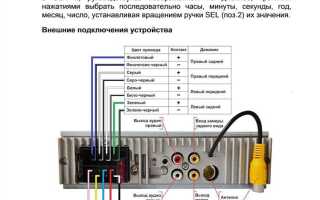
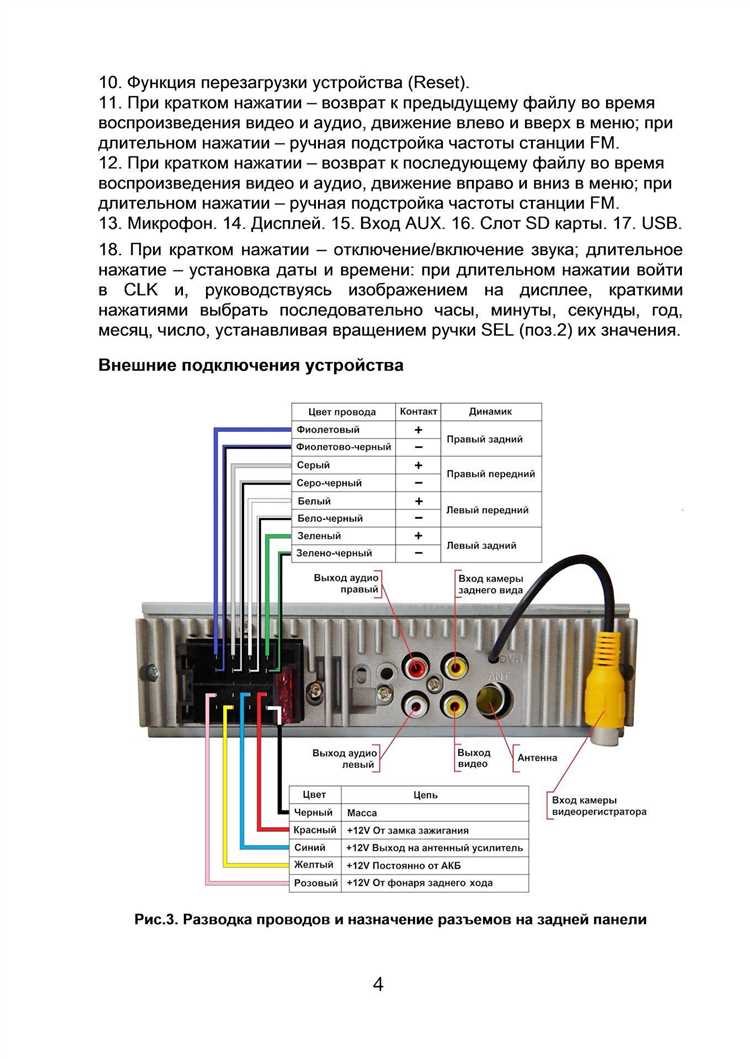
Для подключения автомагнитолы к ПК потребуется USB-аудиоинтерфейс или переходник с линейного входа на USB. Стандартные магнитолы с AUX-выходом подключаются через 3,5-мм jack к линейному входу звуковой карты. Если магнитола поддерживает USB-режим, используйте кабель USB-A на USB-B или micro-USB в зависимости от модели. Проверьте распиновку разъема на задней панели магнитолы – для аналогового подключения нужны контакты LINE OUT (обычно RCA или 3,5 мм).
На ПК установите драйверы для аудиоустройства, если система не распознает его автоматически. В Windows откройте «Диспетчер устройств» и обновите драйверы для «Звуковые, игровые и видеоустройства». Для Linux используйте команду lsusb и arecord -l для проверки обнаружения устройства. В macOS аудиоустройства определяются без дополнительных настроек, но может потребоваться выбор входа в «Системных настройках» → «Звук».
Подключите магнитолу к ПК через выбранный интерфейс. Для аналогового соединения используйте экранированный кабель с минимальным сопротивлением – это снизит помехи. Если магнитола питается от бортовой сети автомобиля, подайте на нее 12 В от блока питания или аккумулятора, иначе звук будет искажен или отсутствовать. Убедитесь, что заземление магнитолы и ПК не создает петлю – это вызывает фоновый гул.
Настройте параметры звука в операционной системе. В Windows перейдите в «Панель управления» → «Звук» → вкладка «Запись», выберите подключенное устройство и установите уровень громкости на 70–80% для предотвращения клиппинга. В Linux используйте alsamixer для настройки входного уровня. Для тестирования воспроизведите аудиофайл на ПК и проверьте сигнал в аудиоредакторе (например, Audacity) – осциллограмма должна быть чистой, без искажений.
Если магнитола используется как внешний усилитель, подключите колонки к ее выходам SPEAKER OUT. Учтите импеданс нагрузки – большинство магнитол рассчитаны на 4 Ом. Подключение динамиков с сопротивлением ниже 2 Ом может привести к перегреву усилителя. Для мониторинга сигнала используйте наушники, подключенные к магнитоле через разъем PHONES, чтобы избежать задержек при цифровой обработке.
При работе с цифровыми интерфейсами (USB Audio Class) проверьте поддержку протокола в документации магнитолы. Некоторые модели требуют установки фирменного ПО (например, Pioneer или Sony). Для записи звука с магнитолы используйте программы с низкой задержкой: OBS Studio, Voicemeeter или Audacity с ASIO-драйверами. Отключите все звуковые эффекты в настройках магнитолы (Bass Boost, Loudness) – они искажают исходный сигнал.
После завершения работы отключите магнитолу от питания и ПК. Храните кабели вдали от источников электромагнитных помех (блоки питания, роутеры). Для длительного подключения используйте ферритовые фильтры на кабелях – они снижают высокочастотные наводки. Если при подключении возникают помехи, проверьте качество заземления и замените кабели на экранированные с позолоченными контактами.
Какие кабели и адаптеры понадобятся для соединения
Для подключения автомагнитолы к ПК потребуется USB-кабель типа A-B (если магнитола поддерживает прямое USB-соединение) или AUX-кабель с 3,5-мм джеком на обоих концах для аналогового аудиовыхода. В случае отсутствия USB-порта на магнитоле используйте линейный аудиоадаптер с RCA-разъемами (тюльпаны) на одном конце и 3,5-мм джеком на другом – такой вариант подойдет для подключения к линейному входу звуковой карты ПК. Для цифрового соединения понадобится оптический кабель Toslink или коаксиальный цифровой кабель с разъемами RCA, если оба устройства поддерживают S/PDIF.
При работе с магнитолами, требующими питания от бортовой сети автомобиля, дополнительно потребуется блок питания на 12 В с током не менее 5 А или автомобильный адаптер с разъемом ISO (обычно 8-контактный). Для передачи видеосигнала (если магнитола оснащена видеовходом) используйте композитный кабель RCA (желтый разъем) или HDMI-адаптер с преобразователем сигнала, если ПК не имеет аналогового видеовыхода. Проверьте распиновку разъемов магнитолы – часто требуется переходник с ISO на Mini ISO или адаптер для конкретной модели (например, Pioneer, Sony, Kenwood).
Как выбрать правильный разъем для подключения магнитолы к компьютеру
Первым шагом определите тип интерфейса вашей автомагнитолы. Большинство современных моделей поддерживают USB (Type-A или Type-C), AUX (3,5 мм jack) или Bluetooth. Если магнитола оснащена USB-портом, проверьте его спецификацию: USB 2.0 подойдет для передачи аудио и управления с ПК, USB 3.0 или Type-C обеспечат более высокую скорость передачи данных, но требуют совместимости с драйверами. Для AUX-входа потребуется кабель 3,5 мм на 3,5 мм или переходник на RCA, если магнитола использует аналоговые входы. Bluetooth-соединение исключает провода, но ограничено качеством кодеков (A2DP для стереозвука, aptX для низкой задержки).
Сопоставьте разъемы магнитолы с портами компьютера. Если на ПК нет USB Type-A, используйте переходник USB-C на USB-A или адаптер с HDMI/Thunderbolt на USB. Для AUX-подключения убедитесь, что звуковая карта ПК поддерживает линейный выход (Line Out) – разъем зеленого цвета на задней панели. При отсутствии нужных портов рассмотрите внешнюю звуковую карту с USB-интерфейсом, например, Creative Sound Blaster X4, которая предоставляет оптические (TOSLINK) и аналоговые выходы. Избегайте дешевых переходников без экранирования – они вызывают помехи и ухудшают качество звука.
Учитывайте протокол передачи данных. Для USB-подключения магнитола должна распознаваться как аудиоустройство (режим «USB Audio Class» или «Mass Storage»). Проверьте это в инструкции к магнитоле или через настройки ПК: в Windows откройте «Диспетчер устройств» и найдите магнитолу в разделе «Звуковые, игровые и видеоустройства». Если устройство не определяется, установите драйверы с сайта производителя. Для AUX и Bluetooth качество зависит от сопротивления кабеля (оптимально 32–60 Ом) и версии Bluetooth (4.0 и выше для стабильной работы). При подключении через RCA используйте кабели с позолоченными контактами и длиной не более 3 метров, чтобы минимизировать потери сигнала.
Настройка звуковой карты ПК перед подключением автомагнитолы
Перед подключением автомагнитолы к ПК проверьте драйверы звуковой карты. Откройте «Диспетчер устройств» (Win + X → Диспетчер устройств) и разверните раздел «Звуковые, игровые и видеоустройства». Если рядом с названием карты отображается восклицательный знак, обновите драйвер вручную через сайт производителя (Realtek, ASUS, Creative и др.). Для встроенных карт используйте драйверы от материнской платы – скачайте их с официального сайта, указав точную модель платы. Устаревшие драйверы могут вызывать искажения звука или отсутствие сигнала на линейном выходе.
Настройте параметры звука в панели управления. Перейдите в «Панель управления» → «Звук» → вкладка «Воспроизведение». Выберите активное устройство (например, «Динамики» или «Линейный выход») и нажмите «Свойства». Во вкладке «Уровни» установите громкость на 80–90% – это предотвратит перегрузку сигнала при подключении к магнитоле. В разделе «Дополнительно» выберите формат 16 бит, 44100 Гц (CD-качество) или 24 бит, 48000 Гц для более высокой точности. Отключите все звуковые эффекты (эквалайзер, объемный звук) – они могут искажать сигнал при передаче на внешнее устройство.
Проверьте физические разъемы звуковой карты. Для подключения к автомагнитоле используйте линейный выход (Line Out) – обычно это зеленый 3,5-мм разъем на задней панели ПК. Если карта поддерживает оптические или коаксиальные выходы (S/PDIF), они обеспечат лучшее качество звука без помех. Избегайте использования разъема для наушников (обычно передний) – его низкое сопротивление может привести к искажениям при работе с магнитолой. При подключении через RCA-адаптер (3,5 мм → 2xRCA) используйте экранированный кабель длиной не более 1,5 м для минимизации наводок.
Протестируйте сигнал до подключения магнитолы. Запустите аудиофайл с частотой 1 кГц (можно найти в интернете) и подключите к линейному выходу мультиметр в режиме измерения переменного напряжения. Нормальное значение – 0,7–1,2 В (RMS). Если напряжение ниже 0,5 В, увеличьте громкость в настройках звука или проверьте драйверы. При наличии осциллографа убедитесь, что сигнал не имеет ограничений (клиппинга) – ровная синусоида без плоских вершин указывает на корректную работу. После проверки отключите все фоновые приложения, использующие звук (Discord, браузеры), чтобы избежать конфликтов при подключении.
Подготовка автомагнитолы: проверка входов и режимов работы
Перед подключением автомагнитолы к ПК изучите заднюю панель устройства. Найдите разъёмы AUX, USB или LINE IN – они могут быть подписаны или обозначены пиктограммами. Если магнитола поддерживает Bluetooth, убедитесь, что модуль активен и видим для других устройств. Отсутствие нужных входов означает необходимость использования переходников или дополнительных адаптеров, например, USB-Audio для аналоговых моделей.
Проверьте документацию к магнитоле: некоторые модели требуют активации режима «AUX» или «USB Audio» через меню настроек. На старых устройствах может потребоваться физическое переключение режимов с помощью кнопки Mode или Source. Если вход не активирован, сигнал с ПК не будет распознан, даже при правильном подключении.
Для аналогового подключения через AUX используйте кабель 3,5 мм jack – 3,5 мм jack или RCA, если магнитола поддерживает только композитные входы. Убедитесь, что кабель не повреждён: проверьте целостность изоляции и контактов. При подключении через USB используйте кабель с поддержкой передачи данных, а не только зарядки – многие дешёвые кабели не обеспечивают двусторонний обмен.
Включите магнитолу и переведите её в режим ожидания сигнала. На дисплее должно отобразиться «AUX», «USB» или «LINE IN». Если звук не появляется, проверьте громкость на магнитоле и ПК: некоторые модели автоматически снижают уровень входного сигнала до минимума. Также убедитесь, что на ПК выбран правильный аудиовыход в настройках звука.
Тестируйте каждый вход отдельно. Подключите источник звука (например, смартфон) к AUX, затем к USB, чтобы исключить неисправность разъёмов. Если звук идёт с искажениями, проверьте сопротивление динамиков – оно должно соответствовать номиналу магнитолы (обычно 4 Ом). При использовании Bluetooth убедитесь, что профиль A2DP активен и устройства сопряжены без ошибок.
Обратите внимание на питание магнитолы. Некоторые модели требуют постоянного напряжения 12 В даже в режиме ожидания, иначе входы могут не работать. Если магнитола подключена через прикуриватель, используйте адаптер с достаточной мощностью (не менее 2 А). При питании от аккумулятора ПК убедитесь, что ток не превышает допустимых значений для разъёма.
Запишите все обнаруженные особенности работы магнитолы: активные входы, требования к кабелям, настройки меню. Это упростит диагностику при возникновении проблем после подключения к ПК. Если какой-то вход не работает, не пытайтесь усилить сигнал программно – это может привести к повреждению усилителя магнитолы.
Пошаговое соединение магнитолы с ПК через AUX или USB
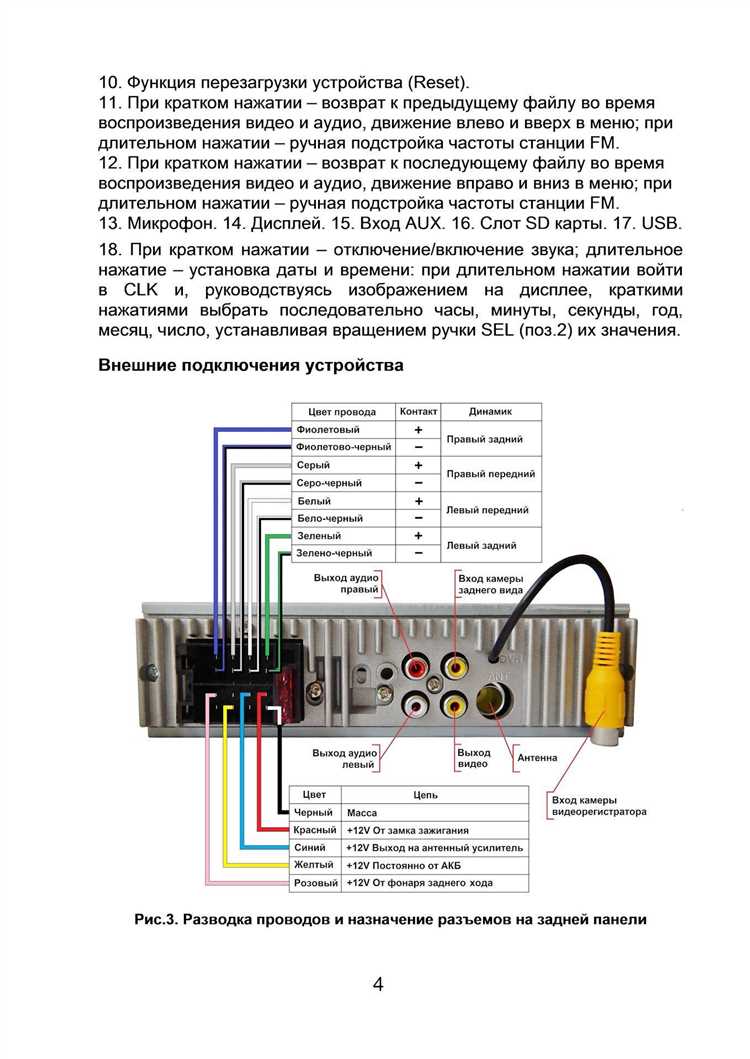
Перед началом проверьте наличие необходимых разъёмов на магнитоле и ПК. Для AUX потребуется 3,5-мм аудиокабель (TRS), для USB – стандартный кабель типа A-B или A-microB в зависимости от модели магнитолы. Если магнитола поддерживает только USB для зарядки, соединение для передачи аудио работать не будет.
Для подключения через AUX выполните следующие действия:
- Подключите один конец кабеля к разъёму LINE OUT или AUX IN на магнитоле (обычно расположен на задней панели).
- Второй конец вставьте в гнездо 3,5 мм на звуковой карте ПК или ноутбука (порт LINE OUT или зеленый разъём).
- На магнитоле выберите режим AUX с помощью кнопки Source или Mode. Если звука нет, проверьте уровень громкости на ПК и магнитоле, а также настройки баланса в аудиодрайверах.
При использовании USB учитывайте ограничения протокола. Большинство магнитол распознают USB только как накопитель (для воспроизведения MP3), но некоторые модели поддерживают аудиопоток через USB Audio Class (UAC). Уточните совместимость в инструкции к магнитоле.
Подключение через USB для передачи аудио:
- Используйте кабель USB 2.0 или новее – USB 3.0 может не распознаваться магнитолой.
- Подключите кабель к порту USB на магнитоле (часто подписан как USB или iPod).
- На ПК выберите магнитолу как устройство воспроизведения: Панель управления → Звук → Воспроизведение. Если устройство не отображается, установите драйверы с сайта производителя магнитолы.
- Для воспроизведения через USB как накопитель скопируйте аудиофайлы в корень флешки или папку, поддерживаемую магнитолой (например, MUSIC). Форматы: MP3, WAV, FLAC (зависит от модели).
Если при подключении через USB магнитола не распознаёт ПК как источник звука, попробуйте обновить прошивку магнитолы или использовать сторонние программы для эмуляции USB Audio Class (например, Virtual Audio Cable). На Windows 10/11 включите режим USB Audio 2.0 в настройках звука.
Для стабильной работы избегайте использования удлинителей AUX или USB – они могут вносить помехи или снижать качество сигнала. Если кабель AUX длиннее 1,5 м, выбирайте экранированные модели. При USB-подключении используйте кабели не длиннее 3 м, иначе возможны сбои в передаче данных.
При проблемах с синхронизацией звука (задержка при AUX) отключите все звуковые эффекты в настройках ПК: Панель управления → Звук → Свойства динамиков → Дополнительные возможности → Отключить все эффекты. Для USB попробуйте снизить битрейт аудио до 16 бит/44,1 кГц в настройках драйвера.
После завершения работы отключайте кабель аккуратно: для AUX – вытаскивайте штекер, придерживая за корпус, для USB – используйте функцию Безопасное извлечение на ПК. Это предотвратит повреждение разъёмов и потерю данных при USB-подключении.
Настройка параметров звука в операционной системе Windows
После подключения автомагнитолы к ПК через USB или AUX важно правильно настроить звуковые параметры Windows, чтобы избежать искажений, шумов или дисбаланса каналов. Основные настройки сосредоточены в разделе «Звук» панели управления, доступном через Панель управления → Оборудование и звук → Звук или правым кликом по значку динамика в трее с выбором «Открыть параметры звука».
В окне «Звук» выберите устройство воспроизведения, соответствующее подключённой магнитоле (например, «USB Audio Device» или «Динамики»). Если устройство не отображается, проверьте драйверы через Диспетчер устройств → Звуковые, игровые и видеоустройства – при необходимости обновите их вручную с сайта производителя магнитолы или материнской платы.
Для точной настройки частотного диапазона и баланса каналов перейдите на вкладку «Свойства» выбранного устройства, затем в раздел «Уровни». Здесь можно отрегулировать громкость отдельных каналов (левый/правый) и устранить перекос, если звук из одного динамика автомобиля слышен громче. Рекомендуемый диапазон регулировки – от 80% до 100%, чтобы избежать искажений на высокой громкости.
Во вкладке «Дополнительно» установите формат по умолчанию, совместимый с магнитолой. Для большинства современных устройств оптимальны параметры:
- Частота дискретизации: 44100 Гц или 48000 Гц;
- Разрядность: 16 бит (CD-качество) или 24 бит (для lossless-аудио).
Если звук «трещит» или пропадает, попробуйте снизить разрядность до 16 бит.
Для устранения задержки (латентности) при воспроизведении через USB используйте настройки драйвера звуковой карты. В случае встроенной аудиокарты Realtek или аналогичной откройте Панель управления Realtek HD → Настройки устройства → Дополнительные настройки и выберите режим «Игровой» или «Музыкальный» для снижения задержки. Альтернативно установите сторонний драйвер ASIO4ALL, который позволяет задать буфер вручную (рекомендуемое значение – 128–256 сэмплов).
Если автомагнитола поддерживает многоканальный звук (5.1 или 7.1), активируйте его в Windows через Параметры → Система → Звук → Свойства устройства → Конфигурация динамиков. Выберите соответствующую схему (например, «5.1 surround») и протестируйте каждый канал кнопкой «Проверка». Учтите, что не все магнитолы корректно обрабатывают многоканальный сигнал – в таком случае ограничьтесь стерео (2.0).
Для подавления шумов и улучшения качества звука включите эквалайзер в Windows или стороннем ПО. Встроенный эквалайзер доступен в Параметры звука → Свойства устройства → Дополнительные параметры → Эквалайзер. Настройте предустановки:
- «Рок» – усиление басов (80–250 Гц) и высоких частот (8–16 кГц);
- «Классика» – сбалансированный подъём средних частот (500 Гц–4 кГц);
- «Пользовательский» – ручная настройка для компенсации акустики салона.
Избегайте чрезмерного усиления низких частот (ниже 60 Гц), чтобы не перегружать динамики магнитолы.
Для мониторинга нагрузки на звуковую подсистему используйте встроенный диспетчер задач (Ctrl+Shift+Esc → Вкладка "Производительность" → GPU – если звук обрабатывается через графический процессор) или сторонние утилиты вроде LatencyMon. Если загрузка превышает 50%, отключите фоновые процессы (например, обновления Windows, антивирусные сканирования) или переключитесь на менее ресурсоёмкий аудиокодек (например, AAC вместо FLAC).
Использование программ для управления звуком с автомагнитолы
Для динамической обработки сигнала подойдёт Voicemeeter Banana – виртуальный аудиомикшер с поддержкой многоканального звука. Программа позволяет разделять потоки, применять компрессию, лимитирование и задержки, что полезно при работе с низкокачественными динамиками автомобиля. Настройте входной канал на источник звука с ПК, а выходной – на магнитолу, затем отрегулируйте параметры в реальном времени через панель управления.
Если требуется синхронизация с медиаплеером, используйте AIMP или Foobar2000 с плагинами для расширенного управления звуком. В AIMP доступен 18-полосный эквалайзер, предусилитель и DSP-эффекты, которые можно сохранить в пресеты для разных жанров музыки. Foobar2000 поддерживает скрипты на основе DSP Manager, где можно настроить кроссовер для многополосного разделения частот, что критично для автомобильных аудиосистем с раздельными твитерами и сабвуферами.
Для владельцев магнитол с поддержкой Android Auto или Apple CarPlay оптимальным решением станет Neutron Music Player. Приложение работает на смартфоне, но через интерфейс магнитолы позволяет управлять эквалайзером, временными задержками для выравнивания звуковой сцены и даже ручной настройкой фазы сигнала. Подключите смартфон к магнитоле по USB и активируйте режим разработчика для доступа к расширенным аудионастройкам.
При работе с Linux используйте PulseAudio в связке с PulseEffects. Утилита предоставляет набор фильтров: эквалайзер, реверберация, шумоподавление и автоматическое усиление баса. Настройте конфигурационный файл ~/.config/pulse/daemon.conf, указав магнитолу как устройство по умолчанию, затем запустите PulseEffects и примените нужные эффекты. Для стабильной работы рекомендуется использовать ядро с низкой задержкой, например Liquorix.
В случае проблем с синхронизацией звука между ПК и магнитолой попробуйте ASIO4ALL. Драйвер снижает задержку аудиопотока до 5–10 мс, что критично при использовании виртуальных инструментов или обработке звука в реальном времени. Установите ASIO4ALL, выберите в настройках программы в качестве аудиодрайвера и отключите все лишние устройства в списке, оставив только магнитолу. Для проверки задержки используйте тестовый сигнал через LatencyMon.
Для автоматического переключения аудиопрофилей в зависимости от подключённого устройства подойдёт SoundSwitch. Программа мониторит активные аудиоустройства и применяет заранее настроенные параметры эквалайзера, громкости и баланса. Создайте профиль для магнитолы с усиленными низкими частотами и сохраните его, затем настройте горячие клавиши для быстрого переключения между профилями при подключении к ПК.
При использовании программного управления звуком не забывайте о физических ограничениях магнитолы. Большинство бюджетных моделей имеют слабый ЦАП и усилитель, поэтому чрезмерное усиление низких частот или компрессия могут привести к искажениям. Перед настройкой эквалайзера проверьте максимальную мощность усилителя магнитолы и избегайте превышения номинальных значений. Для точной калибровки используйте измерительный микрофон и программу Room EQ Wizard, чтобы снять АЧХ салона автомобиля и скорректировать звук под акустические особенности.

 Загрузка...