Современные смартфоны поддерживают десятки методов передачи данных, но не все из них подходят для прямого соединения двух устройств. Выбор способа зависит от задачи: передача файлов, совместное использование интернета, зеркалирование экрана или синхронизация приложений. Рассмотрим только те варианты, которые работают без посредников – облачных сервисов или сторонних серверов.
Самый быстрый способ передать файлы между Android-устройствами – Wi-Fi Direct. Протокол позволяет обмениваться данными напрямую со скоростью до 250 Мбит/с, не требуя роутера. Для активации зайдите в настройки Wi-Fi, выберите «Wi-Fi Direct» и подключитесь к другому телефону. Ограничение: оба устройства должны поддерживать стандарт (проверьте в спецификациях). Альтернатива – Bluetooth 5.0+, но скорость упадёт до 2 Мбит/с, а максимальный размер файла редко превышает 2 ГБ.
Для iPhone единственный прямой метод – AirDrop. Работает через комбинацию Wi-Fi и Bluetooth, обеспечивая скорость до 10 МБ/с. Включите функцию в «Пункте управления», выберите файл и отправьте на соседний iPhone. Важно: оба устройства должны находиться в радиусе 9 метров и иметь включённый Bluetooth. Если нужно передать данные с Android на iPhone, используйте Nearby Share (Google) или сторонние приложения вроде Send Anywhere, но скорость будет ниже.
Для совместного доступа к мобильному интернету подойдёт USB-модем или Bluetooth-модем. Первый вариант быстрее (до 480 Мбит/с по USB 2.0), но требует кабеля. Второй работает без проводов, но ограничен скоростью Bluetooth (до 3 Мбит/с). На Android активируйте «Режим модема» в настройках, на iPhone – «Режим модема» в «Сотовых данных». Учтите: операторы могут блокировать раздачу трафика на некоторых тарифах.
Если нужно зеркалировать экран одного телефона на другой, используйте Miracast (Android) или AirPlay (iPhone). Miracast работает через Wi-Fi Direct, поддерживается большинством Android-смартфонов с версией 4.2 и выше. Для iPhone потребуется Apple TV или устройство с поддержкой AirPlay 2. Альтернатива – приложения вроде ApowerMirror, но они требуют установки на оба устройства и могут вносить задержку.
Для синхронизации приложений или данных между телефонами одного производителя используйте фирменные решения: Samsung Flow, Huawei Share или Xiaomi Mi Share. Они позволяют передавать файлы, уведомления и даже буфер обмена между устройствами без задержек. Скорость зависит от протокола: Samsung Flow использует Wi-Fi Direct (до 250 Мбит/с), Huawei Share – комбинацию NFC и Bluetooth (до 30 Мбит/с).
Как подключить два смартфона через Bluetooth для передачи файлов

На первом этапе активируйте Bluetooth на обоих устройствах. В Android это делается через Настройки → Подключенные устройства → Bluetooth или через панель быстрых настроек. На iOS перейдите в Настройки → Bluetooth и переведите ползунок в активное положение. После включения модуля на одном из смартфонов выполните поиск доступных устройств: в списке появится имя второго телефона. Если устройство не отображается, проверьте, не включен ли режим «Скрытый» или «Не обнаруживаемый» в настройках Bluetooth.
Для успешного сопряжения оба смартфона должны подтвердить соединение. После выбора устройства в списке на экране появится запрос на ввод PIN-кода. По умолчанию это 0000 или 1234, но некоторые производители (например, Samsung) генерируют случайный код. Если код не подходит, попробуйте отключить и повторно включить Bluetooth на обоих устройствах. На iOS сопряжение происходит автоматически после подтверждения на обоих телефонах.
После успешного сопряжения передача файлов осуществляется через встроенные инструменты или сторонние приложения. В Android используйте стандартный файловый менеджер: выберите файл, нажмите Поделиться → Bluetooth и укажите целевое устройство. На iOS передача возможна только через приложения, поддерживающие Bluetooth-обмен, например SHAREit или Send Anywhere, так как штатный AirDrop работает только между устройствами Apple.
Скорость передачи зависит от версии Bluetooth и типа файла. Например, фотография объемом 5 МБ передается за 10–15 секунд при использовании Bluetooth 5.0, а видеофайл на 100 МБ – за 4–5 минут. Для ускорения процесса отключите на время передачи другие беспроводные соединения (Wi-Fi, мобильный интернет) и убедитесь, что устройства находятся на расстоянии не более 3 метров друг от друга без препятствий.
Возможные проблемы и их решения:
- Соединение разрывается: перезагрузите оба устройства и повторите сопряжение. Проверьте уровень заряда батареи – при низком заряде Bluetooth может работать нестабильно.
- Файлы не передаются: убедитесь, что на принимающем устройстве достаточно свободного места. На Android проверьте разрешения для приложения, через которое идет передача.
- Устройство не обнаруживается: сбросьте настройки сети на обоих смартфонах (Настройки → Система → Сброс → Сбросить настройки сети).
Для регулярной передачи файлов через Bluetooth рекомендуется использовать специализированные приложения, такие как Bluetooth File Transfer (Android) или Xender (кросс-платформенное). Они поддерживают пакетную передачу, возобновление прерванных загрузок и работу с большими файлами (до 1 ГБ). Однако помните, что Bluetooth уступает по скорости Wi-Fi Direct или NFC, поэтому для объемных данных лучше выбрать альтернативные методы.
Использование Wi-Fi Direct для быстрого обмена данными между телефонами

Wi-Fi Direct позволяет передавать файлы между двумя устройствами напрямую без роутера, обеспечивая скорость до 250 Мбит/с на расстоянии до 200 метров в идеальных условиях. Технология работает на частотах 2,4 ГГц и 5 ГГц, автоматически выбирая наименее загруженный канал. Для активации на Android откройте «Настройки» → «Подключения» → «Wi-Fi» → «Wi-Fi Direct» и выберите устройство из списка доступных. На iOS функция интегрирована в AirDrop, но требует поддержки со стороны второго устройства.
Перед началом передачи убедитесь, что оба телефона поддерживают Wi-Fi Direct. Большинство устройств с Android 4.0 и новее совместимы, но некоторые производители (например, Xiaomi) скрывают опцию в дополнительных настройках. На Samsung Galaxy перейдите в «Настройки» → «Подключения» → «Wi-Fi» → «Дополнительно» → «Wi-Fi Direct». Для проверки совместимости используйте приложение Wi-Fi Direct Checker из Google Play.
Скорость передачи зависит от модели телефона и версии Wi-Fi. В тестах на устройствах с поддержкой Wi-Fi 5 (802.11ac) средняя скорость достигает 40–60 МБ/с при передаче файлов размером 1 ГБ. На старых устройствах с Wi-Fi 4 (802.11n) скорость падает до 10–15 МБ/с. Для сравнения: Bluetooth 5.0 передает данные со скоростью до 2 МБ/с, а USB 2.0 – до 35 МБ/с, но требует кабеля.
Wi-Fi Direct создает временную сеть с шифрованием WPA2, что защищает данные от перехвата. Однако при передаче конфиденциальной информации рекомендуется дополнительно использовать приложения с сквозным шифрованием, например, Send Anywhere или Snapdrop. Избегайте подключения к неизвестным устройствам в общественных местах – злоумышленники могут использовать Wi-Fi Direct для фишинга.
При передаче больших файлов (>5 ГБ) возможны сбои из-за ограничений ОС. Android по умолчанию разбивает файлы на части, но на некоторых устройствах (например, Huawei) требуется ручная настройка размера пакетов. Для стабильной передачи используйте приложения с функцией возобновления, такие как Xender или SHAREit. На iOS ограничений по размеру файла нет, но AirDrop работает только между устройствами Apple.
Энергопотребление Wi-Fi Direct выше, чем у Bluetooth, но ниже, чем у мобильного интернета. В режиме ожидания подключения расход батареи составляет ~1–2% в час, во время активной передачи – до 5% за 10 минут. Для экономии заряда отключайте Wi-Fi Direct сразу после завершения обмена. На Android это можно сделать через панель быстрых настроек, на iOS – через Центр управления.
Если устройства не видят друг друга, проверьте следующие параметры:
- Оба телефона должны находиться в зоне прямой видимости (стены и металлические препятствия снижают сигнал).
- Отключите VPN и режим «Экономия заряда» – они блокируют обнаружение.
- Обновите прошивку устройств: производители часто исправляют ошибки совместимости в новых версиях ОС.
- Сбросьте настройки сети на обоих телефонах («Настройки» → «Система» → «Сброс» → «Сбросить настройки сети»).
Для передачи файлов без сторонних приложений используйте встроенные инструменты. На Android: выберите файл в «Проводнике», нажмите «Поделиться» → «Wi-Fi Direct» и укажите получателя. На Windows Phone: откройте «Файлы» → «Поделиться» → «Wi-Fi Direct». На iOS: AirDrop автоматически использует Wi-Fi Direct при передаче между iPhone. Максимальная длина имени файла – 255 символов; при превышении передача завершится с ошибкой.
Настройка общего доступа к интернету через точку доступа одного из устройств
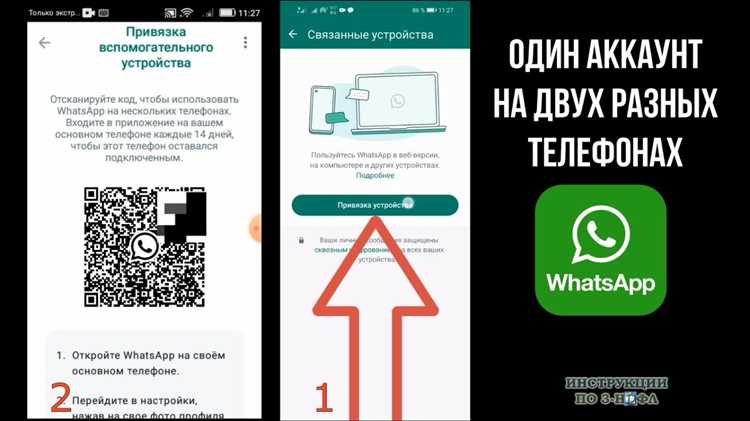
Активация точки доступа (хот-спота) на смартфоне позволяет раздавать мобильный интернет другим устройствам через Wi-Fi, Bluetooth или USB. На Android для этого перейдите в «Настройки» → «Сеть и интернет» → «Точка доступа и модем». На iOS путь аналогичен: «Настройки» → «Режим модема». Включите переключатель «Точка доступа Wi-Fi» и задайте имя сети (SSID) и пароль. Для стабильной работы используйте пароль длиной не менее 8 символов с комбинацией букв, цифр и спецсимволов.
При подключении второго телефона к созданной точке доступа выполните следующие шаги:
- На устройстве-клиенте откройте список доступных Wi-Fi сетей.
- Выберите имя сети (SSID), заданное на первом телефоне.
- Введите пароль и подтвердите подключение.
- Проверьте скорость соединения через приложения типа Speedtest – при слабом сигнале LTE/5G переместите устройства ближе друг к другу.
Для экономии заряда батареи на устройстве-раздатчике ограничьте количество одновременно подключённых клиентов (максимум 5–8) и отключите точку доступа, когда она не используется. На Android можно настроить автоматическое отключение при бездействии: в параметрах точки доступа выберите «Тайм-аут» и установите значение 5–10 минут. На iOS аналогичная функция отсутствует, поэтому отключайте режим модема вручную.
При проблемах с подключением проверьте:
- Включён ли мобильный интернет на устройстве-раздатчике (режим «В самолёте» должен быть отключён).
- Не превышен ли лимит трафика у оператора – некоторые тарифы блокируют раздачу после исчерпания пакета.
- Совместимость стандартов: если основной телефон работает в диапазоне 5 ГГц, а клиентский поддерживает только 2,4 ГГц, выберите последний в настройках точки доступа.
- Обновление ПО на обоих устройствах – устаревшие версии могут вызывать сбои.
Если соединение нестабильно, попробуйте сбросить настройки сети на устройстве-клиенте или перезагрузите оба телефона.
Синхронизация контактов и календарей между двумя телефонами через облачные сервисы

Облачные сервисы позволяют синхронизировать контакты и календари между устройствами в реальном времени без ручного переноса данных. Для Android-устройств оптимальным решением остаётся Google Account: достаточно добавить одну учётную запись на оба телефона, и данные автоматически обновятся через серверы Google. На iPhone аналогичную функцию выполняет iCloud, но для кросс-платформенной синхронизации (например, Android + iOS) лучше использовать сторонние сервисы вроде Microsoft Outlook или Nextcloud, поддерживающие протоколы CardDAV и CalDAV.
Настройка синхронизации через Google:
- Откройте Настройки → Аккаунты → Добавить аккаунт → Google на обоих телефонах.
- Включите переключатели Контакты и Календарь в настройках аккаунта.
- Дождитесь завершения синхронизации (обычно занимает 1–5 минут).
- Для проверки откройте приложение Контакты или Календарь – данные должны совпадать на обоих устройствах.
Если используете iCloud на iPhone, перейдите в Настройки → [Ваше имя] → iCloud и активируйте Контакты и Календари. Для доступа с Android потребуется стороннее приложение, например Sync for iCloud Contacts или DAVx⁵, которое подключается к iCloud через API.
При выборе облачного сервиса учитывайте ограничения по объёму хранилища и совместимость с устройствами. Google предоставляет 15 ГБ бесплатного пространства (общего для почты, диска и фотографий), iCloud – 5 ГБ, а Nextcloud можно развернуть на собственном сервере без ограничений. Для корпоративного использования подойдёт Microsoft 365 с интеграцией Outlook, где синхронизация контактов и календарей работает через Exchange ActiveSync. Избегайте одновременного использования нескольких сервисов для одних и тех же данных – это может привести к дубликатам или конфликтам версий.
Подключение смартфонов через USB-кабель и настройка режима передачи данных
Для прямого соединения двух Android-устройств через USB потребуется кабель OTG (On-The-Go) с разъёмами USB-A на одном конце и USB-C или micro-USB на другом, в зависимости от портов смартфонов. Подключите кабель к основному устройству (хосту), затем соедините второй конец с ведомым смартфоном. На хосте автоматически активируется режим OTG, но для передачи данных потребуется ручная настройка. Убедитесь, что оба устройства разблокированы и на экране ведомого телефона появится уведомление о подключении USB.
На ведомом смартфоне откройте шторку уведомлений и выберите пункт «Зарядка через USB» или «Использование USB для». В открывшемся меню установите режим «Передача файлов» (MTP) или «Передача фотографий» (PTP), если требуется обмен медиафайлами. На некоторых моделях (например, Xiaomi, Samsung) может потребоваться дополнительное разрешение на доступ к файлам – подтвердите его в всплывающем окне. Без этих действий хост не сможет обнаружить хранилище ведомого устройства.
На хосте откройте файловый менеджер (например, «Проводник» на Windows или «Файлы» на Android) и найдите подключённое устройство в разделе «Устройства и диски» или «Подключённые устройства». Если смартфон не отображается, проверьте драйверы: на Windows установите официальные драйверы производителя (например, Samsung USB Drivers, Xiaomi ADB Drivers), а на Android – приложение типа «USB File Transfer». Для устройств с Android 10+ может потребоваться включить «Отладку по USB» в настройках разработчика (активируется 7-кратным нажатием на «Номер сборки» в «О телефоне»).
При передаче больших объёмов данных (более 4 ГБ) используйте формат файловой системы exFAT или NTFS на обоих устройствах – FAT32 ограничивает размер одного файла 4 ГБ. Если ведомый смартфон не поддерживает эти форматы, разбейте файлы на части с помощью архиваторов (например, WinRAR, 7-Zip) или используйте облачные сервисы для промежуточного хранения. Скорость передачи зависит от версии USB: USB 2.0 обеспечит до 480 Мбит/с, USB 3.0 – до 5 Гбит/с, но только при использовании соответствующего кабеля и портов.
После завершения работы отключите устройства безопасно: на хосте щёлкните правой кнопкой мыши по значку USB в системном трее и выберите «Извлечь», а на ведомом смартфоне верните режим USB в «Только зарядка». Это предотвратит потерю данных и повреждение файловой системы. Для частого обмена файлами рассмотрите альтернативы: Wi-Fi Direct (скорость до 250 Мбит/с) или приложения типа «Send Anywhere», если USB-подключение вызывает сложности.
Приложения для прямого соединения телефонов без интернета: обзор и установка
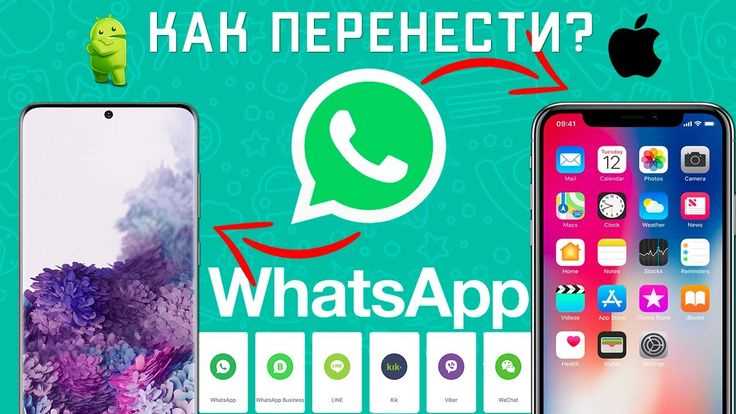
Для передачи файлов между Android-устройствами без доступа к сети используйте Send Anywhere или ShareMe (Mi Drop). Send Anywhere генерирует шестизначный код, действующий 10 минут, и поддерживает передачу до 10 ГБ за раз. ShareMe от Xiaomi работает через Wi-Fi Direct, обеспечивая скорость до 20 МБ/с, но требует предварительной установки на обоих устройствах. Оба приложения не требуют регистрации и работают в офлайн-режиме, но ShareMe оптимальнее для больших объемов данных.
На iOS единственным надежным решением остается AirDrop, встроенный в систему. Для активации перейдите в «Настройки» → «Основные» → «AirDrop» и выберите «Только контакты» или «Для всех». Устройства должны находиться в радиусе 9 метров, а Bluetooth и Wi-Fi – включены. Скорость передачи достигает 5 МБ/с, но ограничена форматами файлов: например, APK-файлы не поддерживаются. Альтернатив для iOS без интернета нет, поэтому для кроссплатформенного обмена используйте Snapdrop через браузер, но это требует локальной сети.
Установите приложения через официальные магазины: [Send Anywhere](https://play.google.com/store/apps/details?id=com.estmob.android.sendanywhere) для Android, [ShareMe](https://play.google.com/store/apps/details?id=com.xiaomi.midrop) – там же. На iOS AirDrop доступен по умолчанию. Перед передачей отключите VPN и проверьте разрешения на доступ к файлам. Для стабильной работы убедитесь, что оба устройства заряжены не менее чем на 30%, иначе соединение может прерваться.
Создание локальной сети между двумя устройствами через сторонние программы
Для прямого соединения двух телефонов без маршрутизатора подходят программы, создающие виртуальную локальную сеть (VPN-подобные решения). Наиболее стабильные варианты – ZeroTier, Hamachi и TailScale. ZeroTier работает через облачные серверы, но поддерживает прямые P2P-соединения при наличии открытых портов. Установите приложение на оба устройства, создайте сеть в веб-интерфейсе ZeroTier (zerotier.com), добавьте устройства по их ID и разрешите подключение. Скорость передачи данных достигает 50–100 Мбит/с при стабильном интернете.
Hamachi (LogMeIn) – классическое решение для создания LAN через интернет. После установки программы на оба телефона (доступна через эмуляторы Android, например, BlueStacks) создайте сеть в клиенте и пригласите второе устройство по его Hamachi-IP (5.x.x.x). Основной недостаток – ограничение в 5 устройств на бесплатном тарифе. Для передачи файлов используйте стандартные инструменты ОС (SMB, FTP) или специализированные приложения вроде Solid Explorer.
TailScale использует протокол WireGuard для создания зашифрованных туннелей. После установки приложения на оба устройства авторизуйтесь через Google, GitHub или email, затем добавьте устройства в одну сеть. TailScale автоматически назначает статические IP-адреса (100.x.y.z) и поддерживает прямые соединения даже за NAT. Программа оптимизирована для низкой задержки, что делает её подходящей для совместной работы с документами или удалённого доступа к приложениям.
Для передачи файлов между устройствами в созданной сети используйте протоколы SMB или FTP. На Android установите приложение FX File Explorer или MiXplorer, включите сервер SMB (порт 445) и подключитесь ко второму устройству по его локальному IP. На iOS подойдёт приложение FE File Explorer Pro. Альтернатива – Syncthing, работающий по принципу P2P без центрального сервера: после установки добавьте устройства по ID и выберите синхронизируемые папки.
Если требуется совместная работа с приложениями, настройте удалённый доступ через VNC или RDP. На Android установите bVNC или Remotix, на iOS – Jump Desktop. На устройстве-сервере запустите сервер VNC (например, через приложение VNC Server) и подключитесь с клиента по локальному IP сети. Для стабильной работы рекомендуется использовать порт 5900 и задать пароль не короче 8 символов.
При проблемах с подключением проверьте настройки брандмауэра на обоих устройствах. В ZeroTier и TailScale добавьте правила для разрешения трафика на портах 9993 (ZeroTier) и 41641 (TailScale). На Android отключите энергосберегающие режимы для используемых приложений, так как они могут прерывать соединение. Для диагностики используйте команду ping в терминале (например, Termux на Android) или встроенные инструменты программ (ZeroTier Central, TailScale admin panel).
Для геймеров, желающих играть по локальной сети, подойдёт Parsec. Установите клиент на оба устройства, авторизуйтесь и создайте сессию. Parsec оптимизирован для низкой задержки (до 16 мс при прямом соединении) и поддерживает передачу контроллеров через USB или Bluetooth. Альтернатива – Steam Link, но он требует наличия учётной записи Steam и совместимых игр.
При выборе программы учитывайте платформы устройств. ZeroTier и TailScale поддерживают Android, iOS, Windows и Linux, Hamachi – только Android (через эмуляторы) и Windows. Для временных соединений используйте локальные решения вроде LocalSend (открытый аналог AirDrop), работающий без интернета через Wi-Fi Direct или Bluetooth. Установите приложение на оба устройства, выберите файлы и подтвердите передачу – скорость достигает 20 Мбит/с при прямой видимости устройств.