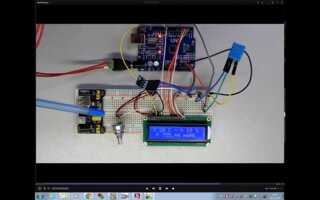
Для подключения HD44780 по I2C потребуется модуль PCF8574T. Стандартная распиновка: VCC – 5V, GND – GND, SDA – A4, SCL – A5. Библиотека LiquidCrystal_I2C упрощает работу: достаточно инициализировать экран с адресом (обычно 0x27 или 0x3F) и вызвать lcd.print(). Если экран не отображает текст, проверьте адрес с помощью скетча I2C Scanner.
TFT-дисплеи (ILI9341) подключаются аналогично OLED, но требуют больше пинов. SPI-вариант: MISO – D12, MOSI – D11, SCK – D13, CS – D10, DC – D9, RST – D8. Библиотека Adafruit_ILI9341 поддерживает аппаратное ускорение. При мерцании экрана добавьте конденсатор 100 мкФ между VCC и GND. Для оптимизации скорости используйте SPI.beginTransaction() перед передачей данных.
Общие рекомендации: всегда проверяйте распиновку дисплея – производители часто меняют порядок пинов. Используйте резисторы 220 Ом на линиях данных при параллельном подключении. Для I2C подтягивающие резисторы (4.7 кОм) на SDA и SCL улучшают стабильность. При нестабильной работе проверьте заземление и качество проводов – длинные провода (>30 см) могут вызывать помехи.
Подключение дисплея к Arduino: пошаговая инструкция

Для подключения символьного LCD-дисплея (например, 16×2 на базе контроллера HD44780) к Arduino потребуется 6 цифровых пинов: 4 для данных (D4–D7), 1 для регистра выбора (RS) и 1 для включения (E). Используйте резистор на 220 Ом для подсветки (пин 15 дисплея) и потенциометр на 10 кОм для регулировки контрастности (пин 3). Подключите VSS (пин 1) и VDD (пин 2) к GND и 5V Arduino соответственно. Пример схемы: RS → пин 12, E → пин 11, D4–D7 → пины 5–2.
Для графических дисплеев (например, OLED SSD1306) подключение отличается. Используйте интерфейс I2C: SDA → A4, SCL → A5, VCC → 5V, GND → GND. Установите библиотеку Adafruit SSD1306 и зависимость Adafruit GFX. Пример инициализации: Adafruit_SSD1306 display(128, 64, &Wire, -1);. Метод display.drawPixel(x, y, WHITE); рисует точку, а display.display(); обновляет экран. Проверьте адрес устройства сканером I2C (обычно 0x3C).
При работе с TFT-дисплеями (например, ILI9341) используйте SPI: MOSI → пин 11, MISO → пин 12, SCK → пин 13, CS → пин 10, DC → пин 9, RESET → пин 8. Библиотека Adafruit ILI9341 требует подключения питания 3.3V. Инициализация: Adafruit_ILI9341 tft = Adafruit_ILI9341(10, 9, 8);. Для рисования прямоугольника: tft.fillRect(x, y, w, h, цвет);. Избегайте длинных проводов – используйте экранированный кабель для SPI.
Выбор подходящего дисплея для проекта на Arduino
Для большинства любительских и образовательных проектов оптимальны дисплеи на базе контроллеров HD44780 (символьные 16×2 или 20×4) или SSD1306 (OLED 128×64, монохромные). Первые дешевле (от 150 руб.), работают через параллельный интерфейс или I²C, поддерживают кириллицу при модификации знакогенератора. Вторые компактнее (толщина 1.5 мм), потребляют меньше энергии (до 20 мА), но дороже (от 300 руб.) и требуют библиотеки Adafruit SSD1306. Для проектов с динамической графикой (осциллографы, игры) подойдут TFT-дисплеи ILI9341 (240×320, SPI) или ST7735 (128×160), но они увеличивают нагрузку на микроконтроллер и требуют до 500 КБ памяти для буфера.
При выборе учитывай: питание (3.3 В или 5 В), интерфейс (I²C экономит пины, SPI быстрее), разрешение (для текста хватит 16×2, для графики – от 128×64), яркость (OLED видны под любым углом, TFT требуют подсветки). Для наружных устройств берите дисплеи с диапазоном температур от −20°C (например, NHD-0216K3Z), а для носимых – с низким энергопотреблением (SH1106 на 3.3 В). Избегайте дисплеев без документации: китайские клоны SSD1306 часто имеют нестандартные адреса I²C (0x3C вместо 0x3D), что требует правки кода.
Необходимые компоненты и инструменты для подключения
Для подключения дисплея к Arduino потребуется минимальный набор компонентов, соответствующий типу экрана. Наиболее распространённые варианты: символьные LCD (16×2, 20×4) на базе контроллера HD44780, графические OLED (0.96″, 1.3″) с интерфейсом I2C/SPI или TFT-дисплеи (ILI9341, ST7735). Обязательно проверьте совместимость дисплея с напряжением питания Arduino (3.3В или 5В) – некоторые OLED требуют понижающего преобразователя. Для символьных LCD дополнительно понадобятся потенциометр (10 кОм) для регулировки контрастности и резисторы (220 Ом) для подсветки, если она не встроена.
Инструменты зависят от способа монтажа. Для макетирования используйте беспаечную плату (breadboard) с перемычками типа «папа-папа» или «папа-мама». При пайке потребуются: паяльник (25–40 Вт), припой (0.5–1 мм), флюс, кусачки и стриппер для зачистки проводов. Для диагностики подключения пригодится мультиметр (режим измерения напряжения и прозвонки) – особенно при работе с I2C, где часты ошибки адресации (0x27 или 0x3F для LCD). Избегайте длинных проводов (>30 см) при SPI/I2C – это вызывает помехи.
- Arduino Uno/Nano/Pro Mini – выберите модель с достаточным количеством пинов (например, Nano для компактных проектов).
- Дисплей с документацией – сверьте распиновку: VCC, GND, SDA (I2C), SCK/MOSI (SPI), RS/E (для HD44780).
- Библиотеки:
LiquidCrystal(HD44780),Adafruit_SSD1306(OLED),Adafruit_GFX(TFT). Установите через менеджер библиотек Arduino IDE. - Дополнительно: термоусадочная трубка (для изоляции паяных соединений), клеммники (для надёжного подключения проводов).
Схема соединения контактов дисплея с платой Arduino

Контакт RW (Read/Write) отвечает за направление передачи: для записи установите его на GND, чтобы избежать конфликтов при чтении состояния дисплея. E (Enable) – сигнал стробирования, подключается к цифровому пину (например, D11) и активируется низким уровнем для передачи данных. Линии данных DB4–DB7 используются в 4-битном режиме для экономии пинов: соедините их с пинами D5–D2 соответственно, оставляя DB0–DB3 неподключенными.
При работе с графическими дисплеями на базе контроллера ST7735 (например, 1.8″ TFT) схема меняется: питание VCC – к 5V или 3.3V в зависимости от модели, GND – к земле. SCL и SDA (или SCK и MOSI для SPI) подключаются к аппаратным пинам Arduino: для Uno это A5 (SCL) и A4 (SDA) для I2C или D13 (SCK) и D11 (MOSI) для SPI. CS (Chip Select) и DC (Data/Command) требуют отдельных цифровых пинов, например, D10 и D9.
Для OLED-дисплеев SSD1306 (128×64) на I2C достаточно четырех проводов: VCC – к 3.3V или 5V, GND – к земле, SCL и SDA – к соответствующим пинам Arduino. Адрес дисплея по умолчанию – 0x3C, но может отличаться (0x3D) – проверьте его сканером I2C. Если дисплей не инициализируется, добавьте подтягивающие резисторы 4.7 кОм на линии SDA и SCL к питанию 3.3V или 5V.
При подключении дисплея Nextion (HMI) используйте UART: TX дисплея – к RX Arduino (например, D0 на Uno), RX дисплея – к TX Arduino (D1). Питание 5V подается на VCC, GND – к земле. Для стабильной работы добавьте конденсатор 100 мкФ между VCC и GND дисплея, чтобы сгладить помехи при обновлении экрана. Избегайте подключения к пинам 0 и 1 на платах с USB-программированием, чтобы не мешать загрузке скетчей.
Для дисплеев с параллельным интерфейсом (например, KS0108) требуется минимум 12 пинов: 8 линий данных (DB0–DB7), CS1/CS2 (выбор кристалла), E (Enable), R/W, D/I (Data/Instruction). Подключите их к свободным цифровым пинам Arduino, начиная с D2 для DB0. Учтите, что такие дисплеи потребляют значительный ток – используйте внешний источник питания 5V с током не менее 500 мА, если Arduino питается от USB.
При пайке соединений используйте провода сечением 0.2–0.5 мм² для сигнальных линий и 0.75 мм² для питания. Избегайте длинных проводов (более 30 см) без экранирования – это может вызвать помехи. Для проверки схемы перед пайкой соберите макет на breadboard, используя библиотеки LiquidCrystal (для HD44780), Adafruit_GFX (для графических дисплеев) или U8g2 (для OLED). Если дисплей не отображает данные, проверьте правильность подключения пинов и наличие контакта в разъемах.
Установка и настройка библиотек для работы с дисплеем

Для большинства дисплеев на базе контроллеров HD44780 (символьные 16×2, 20×4) или SSD1306 (OLED 128×64) потребуется библиотека LiquidCrystal или Adafruit SSD1306 соответственно. Первая входит в стандартный пакет Arduino IDE, вторая – нет. Установите её через Менеджер библиотек: откройте Скетч → Подключить библиотеку → Управлять библиотеками, введите в поиске Adafruit SSD1306 и нажмите «Установить». Обязательно добавьте зависимость Adafruit GFX Library, без неё библиотека не заработает.
Если используете дисплей с интерфейсом I2C (например, PCF8574 для HD44780), установите библиотеку LiquidCrystal_I2C. Её можно найти в Менеджере библиотек по названию или скачать с GitHub репозитория johnrickman/LiquidCrystal_I2C. После установки подключите библиотеку в скетче директивой #include <LiquidCrystal_I2C.h>. Убедитесь, что адрес I2C устройства совпадает с указанным в коде (по умолчанию 0x27 или 0x3F), иначе дисплей не ответит.
Для TFT-дисплеев на базе контроллеров ILI9341 или ST7735 используйте библиотеку Adafruit ILI9341 или TFT_eSPI. Последняя оптимизирована для ESP32 и ESP8266, но работает и с Arduino. При установке TFT_eSPI отредактируйте файл User_Setup.h в папке библиотеки: раскомментируйте строки с нужным контроллером и пинами подключения. Например, для ILI9341 на Arduino Uno укажите #define TFT_CS 10 и #define TFT_DC 9.
Подключение дисплея по интерфейсу I2C или SPI
Для работы с I2C на Arduino понадобится библиотека Wire.h, встроенная в IDE. Подключите дисплей следующим образом:
- SDA → A4 (Arduino Uno/Nano) или 20 (Mega)
- SCL → A5 (Uno/Nano) или 21 (Mega)
- VCC → 5V (или 3.3V для дисплеев с низким напряжением)
- GND → GND
Перед использованием определите адрес устройства сканером I2C (например, I2CScanner из примеров Arduino). Типичные адреса для OLED-дисплеев: 0x3C или 0x3D.
SPI-дисплеи подключаются по другой схеме. Для Arduino Uno/Nano:
- MOSI → D11
- MISO → D12 (не всегда требуется для дисплеев)
- SCK → D13
- CS → любой цифровой пин (например, D10)
- DC → любой цифровой пин (например, D9)
- RST → любой цифровой пин или подтяжка к VCC
Библиотеки для SPI-дисплеев (например, Adafruit_SSD1306) требуют указания пинов CS и DC в коде. Скорость шины задается функцией SPI.beginTransaction() – для большинства дисплеев достаточно 4 МГц.
При использовании I2C на длинных проводах (>30 см) добавьте подтягивающие резисторы 4.7 кОм между SDA/SCL и VCC. Для SPI длина проводов не должна превышать 10 см без экранирования, иначе возможны помехи. Если дисплей не определяется, проверьте:
- Правильность подключения питания (некоторые дисплеи требуют 3.3V).
- Соответствие адреса I2C или пинов SPI в коде.
- Работоспособность дисплея на другом устройстве.
Для OLED-дисплеев на базе SSD1306 с I2C используйте библиотеку Adafruit_SSD1306 с зависимостью Adafruit_GFX. Пример инициализации:
#include <Wire.h>
#include <Adafruit_GFX.h>
#include <Adafruit_SSD1306.h>
#define OLED_ADDR 0x3C
Adafruit_SSD1306 display(128, 64, &Wire, -1);
void setup() {
display.begin(SSD1306_SWITCHCAPVCC, OLED_ADDR);
display.clearDisplay();
display.display();
}
Обратите внимание на параметр -1 – он отключает аппаратный сброс, если пин RST не подключен.
SPI-версия того же дисплея требует указания пинов CS и DC:
#define OLED_CS   10
#define OLED_DC   9
#define OLED_RST  8
Adafruit_SSD1306 display(128, 64, &SPI, OLED_DC, OLED_RST, OLED_CS);
void setup() {
display.begin(SSD1306_SWITCHCAPVCC);
display.clearDisplay();
}
При ошибках компиляции проверьте версии библиотек – для SPI часто требуется Adafruit_BusIO.
Если дисплей мерцает или отображает артефакты, снизьте тактовую частоту SPI или добавьте конденсатор 10 мкФ между VCC и GND. Для I2C попробуйте уменьшить скорость шины до 100 кГц (Wire.setClock(100000)). При работе с несколькими устройствами на одной шине I2C убедитесь, что их адреса не конфликтуют. Для SPI используйте отдельные пины CS для каждого устройства.
Проверка работоспособности дисплея базовым скетчем

После подключения дисплея к Arduino первым шагом должна стать проверка его работоспособности с помощью минимального скетча. Для LCD 1602 с интерфейсом I2C используйте библиотеку LiquidCrystal_I2C и загрузите пример HelloWorld из её состава. Если дисплей не отображает текст, проверьте адрес устройства сканером I2C – чаще всего это 0x27 или 0x3F. Убедитесь, что контрастность настроена подстроечным резистором на модуле: вращайте его до появления чётких символов.
ТFT-дисплеи с контроллером ILI9341 тестируются скетчем graphicstest из библиотеки Adafruit_ILI9341. При появлении артефактов на экране снизьте тактовую частоту SPI до 4 МГц в коде (SPISettings(4000000, MSBFIRST, SPI_MODE0)). Если цвета отображаются некорректно, проверьте порядок байтов в настройках библиотеки – для большинства модулей требуется RGB, а не BGR. Неисправные пиксели на новых дисплеях часто устраняются перезагрузкой или повторной инициализацией.
Для проверки семисегментных индикаторов с драйвером TM1637 используйте библиотеку TM1637Display и скетч с отображением цифр от 0 до 9. Если сегменты горят неравномерно, откалибруйте яркость методом setBrightness() – значения от 0 до 7. При полном отсутствии свечения проверьте полярность питания: анод должен быть подключён к VCC, катод – к GND. Для мультиплексированных индикаторов без драйвера убедитесь, что скетч успевает обновлять состояние сегментов с частотой не менее 100 Гц.

 Загрузка...