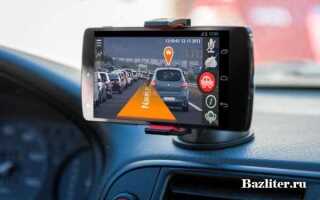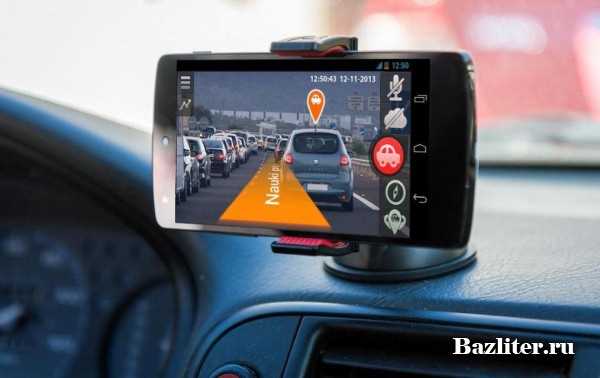
Громкость навигатора в автомобиле часто становится причиной дискомфорта, особенно при длительных поездках. Стандартные настройки многих устройств, таких как Garmin DriveSmart, Yandex.Navigator или Google Maps, выставляют уровень звука на максимум, что мешает сосредоточиться на дороге или разговоре с пассажирами. Решение проблемы зависит от модели навигатора и способа его подключения к аудиосистеме.
Если навигатор работает через Bluetooth, громкость регулируется двумя способами: через меню самого устройства и через настройки магнитолы. В большинстве случаев достаточно зайти в «Настройки звука» навигатора и снизить уровень до 30–50% от максимума. Однако некоторые модели, например Navitel E707, требуют дополнительной настройки через «Громкость оповещений» в разделе «Звук и уведомления». Если звук передается через AUX или FM-трансмиттер, регулировка возможна только на стороне магнитолы.
Для владельцев Android Auto или Apple CarPlay процесс упрощается: громкость навигационных подсказок синхронизируется с уровнем звука мультимедийной системы. В этом случае достаточно снизить общую громкость магнитолы или воспользоваться отдельным ползунком для навигации в интерфейсе CarPlay/Android Auto. На устройствах с iOS также можно отключить звук подсказок полностью, оставив только визуальные уведомления, через «Настройки» → «Карты» → «Навигация и маршрут».
В ситуациях, когда навигатор подключен напрямую к динамикам через проводное соединение, проблема может заключаться в несовпадении импеданса. Например, если навигатор рассчитан на 4 Ом, а динамики машины – на 8 Ом, звук будет искажаться даже на средней громкости. В таких случаях рекомендуется использовать линейный усилитель или заменить проводку на экранированный кабель с правильным сопротивлением.
Некоторые навигаторы, такие как Pioneer AVIC, поддерживают функцию «Автоматическая регулировка громкости», которая подстраивает уровень звука под шум в салоне. Если эта опция активна, но звук все равно слишком громкий, ее стоит отключить и выставить фиксированное значение вручную. Для проверки работы функции можно использовать тестовый маршрут с разными типами дорог – от тихих улиц до шумных магистралей.
Проверка настроек громкости в самом навигаторе
Первым шагом откройте меню устройства: на большинстве навигаторов это делается через иконку шестеренки или пункт «Настройки» в главном экране. В зависимости от модели (например, Garmin DriveSmart, Navitel E707 или Яндекс.Навигатор) путь к настройкам звука может отличаться. В Garmin ищите раздел «Звук и громкость», в Navitel – «Голосовые подсказки», а в Яндекс.Навигаторе – «Звук». Если интерфейс неочевиден, обратитесь к руководству пользователя: производители часто размещают PDF-версии на своих сайтах.
В настройках громкости обратите внимание на три ключевых параметра:
- Общая громкость – регулирует уровень всех звуков устройства, включая уведомления и музыку.
- Громкость подсказок – отдельная настройка для голосовых инструкций (например, в Navitel можно выставить от 0 до 100%).
- Тип звукового сигнала – некоторые навигаторы (как iGO) позволяют выбрать между стандартными и «тихими» голосами, что влияет на восприятие громкости.
Если навигатор подключен к магнитоле через Bluetooth или AUX, проверьте, не дублируется ли регулировка громкости на обоих устройствах – это может вызывать искажения.
Для точной настройки используйте тестовый маршрут: запустите симуляцию поездки или выберите короткий участок дороги. Во время движения постепенно уменьшайте громкость подсказок, пока речь не станет едва различимой на фоне шума двигателя. Оптимальный уровень – когда инструкции слышны, но не отвлекают. В навигаторах с сенсорным экраном (например, Pioneer AVIC) громкость можно регулировать свайпом по шкале во время воспроизведения подсказки.
Некоторые модели поддерживают динамическую регулировку громкости: функция «Автогромкость» (доступна в Sygic или Google Maps) автоматически повышает уровень звука при высоком уровне шума в салоне. Если она включена, попробуйте отключить её и настроить громкость вручную. Также проверьте, не активированы ли дополнительные звуковые эффекты (например, «Эхо» в старых версиях Navitel), которые могут усиливать общий уровень шума.
Регулировка уровня звука через мультимедийную систему автомобиля
Большинство современных мультимедийных систем поддерживают раздельное управление громкостью для разных источников звука. Чтобы уменьшить громкость навигатора, откройте меню аудионастроек через главный экран системы. В разделе «Источники» или «Аудиопотоки» найдите пункт «Навигация» или «Голосовые подсказки» – здесь можно снизить уровень отдельно от музыки или радио. На системах с сенсорным экраном регулировка часто доступна через ползунок или кнопки «+/-» в нижней части экрана во время работы навигатора.
В автомобилях с физическими кнопками управления звуком (например, на руле или центральной консоли) навигационные подсказки могут регулироваться через комбинации клавиш. Нажмите и удерживайте кнопку «Mode» или «Source», пока не появится меню выбора аудиоканалов. В некоторых моделях (например, Toyota с системой Entune или Hyundai с Audio Video Navigation) громкость навигатора настраивается через пункт «Голосовые команды» в настройках звука. Если система не реагирует на изменения, проверьте, не активирован ли режим «Приоритет голоса» – он может блокировать ручную регулировку.
Для мультимедийных систем с поддержкой Android Auto или Apple CarPlay громкость навигатора зависит от настроек приложения. В Google Maps откройте меню «Настройки» → «Настройки навигации» → «Громкость голосовых подсказок» и выберите уровень от 0% до 100%. В Waze аналогичная настройка находится в «Настройки» → «Звук и голос» → «Громкость голоса». Учтите, что на некоторых автомобилях громкость CarPlay/Android Auto синхронизируется с общей громкостью системы – в этом случае регулируйте её через штатные элементы управления.
Если после всех манипуляций звук навигатора остаётся слишком громким, проверьте настройки эквалайзера. В системах с продвинутыми аудиоопциями (например, BMW iDrive или Mercedes MBUX) можно снизить частоты, характерные для голосовых подсказок (обычно 200–4000 Гц). Откройте эквалайзер и опустите ползунки в этом диапазоне на 3–6 дБ. На старых системах без эквалайзера попробуйте сбросить настройки звука к заводским – иногда это устраняет программные сбои, из-за которых навигатор звучит громче остальных источников.
Использование физических кнопок на руле или панели управления
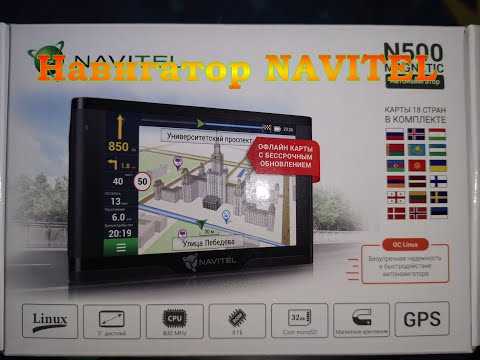
Многие современные автомобили оснащены мультимедийными системами с интегрированными кнопками на рулевом колесе или центральной консоли. Эти элементы управления позволяют регулировать громкость навигатора без отвлечения от дороги. Обычно за это отвечают клавиши с символами «+» и «−» или отдельная кнопка «Громкость», расположенная в группе медиакнопок. В моделях BMW и Mercedes-Benz такие кнопки часто размещены на левой спице руля, а в автомобилях Volkswagen и Skoda – на правой.
Если навигатор подключён через Bluetooth или AUX, проверьте, поддерживает ли головное устройство приоритетное управление громкостью через штатные кнопки. В некоторых случаях (например, в системах MIB2 от VAG) громкость навигационного приложения регулируется отдельно от общей аудиосистемы. Для этого удерживайте кнопку «Громкость» 2–3 секунды, чтобы переключиться в режим настройки уровня звука приложений. В инструкции к автомобилю или мультимедиа найдите раздел «Голосовые подсказки» или «Навигация» – там указаны точные комбинации.
В автомобилях с аналоговым управлением (например, старые модели Toyota или Nissan) громкость навигатора может регулироваться только через меню головного устройства. Однако даже здесь есть исключения: некоторые послепродажные магнитолы (Pioneer, Kenwood) поддерживают программирование кнопок руля для быстрого доступа к настройкам звука. Для этого потребуется адаптер CAN-шины или специальный модуль, совместимый с протоколом вашего автомобиля. Список поддерживаемых моделей и инструкции по настройке обычно прилагаются к адаптеру.
Если кнопки на руле не реагируют на навигатор, проверьте настройки приложения. В Waze и Google Maps есть отдельный ползунок громкости в меню «Настройки звука». Убедитесь, что он не установлен на минимальный уровень. В некоторых случаях проблема решается перезагрузкой мультимедийной системы: удерживайте кнопку питания 10–15 секунд или отключите аккумулятор на 1–2 минуты. Для систем на базе Android Auto или CarPlay попробуйте отключить и заново подключить смартфон – это сбрасывает временные конфликты управления.
В автомобилях премиум-класса (Audi, Lexus) громкость навигатора может регулироваться автоматически в зависимости от скорости движения. Эта функция называется «Speed-dependent volume control» и настраивается через меню мультимедиа. Если звук навигатора кажется слишком тихим или громким, отключите эту опцию или скорректируйте её параметры. В некоторых моделях (например, Tesla) громкость голосовых подсказок настраивается отдельно от музыки через сенсорный экран в разделе «Навигация» → «Голосовые инструкции».
Обновление программного обеспечения навигационного устройства

Производители навигаторов регулярно выпускают обновления ПО для исправления ошибок, улучшения производительности и добавления новых функций. Например, Garmin и TomTom публикуют обновления каждые 3–6 месяцев, а Navitel – раз в 2–4 месяца. Перед установкой проверьте текущую версию ПО в настройках устройства: обычно это раздел «О программе» или «Информация об устройстве». Если версия устарела более чем на год, обновление может решить проблемы с громкостью, зависаниями и некорректной работой карт.
Для обновления потребуется стабильное интернет-соединение и оригинальный USB-кабель. Большинство устройств поддерживают обновление через фирменное ПО на ПК: Garmin Express, TomTom MyDrive или Navitel Navigator Updater. Скачайте последнюю версию программы с официального сайта производителя – сторонние источники могут содержать вредоносное ПО. Подключите навигатор к компьютеру и следуйте инструкциям на экране: процесс занимает от 5 до 30 минут в зависимости от объема данных и скорости соединения.
Некоторые модели позволяют обновляться «по воздуху» (OTA) через Wi-Fi или мобильное приложение. Например, устройства Pioneer и Sony часто поддерживают эту функцию. Включите Wi-Fi на навигаторе, перейдите в настройки и выберите «Обновление ПО». Убедитесь, что заряд батареи превышает 50% – прерывание процесса может привести к сбою системы. Если обновление не начинается автоматически, проверьте настройки региона: некоторые производители ограничивают доступ к обновлениям для определенных стран.
После установки обновления выполните сброс настроек к заводским. Это устранит конфликты между старой и новой версиями ПО, которые могут влиять на громкость звука или работу динамиков. Для этого найдите в меню пункт «Сброс» или «Восстановление настроек» и подтвердите действие. Некоторые устройства требуют ввода PIN-кода – обычно это «0000» или «1234». После перезагрузки настройте параметры заново, включая уровень громкости и тип голоса (например, «Елена» или «Александр» в Navitel).
Если после обновления громкость осталась слишком высокой, проверьте настройки звука в самом ПО навигатора. В Garmin это раздел «Настройки» → «Звук» → «Громкость уведомлений», где можно снизить уровень до 30–50%. В TomTom аналогичные параметры находятся в «Настройки» → «Звук и предупреждения». Для устройств на Android (например, Яндекс.Навигатор) откройте настройки приложения и выберите «Громкость голоса» – здесь можно установить относительный уровень (например, 70% от системной громкости).
Обновления карт часто идут в комплекте с обновлениями ПО, но их можно устанавливать отдельно. Например, в Navitel карты обновляются через Navitel Update Center, а в iGO – через приложение «Map Changer». Устаревшие карты могут вызывать ошибки в маршрутизации, что косвенно влияет на работу звуковых оповещений. Перед загрузкой проверьте совместимость карт с вашей версией ПО: например, карты Navitel 2024 не поддерживаются на ПО версии ниже 9.12.0. Объем обновлений может достигать 1–2 ГБ – используйте карту памяти или подключение к ПК.
Если после всех манипуляций громкость не регулируется, проблема может быть в аппаратной части. Проверьте разъемы динамиков и кабель AUX (если подключен к магнитоле). В редких случаях помогает перепрошивка устройства через специальные утилиты, например, Garmin Cure3 или TomTom ClearFlash. Однако такие действия требуют технических навыков и могут лишить гарантии. Если навигатор на гарантии, обратитесь в сервисный центр – обновление ПО не всегда решает аппаратные неисправности.
Настройка громкости через голосовые команды

Большинство современных навигационных систем поддерживают голосовое управление громкостью. В Google Maps на Android скажите: «Окей, Google, уменьши громкость навигатора до 50%» или «Установи уровень звука на 3 из 10». Для Яндекс.Навигатора используйте фразы: «Алиса, сделай тише» или «Уменьши громкость до минимума». В Apple CarPlay с Siri команда звучит как «Приглуши голос навигатора» или «Установи громкость на 20%». Убедитесь, что микрофон активирован и распознавание речи включено в настройках приложения.
Для точной настройки проверьте список поддерживаемых команд в документации вашего навигатора. В Waze, например, работает «Громкость 3» или «Тише на два уровня». Если система не реагирует, обновите приложение и проверьте разрешения для микрофона. В некоторых случаях помогает перезагрузка устройства или сброс настроек голосового ассистента.
Подключение навигатора к аудиосистеме через Bluetooth
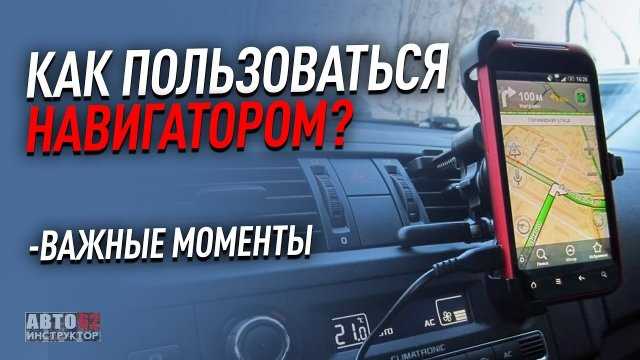
Современные навигаторы поддерживают Bluetooth-профиль A2DP, позволяющий передавать звук напрямую в автомобильную аудиосистему. Перед подключением убедитесь, что магнитола или штатная мультимедиа поддерживает этот профиль – информация указана в технической документации или на сайте производителя. Для проверки включите Bluetooth на обоих устройствах: на навигаторе – через меню настроек (обычно раздел «Подключения» или «Звук»), на магнитоле – через настройки беспроводных соединений.
Процесс сопряжения зависит от модели навигатора и аудиосистемы, но общий алгоритм следующий:
- На магнитоле активируйте режим поиска устройств (кнопка «Bluetooth» или «Pairing»).
- На навигаторе найдите доступные устройства в списке Bluetooth и выберите название вашей аудиосистемы.
- Введите PIN-код, если потребуется (по умолчанию часто используется «0000» или «1234»).
- Подтвердите сопряжение на обоих устройствах – на экране магнитолы может появиться запрос на разрешение доступа.
После успешного подключения звук навигатора будет автоматически воспроизводиться через динамики автомобиля.
Если звук не передаётся, проверьте настройки аудиовыхода на навигаторе: в меню «Звук» или «Громкость» выберите Bluetooth как основной канал. Убедитесь, что громкость на магнитоле не установлена на минимум и не активирован режим «Mute». Для стабильной работы держите навигатор в зоне прямой видимости с магнитолой – стёкла, металлические элементы кузова или другие электронные устройства могут создавать помехи.
Для экономии заряда навигатора отключайте Bluetooth после завершения поездки: оставленное соединение расходует до 15–20% батареи в час. Если аудиосистема не поддерживает A2DP, используйте AUX-кабель или FM-трансмиттер – эти методы обеспечивают стабильный звук, но требуют дополнительных аксессуаров. При обновлении прошивки навигатора проверяйте изменения в настройках Bluetooth: иногда после обновления сбрасываются сопряжённые устройства.