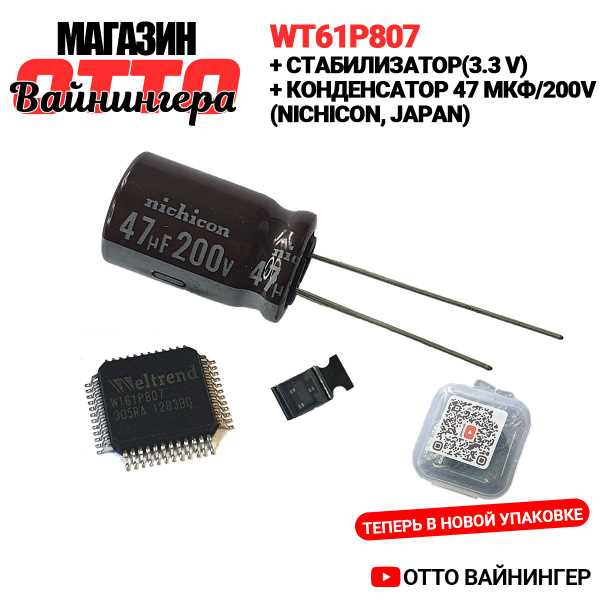
Микроконтроллер Weltrend wt61p805 – распространённое решение для управления блоками питания, инверторами и другими силовыми узлами в мониторах, телевизорах и промышленном оборудовании. Его прошивка требует точного подхода: ошибки при записи могут привести к неработоспособности устройства или даже выходу из строя силовой части. В этой статье рассмотрены проверенные методы прошивки, инструменты и рекомендации по восстановлению данных.
Для работы с wt61p805 потребуется программатор, поддерживающий протокол I2C или SPI, например, CH341A, TL866II Plus или RT809H. Из программного обеспечения чаще всего используются NeoProgrammer (версия 2.2.0.6 и новее), Weltrend ISP Tool (официальная утилита от производителя) или Flashrom для Linux. Перед началом убедитесь, что выбранный софт поддерживает именно эту модель – wt61p805 имеет специфические регистры и алгоритмы записи.
Для диагностики используйте осциллограф: проверьте сигналы на SCL/SDA – они должны быть чистыми, без помех. Если микросхема не отвечает, попробуйте снизить частоту шины до 50 кГц или заменить подтягивающие резисторы на 4.7 кОм. В сложных случаях может потребоваться перепайка микросхемы или использование программатора с гальванической развязкой.
Прошивка Weltrend wt61p8: инструкция и программы
Микроконтроллер Weltrend wt61p805 применяется в блоках питания мониторов, телевизоров и другой электроники. Для перепрошивки потребуются: программатор (например, CH341A или RT809F), файл прошивки в формате .bin или .hex, а также утилита для работы с чипом – Weltrend ISP Tool или NeoProgrammer. Перед началом отключите устройство от сети, извлеките плату и найдите микросхему с маркировкой wt61p805. Подключите программатор к SPI-интерфейсу чипа, соблюдая распиновку: MOSI (5-й пин), MISO (2-й пин), CLK (6-й пин), CS (1-й пин), VCC (8-й пин, 3.3В), GND (4-й пин).
Основные этапы прошивки:
- Запустите Weltrend ISP Tool (версия 1.2.3 или новее) и выберите модель чипа – wt61p805.
- Укажите путь к файлу прошивки. Для восстановления заводских настроек используйте оригинальный дамп, скачанный с ресурсов вроде Electro-Tech-Online или Badcaps Forum.
- Настройте параметры: частота SPI – 1 МГц, режим чтения/записи – Page Mode, размер страницы – 256 байт.
- Нажмите Erase, затем Program и дождитесь завершения (процесс занимает 1–2 минуты).
- Проверьте контрольную сумму прошивки через Verify – расхождение указывает на ошибку записи.
Распространённые ошибки и их решения:
- Ошибка «Chip not found» – проверьте подключение программатора, питание чипа (3.3В), исправность контактов. Попробуйте снизить частоту SPI до 500 кГц.
- Зависание на этапе стирания – отключите программатор, очистите контакты спиртом, замените кабель USB. Убедитесь, что файл прошивки не повреждён (контрольная сумма MD5).
- Несовпадение данных после верификации – используйте другой программатор (например, RT809F вместо CH341A) или обновите драйверы.
- Устройство не включается после прошивки – проверьте соответствие дампа модели чипа. Для wt61p805 критически важна версия прошивки: например, для мониторов Dell используйте дампы с суффиксом DELL_2418Q.
Альтернативные программы для прошивки: Flashrom (под Linux, поддерживает wt61p805 через параметр --programmer ch341a_spi), ASProgrammer (версия 1.4.1 и выше) и Colibri (для опытных пользователей, позволяет редактировать дампы перед записью). Храните резервные копии оригинальных прошивок – они пригодятся при неудачной перепрошивке. Для поиска дампов используйте специализированные базы данных: https://www.eevblog.com/forum/ или https://www.badcaps.net/forum/. Избегайте непроверенных источников – битые прошивки могут вывести чип из строя.
Какие инструменты нужны для прошивки контроллера Weltrend wt61p805
Прошивка контроллера Weltrend wt61p805 требует точного набора инструментов, без которых процесс невозможен или сопряжён с рисками повреждения микросхемы. Основной акцент делается на аппаратных средствах для программирования и программном обеспечении, совместимом с архитектурой контроллера.
Для физического подключения к контроллеру необходим программатор. Наиболее распространённые варианты:
- CH341A – бюджетный универсальный программатор, поддерживающий протокол I2C/SPI. Версия с чипом CH341A v1.7 или новее обязательна для стабильной работы с wt61p805.
- TL866II Plus – профессиональный программатор с широким списком поддерживаемых микросхем, включая Weltrend. Требует установки драйверов и ПО Xgpro.
- Weltrend WT61P805 Programmer – специализированный программатор от производителя, оптимизированный под данный контроллер. Часто поставляется в комплекте с отладочными платами.
Для подключения программатора к контроллеру потребуются переходники и кабели. Стандартный набор включает:
- SOIC8/SOP8 клипса – для бесконтактного подключения к микросхеме без выпаивания. Подходит для чипов в корпусах SOIC-8 или SOP-8.
- Паяльная станция с тонким жалом – если микросхема запаяна на плату, её придётся демонтировать для прямого подключения к программатору.
- Кабель USB Type-A – USB Type-B (для CH341A) или USB Type-A – Mini-USB (для TL866II Plus).
Программное обеспечение зависит от выбранного программатора. Для CH341A используются:
- NeoProgrammer (версия 2.2.0.6 и выше) – поддерживает wt61p805 в режиме SPI.
- CH341A Programmer (официальная утилита) – базовый функционал, но требует ручной настройки параметров протокола.
- Flashrom – кроссплатформенный инструмент с поддержкой через командную строку. Работает под Linux и Windows.
Для TL866II Plus единственный вариант – Xgpro (версия 10.90 или новее). В списке микросхем контроллер обозначается как WT61P805 или Weltrend WT61P805.
Дополнительные инструменты ускоряют процесс и снижают риски ошибок:
- Логический анализатор (например, Saleae Logic) – для отладки сигналов I2C/SPI при нестабильной работе программатора.
- Программатор EEPROM (например, EEPROM Programmer на базе Arduino) – если прошивка хранится во внешней памяти.
Файлы прошивки для wt61p805 имеют расширения .bin, .hex или .s19. Их можно получить из официальных источников (сайт Weltrend, сервисные мануалы) или дампов работающих устройств. Для редактирования дампов используются:
- HxD – шестнадцатеричный редактор для ручной правки бинарных файлов.
- 010 Editor – продвинутый инструмент с шаблонами для разбора структуры прошивки.
- Flashrom – для чтения/записи дампов напрямую с контроллера.
- 1 – VCC (3.3В или 5В)
- 2 – GND
- 3 – SCL (I2C) / SCK (SPI)
- 4 – SDA (I2C) / MOSI (SPI)
- 5 – WP# (Write Protect)
- 6 – MISO (SPI)
- 7 – HOLD# (SPI)
- 8 – CS# (Chip Select)
Неправильное подключение приведёт к выходу контроллера из строя. Перед прошивкой рекомендуется проверить распиновку мультиметром в режиме прозвонки.
Для автоматизации процесса прошивки используются скрипты на Python с библиотеками pySerial или pyspiflash. Пример команды для Flashrom:
flashrom -p ch341a_spi -r backup.bin
Где -p ch341a_spi – выбор программатора, -r backup.bin – чтение дампа в файл. Для записи:
flashrom -p ch341a_spi -w firmware.bin
В случае ошибок при прошивке (например, Verification failed) необходимо:
- Проверить контакты клипсы или паяные соединения.
- Снизить скорость программирования в настройках ПО (например, до 100 кГц для CH341A).
- Заменить кабель USB на более короткий (не длиннее 1 м).
- Обновить драйверы программатора через Zadig (для CH341A).
Если контроллер не определяется, попробуйте сменить режим работы программатора (например, с SPI на I2C) или протестировать его на другой микросхеме.
Где скачать официальную прошивку для Weltrend wt61p805

Официальные прошивки для контроллера Weltrend wt61p805 размещены на сайте производителя в разделе поддержки. Перейдите по адресу weltrend.com.tw, выберите вкладку «Support» → «Firmware Downloads» и укажите модель wt61p805 в строке поиска. На странице отобразятся доступные версии прошивок с датами релизов и описанием исправлений. Обратите внимание: для доступа к загрузкам может потребоваться регистрация учётной записи.
Альтернативный источник – репозитории производителей оборудования, использующих этот контроллер. Например, на сайтах компаний, выпускающих блоки питания или материнские платы с чипом wt61p805 (как Gigabyte или ASRock), часто выкладывают обновления прошивок для своих устройств. Проверьте раздел «Драйверы и утилиты» на сайте производителя вашего устройства, указав точную модель. Версии прошивок могут отличаться от официальных релизов Weltrend, но содержат необходимые адаптации.
Если официальные источники недоступны, используйте проверенные сторонние ресурсы, такие как elektroda.pl (раздел «Firmware») или bios-mods.com. Перед загрузкой сверяйте контрольные суммы файлов (MD5/SHA-1) с указанными на официальном сайте, чтобы исключить модифицированные версии. Избегайте форумов и файлообменников без подтверждённых отзывов – риск загрузки вредоносного ПО высок.
Как подключить программатор к плате с чипом wt61p805
- VCC – питание (3,3 В), обычно контакт 8;
- GND – земля, контакт 4;
- SCL – тактовая линия I2C (или SCK для SPI), контакт 6;
- SDA – линия данных I2C (или MOSI/MISO для SPI), контакт 5.
Если плата не имеет маркировки, сверьтесь с datasheet чипа или используйте мультиметр в режиме прозвонки для поиска GND и VCC.
Подключите программатор к плате с помощью проводов типа «dupont» или специального клипса SOIC8. Для CH341A распиновка стандартная: VCC к VCC, GND к GND, SCL к SCL, SDA к SDA. Если используется SPI, замените SCL на SCK, а SDA на MOSI/MISO в зависимости от режима. Избегайте длинных проводов – длина более 15 см может вызвать помехи и ошибки при чтении/записи.
Перед подачей питания проверьте полярность подключения. Ошибка приведёт к выходу чипа из строя. Если программатор поддерживает регулировку напряжения (например, CH341A с перемычкой), установите 3,3 В. Запустите программное обеспечение (NeoProgrammer, Flashrom или аналоги) и выберите модель чипа – wt61p805 часто определяется как «Weltrend WT61P8» или «WT61P805».
При возникновении ошибок проверьте:
- Надёжность контактов – окисление или слабое прижатие клипсы;
- Соответствие выбранного интерфейса (I2C/SPI) настройкам программатора;
- Наличие питания на плате – некоторые устройства требуют внешнего источника;
- Логический уровень сигналов – осциллографом проверьте амплитуду на SCL/SDA.
Если чип не определяется, попробуйте снизить тактовую частоту программатора до 100–400 кГц.
После успешного подключения выполните резервное копирование текущей прошивки. Для этого в программе выберите опцию «Read» или «Backup» и сохраните файл с расширением .bin. Запись новой прошивки производится через функцию «Write» или «Program», но только после проверки контрольной суммы файла. Не отключайте питание во время процесса – это приведёт к повреждению данных.
Пошаговая инструкция по прошивке через CH341A
Подключите программатор CH341A к микросхеме Weltrend wt61p805 с соблюдением распиновки. Для чипов в корпусе SOIC-8 используйте переходник или зажимы типа «крокодил». Питание микросхемы должно подаваться от программатора (3,3 В), внешние источники не требуются. Убедитесь, что контакты не замкнуты – короткое замыкание выведет микросхему из строя. Программатор подключайте к USB-порту ПК только после установки драйверов CH341A (версия 1.5 или новее).
Запустите программу NeoProgrammer (v2.2.0.12) или CH341A Programmer (v1.34). В настройках выберите тип микросхемы: «Weltrend wt61p805» или аналог (например, «Winbond 25Q80DV» для совместимых чипов). Перед прошивкой считайте текущее содержимое микросхемы командой «Read» и сохраните резервную копию в файл с расширением .bin. Проверьте контрольную сумму считанных данных – она должна совпадать с эталонной для вашей версии прошивки.
| Этап | Действие | Параметры |
|---|---|---|
| Стирание | Выполните команду «Erase» | Тип: Chip Erase, время: ~10 сек |
| Запись | Загрузите файл прошивки (.bin) | Адрес: 0x000000, режим: Page Program |
| Верификация | Сравните записанные данные с исходным файлом | Точность: 100%, ошибки недопустимы |
После успешной записи отключите программатор и подайте питание на целевое устройство. Если прошивка не стартует, проверьте целостность файла прошивки (размер, контрольная сумма) и повторите процедуру с пониженной скоростью записи (рекомендуется 1,5 МГц для стабильности). При возникновении ошибок «Device not found» обновите драйверы CH341A или замените USB-кабель на экранированный.
Настройка программы NeoProgrammer для работы с wt61p805
Скачайте NeoProgrammer версии 2.2.0.8 или новее с официального сайта разработчика – более ранние сборки не поддерживают чип wt61p805 из-за отсутствия драйверов для контроллера памяти. Убедитесь, что файл архива весит не менее 12 МБ, иначе возможны ошибки распаковки.
Подключите программатор CH341A к USB-порту компьютера. В диспетчере устройств Windows должен появиться новый COM-порт или устройство «USB EEPROM Programmer». Если драйвер не установился автоматически, используйте пакет драйверов от производителя программатора – стандартные драйвера Windows не обеспечивают стабильную работу.
Запустите NeoProgrammer от имени администратора. В верхнем меню выберите «Chip» → «Search» и введите «wt61p805». Если чип не найден в списке, обновите базу данных через «Help» → «Update Chip Database». Для wt61p805 требуется прошивка в формате .bin или .hex – другие расширения программа не распознает.
Настройте параметры подключения: в разделе «Interface» выберите «CH341A», а в «Voltage» установите 3.3V. Использование 5V приведет к повреждению чипа. В поле «Clock» оставьте значение по умолчанию (1.5 MHz) – повышение частоты может вызвать ошибки чтения/записи на некоторых экземплярах wt61p805.
Для чтения текущей прошивки выберите «Read» и укажите путь для сохранения файла. Процесс занимает около 30 секунд при объеме памяти 64 КБ. Если чтение прерывается с ошибкой «Verify failed», снизьте частоту до 800 kHz и повторите попытку.
При записи прошивки обязательно включите опцию «Erase before write» – wt61p805 не поддерживает частичное перезаписывание памяти. Для проверки целостности данных активируйте «Verify after write». Если запись завершилась с ошибкой, отключите питание программатора на 10 секунд и повторите процедуру.
После успешной прошивки отключите программатор и подайте питание на целевое устройство. Если чип не отвечает, проверьте контрольные суммы файла прошивки – для wt61p805 используется алгоритм CRC16-CCITT. В NeoProgrammer результат можно сверить через «Tools» → «Checksum».
Типичные ошибки при прошивке и как их избежать
Одна из самых распространённых ошибок – использование неподходящей версии прошивки. Weltrend wt61p805 имеет несколько аппаратных ревизий, и прошивка для одной версии может не работать на другой. Перед загрузкой всегда проверяйте маркировку чипа на плате или в документации устройства. Например, прошивка для WT61P805-01 несовместима с WT61P805-03, даже если внешне микросхемы выглядят идентично. Ошибка приведёт к «кирпичу» или нестабильной работе контроллера.
Неправильное подключение программатора – вторая по частоте причина неудач. Для WT61P805 требуется точное соответствие распиновки: VCC, GND, SCK, MISO, MOSI и RESET должны быть подключены строго по даташиту. Даже один перепутанный контакт вызовет короткое замыкание или отказ в инициализации. Используйте проверенные схемы подключения, например, через CH341A с адаптером SOIC8, и всегда проверяйте напряжение питания – оно должно быть 3,3 В, а не 5 В.
Игнорирование проверки контрольной суммы перед прошивкой – критическая ошибка. Многие пользователи загружают бинарные файлы без верификации их целостности. Если файл повреждён или неполный, прошивка завершится с ошибкой, а контроллер может перейти в неопределяемое состояние. Всегда сверяйте MD5 или SHA-1 хеш скачанного файла с эталонным значением, указанным на сайте производителя или в репозитории прошивок.
Прерывание процесса прошивки – гарантированный способ вывести чип из строя. Даже кратковременное отключение питания или обрыв USB-кабеля во время записи приведёт к частичной перезаписи памяти, после чего контроллер не сможет загрузиться. Используйте стабильный источник питания, отключите спящий режим на компьютере и не запускайте параллельно ресурсоёмкие процессы. Программы вроде Flashrom или NeoProgrammer имеют функцию защиты от прерываний – активируйте её.
Неправильная настройка фьюзов или конфигурационных битов – частая проблема при работе с WT61P805. Эти параметры определяют тактовую частоту, источник тактирования и режимы работы чипа. Например, если выставить внешний кварц вместо внутреннего генератора, а кварц не подключён, контроллер не запустится. Перед изменением фьюзов сверяйтесь с даташитом и используйте только проверенные конфигурации, особенно если прошиваете устройство впервые.
Использование неподходящего программного обеспечения – ещё один источник ошибок. Не все утилиты поддерживают WT61P805 на аппаратном уровне. Например, популярный ST-Link не работает с этим чипом, а попытка прошить его через Arduino IDE без специальных библиотек приведёт к сбою. Для WT61P805 рекомендуются: Flashrom (с поддержкой Weltrend), NeoProgrammer или официальная утилита от производителя. Перед запуском убедитесь, что программа распознаёт чип корректно.
Отсутствие резервной копии оригинальной прошивки – грубая ошибка, особенно при работе с неизвестными или модифицированными устройствами. Если новая прошивка окажется несовместимой, восстановить работоспособность без бэкапа будет невозможно. Всегда делайте дамп памяти перед прошивкой и сохраняйте его на нескольких носителях. Для WT61P805 размер дампа составляет 64 КБ – убедитесь, что программа считывает полный объём, а не только часть.
Неучёт особенностей целевого устройства – последняя, но не менее важная ошибка. WT61P805 часто используется в блоках питания, мониторах и другой периферии, где прошивка тесно связана с аппаратной обвязкой. Например, прошивка от монитора AOC не подойдёт для блока питания Dell, даже если чип идентичен. Всегда ищите прошивку, предназначенную именно для вашей модели устройства, и сверяйте её с заводскими настройками, если они доступны.
Как проверить целостность прошивки после записи
После записи прошивки в микроконтроллер Weltrend wt61p805 первым шагом проверки станет сравнение контрольной суммы (checksum) исходного файла и данных в памяти устройства. Для этого используйте утилиту WT61P805_Checksum.exe, входящую в состав официального пакета программ. Запустите её с параметрами: -f firmware.bin -a 0x0000 -s 0xFFFF, где firmware.bin – ваш файл прошивки, а диапазон адресов 0x0000–0xFFFF соответствует стандартному размеру памяти WT61P805. Утилита выведет 16-битную контрольную сумму, которую нужно сверить с эталонной, указанной в документации или полученной из оригинального файла.
Если утилита недоступна, воспользуйтесь сторонними инструментами, такими как HxD или WinHex, для ручного расчёта контрольной суммы. Откройте файл прошивки в редакторе, выделите весь диапазон данных и выберите функцию расчёта CRC16-CCITT (полином 0x1021, начальное значение 0xFFFF). Полученное значение сравните с контрольной суммой, считанной из микроконтроллера через программатор, например, CH341A с программой NeoProgrammer. При несовпадении данных повторно запишите прошивку, предварительно проверив целостность исходного файла.
В случае многократных неудач при проверке замените файл прошивки на заведомо рабочий, скачанный с официального сайта производителя или проверенного источника. Избегайте использования модифицированных версий без подтверждённой контрольной суммы. Если проблема сохраняется, протестируйте микроконтроллер на другом программаторе или плате – возможен аппаратный дефект чипа или флеш-памяти.
Восстановление контроллера при неудачной прошивке wt61p805
Запустите программу для прошивки (Flashrom, NeoProgrammer или аналоги) и выберите чип Winbond 25Q32/25Q64 в зависимости от объёма памяти контроллера. Загрузите проверенный дамп прошивки, предварительно убедившись в его совместимости с вашей версией платы. При записи отключите опцию «Verify» только в случае, если программатор не поддерживает верификацию – иначе рискуете получить битые данные. После успешной прошивки отключите контроллер от программатора и подайте питание через штатный разъём.
Если устройство не загружается, проверьте целостность дорожек на плате мультиметром, особенно в области SPI-интерфейса. При наличии короткого замыкания или обрыва восстановите соединения пайкой. В редких случаях требуется замена микросхемы памяти – используйте только идентичную модель с той же ревизией. Для диагностики используйте логический анализатор или осциллограф, чтобы отследить активность на линиях CLK и CS при попытке включения.