Средний срок службы микропереключателей (микриков) в игровых и офисных мышах составляет 5–10 миллионов нажатий. У моделей с оптическим сенсором Omron D2FC-F-7N ресурс достигает 20 млн, но даже они выходят из строя через 2–3 года активного использования. Первые признаки износа – двойные срабатывания, залипания или полное отсутствие реакции на клик. Замена микриков обходится в 3–5 раз дешевле покупки новой мыши, если речь идёт о моделях ценой от 3000 рублей.
Для замены потребуются микропереключатели с идентичными габаритами и распиновкой. Наиболее распространённые типоразмеры: 6×6×4,5 мм (Omron D2FC-F-7N, Huano Blue Shell) и 10×6×4 мм (Kailh GM 4.0, TTC Gold). Перед покупкой проверьте маркировку на старых микриках или измерьте их штангенциркулем. Паяльная станция с регулировкой температуры (250–300°C) и тонкий припой (0,5–0,8 мм) – обязательный инструмент. Без флюса (например, RMA-223) пайка займёт в 2–3 раза больше времени, а риск перегрева платы возрастёт.
Разбор мыши начинайте с отсоединения кабеля и извлечения винтов под ножками и наклейками. В моделях с цельным корпусом (Logitech G Pro X, Razer DeathAdder V2) потребуется отщёлкнуть защёлки пластиковым медиатором. После демонтажа платы отпаяйте микрики, прогревая контакты по 2–3 секунды с каждой стороны. Новые переключатели устанавливайте строго по меткам на плате – ошибка в ориентации приведёт к короткому замыканию. После пайки проверьте работоспособность мультиметром в режиме прозвонки.
При выборе микриков учитывайте тактильные характеристики. Omron D2FC-F-7N обеспечивает чёткий клик с усилием 60±15 г, Huano Blue Shell – более мягкое нажатие (50±10 г). Для шутеров подойдут линейные переключатели (Kailh GM 8.0), для стратегий – тактильные (TTC Gold). Избегайте дешёвых аналогов с ресурсом ниже 5 млн нажатий – они выйдут из строя через 6–12 месяцев.
Какие инструменты понадобятся для замены микропереключателей
Для замены микропереключателей потребуется паяльная станция с регулировкой температуры в диапазоне 280–350°C. Оптимальная мощность – 60–80 Вт, чтобы обеспечить быстрый нагрев без перегрева контактов. Рекомендуются модели с керамическим нагревательным элементом, например, Hakko FX-888D или Weller WE1010, так как они стабильно держат температуру и долговечны.
Припой диаметром 0,5–0,8 мм с флюсовым сердечником (например, Sn60Pb40 или бессвинцовый SAC305) ускорит процесс пайки. Для удаления старого припоя используйте оплётку для удаления припоя шириной 1,5–2,5 мм или оловоотсос с силиконовым наконечником. Избегайте дешёвых оловоотсосов с металлическими поршнями – они часто заклинивают.
Набор отвёрток с магнитными наконечниками обязателен: крестовые PH0 и PH00 для винтов корпуса мыши, а также плоская отвёртка 1,5 мм для поддевания защёлок. Для работы с мелкими деталями пригодится пинцет с антистатическим покрытием и тонкими губками, например, ESD-15 или аналоги.
Мультиметр с режимом прозвонки (диапазон 200 Ом) нужен для проверки целостности контактов до и после замены. Убедитесь, что прибор поддерживает измерение сопротивления до 0,1 Ом – это критично для проверки качества пайки. Недорогие модели, такие как ANENG AN8008, справятся с задачей.
Антистатический браслет с заземлением предотвратит повреждение микропереключателей статическим электричеством. Подключите его к заземлённому объекту, например, к металлическому корпусу компьютера или специальной шине заземления. Без браслета риск выхода из строя новых переключателей возрастает на 30–40%.
Для фиксации платы во время пайки используйте держатель с гибкими зажимами, например, Panavise 324 или самодельный аналог из алюминиевого профиля. Это освободит руки и снизит вероятность смещения деталей при нагреве. Дополнительно пригодится увеличительное стекло на штативе с подсветкой LED для работы с мелкими контактами.
Для очистки контактов после пайки используйте изопропиловый спирт 99% и жёсткую кисть с синтетическим ворсом. Ватные палочки оставляют волокна, поэтому лучше применять безворсовые салфетки или щётку с металлической щетиной для удаления остатков флюса. После очистки просушите плату феном на низкой температуре в течение 2–3 минут.
Как правильно разобрать корпус мыши без повреждений
Перед началом отключите мышь от компьютера и извлеките батарею, если она беспроводная. Осмотрите корпус на наличие скрытых винтов под наклейками, резиновыми ножками или пластиковыми заглушками – в 90% моделей они расположены в этих местах. Используйте отвёртку с магнитным наконечником подходящего размера (чаще всего PH0 или PH1) и фиксируйте винты в отдельной ёмкости, чтобы избежать потери. Если корпус скреплён защёлками, определите их расположение с помощью тонкой пластиковой карты или медиатора: вставляйте инструмент в зазор между половинками корпуса и аккуратно отжимайте, начиная с углов. Избегайте чрезмерного давления – защёлки ломаются при силе свыше 2–3 кг.
Разборку проводите на ровной поверхности с мягким покрытием (например, микрофибровой салфеткой), чтобы предотвратить царапины. Особое внимание уделите кабелю (для проводных мышей): отсоединяйте его от платы только за разъём, а не за провода, чтобы не повредить пайку. Если корпус не поддаётся, проверьте наличие дополнительных креплений под кнопками или колёсиком прокрутки – в некоторых моделях (например, Logitech G Pro X) они скрыты под съёмными элементами. После снятия верхней части корпуса отложите её в сторону вместе с винтами, чтобы не перепутать при сборке.
Где находятся микропереключатели и как их идентифицировать
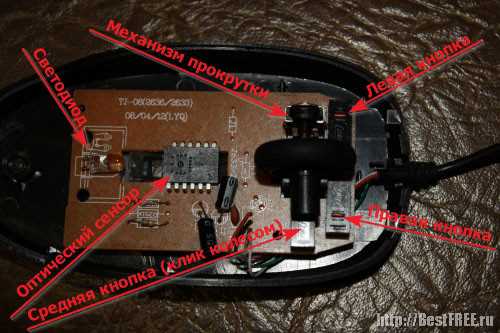
Идентифицируйте неисправный переключатель по симптомам: залипание кнопки, двойные срабатывания или отсутствие щелчка. Проверьте сопротивление мультиметром в режиме прозвонки – исправный переключатель должен показывать обрыв в разомкнутом состоянии и короткое замыкание при нажатии. Обратите внимание на цвет кнопки актуатора (пластиковый толкатель): у Omron он белый или прозрачный, у Kailh – чёрный или синий. При замене подбирайте аналог с идентичными габаритами и силой срабатывания (указана в даташите, например, *50±10 гс*).
Как отпаять старые микропереключатели с платы мыши
После демонтажа очистите контактные площадки от остатков припоя и флюса спиртом или специальным очистителем для электроники. Проверьте целостность дорожек мультиметром в режиме прозвонки: сопротивление между соседними контактами должно стремиться к бесконечности. При обнаружении повреждений восстановите дорожки токопроводящим клеем или тонким проводом 0,1 мм. Храните снятые переключатели в антистатическом пакете, если планируете их повторное использование.
Выбор подходящих микропереключателей для замены
Учитывайте тактильные характеристики. Для быстрых кликов выбирайте переключатели с коротким ходом (0.3–0.5 мм до срабатывания) и четким щелчком: Kailh Speed Silver (0.2 мм), Omron D2FC-F-K(50M) или TTC Fast. В мышах для стратегий предпочтительнее линейные модели без щелчка – Kailh Box White или Gateron Red. Проверьте силу срабатывания: 50–70 г оптимальны для большинства задач, 45 г подойдут для высокочувствительных пользователей, 80+ г – для тяжелых рук. Избегайте переключателей с высоким сопротивлением (100+ г), если не планируете апгрейд пружины.
Как припаять новые микропереключатели на место старых
Перед началом работы подготовьте паяльник с тонким жалом (2–3 мм), припой диаметром 0,5–0,8 мм, флюс (например, канифоль или паяльную пасту), медную оплётку для удаления старого припоя и пинцет с антистатическим покрытием. Температура паяльника должна быть в пределах 300–350°C – превышение приведёт к перегреву контактных площадок на плате, а недостаток не позволит качественно прогреть соединение. Для микропереключателей типа Omron D2FC-F-7N или Huano 3Pin используйте припой с содержанием серебра (Sn63/Pb37 или бессвинцовый SAC305), чтобы снизить риск образования холодных паек.
Удалите старый микропереключатель, прогревая поочерёдно каждый из трёх контактов (два сигнальных и один общий) паяльником в течение 2–3 секунд, одновременно поддевая корпус пинцетом. Если припой не отходит, нанесите флюс и используйте медную оплётку, прижимая её жалом паяльника к контакту. Очистите контактные площадки от остатков припоя и флюса спиртом или изопропанолом – загрязнения ухудшат адгезию нового припоя. Проверьте целостность дорожек мультиметром в режиме прозвонки: сопротивление между контактной площадкой и ближайшей точкой на плате не должно превышать 0,5 Ом.
Проверка работоспособности кнопок после замены
После установки новых микропереключателей тестирование начинайте с механической проверки. Нажмите каждую кнопку 10–15 раз подряд, фиксируя щелчки на слух и тактильно. Ход кнопки должен быть равномерным, без провалов или застреваний. Если слышен скрежет или двойной щелчок – переключатель установлен с перекосом или повреждён при монтаже. Для левой кнопки (LMB) допустимое усилие нажатия – 50–70 г, для правой (RMB) – 60–80 г; отклонения свыше 15% указывают на неисправность.
Подключите мышь к компьютеру и запустите утилиту для проверки сигналов, например, Mouse Test Utility или MouseTester. Программы отображают срабатывание кнопок в реальном времени: на графике должны появляться чёткие пики без разрывов или ложных срабатываний. Проверьте все кнопки, включая боковые (если есть), в режиме одиночных и двойных нажатий. Ложные срабатывания чаще возникают при использовании дешёвых переключателей с сопротивлением контактов ниже 50 мОм.
- Левая кнопка (LMB): выполните 50 кликов с интервалом 0,5 секунды. Допустимый процент пропусков – 0%.
- Правая кнопка (RMB): удерживайте нажатой 3 секунды, затем отпустите. Задержка отпускания не должна превышать 20 мс.
- Колесо прокрутки: проверьте срабатывание нажатия (MMB) и прокрутку в обе стороны. Шаг прокрутки должен быть стабильным, без скачков.
Для проверки долговечности проведите стресс-тест: зажмите левую кнопку и перемещайте курсор по экрану в течение 2 минут. Если кнопка «отпускается» или появляются артефакты в играх (например, случайные выстрелы в шутерах), замените переключатель на модель с ресурсом не менее 10 млн нажатий, например, Omron D2FC-F-7N или Huano Blue Shell. Избегайте переключателей с пластиковыми толкателями – они изнашиваются в 2–3 раза быстрее.
Финальный этап – проверка в играх или специализированных тестах. Запустите Aim Lab и выполните упражнение «Tile Frenzy» с акцентом на быстрые клики. Если курсор «прыгает» или кнопки срабатывают с задержкой, откалибруйте мышь через драйверы производителя. Для геймерских моделей (Logitech G Pro X, Razer DeathAdder) используйте фирменное ПО: в настройках чувствительности установите опрос порта на 1000 Гц и отключите сглаживание.
Сборка корпуса мыши и фиксация всех элементов
Перед началом сборки убедитесь, что все внутренние компоненты – плата, микропереключатели, колесо прокрутки, оптические датчики – установлены в соответствии с заводской схемой. Некорректное расположение даже одного элемента приведет к смещению центра тяжести или заклиниванию кнопок. Особое внимание уделите фиксации шлейфа оптического датчика: он должен лежать свободно, без натяжения, иначе при эксплуатации возникнут артефакты позиционирования.
Крепление верхней крышки корпуса начинайте с задней части. Совместите выступы на пластиковых направляющих с пазами в нижней половине, затем плавно опускайте крышку, избегая резких движений. Если корпус оснащен защелками, прижимайте их поочередно, начиная с центра к краям, чтобы равномерно распределить давление. Для моделей с винтовым креплением используйте отвертку с магнитным наконечником – это предотвратит потерю мелких винтов в процессе сборки.
- Проверьте зазоры между кнопками и корпусом: оптимальный люфт – 0,2–0,5 мм. Избыточный зазор приведет к провалам клавиш, недостаточный – к залипанию.
- Нанесите каплю силиконовой смазки на ось колеса прокрутки, если при разборке обнаружился скрип или неравномерное вращение.
- Убедитесь, что светодиод оптического датчика не перекрыт посторонними элементами – это вызовет сбои в отслеживании движения.
При фиксации боковых кнопок (если они есть) используйте только оригинальные пружинные механизмы или аналоги с идентичными характеристиками жесткости. Замена на более мягкие пружины приведет к случайным срабатываниям, на более жесткие – к усталости пальцев при длительной работе. Для моделей с регулируемым нажатием (например, Logitech G Pro X Superlight) установите переключатели в среднее положение перед сборкой, чтобы избежать смещения калибровки.
После установки крышки проверьте работу всех кнопок вручную. Нажимайте на них с усилием 50–70 г (стандартное для большинства мышей) – должно ощущаться четкое срабатывание без посторонних шумов. Если кнопка «проваливается» или требует чрезмерного усилия, разберите корпус повторно и отрегулируйте положение микропереключателя: подложите под него шайбу толщиной 0,1–0,3 мм или слегка подогните металлический контакт.
Для герметизации стыков корпуса используйте тонкий слой термоклея или двухстороннего скотча шириной не более 2 мм. Наносите его только на плоские участки, избегая мест крепления кнопок и колеса. Избыток клея приведет к деформации пластика или затруднит последующую разборку. В моделях с беспроводным подключением проверьте плотность прилегания аккумулятора – зазор более 0,5 мм вызовет прерывание связи при вибрации.
Финальный этап – тестирование на герметичность. Переверните мышь и слегка встряхните: не должно быть дребезжания или смещения внутренних элементов. Подключите устройство к компьютеру и выполните серию тестов: быстрые движения по диагонали (для проверки оптического датчика), многократные нажатия кнопок (для оценки стабильности срабатывания), прокрутка колеса в обоих направлениях (для выявления заеданий). Если обнаружены отклонения, разберите корпус и устраните причину до окончательной фиксации винтов.
Затягивайте винты крест-накрест, начиная с центральных, чтобы избежать перекоса крышки. Момент затяжки не должен превышать 0,3 Н·м – превышение приведет к растрескиванию пластика. Для моделей с резиновыми ножками проверьте их адгезию: приклейте новые, если старые потеряли липкость, иначе мышь будет скользить по поверхности. После сборки оставьте устройство на 10–15 минут без нагрузки, чтобы клей и смазка равномерно распределились.
Типичные ошибки при замене микропереключателей и их устранение

Первая и самая распространённая ошибка – использование неподходящих микропереключателей. Стандартные кнопки мыши (левая, правая, колесо) часто работают на переключателях типа Omron D2FC-F-7N(10M) или их аналогах с параметрами: 50 млн нажатий, 100±30 гс силы срабатывания, 3,5±0,5 мм хода. Замена на дешёвые китайские аналоги с неизвестными характеристиками приводит к снижению ресурса, некорректному срабатыванию или даже полному отказу. Перед покупкой сверяйте маркировку на корпусе оригинального переключателя с данными в даташите производителя. Если оригинал недоступен, выбирайте модели с идентичными параметрами: например, Kailh GM 8.0 для игровых мышей или TTC Gold для офисных.
Игнорирование механической совместимости приводит к тому, что новый переключатель не фиксируется в корпусе или не совпадает с кнопкой. Перед установкой проверьте габариты корпуса переключателя: например, Omron D2FC-F-7N имеет размеры 6,2×6,2×3,5 мм, а его аналоги от Huano – 6,0×6,0×3,3 мм. Разница в 0,2 мм может вызвать люфт или заклинивание. Также обратите внимание на форму и расположение крепёжных выступов: некоторые переключатели имеют асимметричные ножки, которые должны совпадать с отверстиями на плате. Если переключатель не садится плотно, подогните ножки пинцетом или используйте термоклей для фиксации.
Ошибка при подборе силы срабатывания нарушает эргономику мыши. Переключатели с силой нажатия 60 гс (например, Omron D2FC-F-7N(20M)) требуют большего усилия, чем стандартные 100 гс, что непривычно для пользователей. Для игровых мышей оптимальны модели с 70–80 гс (Kailh GM 4.0), для офисных – 100–120 гс (TTC Gold). Если после замены кнопки стали «жёсткими» или «мягкими», замените переключатель на модель с подходящими характеристиками. Измерьте силу срабатывания динамометром или сравните с эталоном: нажмите на кнопку до щелчка и зафиксируйте усилие.
Непроверенная работа после замены – частая причина повторного вскрытия мыши. После установки нового переключателя протестируйте все функции: одиночные и двойные клики, прокрутку колеса, боковые кнопки. Используйте программы вроде MouseTester или ClickTest для анализа задержки срабатывания и дребезга контактов. Если переключатель срабатывает с задержкой или выдаёт ложные нажатия, проверьте качество пайки, отсутствие коротких замыканий и соответствие полярности. Для колеса мыши дополнительно проверьте работу энкодера: прокрутка должна быть плавной, без пропусков или рывков.
Последняя ошибка – пренебрежение профилактикой. Даже качественный переключатель выйдет из строя быстрее, если внутри мыши скапливается пыль или влага. После замены очистите оптику сенсора и механизм колеса от загрязнений, нанесите тонкий слой силиконовой смазки на движущиеся части (но не на контакты переключателей!). Периодически разбирайте мышь для чистки: раз в 3–6 месяцев для игровых моделей, раз в год – для офисных. Храните мышь в сухом месте, избегайте падений и сильных ударов, которые могут сместить переключатель или повредить плату.
Как продлить срок службы новых микропереключателей
Первое правило – контролируйте силу нажатия. Большинство микропереключателей в игровых и офисных мышах рассчитаны на усилие в 50–70 грамм. Превышение этого значения на 30% сокращает ресурс на 40–60%. Используйте мышь с регулировкой отклика кнопок, если таковая предусмотрена, или тренируйтесь нажимать клавиши без излишнего давления. Для проверки силы нажатия подойдут кухонные весы: положите на них кнопку и зафиксируйте усилие при привычном клике.
Избегайте резких ударов. Микропереключатели типа Omron D2FC-F-7N или Huano Blue Shell обладают хрупким механизмом, чувствительным к ударным нагрузкам. Даже однократное падение мыши с высоты 1 метра может сместить внутренние контакты или деформировать пружину. Храните устройство на мягкой поверхности или используйте подставку с амортизацией. При активной игре зафиксируйте мышь ремешком на запястье, чтобы исключить случайные рывки.
Регулярно очищайте контактные площадки. Пыль, кожный жир и мелкие частицы снижают проводимость, заставляя переключатель срабатывать с задержкой или многократно. Раз в 2–3 месяца вскрывайте корпус и протирайте контакты безворсовой салфеткой, смоченной в изопропиловом спирте (концентрация 90% и выше). Избегайте ватных палочек – их волокна остаются внутри и ускоряют износ. Для труднодоступных мест используйте кисть с синтетическим ворсом шириной 3–5 мм.
- Не используйте мышь во влажной среде. Даже 60% относительной влажности достаточно, чтобы вызвать окисление контактов за 6–8 месяцев. При работе в помещениях с высокой влажностью применяйте силикагелевые пакеты в упаковке мыши или храните её в герметичном чехле с поглотителем влаги.
- Избегайте длительных сеансов без перерывов. Непрерывная работа переключателей более 4 часов приводит к локальному перегреву контактов, что снижает их упругость. Делайте паузы каждые 60–90 минут: отключайте мышь от USB или переводите компьютер в спящий режим на 5–10 минут.
- Не смазывайте механизм. Любые смазки (силиконовые, графитовые) притягивают пыль и нарушают работу контактов. Исключение – специальные составы для микропереключателей, например, Krytox GPL 105, но их нанесение требует разборки и точечного применения.
Правильно выбирайте замену. Если оригинальные переключатели недоступны, ориентируйтесь на модели с ресурсом не менее 5 млн нажатий (например, Kailh GM 8.0 или TTC Gold). Избегайте дешёвых аналогов с заявленным ресурсом ниже 3 млн – их фактический срок службы редко превышает 1–1,5 млн кликов. Проверяйте совместимость по габаритам: стандартные переключатели имеют размер 12,8×6,2×5,3 мм, отклонения даже на 0,2 мм приводят к люфту или заклиниванию.
Мониторьте состояние кнопок. Первые признаки износа – двойные срабатывания или задержка отклика. Используйте программы вроде MouseTester или ClickTest для анализа времени отклика. Если задержка превышает 5 мс или наблюдаются ложные срабатывания чаще 1 раза в 1000 нажатий, замените переключатель. Для игровых мышей критическим считается отклонение в 2 мс – это влияет на точность в шутерах.
Оптимизируйте настройки ПО. В драйверах мыши (Logitech G Hub, Razer Synapse) снизьте чувствительность кнопок на 10–15% от максимальной. Это уменьшит механическую нагрузку на переключатель. Отключите функции вроде «HyperScroll» или «Rapid Fire» – они заставляют микропереключатель работать в режиме, не предусмотренном производителем. Для офисных задач используйте режим «Точность», если он доступен.
При пайке новых переключателей соблюдайте температурный режим. Перегрев платы выше 260°C приводит к отслоению дорожек или повреждению диэлектрика. Используйте паяльник с регулировкой температуры (220–240°C) и тонким жалом (0,5–0,8 мм). Время контакта с контактной площадкой не должно превышать 3 секунды. После установки проверьте переключатель мультиметром в режиме прозвонки: сопротивление в разомкнутом состоянии должно быть бесконечным, в замкнутом – не более 0,1 Ом.

 Загрузка...