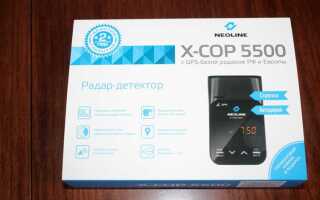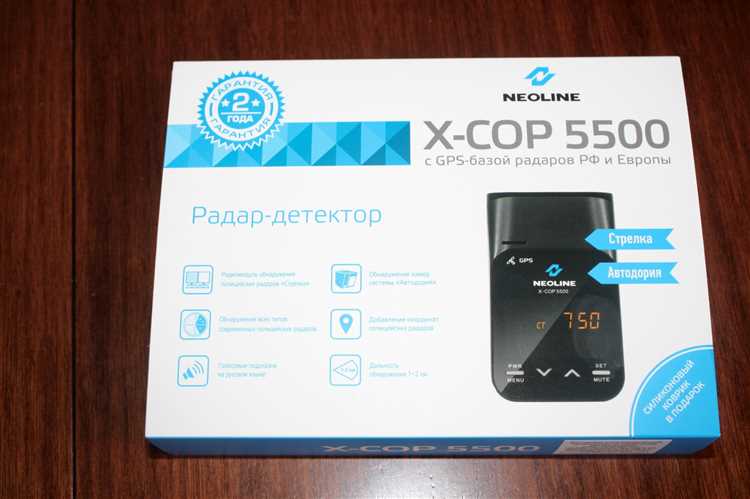
Neoline X COP 5500 – радар-детектор с поддержкой обновлений прошивки и базы камер. Последняя версия ПО (на момент написания – v2.1.4) исправляет ошибки определения ложных срабатываний на трассах, добавляет поддержку новых типов камер и улучшает стабильность работы GPS-модуля. Обновление занимает 5–10 минут, но требует точного соблюдения последовательности действий.
Для обновления потребуется: USB-кабель (входит в комплект), компьютер с Windows 7/10/11 (32/64 бит), официальная утилита Neoline Updater (скачивается с сайта производителя) и файл прошивки с расширением .bin. Перед началом процесса убедитесь, что заряд аккумулятора устройства составляет не менее 50% – прерывание обновления приведет к выходу детектора из строя.
В этой инструкции рассмотрены: подготовка устройства, загрузка и установка прошивки, а также действия при возникновении ошибок. Особое внимание уделено резервному копированию текущих настроек – без него после обновления придется заново настраивать режимы работы, чувствительность и голосовые оповещения.
Не используйте неофициальные прошивки или утилиты от сторонних разработчиков. Это может привести к потере гарантии или некорректной работе GPS-модуля. Если во время обновления появится сообщение «Ошибка подключения», проверьте USB-порт, перезагрузите компьютер и повторите попытку с другим кабелем.
Подготовка устройства и компьютера к обновлению прошивки
Перед началом обновления убедитесь, что аккумулятор Neoline X COP 5500 заряжен минимум на 70%. Подключите устройство к источнику питания через оригинальный кабель USB-C, чтобы исключить прерывание процесса из-за разряда. Отключите все сторонние приложения на радар-детекторе, включая Bluetooth и Wi-Fi, чтобы избежать конфликтов во время прошивки. Если на устройстве установлены пользовательские настройки, сохраните их резервную копию через меню «Настройки» → «Экспорт конфигурации».
Для компьютера выберите систему с Windows 10/11 или macOS (версия не ниже 12.0). Установите драйверы для Neoline X COP 5500, скачав их с официального сайта производителя – файл «Neoline_Drivers_v2.1.zip». Распакуйте архив и запустите установщик от имени администратора. После установки перезагрузите компьютер и подключите устройство через USB-порт 2.0 или 3.0 (избегайте хабов и удлинителей). Проверьте распознавание устройства в «Диспетчере устройств» (Windows) или «Системном отчете» (macOS).
Скачайте последнюю версию прошивки с официального ресурса Neoline, обращая внимание на точное соответствие модели – файл должен иметь расширение «.nlf» и размер не менее 15 МБ. Сохраните его в отдельной папке на жестком диске, избегая кириллических символов в пути. Отключите антивирусное ПО на время обновления, так как оно может блокировать запись данных на устройство. Если используется ноутбук, подключите его к сети питания, чтобы исключить отключение во время процесса.
Закройте все фоновые приложения, особенно те, которые могут использовать USB-порты: программы для синхронизации данных, эмуляторы Android, виртуальные машины. На Windows временно отключите автоматическое обновление системы через «Параметры» → «Центр обновления Windows» → «Приостановить на 7 дней». На macOS отключите функцию «Time Machine» и выгрузите из памяти все ненужные процессы через «Мониторинг системы».
Перед запуском обновления выполните сброс устройства к заводским настройкам через меню «Настройки» → «Сброс». Это удалит временные файлы и снизит риск ошибок при прошивке. Подключите Neoline X COP 5500 к компьютеру только после завершения всех подготовительных шагов – не включайте устройство до подключения кабеля. Убедитесь, что на экране радар-детектора отображается режим «Подключено к ПК» или аналогичное сообщение.
Скачивание и установка необходимого программного обеспечения для прошивки
Установка драйверов зависит от используемого USB-адаптера. Если устройство подключается через кабель с чипом CH340 (распространённый вариант для регистраторов), скачайте драйверы с сайта производителя чипа: wch-ic.com/downloads/CH341SER_ZIP.html. После распаковки запустите SETUP.EXE от имени администратора. Для проверки корректности установки подключите адаптер к ПК и откройте «Диспетчер устройств» – в разделе «Порты (COM и LPT)» должен появиться новый COM-порт (например, COM3). Если адаптер не определяется, обновите драйверы вручную через контекстное меню устройства.
- Отключите антивирус на время установки – некоторые утилиты (особенно драйверы) блокируются как потенциально опасные.
- Используйте только оригинальный USB-кабель длиной не более 1 метра – длинные или некачественные кабели вызывают ошибки передачи данных.
- Перед запуском Neoline Update Tool закройте все фоновые приложения, особенно программы для работы с COM-портами (например, PuTTY).
- Файл прошивки
.binдолжен находиться в той же папке, что и утилита, либо путь к нему не должен содержать кириллицу и пробелов.
Подключение радар-детектора к ПК и проверка распознавания устройства
Проверка распознавания устройства операционной системой зависит от ОС:
- Windows 10/11: откройте «Диспетчер устройств» (Win + X → Диспетчер устройств) и найдите раздел «Порты (COM и LPT)». Neoline X COP 5500 должен отображаться как «USB Serial Device» или «Neoline COM Port» с указанием номера порта (например, COM3). Если устройство не определилось, обновите драйверы через «Обновить драйвер» → «Автоматический поиск». При отсутствии результата скачайте драйверы с официального сайта Neoline (раздел «Поддержка» → «Драйверы»).
- macOS/Linux: откройте терминал и введите команду
ls /dev/tty.*(macOS) илиls /dev/ttyUSB*(Linux). Устройство должно появиться в списке как/dev/tty.usbserial-XXXXили/dev/ttyUSB0. Если порт не обнаружен, установите пакетusbserial(Linux) или проверьте наличие драйверов CH340/CP210x (macOS).
Если устройство не распознается, выполните следующие действия:
- Отключите радар-детектор, перезагрузите ПК и подключите заново.
- Попробуйте другой USB-порт или кабель – неоригинальные кабели часто не обеспечивают достаточный ток для передачи данных.
- Проверьте, не блокирует ли антивирус или брандмауэр работу драйверов (например, в Windows Defender добавьте исключение для папки с драйверами).
- На устройстве активируйте режим «PC Mode» вручную: удерживайте кнопку «Mute» при включении питания до появления соответствующего сообщения.
При успешном распознавании запустите программу обновления (например, Neoline Updater) и убедитесь, что в списке доступных устройств отображается модель X COP 5500 с корректным номером COM-порта.
Выбор и загрузка актуальной версии прошивки для Neoline X COP 5500
На странице загрузки выберите модель X COP 5500 и укажите тип файла: Прошивка (Firmware). Обратите внимание на примечания к версии – производитель часто исправляет критические ошибки, например, ложные срабатывания на камерах контроля скорости или улучшает алгоритмы фильтрации помех. Если ваша текущая версия старше 2.0.0, рекомендуется обновляться последовательно, начиная с промежуточных релизов, чтобы избежать конфликтов.
Скачайте файл прошивки с расширением .bin на компьютер. Размер архива не превышает 15 МБ, но для корректной распаковки используйте WinRAR или 7-Zip – встроенные средства Windows могут некорректно обрабатывать некоторые архивы. Перед загрузкой на устройство убедитесь, что контрольная сумма файла совпадает с указанной на сайте (например, MD5: a3f8b2c1d4e5f6g7h8i9j0k1l2m3n4). Это гарантирует целостность данных и исключает риск установки поврежденного ПО.
Для загрузки прошивки на радар потребуется USB-флешка объемом не более 32 ГБ, отформатированная в FAT32. Скопируйте файл update.bin (именно такое название должно быть у файла после распаковки) в корневой каталог флешки. Не используйте адаптеры или хабы – подключайте накопитель напрямую к USB-порту компьютера при копировании и к устройству при обновлении. Извлеките все остальные USB-устройства перед началом процесса.
Если при загрузке прошивки возникает ошибка «Недопустимый файл», проверьте: 1) правильность названия файла (update.bin, регистр важен); 2) формат флешки (FAT32, а не exFAT или NTFS); 3) отсутствие скрытых файлов или папок на накопителе. В редких случаях помогает повторное форматирование флешки с помощью утилиты HP USB Disk Storage Format Tool.
После успешной загрузки прошивки отключите флешку от радара и перезагрузите устройство. В меню О системе должна отобразиться новая версия. Если обновление не произошло, повторите процесс с другой флешкой – некоторые модели Neoline X COP 5500 чувствительны к совместимости накопителей. Храните резервную копию предыдущей прошивки на случай отката, особенно если новая версия вызывает нестабильную работу.
Запуск процесса обновления и контроль за ходом выполнения

После подключения устройства к ПК через USB-кабель и запуска программы Neoline Update Tool нажмите кнопку «Обновить» в интерфейсе. Процесс начнется автоматически, если все предварительные условия выполнены: заряд батареи X COP 5500 не ниже 50%, стабильное соединение с компьютером и корректно установленные драйверы. В окне программы отобразится прогресс-бар с процентным соотношением выполнения и текстовыми статусами: «Подготовка», «Загрузка прошивки», «Установка», «Проверка». Не отключайте устройство и не закрывайте программу до завершения всех этапов – прерывание может привести к неработоспособности радара.
Во время обновления на экране X COP 5500 появится анимация загрузки и мигающий индикатор питания. Если процесс зависнет на одном из этапов более 5 минут, проверьте USB-соединение: попробуйте другой порт или кабель. В случае повторной ошибки перезагрузите радар, удерживая кнопку питания 10 секунд, и повторите процедуру с начала. Программа Neoline Update Tool ведет лог-файл в директории C:\Program Files\Neoline\UpdateTool\logs – при сбоях обратитесь к нему для диагностики.
После успешного завершения обновления программа выведет сообщение «Обновление завершено» и предложит перезагрузить устройство. Не игнорируйте этот шаг: перезагрузка необходима для применения изменений. На радаре отобразится новая версия прошивки (например, v2.4.7) в разделе «О программе». Если версия не изменилась, повторите процесс – возможно, файл прошивки был поврежден при загрузке. Для проверки работоспособности после обновления протестируйте основные функции: детекцию сигналов, работу GPS и обновление баз данных.
| Статус в программе | Действие пользователя |
|---|---|
| «Ошибка подключения» | Проверьте USB-кабель и драйверы, перезапустите Neoline Update Tool |
| «Загрузка прошивки» (0% более 2 мин) | Отмените процесс, скачайте прошивку заново с официального сайта |
| «Проверка» (зависло) | Перезагрузите радар вручную, запустите обновление повторно |
Проверка работоспособности устройства после завершения прошивки
После успешного обновления прошивки Neoline X COP 5500 подключите радар-детектор к источнику питания через штатный кабель и включите зажигание автомобиля. Дождитесь полной загрузки устройства – на экране должна отобразиться версия прошивки (например, *v2.1.5* или новее) в правом верхнем углу. Если версия не совпадает с ожидаемой, повторите процедуру прошивки, предварительно проверив целостность файла обновления и USB-кабеля. Обратите внимание на стабильность работы дисплея: мерцание, артефакты или зависания указывают на возможные ошибки при записи прошивки.
Проверьте основные функции устройства в реальных условиях. Активируйте режим «Город» и проедьте мимо стационарных камер контроля скорости на расстоянии 300–500 метров – радар-детектор должен сработать за 5–7 секунд до приближения, сопроводив сигнал голосовым оповещением и отображением типа угрозы на экране. Для тестирования режима «Трасса» используйте мобильный излучатель (например, *Stalker LIDAR*) на скорости 60–80 км/ч: устройство обязано зафиксировать сигнал на дистанции не менее 800 метров. Если обнаружение происходит с задержкой или вовсе отсутствует, сбросьте настройки к заводским (*Меню → Настройки → Сброс*) и обновите базу камер через приложение *Neoline GPS*.
Убедитесь в корректной работе дополнительных модулей. Подключите устройство к смартфону через Bluetooth – в приложении *Neoline* должен отобразиться статус «Подключено» без периодических разрывов связи. Проверьте работу GPS-модуля: на открытой местности координаты должны обновляться каждые 2–3 секунды, а погрешность определения скорости не должна превышать ±2 км/ч. При обнаружении неполадок в работе GPS обновите A-GPS данные через меню устройства (*Настройки → GPS → Обновить A-GPS*) или перезагрузите радар-детектор длительным удержанием кнопки питания (10 секунд).
Устранение возможных ошибок и сбоев при обновлении

Сбой с кодом «Ошибка проверки прошивки (0x03)» указывает на повреждение файла обновления. Скачайте прошивку повторно с официального сайта Neoline, предварительно очистив кэш браузера. Убедитесь, что версия ПО совместима с вашей моделью: для X COP 5500 поддерживаются только файлы с расширением .nlf и размером не менее 8 МБ. Перед повторной попыткой отформатируйте карту памяти в FAT32 и запишите на неё только один файл прошивки.
Если устройство зависает на этапе «Инициализация…» дольше 5 минут, выполните принудительный сброс. Отключите радар-детектор от питания, извлеките карту памяти и удерживайте кнопку «Mute» в течение 10 секунд. Подключите устройство к компьютеру без карты памяти и запустите утилиту обновления заново. В случае повторного зависания замените карту памяти на другую – минимальная скорость записи должна составлять 10 МБ/с.
При появлении сообщения «Неверная версия базы данных» после обновления обновите базу камер отдельно. Скачайте файл database.nld с сайта Neoline и поместите его в корень карты памяти. Убедитесь, что дата создания файла не старше 30 дней. Если ошибка сохраняется, выполните полный сброс настроек через меню устройства: «Настройки → Сброс → Заводские настройки». После этого повторите процедуру обновления прошивки и базы данных.

 Загрузка...