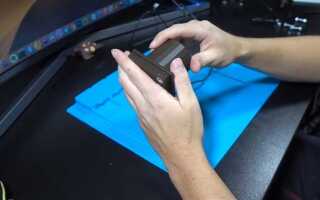
Стандартная веб-камера с разрешением 720p или выше способна различать объекты размером до 50 микрон при правильной настройке. Для сравнения: толщина человеческого волоса – около 70–100 микрон. Чтобы превратить камеру в микроскоп, достаточно удалить её объектив и зафиксировать на расстоянии 1–3 мм от образца. Это позволяет получить увеличение в 100–300 раз без дополнительных линз.
Основная проблема – фокусировка. В заводской оптике веб-камеры используется короткофокусный объектив, который не рассчитан на работу с близко расположенными объектами. Решение: аккуратно демонтируйте пластиковый корпус камеры, отсоедините объектив и закрепите его на расстоянии 5–10 см от сенсора с помощью трубки из картона или пластика. Альтернатива – использовать линзу от лазерной указки (фокусное расстояние ~30 мм) в качестве дополнительного увеличительного элемента.
Для стабилизации изображения закрепите камеру на штативе или самодельной подставке из деталей конструктора. Подсветка – критически важный элемент: направленный светодиод или фонарик с рассеивателем (например, лист бумаги) устранит блики и улучшит контрастность. При работе с прозрачными образцами (капли воды, крылья насекомых) используйте подсветку снизу – это выявит структуру, невидимую при фронтальном освещении.
Программная обработка повысит детализацию. Бесплатные инструменты вроде ImageJ или Micro-Manager позволяют складывать кадры (стэкинг), корректировать экспозицию и применять цифровое увеличение. Для съёмки движущихся объектов (например, инфузорий) установите выдержку 1/1000 с и используйте режим серийной съёмки. При 300-кратном увеличении даже пыльца растений или кристаллы соли становятся различимыми.
Ограничения метода: глубина резкости не превышает 0,1 мм, а поле зрения сужается до 1–2 мм. Для изучения бактерий (размер ~1–10 микрон) потребуется дополнительная линза с фокусным расстоянием 5–10 мм или готовый объектив от микроскопа. В таких случаях увеличение достигнет 600–1000 крат, но потребуется точная юстировка оптической системы.
Веб-камера как микроскоп: простой способ своими руками
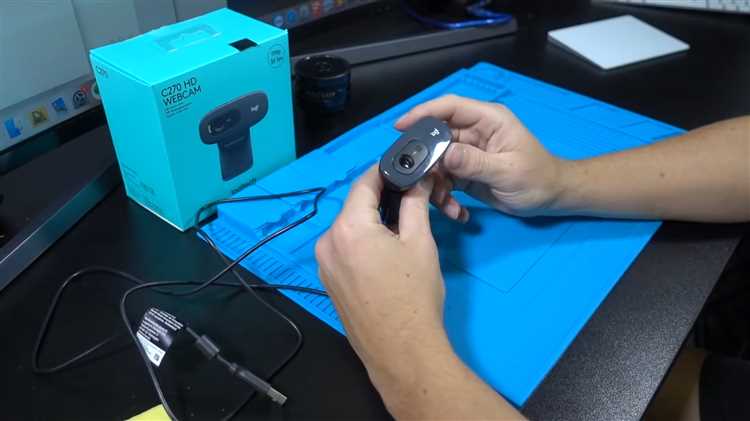
Стандартная веб-камера с разрешением от 2 Мп способна давать увеличение до 200 крат при правильной настройке оптики. Для этого потребуется удалить штатную линзу объектива – открутите её против часовой стрелки, предварительно зафиксировав корпус камеры в тисках или с помощью резиновых перчаток для защиты от царапин. Оставшийся сенсор будет уязвим, поэтому накройте его временной защитной плёнкой из прозрачного полиэтилена.
В качестве замены линзы используйте стеклянную бусину диаметром 2–3 мм или короткофокусную линзу от лазерной указки (фокусное расстояние 3–5 мм). Закрепите её на расстоянии 1–2 мм от матрицы с помощью термоклея или двустороннего скотча, регулируя положение до получения чёткого изображения на экране. Для калибровки поднесите к линзе миллиметровую бумагу – при 100-кратном увеличении 1 мм должен занимать не менее 100 пикселей на экране.
Освещение критически важно: рассеянный свет от светодиодной лампы мощностью 5–7 Вт направьте под углом 45° к образцу. Избегайте прямых лучей – они создают блики и пересвет. Для прозрачных объектов (капли воды, крылья насекомых) используйте подсветку снизу через матовое стекло или лист белой бумаги. Контрастность повысится, если между образцом и линзой разместить поляризационную плёнку от старого ЖК-монитора.
Фокусировку осуществляйте перемещением образца вдоль оптической оси, а не линзы. Изготовьте простой столик из двух металлических пластин с отверстием посередине: нижняя фиксирует камеру, верхняя – образец на предметном стекле. Для точной настройки используйте микрометрический винт от старого DVD-привода или 3D-печатный механизм с шагом 0,1 мм.
Программное обеспечение влияет на качество изображения не меньше, чем оптика. Бесплатные утилиты вроде «AMCap» или «OBS Studio» позволяют вручную регулировать экспозицию, баланс белого и усиление сигнала. Отключите автофокус и автоэкспозицию – они будут мешать при работе с мелкими объектами. Для съёмки динамических процессов (движение микроорганизмов) установите частоту кадров не менее 30 fps и используйте формат RAW, если камера его поддерживает.
Типичные ошибки: загрязнение линзы, неправильное расстояние до образца, недостаточная жёсткость конструкции. Пыль на матрице или линзе проявляется как тёмные точки на изображении – удаляйте её сжатым воздухом или мягкой кистью. Если изображение размыто по краям, уменьшите диаметр линзы до 1,5–2 мм или используйте апертурную диафрагму из чёрной бумаги. Вибрации устраняются установкой конструкции на резиновые прокладки или массивное основание.
Для расширения возможностей подключите к камере объектив от старого микроскопа через переходник из ПВХ-трубки подходящего диаметра. Это позволит получить увеличение до 400 крат, но потребует более мощного освещения (10–15 Вт) и точной юстировки. Альтернатива – использование двух линз: первая (объектив) формирует промежуточное изображение, вторая (окуляр) его увеличивает. Расстояние между ними рассчитывается по формуле тонкой линзы: 1/f = 1/d + 1/D, где f – фокусное расстояние, d – расстояние до объекта, D – расстояние до изображения.
Какие веб-камеры подходят для переделки в микроскоп

Для самодельного микроскопа критически важна разрешающая способность матрицы веб-камеры. Оптимальный выбор – модели с разрешением от 2 Мп и выше, например, Logitech C920 (1080p) или Microsoft LifeCam Studio (1080p). Эти камеры обеспечивают достаточное количество пикселей для захвата мелких деталей при увеличении, а их CMOS-сенсоры чувствительны к слабому освещению, что важно при работе с прозрачными препаратами. Избегайте камер с разрешением ниже 1,3 Мп – они не дадут нужной четкости даже при идеальной оптике.
Ключевой параметр – возможность ручной фокусировки. Веб-камеры с фиксированным фокусом, такие как Genius FaceCam 1000X, не подойдут: их объективы не рассчитаны на близкие расстояния (менее 10 см). Ищите модели с регулировкой фокуса колесом или программно, например, Razer Kiyo Pro или Ausdom AW615. Альтернатива – разбор камеры и замена штатного объектива на короткофокусную линзу, но это требует навыков пайки и оптики.
Обратите внимание на размер пикселя матрицы. Чем он крупнее, тем лучше светочувствительность и меньше шумов. Например, у Logitech Brio 4K пиксель размером 1,55 мкм, что позволяет получать контрастные изображения даже при слабом освещении. Для сравнения: у бюджетных камер типа Xiaomi Mi Home Security Camera 360° пиксель 2,8 мкм – при увеличении это даст зернистую картинку. Проверяйте спецификации на сайтах производителей или в обзорах на DXOMARK.
Важен и интерфейс подключения. USB 2.0 ограничивает поток данных до 480 Мбит/с, что хватает для 720p при 30 fps, но для 1080p или 4K лучше USB 3.0 (5 Гбит/с). Камеры с USB 3.0, например, Elgato Facecam, передают изображение без задержек и сжатия, что критично для динамичных наблюдений. Избегайте беспроводных моделей – задержка сигнала и артефакты сжатия испортят опыт.
Последний фактор – возможность демонтажа объектива. Некоторые камеры, как HP HD 4310, имеют неразборный корпус или линзу, вклеенную в плату. Идеальны модели с резьбовым креплением объектива (например, Sony PlayStation Eye), где можно легко заменить штатную оптику на микрообъектив или ахроматическую линзу. Перед покупкой изучите разборы на YouTube или форумах вроде EEVblog – там часто публикуют внутреннее устройство камер.
Необходимые инструменты и материалы для сборки
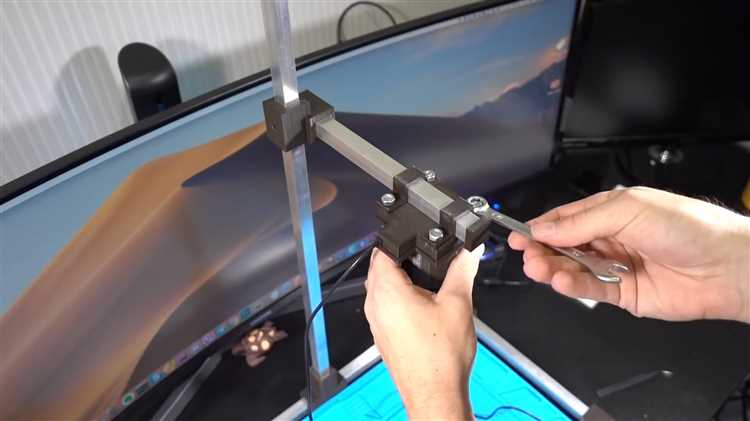
Для превращения веб-камеры в микроскоп потребуется минимальный набор компонентов, но с конкретными характеристиками. Основной элемент – веб-камера с разрешением не ниже 2 Мп и возможностью ручной фокусировки (например, Logitech C270 или аналоги). Линза – ключевой элемент: подойдет объектив от старого лазерного указателя (фокусное расстояние 3–5 мм) или стеклянная бусина диаметром 2–3 мм с высоким коэффициентом преломления. Дополнительно нужны: пластиковая или металлическая трубка (диаметр 10–15 мм, длина 30–50 мм) для крепления линзы, черная изолента или термоусадочная трубка для фиксации, алюминиевая фольга для создания диафрагмы и уменьшения засветки.
- Инструменты: ножницы или канцелярский нож для резки трубки, пинцет для точного позиционирования линзы, отвертка или плоскогубцы для разборки веб-камеры (если требуется удаление штатной оптики).
- Расходные материалы: суперклей (цианакрилат) или эпоксидная смола для надежного крепления линзы, спирт и безворсовая салфетка для очистки оптических поверхностей.
- Опционально: 3D-печатная насадка (если есть доступ к принтеру) для более точной сборки, светодиодная подсветка на 3 В с резистором 100–200 Ом для улучшения освещения образцов.
Как разобрать веб-камеру без повреждения линзы

Большинство веб-камер собираются на защелках или винтах под резиновыми накладками. Начните с осмотра корпуса: найдите швы между пластиковыми деталями и тонкие щели, где может скрываться крепеж. Если корпус монолитный, проверьте наличие винтов под наклейками или резиновыми ножками – часто производители прячут их там. Используйте тонкую отвертку или пластиковую лопатку для электроники, чтобы аккуратно поддеть защелки, избегая сильного давления на линзу.
Линза в веб-камерах обычно крепится на резьбе или фиксируется кольцом с защелками. Перед демонтажем сфотографируйте исходное положение линзы и окружающих элементов – это поможет при сборке. Если линза вкручена, нанесите метки маркером на корпус и саму линзу, чтобы сохранить исходную фокусировку. Для откручивания используйте резиновые перчатки или кусочек резины – это увеличит сцепление и предотвратит проскальзывание инструмента.
При работе с защелками линзового модуля применяйте равномерное усилие по всей окружности. Если кольцо не поддается, прогрейте его феном при температуре 60–70°C в течение 30–40 секунд – пластик расширится, и защелки легче отойдут. Избегайте нагрева самой линзы: стекло или пластик могут деформироваться. Для фиксации линзы во время разборки используйте мягкую ткань или поролон, чтобы не поцарапать поверхность.
Внутренние элементы веб-камеры часто соединены шлейфами. Отсоединяя их, тяните за пластиковый язычок разъема, а не за провода. Если шлейф приклеен, аккуратно подденьте его пластиковой картой или лопаткой, начиная с угла. Не перегибайте шлейфы под острыми углами – это может повредить тонкие проводники. Для временного отключения датчика изображения используйте пинцет с антистатическим покрытием.
Корпус некоторых камер (например, Logitech C270 или Microsoft LifeCam) имеет скрытые винты под крышкой объектива. Снимите крышку, поддев ее тонкой отверткой, и осмотрите внутреннюю часть на наличие крепежа. В моделях с автофокусом линза может быть закреплена на подвижной платформе – не прилагайте усилий к механизму, чтобы не сбить калибровку. Запоминайте последовательность снятия деталей: обратная сборка требует точного повторения шагов.
Если линза посажена на клей, используйте изопропиловый спирт (90% и выше) и тонкую кисть для его размягчения. Нанесите спирт по периметру линзы и подождите 2–3 минуты, затем аккуратно подденьте пластиковой лопаткой. Избегайте ацетона и других агрессивных растворителей – они могут повредить пластиковые детали корпуса. Для удаления остатков клея используйте деревянную зубочистку, чтобы не поцарапать поверхности.
При работе с камерами, где линза интегрирована в модуль датчика (например, в ноутбучных веб-камерах), разбор начинайте с отсоединения шлейфа от материнской платы. Модуль часто крепится на двухстороннем скотче или силиконовой прокладке – подденьте его по краям, избегая давления на стекло линзы. Если модуль не поддается, проверьте наличие дополнительных винтов под наклейками с серийным номером.
После разборки храните линзу в антистатическом пакете или заверните в мягкую ткань. Избегайте касания поверхности пальцами – жировые следы ухудшают качество изображения. Для очистки используйте безворсовую салфетку и спирт, но не протирайте линзу круговыми движениями – это может оставить микроцарапины. При сборке проверьте герметичность корпуса: пыль, попавшая внутрь, снизит резкость снимков при использовании камеры в качестве микроскопа.
Способы фокусировки изображения при самодельном микроскопе

Самый простой метод – регулировка расстояния между веб-камерой и объектом. Для этого закрепите камеру на подвижной платформе (например, штативе с резьбовым креплением или самодельной направляющей из линейки и зажимов). Оптимальное расстояние зависит от фокусного расстояния объектива: для стандартных веб-камер (3–5 мм) начинайте с 5–10 мм от объекта, постепенно приближая или отдаляя камеру до появления резкости. Используйте тонкую настройку – даже смещение на 0,1 мм может кардинально изменить изображение.
Если веб-камера имеет фиксированный фокус, замените её объектив на короткофокусную линзу. Подойдут линзы от лазерных указок (фокусное расстояние ~30 мм), объективы от старых мобильных телефонов (например, Nokia 5110) или увеличительные стёкла с кратностью 5–10x. Закрепите линзу перед матрицей камеры на расстоянии, равном её фокусному расстоянию, используя термоклей или 3D-печатный держатель. Для точной настройки приклейте линзу на подвижную рамку с микрометрическим винтом – это позволит корректировать фокус с шагом 0,05 мм.
Для жидких образцов или прозрачных объектов применяйте метод «мокрого монтажа». Нанесите каплю воды или иммерсионного масла между объектом и покровным стеклом, затем поместите стекло на подставку с регулируемой высотой. Иммерсионное масло (например, кедровое) увеличивает разрешение за счёт уменьшения преломления света – при этом фокусное расстояние сокращается на 15–20%. Настройте камеру так, чтобы её объектив почти касался покровного стекла, затем медленно поднимайте до появления резкости.
При работе с непрозрачными объектами используйте боковую подсветку и зеркало для косого освещения. Закрепите светодиодную ленту или фонарик под углом 45° к объекту, а под образцом разместите зеркало (можно использовать фольгу на картонной подложке). Это усилит контраст и позволит фокусироваться на рельефе поверхности. Для точной настройки фокуса вращайте зеркало, добиваясь максимальной чёткости теней и граней – такой метод особенно эффективен при увеличении 50–100x.
Изготовление держателя для образцов из подручных средств
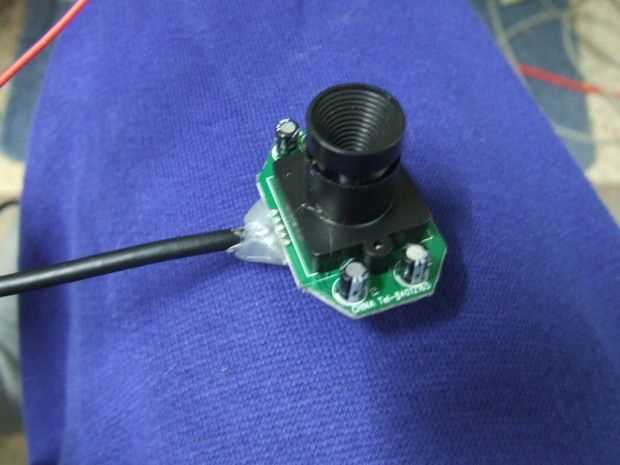
Для фиксации образцов под веб-камерой подойдет пластиковая крышка от банки диаметром 5–7 см. Вырежьте в центре отверстие 15–20 мм, чтобы свет проходил снизу. К краям крышки приклейте три деревянные зубочистки или спички под углом 120° друг к другу – они создадут опору для предметного стекла. Расстояние между зубочистками должно быть на 2–3 мм меньше ширины стекла, чтобы оно удерживалось трением.
Вместо крышки можно использовать картонную коробку от спичек. Удалите внутреннюю часть, оставив только рамку. На дно приклейте квадрат из прозрачного пластика (например, от упаковки канцелярских товаров) или тонкое стекло. Сверху закрепите два кусочка двустороннего скотча – они будут удерживать образец. Для регулировки высоты подложите под коробку стопку монет или сложенный в несколько раз картон.
Если нужен держатель с возможностью точной фокусировки, возьмите металлическую линейку длиной 20–30 см. Прикрепите к одному концу зажим для бумаг (типа «крокодил»), а к другому – кусок пенопласта или пробки с вырезанным пазом под стекло. Линейку зафиксируйте на столе с помощью струбцины или тяжелого предмета. Перемещая зажим вдоль линейки, можно плавно менять расстояние до камеры.
Для жидких образцов подойдет пластиковая пипетка или шприц без иглы. Отрежьте верхнюю часть пипетки, оставив трубку длиной 3–4 см. Наденьте на нее резиновое кольцо от велосипедной камеры – оно предотвратит растекание жидкости. Установите конструкцию на предметное стекло и закрепите скотчем. Каплю жидкости помещайте непосредственно в трубку.
Держатель из канцелярских зажимов собирается за минуту. Возьмите два больших зажима и соедините их спинками, вставив между ними деревянную палочку или карандаш. На верхние губки зажимов положите стекло с образцом. Нижний зажим зафиксируйте на столе, а верхний используйте для регулировки угла наклона. Такой вариант удобен для изучения кристаллов или насекомых под разными ракурсами.
Для микроскопии тонких пленок или волокон подойдет рамка из алюминиевой проволоки диаметром 1–2 мм. Согните проволоку в виде прямоугольника 4×5 см, оставив с одной стороны длинные концы для крепления. Натяните между сторонами рамки тонкую нить или волос – они будут удерживать образец. Рамку закрепите на штативе из деревянных брусков или пластиковых трубок.
Если требуется держатель с подсветкой, используйте светодиодную ленту и пластиковую коробку от компакт-дисков. Вырежьте в крышке отверстие под образец, а на дно приклейте ленту так, чтобы свет шел снизу. Для рассеивания света накройте ленту листом белой бумаги или кальки. Коробку закрепите на столе скотчем или прижмите тяжелым предметом.
Для временной фиксации мелких объектов (пыльца, песок) подойдет кусок липкой ленты. Приклейте ленту клеевой стороной вверх на стекло или пластик. Образец поместите на ленту и накройте вторым стеклом. Такой способ не требует дополнительных креплений, но подходит только для сухих и нелипких материалов.
Подключение и настройка веб-камеры на компьютере
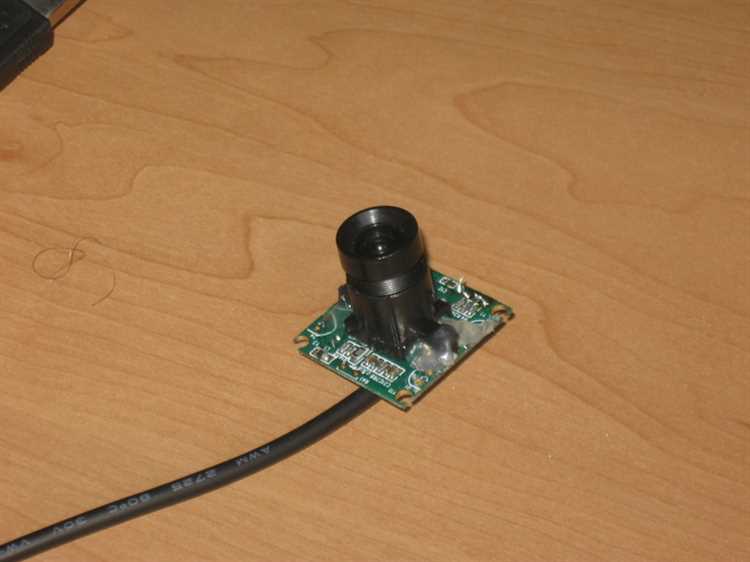
Большинство современных веб-камер подключаются через USB 2.0 или USB 3.0. Перед установкой проверьте порт: USB 3.0 (синий разъём) обеспечивает более высокую скорость передачи данных, что критично при съёмке с высоким разрешением (1080p и выше). Если камера не определяется, попробуйте другой порт или кабель – повреждённые контакты часто становятся причиной сбоев. Для старых моделей может потребоваться внешний блок питания, особенно если устройство потребляет более 500 мА.
После подключения операционная система автоматически установит драйверы для базовой работы. Однако для доступа к расширенным функциям (настройка экспозиции, фокуса, баланса белого) установите фирменное ПО с сайта производителя. Например, для камер Logitech используйте Logi Tune, для Razer – Synapse. Без этих программ вы не сможете регулировать параметры, критичные для микроскопии: ISO, выдержку и ручной фокус.
- Windows: откройте «Диспетчер устройств» → «Устройства обработки изображений» → обновите драйвер вручную, если система не распознала камеру.
- macOS: перейдите в «Системные настройки» → «Камера» – здесь отображаются все подключённые устройства. Если камера не видна, перезагрузите SMC (для Intel) или NVRAM (для Apple Silicon).
- Linux: используйте команду
lsusbдля проверки обнаружения устройства. Для настройки параметров установите v4l2-ctl (пакетv4l-utils):v4l2-ctl --list-formats-extпокажет поддерживаемые разрешения и форматы.
Настройка камеры для микроскопии требует отключения автофокуса и автоматического баланса белого. В Windows это делается через «Параметры» → «Камера» → «Дополнительные параметры». В macOS используйте приложение Photo Booth или сторонние утилиты вроде Webcam Settings. В Linux настройте параметры через v4l2-ctl:
v4l2-ctl -d /dev/video0 --set-ctrl=focus_auto=0
v4l2-ctl -d /dev/video0 --set-ctrl=white_balance_temperature_auto=0
v4l2-ctl -d /dev/video0 --set-ctrl=exposure_auto=1
Эти команды отключают автофокус, авто-баланс белого и переключают экспозицию в ручной режим.
Для проверки работы камеры используйте специализированные программы. В Windows – AMCap или OBS Studio (позволяет записывать видео с наложением сетки для калибровки). На macOS подойдёт QuickTime Player (меню «Файл» → «Новая видеозапись»). В Linux проверьте камеру через ffplay (из пакета ffmpeg): ffplay -f v4l2 -i /dev/video0. Если изображение тёмное или размытое, увеличьте выдержку (вручную через ПО) или добавьте внешний источник света – для микроскопии идеально подходит LED-кольцевая лампа с регулируемой яркостью.