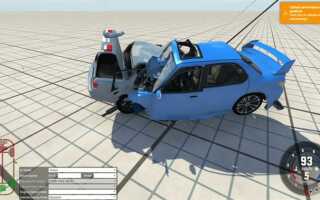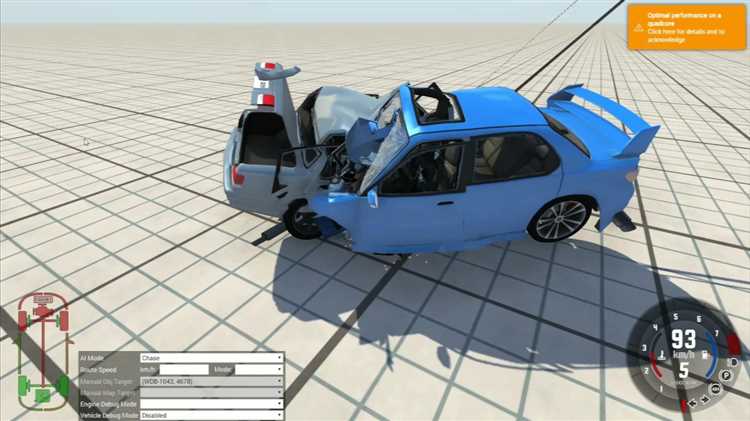
BeamNG Drive предлагает несколько режимов камеры, но свободная камера – один из самых полезных для съемки, отладки физики или просто наблюдения за происходящим с нестандартных ракурсов. По умолчанию она отключена, и активировать её можно только через конфигурационные файлы или консоль. В этой статье разберем два основных способа: через редактирование settings.ini и с помощью команд в игре.
Первый метод требует доступа к файлам игры. Найдите папку BeamNG.drive\settings в директории установки. Откройте settings.ini любым текстовым редактором и добавьте строку freeCameraEnabled = «1» в секцию [camera]. Если такой секции нет, создайте её. Сохраните файл и запустите игру – свободная камера появится в списке доступных режимов (по умолчанию вызывается клавишей F7).
Второй способ быстрее, но требует включения консоли. В настройках игры активируйте опцию Console в разделе Debug. В самой игре нажмите ~ (тильда) и введите команду camera.setFreeCameraEnabled(true). Камера переключится мгновенно, но после перезапуска игры настройка сбросится. Для постоянного доступа используйте первый метод.
Управление свободной камерой интуитивно: WASD – перемещение, Q/E – подъем/спуск, мышь – вращение. Скорость движения регулируется колесиком мыши или клавишами + и —. Для точной настройки ракурса используйте режим замедленного движения (Ctrl), а для фиксации камеры на объекте – привязку к транспортному средству (F8).
Где найти настройки камеры в интерфейсе игры
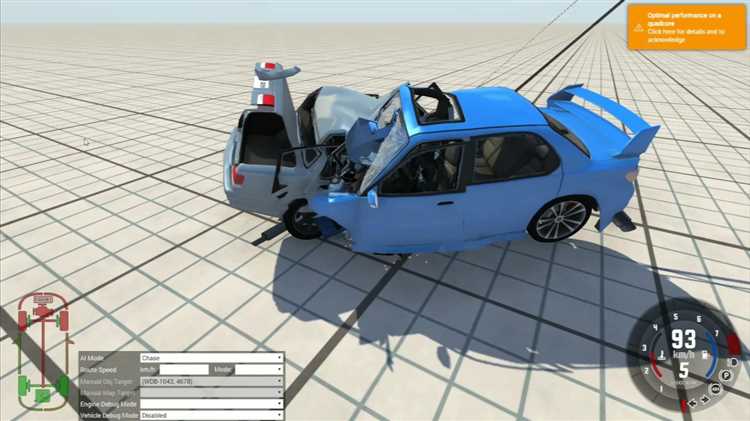
Настройки камеры в BeamNG Drive расположены в двух основных разделах интерфейса: главном меню и внутриигровом HUD. Чтобы добраться до них через главное меню, откройте игру, выберите пункт «Настройки» (Settings) и перейдите во вкладку «Камера» (Camera). Здесь доступны базовые параметры: чувствительность мыши, инверсия осей, скорость перемещения свободной камеры и ограничения по высоте. Эти настройки применяются ко всем режимам камеры, включая свободную.
Внутри игрового процесса вызовите меню настроек клавишей Esc или кнопкой, назначенной в управлении. В открывшемся окне найдите раздел «Камера» (Camera) – он обычно находится в подменю «Игровые настройки» (Gameplay Settings). Здесь можно оперативно изменить режим камеры (например, переключиться на свободную), отрегулировать поле зрения (FOV) и включить/отключить привязку к транспортному средству. Для быстрого доступа к этим параметрам без паузы используйте горячие клавиши: по умолчанию это Ctrl + C.
Свободная камера активируется через консоль или специальное меню камеры. Чтобы открыть его, нажмите клавишу F7 – появится панель с настройками, где можно выбрать режим «Free Camera» из выпадающего списка. В этом режиме доступны дополнительные параметры: скорость перемещения (переключается клавишами [ и ]), режим следования за объектом и настройки стабилизации изображения. Для точной настройки используйте ползунки «Movement Speed» и «Rotation Speed».
Если стандартные настройки не устраивают, их можно переназначить в файле конфигурации. Откройте папку Documents/BeamNG.drive/settings и найдите файл inputmap.json. В разделе «camera» измените значения привязок клавиш, например, для переключения между режимами или изменения скорости перемещения. После редактирования перезапустите игру, чтобы изменения вступили в силу. Учтите, что некорректные правки могут нарушить работу камеры.
Для пользователей, использующих геймпады или рули, настройки камеры доступны в разделе «Управление» (Controls). Здесь можно переназначить кнопки для переключения режимов камеры, а также отрегулировать чувствительность стиков при управлении свободной камерой. Рекомендуется установить отдельную кнопку для быстрого переключения между режимами, чтобы не отвлекаться от вождения.
В мультиплеере или при записи видео настройки камеры могут отличаться. В этих режимах часто добавляются ограничения на свободное перемещение камеры, чтобы предотвратить читы или некорректное отображение. Если свободная камера не работает, проверьте активные моды – некоторые из них могут блокировать или изменять стандартные настройки. В случае проблем с отображением попробуйте сбросить настройки камеры к значениям по умолчанию через пункт «Reset to Default» в меню настроек.
Как переключиться на свободный режим камеры с клавиатуры

В BeamNG Drive свободная камера активируется комбинацией клавиш Ctrl + C. Эта команда мгновенно переключает вид из кабины или фиксированной камеры в режим свободного перемещения, где вы можете вращать и перемещать камеру независимо от автомобиля.
После активации свободного режима управление камерой осуществляется с помощью мыши и клавиш W, A, S, D для перемещения в пространстве. Клавиши Q и E отвечают за подъем и опускание камеры по вертикали, а удержание Shift ускоряет движение.
Если стандартные настройки неудобны, переназначьте клавиши в меню Options → Controls → Camera Controls. Здесь можно изменить привязку для переключения режимов, а также чувствительность мыши и скорость перемещения камеры.
Для точной настройки угла обзора используйте колесико мыши или клавиши + и — на цифровой клавиатуре. Это позволяет быстро приближать или отдалять камеру без потери контроля над положением.
В свободном режиме полезно зафиксировать камеру на определенной точке, чтобы наблюдать за поведением автомобиля со стороны. Для этого нажмите F – камера будет следовать за выбранным объектом, сохраняя заданное расстояние и угол.
Если камера движется слишком медленно или быстро, отрегулируйте скорость в файле settings/controls.json. Найдите параметр «cameraSpeed» и измените его значение (по умолчанию – 5.0). Увеличение числа ускоряет перемещение, уменьшение – замедляет.
В мультиплеере свободная камера позволяет следить за другими участниками гонки. Переключитесь на нее и используйте клавишу Tab, чтобы циклично переходить между автомобилями, сохраняя свободу обзора.
Для возврата в стандартный режим камеры повторно нажмите Ctrl + C или выберите другой вид (например, из кабины – 1, бампер – 2). Если камера застряла в неудобном положении, сбросьте ее нажатием R.
Настройка горячих клавиш для быстрого доступа к камере

BeamNG Drive позволяет переназначать клавиши через файл конфигурации, что ускоряет переключение между режимами камеры. По умолчанию свободная камера активируется клавишей F7, но этот вариант не всегда удобен, особенно при использовании нестандартных раскладок клавиатуры или игровых контроллеров.
Для изменения горячих клавиш откройте файл inputmap.json, расположенный в директории Documents/BeamNG.drive/settings/. Рекомендуется создать резервную копию файла перед редактированием, так как ошибки в синтаксисе могут нарушить работу управления.
Найдите секцию "camera" и измените значения параметров "freeCameraToggle" и "freeCameraLock". Пример корректной записи:
"freeCameraToggle": "keyboard:F8"– переключение свободной камеры;"freeCameraLock": "keyboard:LShift+F8"– фиксация камеры в текущей позиции.
Для использования мыши или геймпада добавьте префикс mouse: или gamepad:. Например, "freeCameraToggle": "mouse:button4" назначит переключение на боковую кнопку мыши. Поддерживаются комбинации клавиш с модификаторами LShift, LCtrl, LAlt.
После сохранения файла перезапустите игру, чтобы изменения вступили в силу. Если клавиши не работают, проверьте файл на наличие синтаксических ошибок – лишние запятые или кавычки могут нарушить парсинг. В случае проблем восстановите резервную копию.
Для удобства рекомендуется назначать клавиши, не конфликтующие с другими действиями. Например, F9 или CapsLock редко используются в игре и не мешают управлению автомобилем. Избегайте назначения клавиш, задействованных в стандартных комбинациях (WASD, Space, Tab).
Если вы используете несколько профилей управления, создайте отдельные файлы inputmap.json для каждого и переключайте их через символические ссылки или скрипты. Это позволит быстро адаптироваться под разные сценарии съемки или игровые ситуации.
Для продвинутых пользователей доступна возможность назначения макросов через сторонние программы, такие как AutoHotkey. Например, можно создать скрипт, который при нажатии Ctrl+F12 переключает камеру, включает режим замедленного времени и отключает интерфейс. Однако такие решения требуют тестирования на совместимость с игрой.
Использование мыши и клавиш для управления свободной камерой
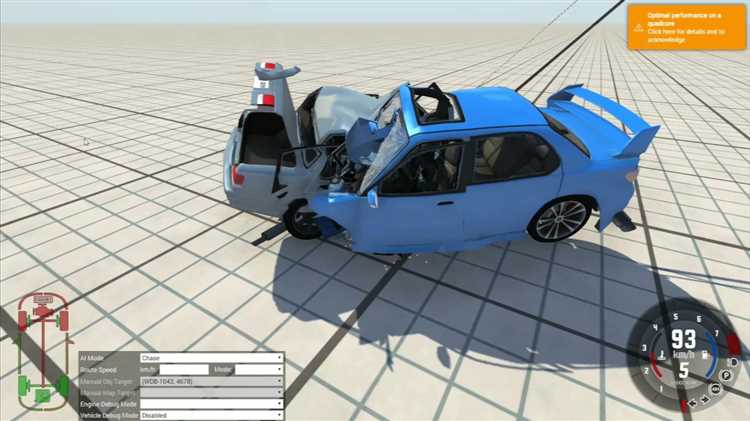
Свободная камера в BeamNG Drive активируется комбинацией Ctrl + C или через меню настроек. После включения управление осуществляется мышью и клавиатурой без привязки к транспортному средству. Движение камеры по осям X и Y регулируется перемещением мыши при зажатой правой кнопке. Скорость перемещения зависит от настроек чувствительности в Options → Controls → Camera – рекомендуется значение 0.5–0.8 для плавного контроля.
Для перемещения камеры вперед, назад, влево и вправо используются клавиши W, A, S, D. Скорость движения по умолчанию низкая, но её можно увеличить удерживанием Shift (ускорение) или уменьшить с помощью Ctrl (замедление). Вращение камеры вокруг своей оси выполняется зажатием средней кнопки мыши (колеса) и движением в нужную сторону – полезно для точной настройки ракурса без смещения позиции.
Подъем и опускание камеры по вертикали осуществляется клавишами Q и E. В сочетании с Shift или Ctrl скорость вертикального перемещения также изменяется. Для быстрого сброса камеры в исходное положение (за транспортным средством) нажмите R. Если камера «залипает» или движется рывками, проверьте параметр Smooth Camera в настройках – его отключение устраняет задержки.
Масштабирование (зум) выполняется прокруткой колеса мыши. Шаг зума можно настроить в Camera → Zoom Speed – оптимальное значение 0.1–0.3 для детализированных сцен. Для фиксации текущего ракурса используйте F, что позволяет временно заблокировать камеру, не выходя из режима свободного обзора. Это полезно при съемке скриншотов или записи видео без случайных смещений.
Вращение камеры вокруг объекта (орбитальный режим) включается зажатием Alt и правой кнопки мыши. Центром вращения становится точка, на которую наведен курсор. Радиус орбиты регулируется прокруткой колеса. Для точной фокусировки на конкретном элементе (например, колесе автомобиля) наведите на него курсор и нажмите F – камера автоматически переместится и зафиксируется на выбранной точке.
При работе с несколькими мониторами или высоким разрешением экрана чувствительность мыши может потребовать корректировки. В файле settings/controls.json параметр "cameraMouseSensitivity" позволяет задать точное значение (например, 0.01 для минимальной чувствительности). Для инвертирования осей мыши измените "cameraInvertY" или "cameraInvertX" на true.
В мультиплеере свободная камера ограничена зоной действия игрока. Для выхода за её пределы требуется отключить Restrict Free Camera to Player Area в настройках сервера. При записи видео с помощью встроенного инструмента Replay управление камерой остается аналогичным, но добавляется возможность замедления времени клавишей T для съемки динамичных сцен.
Как зафиксировать камеру в нужной точке сцены
В BeamNG Drive фиксация камеры в статичной точке требует использования встроенных инструментов редактора или консольных команд. Откройте редактор сцены клавишей F11, затем перейдите во вкладку Camera. В разделе Free Camera активируйте режим Lock Position, чтобы отключить автоматическое следование за объектом. Для точной настройки координат используйте поля Position (X, Y, Z) и Rotation (Pitch, Yaw, Roll) – значения вводятся в метрах и градусах соответственно.
Если требуется зафиксировать камеру на длительное время, сохраните её параметры через меню Save Camera. Файл конфигурации сохранится в директории BeamNG.drive\levels\[название_уровня]\cameras\ с расширением .cam. Для повторного применения загрузите сохранённую камеру через Load Camera или используйте консольную команду beamng.loadCamera('путь_к_файлу.cam'). Это полезно при записи повторяющихся сцен или тестировании физики.
Для динамической фиксации камеры на объекте (например, на движущемся автомобиле) используйте режим Follow Camera с параметром Lock Distance. Установите значение 0 в поле Offset, чтобы камера оставалась неподвижной относительно выбранной точки. Альтернативный метод – привязка к ноде через Lua-скрипт: создайте файл camera_fix.lua с кодом local cam = scenetree.findObject('freeCamera'); cam:setPosition(vec3(x, y, z)), где x, y, z – координаты точки фиксации.
При работе с камерой учитывайте ограничения движка: максимальное расстояние видимости – 10 000 метров, а углы наклона свыше 89° могут вызывать артефакты рендеринга. Для плавного перемещения между зафиксированными точками используйте интерполяцию через Camera Path в редакторе или скриптовые команды beamng.setCameraPath() с указанием массива координат и времени перехода в секундах.
Сохранение и загрузка положения камеры в игре
В BeamNG Drive положение свободной камеры можно сохранить через консоль. Откройте её клавишей ~ (тильда) и введите команду freecam.savePos(«имя_позиции»), где имя_позиции – произвольный идентификатор (например, «start_race»). Игра сохранит координаты, угол обзора и параметры зума в файл freecam_positions.json, расположенный в директории Documents/BeamNG.drive/settings/. Для загрузки используйте freecam.loadPos(«имя_позиции»). Обратите внимание: имена чувствительны к регистру, а файл перезаписывается при каждом сохранении.
Для быстрого доступа к сохранённым позициям без ручного ввода команд создайте пользовательские бинды. В файле input_actions.json добавьте новые действия, например:
"freecam_load_1": {
"action": "freecam.loadPos('start_race')",
"device": "keyboard",
"key": "F5"
}
После редактирования перезапустите игру. Теперь нажатие F5 мгновенно переместит камеру в заданную точку. Аналогично настройте бинды для других позиций, используя уникальные клавиши.
При работе с несколькими сценариями или трассами экспортируйте файл freecam_positions.json в отдельную папку, чтобы избежать потери данных. Если игра не распознаёт сохранённые позиции, проверьте синтаксис JSON-файла на ошибки (например, через jsonlint.com) и убедитесь, что путь к файлу не содержит кириллических символов. Для сброса всех настроек удалите файл – игра создаст новый при следующем сохранении.
Решение проблем с неработающей свободной камерой
Если свободная камера не активируется клавишей F7, проверьте следующие параметры в файле конфигурации settings/beamng.drive.cfg:
- Убедитесь, что строка
"freeCameraEnabled": trueне закомментирована или отсутствует. - Проверьте привязку клавиш в разделе
"inputMap"– ищите"freeCameraToggle"и убедитесь, что значение соответствует"F7"или другой назначенной клавише. - Если игра запущена в оконном режиме, попробуйте переключиться в полноэкранный (
Alt+Enter) – конфликты с захватом курсора могут блокировать камеру.
В случае, когда камера включается, но не реагирует на управление, сбросьте настройки управления через меню Настройки → Управление → Сбросить к стандартным. Если проблема сохраняется, удалите папку settings в директории игры – BeamNG Drive пересоздаст её с дефолтными параметрами при следующем запуске.
Для пользователей модификаций: отключите все сторонние аддоны через Менеджер модов и проверьте работу камеры. Конфликты часто возникают с модами, изменяющими систему камер (например, Realistic Camera или Cinematic Camera). Если камера заработала после отключения модов, обновляйте их до последней версии или ищите патчи на форуме BeamNG.
Дополнительные параметры камеры в конфигурационных файлах
Конфигурационные файлы BeamNG Drive позволяют тонко настраивать поведение свободной камеры через редактирование параметров в settings/beamng.drive.json или settings/camera.json. Основные параметры сосредоточены в секции "camera", где можно изменить скорость перемещения, чувствительность мыши и ограничения углов обзора. Например, "moveSpeed": 5.0 задаёт базовую скорость перемещения камеры, а "mouseSensitivity": 0.5 регулирует отклик на движения мыши. Для ускоренного перемещения используйте "fastMoveMultiplier": 3.0 – множитель скорости при зажатой клавише Shift.
Для более глубокой настройки доступны параметры, влияющие на физическое поведение камеры. "collision": true включает столкновения камеры с объектами, предотвращая прохождение сквозь стены или машины. "damping": 0.9 добавляет плавность движения, сглаживая резкие рывки. Если требуется зафиксировать камеру в определённой точке, используйте "lockPosition": [x, y, z] и "lockRotation": [pitch, yaw, roll] – координаты задаются в мировом пространстве. Для отладки полезен параметр "debugDraw": true, визуализирующий направление взгляда и границы обзора.
"fov": 70.0– угол обзора в градусах (по умолчанию 60–90)."nearClip": 0.1и"farClip": 1000.0– дистанции отсечения ближней и дальней плоскостей рендеринга."invertY": false– инвертирует вертикальное вращение мыши приtrue."smoothness": 0.7– степень сглаживания движения (0–1).
После редактирования файлов обязательно перезапустите игру или выполните команду extensions.reload("camera") в консоли (~) для применения изменений. Для экспериментов создайте резервную копию оригинального файла – некорректные значения могут вызвать ошибки рендеринга или падение FPS. Если камера ведёт себя нестабильно, сбросьте параметры к дефолтным, удалив пользовательские настройки из settings/ и позволив игре сгенерировать их заново.