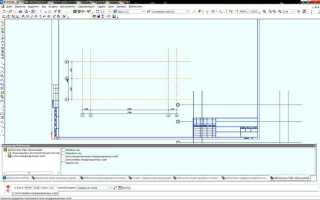
Сетка в Компас-3D – инструмент, который экономит время при создании чертежей с повторяющимися элементами. В версии V21 и новее процесс автоматизирован на 80% благодаря встроенным макросам и параметризации. Начнем с того, что сетка не рисуется вручную – для этого используется команда «Сетка» в панели «Геометрия» или горячие клавиши Ctrl+G. Если панель не отображается, включите её через «Вид → Панели инструментов → Геометрия».
Первый шаг – задать параметры сетки. В диалоговом окне укажите шаг по осям X и Y (например, 10 мм для мелких деталей или 50 мм для крупных конструкций). Для неравномерной сетки используйте опцию «Переменный шаг», где можно задать последовательность значений через точку с запятой: 10;20;30. Обратите внимание: шаг меньше 1 мм система игнорирует, выдавая предупреждение.
Чтобы сетка не мешала при редактировании, настройте её отображение. В свойствах документа («Сервис → Параметры → Текущий чертеж → Сетка») установите цвет линии – светло-серый (#CCCCCC) и стиль «Штриховая». Это позволит отличать сетку от основных линий чертежа. Для быстрого переключения видимости используйте клавишу F9.
Привязка к сетке работает только при активной опции «Привязка к сетке» в строке состояния. Если точки не ловятся, проверьте шаг привязки – он должен быть кратен шагу сетки. Для точной работы с углами включите «Ортогональное черчение» (F8) или режим «Полярная привязка» с углом 45° для диагональных линий.
Для создания сетки с ячейками разной формы (например, треугольной или шестиугольной) используйте макрос «Параметрическая сетка». Загрузите его через «Сервис → Макросы → Выполнить», выбрав файл из библиотеки Libs\Macros. Макрос позволяет задавать произвольные углы между линиями и автоматически генерирует сетку по заданным параметрам.
Подготовка документа и настройка параметров листа

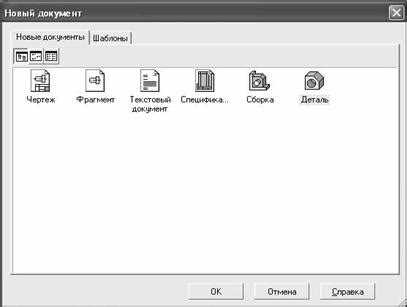
Откройте Компас-3D и выберите тип документа Чертеж через меню Файл → Создать. По умолчанию система предложит шаблон с форматом А4, но для сетки часто требуются нестандартные размеры. Нажмите Файл → Параметры листа или используйте горячие клавиши Ctrl+F8, чтобы перейти к настройкам.
В окне Параметры листа задайте ориентацию: горизонтальную для широких сеток или вертикальную для вытянутых. Укажите размеры листа в миллиметрах – например, 500×300 для сетки с крупными ячейками. Если требуется печать на нескольких листах, активируйте опцию Разбить на листы и укажите количество частей по горизонтали и вертикали.
На вкладке Оформление выберите стиль рамки: ГОСТ 2.104-2006 для конструкторской документации или Без рамки, если сетка нужна только для визуализации. Установите масштаб 1:1, чтобы избежать искажений при построении. Для точной привязки элементов включите Привязки в строке состояния, выбрав По сетке и По объектам.
Перейдите в Сервис → Параметры → Текущий чертеж → Сетка. Задайте шаг сетки: для мелких ячеек используйте 5 мм, для крупных – 20 мм или больше. Включите отображение сетки, установив флажок Показывать сетку, и настройте цвет линий на контрастный (например, серый 50%), чтобы не сливались с основными построениями.
Если сетка должна быть привязана к определенной точке, укажите базовую точку в Параметры → Базовая точка. По умолчанию это левый нижний угол листа, но для удобства можно сместить её, например, на 50 мм вправо и вверх. Это полезно при работе с нестандартными компоновками.
Сохраните документ с понятным именем, например, Сетка_50x50_А3.cdw, чтобы избежать путаницы. Используйте кодировку UTF-8 при сохранении, если планируете передавать файл между разными версиями Компас-3D или на другие рабочие станции. Перед началом построений проверьте настройки через Файл → Свойства документа, чтобы убедиться в корректности всех параметров.
Для ускорения работы создайте пользовательский шаблон с заданными параметрами: после настройки листа выберите Файл → Сохранить как → Шаблон. В дальнейшем этот шаблон будет доступен в списке при создании новых документов, экономя время на повторных настройках.
Выбор инструмента для построения сетки в Компас-3D

В Компас-3D для создания сеток доступны три основных инструмента: «Прямоугольная сетка», «Полярная сетка» и «Параметрическая сетка». Первый оптимален для равномерных прямоугольных разбиений (например, для чертежей плат или строительных планов), второй – для радиальных схем (круглые фланцы, зубчатые колеса), третий позволяет задавать переменный шаг и сложные зависимости между линиями. Выбор зависит от геометрии задачи: если требуется сетка с постоянным шагом, достаточно базовых инструментов, для адаптивных разбиений – параметрического.
Для быстрого построения используйте команду «Прямоугольная сетка» (Инструменты → Геометрия → Сетки → Прямоугольная сетка). Укажите начальную точку, задайте количество ячеек по осям X и Y, а также их размеры. При необходимости активируйте опцию «Создать осевые линии», чтобы автоматически добавить центровые линии ячеек. Для полярной сетки (Инструменты → Геометрия → Сетки → Полярная сетка) потребуется указать центр, радиус, количество секторов и концентрических окружностей. Шаг окружностей можно задать как равномерный, так и переменный.
- Параметрическая сетка – единственный инструмент, позволяющий гибко управлять шагом через переменные. Создайте эскиз, добавьте размеры с формулами (например,
d1 = 10 + i*5для прогрессивного шага) и используйте команду «Параметрическая сетка» для генерации линий. Подходит для нестандартных разбиений, где шаг зависит от других параметров модели. - При работе с крупными сетками (>100 ячеек) отключите опцию «Создавать объекты как один» – это ускорит редактирование отдельных линий. Для временных сеток используйте слой с низким приоритетом, чтобы не загромождать чертеж.
- Если сетка нужна только для визуальной привязки, замените её на «Вспомогательную геометрию» (Инструменты → Вспомогательная геометрия → Сетка) – она не учитывается при экспорте в DXF/DWG.
Создание основных осевых линий сетки
Откройте документ в Компас-3D и перейдите в режим «Чертеж». Выберите инструмент «Отрезок» (горячая клавиша L) и на панели параметров установите стиль линии «Осевая». Для точного позиционирования используйте привязки: включите «Привязка к сетке» (Ctrl+G) и «Привязка к объектам» (Ctrl+Shift+A). Начните построение с базовой точки – например, с пересечения осей будущей сетки, если она задана в техническом задании.
Проведите горизонтальную осевую линию через весь лист, удерживая клавишу Shift для строгой горизонтальности. Длина линии должна превышать габариты будущей сетки на 5–10 мм с каждой стороны – это обеспечит видимость осей за пределами рабочей зоны. Для вертикальной оси повторите действие, но используйте привязку к середине горизонтальной линии (команда «Середина» в контекстном меню).
Если сетка симметрична, создайте зеркальную копию осей. Выделите обе линии, вызовите команду «Зеркально» (Ctrl+M) и укажите ось симметрии – например, вертикальную линию, если требуется дублировать горизонтальную ось. Для несимметричных сеток используйте команду «Копия по кривой» (Ctrl+Shift+C), задав шаг между осями в соответствии с проектными требованиями (например, 100 мм для мелких деталей или 500 мм для крупных конструкций).
Для маркировки осей добавьте обозначения. Выберите инструмент «Текст» (T) и введите буквенно-цифровые индексы (например, «А», «Б» для горизонтальных осей и «1», «2» для вертикальных). Разместите текст на расстоянии 5–7 мм от конца оси, используя стиль текста «Осевой текст» с высотой шрифта 3,5–5 мм. Убедитесь, что обозначения не перекрывают другие элементы чертежа и читаются без поворота листа.
Проверьте корректность построения: включите режим «Показать все» (Ctrl+Shift+F9) и убедитесь, что осевые линии не имеют разрывов, а их стиль соответствует ГОСТ 2.303-68 (штрихпунктирная линия с длиной штриха 15–20 мм и промежутком 3–5 мм). При необходимости отредактируйте параметры линии через контекстное меню «Свойства». Сохраните документ в формате .cdw с именем, содержащим префикс «Сетка_» и дату создания (например, «Сетка_20240515.cdw»).
Настройка шага и количества ячеек сетки
В Компас-3D шаг сетки задается через параметры документа. Откройте меню «Сервис» → «Параметры» → «Текущий чертеж» → «Сетка». В поле «Шаг по оси X» и «Шаг по оси Y» введите значения в миллиметрах. Для стандартных чертежей оптимальный шаг – 5 или 10 мм. При работе с мелкими деталями уменьшите до 1–2 мм, для крупных объектов увеличьте до 20–50 мм. Избегайте дробных значений, если не требуется высокая точность.
Количество ячеек зависит от размера листа и шага. В разделе «Параметры сетки» установите флажок «Отображать сетку» и выберите «По границам листа». Для листа формата А4 (210×297 мм) при шаге 10 мм сетка будет содержать 21 ячейку по горизонтали и 29 по вертикали. Если требуется ограничить видимую область, используйте параметр «Область сетки», задав координаты левого нижнего и правого верхнего углов.
Для нестандартных задач настройте сетку асимметрично. Например, при проектировании печатных плат шаг по оси X может быть 2,54 мм (стандартный для DIP-компонентов), а по оси Y – 1 мм. В этом случае в полях «Шаг» укажите разные значения. Компас-3D автоматически пересчитает количество ячеек, но следите за перекрытием границ листа – при выходе за пределы сетка отображаться не будет.
Привязка к сетке настраивается отдельно. Включите опцию «Привязка к сетке» в панели инструментов или через «Сервис» → «Привязки». Для точной работы установите шаг привязки равным шагу сетки или кратным ему (например, 5 мм при сетке 10 мм). Это ускорит построение, но при необходимости отключите привязку временно, удерживая клавишу Alt.
Для быстрого изменения параметров используйте горячие клавиши. Нажмите Ctrl+G для вызова окна «Параметры сетки» без перехода в меню. В этом окне можно оперативно менять шаг, количество ячеек и область отображения. Запомните комбинацию – она сокращает время настройки в 2–3 раза.
| Формат листа | Рекомендуемый шаг (мм) | Количество ячеек (при шаге 10 мм) |
|---|---|---|
| A4 (210×297) | 5–10 | 21×29 |
| A3 (297×420) | 10–20 | 29×42 |
| A2 (420×594) | 20–50 | 21×29 (при шаге 20 мм) |
Построение горизонтальных линий сетки

Для создания серии параллельных линий выделите построенный отрезок и вызовите команду «Копия по кривой» (Ctrl+Shift+C). В параметрах укажите «Количество копий» – число горизонтальных линий минус один (например, для 10 линий введите 9). Задайте шаг между линиями в поле «Расстояние» (например, 10 мм) и направление копирования – вертикально вверх или вниз. Подтвердите действие кнопкой «Создать объект».
Если сетка должна начинаться не от нулевой отметки, сместите базовую линию. Выделите все горизонтальные отрезки (Ctrl+A в режиме редактирования эскиза) и переместите их командой «Сдвиг» (Ctrl+Shift+M). Введите значение смещения по оси Y (например, 5 мм) и зафиксируйте положение. Проверьте равномерность шага между линиями через инструмент «Измерить» (Ctrl+M) – выделите две соседние линии и сравните расстояние с заданным.
Для ускорения работы используйте «Массив по сетке» при построении сложных сеток. Создайте один горизонтальный отрезок, затем вызовите команду «Массив по сетке» (Ctrl+U). В параметрах укажите «Количество по Y» – 1, а в «Количество по X» – число линий. Задайте шаг по оси Y (например, 15 мм) и подтвердите. Метод эффективен при необходимости быстрого изменения шага или количества линий без перестроения.
Построение вертикальных линий сетки
Активируйте инструмент «Отрезок» (клавиша L) или выберите его из панели «Геометрия». Задайте начальную точку первой вертикальной линии в координатах (X; Y), где X – фиксированное значение (например, 0), а Y – произвольное, соответствующее нижней границе сетки. Для конечной точки укажите те же X и верхнюю границу Y (например, 100). Чтобы линии были строго вертикальными, удерживайте клавишу Ctrl при построении или используйте привязку «Выравнивание по вертикали».
Для создания массива линий:
- Выделите построенный отрезок.
- Вызовите команду «Массив по сетке» (Ctrl+Shift+A).
- В параметрах укажите:
- Направление: по оси
X. - Шаг: расстояние между линиями (например,
10 мм). - Количество копий: число линий минус один (для сетки 10×10 –
9).
- Направление: по оси
- Подтвердите создание массива.
При необходимости отредактируйте шаг или количество линий через «Параметры массива» (F9). Для ускорения работы используйте «Копирование с перемещением» (Ctrl+Shift+C) с указанием смещения по X.
Редактирование толщины и стиля линий сетки
Локальные настройки применяются через контекстное меню сетки. Выделите сетку в графическом окне, щелкните правой кнопкой мыши и выберите Свойства. В открывшемся окне перейдите на вкладку Линии, где можно задать:
- Толщину основных и вспомогательных линий отдельно (например, 0.25 мм для основных, 0.1 мм для вспомогательных).
- Цвет линий – контрастные оттенки (синий, зеленый) улучшают восприятие на светлом фоне.
- Стиль для разных типов сетки: сплошной для основной, штрихпунктирный для осевой.
Для быстрого переключения стилей используйте горячие клавиши. Назначьте комбинации через Настройка → Настройка интерфейса → Клавиатура для команд Стиль линии → Сплошная и Стиль линии → Штриховая. Это сократит время при работе с динамически изменяемыми чертежами. При экспорте в DXF или PDF проверяйте сохранение настроек – некоторые форматы игнорируют толщину менее 0.18 мм.
Если сетка используется как фон для эскизов, отключите отображение вспомогательных линий через Вид → Отображение → Сетка → Вспомогательные линии. Для 3D-моделей настройте параметры сетки в Параметры → 3D-модель → Сетка, где доступны дополнительные опции: шаг по осям X/Y/Z и привязка к узлам. Минимальная толщина линий в 3D-режиме – 0.05 мм, но для проекций рекомендуется не менее 0.2 мм.
Добавление размерных обозначений к ячейкам сетки

Для обозначения диагональных ячеек или нестандартных участков применяйте Размер с наклоном. Укажите две точки на противоположных углах ячейки, затем вручную задайте угол наклона (например, 45°) в панели свойств. Чтобы избежать наложения размерных линий, используйте Выносной элемент с масштабом 2:1 для мелких ячеек или смещайте размеры на отдельный слой с цветом, отличным от основного чертежа.
Сохранение и экспорт чертежа с сеткой
Для экспорта чертежа в другие форматы учитывайте цель использования. Формат .dxf подходит для обмена с AutoCAD и другими САПР, но при конвертации возможна потеря настроек сетки, если она не была преобразована в примитивы. Перед экспортом выполните команду Сервис → Параметры → Экспорт → DXF/DWG и установите флажок «Экспортировать сетку как линии», чтобы сохранить её видимость.
При необходимости передать чертеж в векторный редактор (например, CorelDRAW) используйте формат .pdf с настройками высокого разрешения. В диалоге экспорта выберите Файл → Экспорт → PDF, затем в разделе «Параметры печати» укажите разрешение не менее 600 dpi и снимите галочку с «Сжимать векторные объекты». Это предотвратит артефакты при масштабировании.
Если требуется растрированное изображение, экспортируйте чертеж в .png или .tiff. В меню Файл → Экспорт → Изображение задайте цветовой режим «Чёрно-белое» для технических чертежей или «RGB» для презентационных материалов. Установите разрешение 300 dpi для печати и 150 dpi для экранного просмотра. Не забывайте про параметр «Фон» – выберите «Прозрачный», если сетка должна накладываться на другие слои.
Для публикации в интернете оптимален формат .svg, который сохраняет векторную структуру и позволяет редактировать сетку в браузере или графических редакторах. При экспорте через Файл → Экспорт → SVG отключите опцию «Объединять штриховки», чтобы сетка оставалась отдельным элементом. Проверьте результат в браузере – некоторые программы (например, Inkscape) могут некорректно отображать стили линий.
При работе с большими чертежами, содержащими сетку, используйте функцию «Архивация» (Файл → Архивировать). Это уменьшит размер файла на 30–50% без потери данных. Убедитесь, что в настройках архивации включён параметр «Сохранять связи с внешними файлами», если сетка привязана к библиотекам или шаблонам.
Для автоматизации экспорта нескольких чертежей с сеткой используйте макросы или встроенный «Менеджер задач». Создайте сценарий, который последовательно экспортирует выбранные файлы в нужные форматы с заданными параметрами. Например, макрос может сохранять каждый чертеж в .cdw, .dxf и .pdf одной командой, экономя время при массовой обработке.
Перед отправкой чертежа заказчику или коллегам удалите вспомогательные элементы, включая неиспользуемые слои с сеткой. В дереве построения выделите слой с сеткой, нажмите правой кнопкой мыши и выберите «Скрыть» или «Удалить». Если сетка нужна только для построения, но не для финального вида, отключите её видимость перед экспортом, чтобы не перегружать документ лишними линиями.