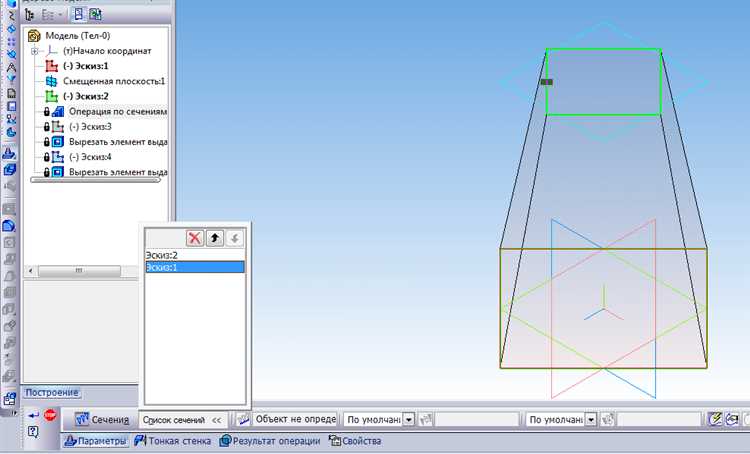
Овал в Компас-3D строится через инструмент «Эллипс» с последующей корректировкой параметров. Для точного результата используйте привязки к осям или вспомогательные линии. Начните с выбора плоскости эскиза – XY, XZ или YZ – в зависимости от ориентации будущей фигуры. Если требуется овал с заданными размерами, сразу укажите длину и ширину в панели свойств.
Активируйте команду «Эллипс по центру и двум осям» (горячая клавиша E). Задайте центр фигуры, затем растяните первую ось до нужной длины – это будет большая полуось. Вторая ось определит ширину овала. Для симметричного построения включите режим «Ортогональное черчение» (клавиша F8). Если овал должен быть несимметричным, отключите привязки и вручную задайте смещение.
Чтобы скруглить углы или добавить фаски, используйте инструмент «Скругление» (Ctrl+R) после завершения эскиза. Для параметрического контроля свяжите размеры овала с переменными через «Параметры» в дереве модели. Это позволит быстро изменять форму без повторного построения. Завершите эскиз и выйдите из режима редактирования – овал готов для дальнейшего использования в 3D-моделировании.
При работе с овалами в сборках используйте «Сопряжения» для точной стыковки с другими элементами. Если требуется овал с переменной кривизной, разбейте его на сегменты с помощью «Сплайн» и отредактируйте узловые точки. Для экспорта в другие форматы конвертируйте эскиз в «3D-кривую» через контекстное меню.
Выбор инструмента для создания эллиптических кривых
В Компас-3D для построения овалов и эллипсов доступны три основных инструмента: «Эллипс», «Эллипс по осям» и «Овал». Первый создает кривую по двум точкам – центру и радиусу, что удобно для быстрого построения симметричных фигур. Второй требует задания большой и малой полуосей, обеспечивая точный контроль над пропорциями. «Овал» же позволяет строить замкнутую кривую из двух дуг окружностей, что полезно для технических чертежей с требованиями к плавным переходам.
Инструмент «Эллипс по осям» оптимален для инженерных задач, где важны конкретные размеры. Например, при проектировании шестерен или кулачков допуск на отклонение полуосей часто не превышает 0,05 мм. В таких случаях ручной ввод значений через панель параметров гарантирует соответствие чертежа техническим условиям. Для художественных или эскизных работ лучше подходит стандартный «Эллипс», так как он позволяет корректировать форму динамически, перетаскивая узлы мышью.
При выборе инструмента учитывайте тип привязок. «Эллипс по осям» поддерживает привязку к существующим геометрическим элементам (точкам, линиям, окружностям), что критично для сопряжения деталей. Например, если овал должен быть вписан в прямоугольник с заданными координатами углов, этот инструмент сократит время построения на 30–40% за счет автоматического расчета полуосей. В то же время «Овал» удобен для создания фасок или скруглений, где требуется равномерное распределение кривизны.
Для сложных эллиптических траекторий, таких как спирали или эксцентрики, используйте комбинацию инструментов. Сначала постройте базовый эллипс через «Эллипс по осям», затем примените команду «Смещение» или «Масштабирование» для модификации. Это позволяет избежать ручного перестроения кривой при изменении параметров. В версиях Компас-3D начиная с V19 доступна функция «Параметризация», которая автоматически обновляет связанные эллипсы при изменении исходных данных.
Не игнорируйте горячие клавиши: Ctrl+F9 вызывает «Эллипс», Ctrl+Shift+F9 – «Эллипс по осям». Для повторяющихся операций создайте макрос с заранее заданными параметрами (например, фиксированным соотношением полуосей 2:1). Это сократит время на рутинные действия и снизит вероятность ошибок при построении серийных чертежей.
Настройка параметров овала перед построением
В Компас-3D перед созданием овала задайте его геометрические характеристики через панель «Параметры». Укажите большую и малую полуоси в полях «Длина» и «Ширина» – значения вводятся в миллиметрах с точностью до 0,01 мм. Для симметричного овала активируйте опцию «По двум осям», чтобы избежать ручной корректировки. Если требуется эллипс с заданным углом наклона, используйте параметр «Угол поворота», где значение вводится в градусах от 0 до 360. При работе с сопряженными элементами включите привязку «Ближайшая точка» для точного позиционирования центра овала относительно существующих объектов.
Для динамического контроля формы овала используйте режим предварительного просмотра: после ввода параметров нажмите клавишу Enter – система отобразит контур без фиксации. Если овал строится как часть сборки, зафиксируйте его положение через параметр «Привязка к точке» с указанием координат X и Y в абсолютной системе. При необходимости ограничить область построения задайте границы через «Область ограничения», выбрав замкнутый контур или прямоугольную зону. Для овала с переменной кривизной используйте инструмент «Эллипс по точкам», где каждая точка задается координатами или привязкой к объектам.
Построение базового эллипса с заданными размерами

В Компас-3D эллипс с точными параметрами создается через инструмент «Эллипс» (панель Геометрия → Эллипс). Выберите команду и укажите центр фигуры щелчком мыши или вводом координат в строку параметров. Задайте размеры полуосей: в полях a (большая полуось) и b (малая полуось) введите числовые значения в миллиметрах. Для горизонтальной ориентации оставьте угол наклона 0°; при необходимости поворота укажите нужное значение в градусах. Завершите построение нажатием Enter или кнопки Создать объект.
Для повышения точности используйте привязки:
- Ближайшая точка – фиксация центра эллипса к существующим элементам чертежа.
- Середина – привязка к середине отрезка для симметричного расположения.
- Выравнивание – автоматическое выравнивание осей по горизонтали/вертикали при перемещении курсора.
Если требуется эллипс с заданным периметром или площадью, предварительно рассчитайте полуоси по формулам: a = √(S/π) (для площади S) или используйте онлайн-калькуляторы для сложных случаев. При редактировании выделите эллипс и измените параметры в контекстном меню Свойства.
Корректировка формы овала с помощью управляющих точек
После построения овала в Компас-3D активируйте режим редактирования, щелкнув по контуру левой кнопкой мыши – появятся управляющие точки: четыре узла на концах осей и четыре промежуточные точки на кривых. Перемещайте узлы осей для пропорционального масштабирования овала, удерживая клавишу Shift для сохранения симметрии. Промежуточные точки позволяют локально деформировать кривизну: потяните за них, чтобы скорректировать выпуклость или вогнутость сегмента без изменения общей геометрии. Для точной настройки используйте панель параметров, где можно задать радиусы кривизны в миллиметрах или углы наклона касательных в градусах.
При работе с управляющими точками учитывайте привязки: включите «Привязка к сетке» или «Привязка к объектам» для выравнивания по существующим элементам чертежа. Если требуется изменить только одну сторону овала, зафиксируйте противоположную точку, удерживая Ctrl перед перемещением. Для сброса деформаций выделите все точки и нажмите Del, затем восстановите исходную форму через команду «Восстановить параметры» в контекстном меню. Избегайте резких перегибов – плавные переходы достигаются последовательным смещением соседних точек на 10–15% от общей длины сегмента.
Использование привязок для точного позиционирования овала
В Компас-3D привязки – ключевой инструмент для построения овала с заданными параметрами. Активируйте глобальные привязки через панель инструментов или горячей клавишей Ctrl+Shift+A, затем выберите нужные: Ближайшая точка, Середина, Пересечение и Касание. Для овала критически важны привязки к существующим геометрическим элементам – например, центру окружности или точке пересечения осей. При построении эллипса по двум осям используйте привязку Центр для фиксации начальной точки, а затем По сетке или По углу для задания направления и длины полуосей.
Локальные привязки позволяют уточнить положение овала без изменения глобальных настроек. Нажмите Shift+ПКМ во время построения и выберите Привязка к точке на кривой или Нормаль, чтобы точно расположить овал относительно существующих линий или дуг. Для симметричного позиционирования используйте привязку Симметрия относительно оси или плоскости – это сокращает время на ручную корректировку и исключает ошибки при масштабировании.
Создание симметричного овала через зеркальное отражение

В Компас-3D симметричный овал проще всего построить, используя инструмент зеркального отражения. Начните с создания половины контура овала в эскизе: нарисуйте дугу с радиусом, соответствующим малой или большой полуоси, и соедините её прямой линией по оси симметрии. Для точности задайте параметры дуги через команду «Дуга по трём точкам» или «Дуга по центру и радиусу», указав координаты начальной, конечной и промежуточной точек.
Выделите построенную половину овала, включая дугу и отрезок оси симметрии, через инструмент «Выделить рамкой» или «Выделить по типу». Перейдите в меню «Редактор» → «Зеркально отразить» или используйте горячую клавишу Ctrl+M. В качестве оси отражения выберите прямую линию, совпадающую с осью симметрии овала – система автоматически создаст зеркальную копию.
После отражения проверьте замкнутость контура: если между оригиналом и копией остались зазоры, используйте команду «Скругление» или «Сопряжение» для плавного соединения точек. Убедитесь, что радиусы дуг совпадают, иначе овал потеряет симметрию. Для корректировки параметров выделите дугу и измените её свойства в панели параметров.
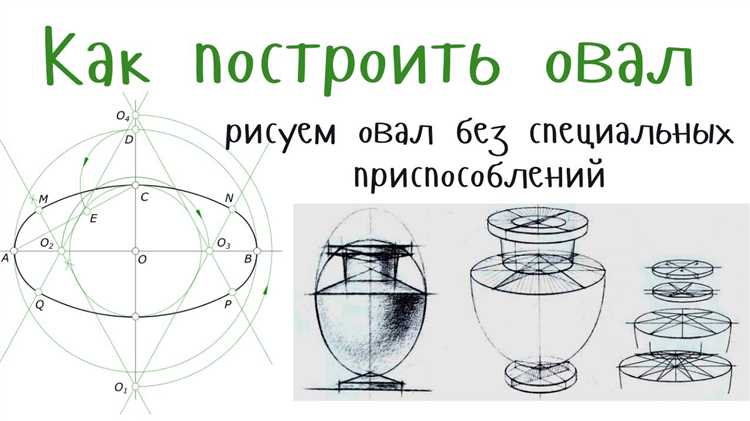
Для овала с заданными размерами (например, 60×40 мм) предварительно рассчитайте радиусы дуг. Большая полуось (30 мм) и малая (20 мм) определяют кривизну: радиус первой дуги равен малой полуоси, второй – большой. Постройте первую дугу с радиусом 20 мм, вторую – 30 мм, соединив их касательными линиями. Зеркальное отражение выполните относительно вертикальной или горизонтальной оси в зависимости от ориентации овала.
Если требуется овал с нестандартными пропорциями, используйте уравнение эллипса для расчёта точек. В эскизе постройте сплайн по координатам, вычисленным по формуле y = b√(1−x²/a²), где a и b – полуоси. Зеркальное отражение сплайна относительно оси симметрии ускорит процесс и гарантирует точность.
При работе с трёхмерными моделями создайте овал в эскизе на плоскости, затем примените операцию «Выдавливание» или «Вращение». Для зеркального отражения в 3D используйте команду «Зеркальный массив» из меню «Операции», указав плоскость симметрии. Это полезно при построении деталей с повторяющимися элементами, например, корпусов или прокладок.
Ошибки при зеркальном отражении часто связаны с неверным выбором оси или незамкнутым контуром. Перед отражением проверьте эскиз на наличие разрывов командой «Проверить эскиз» (горячая клавиша Ctrl+F9). Если система выдаёт ошибку, увеличьте масштаб и устраните микроразрывы с помощью инструмента «Удлинить до ближайшего объекта».
Для ускорения работы сохраните шаблон овала в библиотеке эскизов. Создайте параметрический эскиз с переменными для полуосей, затем используйте его в новых проектах, изменяя только числовые значения. Зеркальное отражение в этом случае будет применяться автоматически, сохраняя пропорции при любых размерах.
Преобразование овала в контур для дальнейшей работы
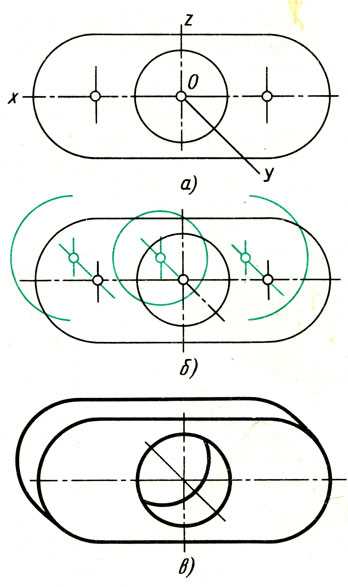
В Компас-3D выделите созданный овал инструментом «Выбор» (Ctrl+1) и перейдите в меню «Редактор» → «Преобразовать в NURBS». Это конвертирует геометрию в сплайн, сохраняя исходные пропорции. Для точной настройки параметров щелкните правой кнопкой по объекту и выберите «Редактировать узлы» – здесь можно корректировать положение контрольных точек, добавлять новые или удалять лишние, добиваясь требуемой формы. Убедитесь, что замкнутость контура не нарушена: проверьте наличие зеленой точки в месте соединения начального и конечного узлов.
После преобразования используйте команду «Создать объект» (Ctrl+Enter) для фиксации изменений. Для дальнейшей работы с контуром – например, выдавливания или построения массива – переключитесь в режим эскиза (если работаете в 3D) и убедитесь, что контур не содержит самопересечений. При необходимости упростить геометрию примените инструмент «Упростить контур» из панели «Редактирование», указав допуск отклонения (рекомендуется 0.01–0.1 мм для большинства задач).
Сохранение и экспорт чертежа с готовым овалом
После завершения построения овала в Компас-3D сохраните файл в родном формате .cdw или .frw для дальнейшего редактирования. Используйте комбинацию Ctrl + S или кнопку «Сохранить» на панели инструментов. Для создания резервной копии выберите «Файл» → «Сохранить как» и укажите новое имя или расположение. Убедитесь, что в настройках сохранения отключена опция «Сохранять только видимые слои», если требуется сохранить все элементы чертежа, включая вспомогательные линии.
Для экспорта чертежа в другие форматы перейдите в меню «Файл» → «Экспорт». Доступны следующие варианты:
- DXF/DWG – для передачи в AutoCAD или другие САПР. При экспорте выберите версию формата (например,
AutoCAD 2018) и укажите кодировкуUTF-8, чтобы избежать проблем с кириллицей. - STEP/IGES – для 3D-моделей, если овал является частью объемной конструкции. Укажите точность экспорта (например,
0.01 мм) для корректной передачи геометрии.
При экспорте в растровые форматы (.png, .jpg, .tiff) используйте инструмент «Файл» → «Предварительный просмотр» для настройки масштаба и области экспорта. Установите цвет фона «Белый» и отключите сетку, если она не нужна в итоговом изображении. Для .png выберите режим «Прозрачный фон», если требуется наложение на другие материалы. Размер изображения задавайте в пикселях или миллиметрах, ориентируясь на требования к разрешению (например, 2000×1500 px для презентаций).
Для передачи чертежа коллегам или заказчикам упакуйте файл в архив (.zip или .7z) вместе с шрифтами, если используются нестандартные гарнитуры. В Компас-3D это можно сделать автоматически через «Файл» → «Упаковать проект». Укажите путь для сохранения архива и включите опцию «Включить шрифты». Перед отправкой проверьте файл на вирусы и убедитесь, что все ссылки на внешние библиотеки (например, стандартные изделия) корректно разрешаются.
Если чертеж содержит макросы или параметрические связи, экспортируйте его в формат .m3d (для 3D) или .k3d (для 2D) для сохранения интерактивности. При работе с большими сборками используйте «Файл» → «Сохранить как упрощенную модель», чтобы уменьшить размер файла. Для публикации в облачных сервисах (например, Яндекс.Диск) выгружайте чертеж в .pdf с включенной защитой от редактирования, если требуется ограничить доступ к исходным данным.