Bluetooth-соединение на смартфонах часто теряет стабильность из-за помех, ограниченного радиуса действия или аппаратных ограничений. Стандарт Bluetooth 5.0 обеспечивает теоретическую дальность до 240 метров, но на практике сигнал ослабевает уже на 10–15 метрах при наличии стен или электронных устройств. В городских условиях уровень помех от Wi-Fi-роутеров, микроволновых печей и других гаджетов снижает эффективную дальность до 5–7 метров. Решение проблемы требует комплексного подхода: от изменения настроек до физического устранения преград.
Первый шаг – обновление прошивки смартфона и Bluetooth-устройства. Производители регулярно исправляют ошибки, влияющие на стабильность соединения. Например, в Android 13 и iOS 16 были внесены оптимизации для работы с Bluetooth LE Audio, что позволило снизить энергопотребление и улучшить качество передачи данных. Если устройство поддерживает Bluetooth 5.2 или новее, активируйте режим LE Audio в настройках – он использует более эффективное кодирование сигнала и лучше справляется с помехами.
Физические преграды – одна из главных причин ослабления сигнала. Металлические поверхности, бетонные стены и даже человеческое тело могут снижать мощность передачи на 30–50%. Для проверки уровня сигнала используйте приложения вроде Bluetooth Signal Meter (Android) или LightBlue (iOS), которые показывают текущий RSSI (Received Signal Strength Indicator). Значение выше -60 дБм считается хорошим, ниже -80 дБм – критическим. Переместите смартфон и подключенное устройство в зону прямой видимости, избегая углов и крупных объектов между ними.
Настройки питания смартфона часто ограничивают работу Bluetooth-модуля для экономии заряда. В Android отключите режим «Оптимизация батареи» для Bluetooth-приложений: перейдите в «Настройки» → «Приложения» → «Специальный доступ» → «Оптимизация батареи» и исключите системные службы Bluetooth. На iPhone аналогичная настройка находится в «Настройки» → «Аккумулятор» → «Состояние аккумулятора» – отключите «Режим энергосбережения» во время использования беспроводных устройств.
Если стандартные методы не помогают, используйте внешние усилители сигнала. Активные Bluetooth-репитеры, такие как 1Mii B06Pro или Avantree DG80, работают на частоте 2,4 ГГц и способны увеличить дальность связи до 50–70 метров. Они подключаются к источнику питания и ретранслируют сигнал, устраняя «мертвые зоны». Для временного усиления подойдут пассивные отражатели из фольги или металлической сетки, размещенные за смартфоном или устройством – они перенаправляют сигнал в нужную сторону, повышая эффективность на 10–15%.
Способы усилить блутуз сигнал на смартфоне
Переместите смартфон и подключенное устройство в зону прямой видимости, устранив преграды: стены, мебель и металлические предметы снижают мощность сигнала на 30–50%. Если расстояние превышает 5 метров, используйте Bluetooth-удлинитель с антенной – такие устройства работают на частоте 2,4 ГГц и увеличивают радиус действия до 20–30 метров. Обновите прошивку смартфона и наушников: производители часто оптимизируют алгоритмы передачи данных, например, Qualcomm aptX Adaptive снижает задержку и улучшает стабильность соединения на 15–20%. Отключите Wi-Fi и другие беспроводные модули, если они не нужны – одновременная работа на одной частоте создает помехи, особенно в диапазоне 2,4 ГГц.
Замените стандартную антенну Bluetooth-модуля на внешнюю с коэффициентом усиления 3–5 дБи – это требует разборки смартфона, но повышает чувствительность приема на 40–60%. Используйте приложения для мониторинга сигнала, например *Bluetooth Signal Meter*, чтобы определить оптимальное положение устройств: уровень сигнала выше -60 дБм обеспечивает стабильное соединение. Если смартфон поддерживает Bluetooth 5.0 или новее, активируйте режим *LE Audio* – он потребляет меньше энергии и работает на больших расстояниях за счет кодирования LC3.
Как проверить текущий уровень сигнала Bluetooth на устройстве

На Android-устройствах откройте инженерное меню, набрав в номеронабирателе код *#*#4636#*#* или *#*#225#*#* (зависит от производителя). В разделе «Bluetooth» найдите параметр «RSSI» (Received Signal Strength Indicator) – значение от -30 до -60 дБм указывает на сильный сигнал, от -60 до -80 дБм – на средний, ниже -80 дБм – на слабый. На iOS сторонние приложения вроде «Bluetooth Signal Meter» или «LightBlue» отображают RSSI в реальном времени, но требуют подключения к устройству для измерения.
| Уровень сигнала (RSSI) | Интерпретация | Действия |
|---|---|---|
| -30 дБм до -50 дБм | Отличный сигнал | Оптимальные условия, корректировка не требуется |
| -51 дБм до -70 дБм | Хороший сигнал | Минимизируйте препятствия между устройствами |
| -71 дБм до -85 дБм | Средний сигнал | Переместите устройства ближе, уберите источники помех (Wi-Fi роутеры, микроволновки) |
| Ниже -85 дБм | Слабый сигнал | Используйте усилители или замените Bluetooth-модуль |
Какие настройки смартфона влияют на стабильность подключения

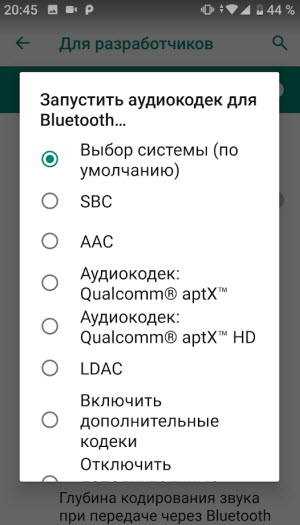
Версия Bluetooth – ключевой фактор. Смартфоны с Bluetooth 5.0 и новее поддерживают более стабильное соединение на расстоянии до 240 метров (в идеальных условиях) против 10 метров у Bluetooth 4.2. Если устройство работает на устаревшей версии, обновите прошивку или используйте внешний адаптер с поддержкой актуального стандарта. Также проверьте совместимость профилей: A2DP для аудио требует меньше ресурсов, чем aptX или LDAC, но последние обеспечивают лучшее качество при стабильном сигнале.
На стабильность влияют энергосберегающие режимы. Включенный «Режим экономии батареи» или «Адаптивное энергосбережение» ограничивает фоновую активность Bluetooth-модуля, что приводит к разрывам соединения. Отключите эти режимы при работе с беспроводными наушниками или колонками. На Android дополнительно проверьте параметры разработчика: опция «Bluetooth AVRCP Version» должна быть установлена на 1.6 или выше для корректной передачи метаданных треков без задержек.
- Wi-Fi и Bluetooth: Одновременная работа на частоте 2.4 ГГц создает помехи. Переключите Wi-Fi на диапазон 5 ГГц в настройках роутера или отключите Wi-Fi при использовании Bluetooth-устройств на расстоянии более 5 метров. На iOS это решается автоматически, но на Android может потребоваться ручная настройка в разделе «Дополнительные параметры Wi-Fi».
- Разрешения приложений: Некоторые программы (например, мессенджеры или плееры) запрашивают доступ к Bluetooth для передачи данных. Ограничьте разрешения для неиспользуемых приложений в настройках конфиденциальности – это снизит нагрузку на модуль и предотвратит конфликты.
- Автоматическое переподключение: На Android отключите опцию «Автоматическое переподключение» в настройках Bluetooth для конкретного устройства, если оно часто теряет связь. Это заставит систему устанавливать соединение вручную, но с меньшим количеством сбоев.
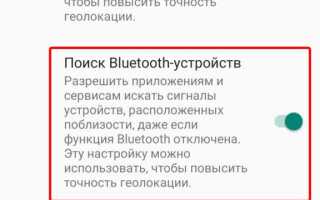
Настройки местоположения и NFC также играют роль. Включенный GPS повышает точность позиционирования Bluetooth-устройств, особенно в помещениях с металлическими конструкциями. На iPhone это работает через технологию UWB (если поддерживается), на Android – через Google Play Services. NFC, напротив, может создавать помехи при близком контакте с Bluetooth-устройством: отключите его, если не используете бесконтактные платежи. Для диагностики проблем используйте встроенные инструменты: на Android – «Bluetooth HCI snoop log» в параметрах разработчика, на iOS – отчет о диагностике через «Настройки» → «Конфиденциальность» → «Аналитика и улучшения».
Как правильно расположить смартфон и Bluetooth-устройство для лучшего сигнала

Bluetooth-сигнал ослабевает из-за препятствий и расстояния. Оптимальное расположение – не дальше 1–3 метров без преград. Если между устройствами стена, дверь или металлические предметы (холодильник, батарея), сигнал теряет до 50% мощности. Для стабильной связи размещайте смартфон и гаджет на одной высоте: например, наушники на уровне груди, а телефон в кармане рубашки, а не в сумке на полу.
Избегайте зон с высокой электромагнитной интерференцией. Микроволновки, Wi-Fi-роутеры на частоте 2,4 ГГц и USB 3.0-порты создают помехи, снижая скорость передачи данных на 20–30%. Если роутер находится рядом, переключите его на 5 ГГц или отодвиньте Bluetooth-устройство минимум на 1 метр. При использовании беспроводных наушников в общественном транспорте держите смартфон в переднем кармане – корпус автобуса или поезда экранирует сигнал.
Ориентация антенн влияет на качество связи. В большинстве смартфонов антенны расположены в нижней части корпуса. Если подключаете фитнес-трекер или умные часы, направляйте нижний край телефона в сторону устройства. Для гарнитур с внешней антенной (например, некоторые модели Jabra) разверните её перпендикулярно смартфону. При слабом сигнале попробуйте изменить положение телефона на 90 градусов – это может усилить приём на 10–15%.
Какие приложения помогают диагностировать и улучшить связь
Bluetooth Signal Monitor (Android) – единственное приложение, которое в реальном времени отображает уровень сигнала в dBm, а не абстрактные «палочки». Позволяет замерять стабильность соединения при перемещении устройства, выявляя зоны с минимальными помехами. Встроенный анализатор частот показывает, какие каналы Bluetooth заняты другими устройствами, помогая выбрать наименее загруженный. Версия Pro добавляет возможность экспорта данных в CSV для дальнейшего анализа.
NetSpot (iOS/macOS) – инструмент для визуализации радиочастотного спектра, включая Bluetooth. Создает тепловые карты помещений, где красные зоны обозначают слабый сигнал, а зеленые – оптимальные точки для размещения смартфона или источника звука. Поддерживает сканирование на частотах 2,4 ГГц и 5 ГГц, что полезно при одновременном использовании Wi-Fi и Bluetooth. Бесплатная версия ограничена 50 точками измерения, но этого достаточно для квартиры средних размеров.
Wifi Analyzer (Android) косвенно улучшает Bluetooth-соединение, выявляя конфликтующие Wi-Fi сети. Приложение показывает график загруженности каналов, рекомендуя переключить роутер на менее загруженный диапазон (например, с 6 на 11 канал). Это снижает помехи для Bluetooth, работающего в том же частотном диапазоне. Дополнительно отображает MAC-адреса соседних устройств, что помогает идентифицировать источники интерференции.
Как обновить прошивку Bluetooth-модуля на смартфоне и аксессуарах
Обновление прошивки Bluetooth-модуля устраняет баги, улучшает стабильность соединения и добавляет поддержку новых протоколов. На смартфонах Android проверьте текущую версию через Настройки → О телефоне → Версия Bluetooth или adb shell dumpsys bluetooth_manager. Для iOS информация доступна в Настройки → Основные → Об этом устройстве → Bluetooth. Если версия устарела, ищите обновления через системное ПО или сайт производителя.
Аксессуары (наушники, колонки, фитнес-трекеры) обновляются через фирменные приложения. Например:
- Sony Headphones Connect – для наушников WH-1000XM5;
- JBL Headphones – для моделей Live, Tune, Reflect;
- Xiaomi Wear – для браслетов Mi Band;
- Garmin Connect – для умных часов.
Установите приложение, подключите устройство и следуйте инструкциям в разделе «Обновление ПО». Если обновление не предлагается, проверьте совместимость модели с последней версией прошивки на сайте бренда.
Для ручного обновления прошивки Bluetooth на смартфоне потребуются root-права (Android) или jailbreak (iOS). На Android используйте утилиты вроде Bluetooth Auto Connect или Bluetooth Firmware Updater из Google Play, но будьте осторожны: некорректная прошивка может вывести модуль из строя. На iOS сторонние инструменты недоступны – только официальные обновления через iTunes или Finder.
Перед обновлением аксессуаров убедитесь, что уровень заряда батареи превышает 50%. Прерывание процесса из-за разряда приведёт к повреждению устройства. Для наушников и колонок используйте оригинальный кабель или зарядный кейс. Если обновление идёт через Bluetooth, разместите аксессуар в радиусе 1 метра от смартфона и отключите другие беспроводные устройства, чтобы избежать помех.
После обновления сбросьте настройки Bluetooth на смартфоне (Настройки → Система → Сброс → Сбросить настройки сети на Android; Настройки → Bluetooth → Забыть устройство на iOS) и перезагрузите оба устройства. Это устранит конфликты старых данных с новой прошивкой. Если после обновления наблюдаются проблемы (разрывы соединения, низкое качество звука), откатитесь к предыдущей версии через приложение производителя или обратитесь в поддержку.
Для продвинутых пользователей: на Android можно проверить лог обновления Bluetooth через adb logcat | grep -i bluetooth. На iOS логи доступны через Настройки → Конфиденциальность → Аналитика и улучшения → Данные аналитики (ищите файлы с префиксом bluetooth). Эти данные помогут диагностировать ошибки, если обновление завершилось неудачно.
Какие физические преграды мешают сигналу и как их устранить
Bluetooth работает на частоте 2,4 ГГц – диапазоне, чувствительном к поглощению и отражению сигнала. Бетонные стены толщиной от 20 см снижают мощность сигнала на 50–70%, металлические конструкции (армирование, сейфы, холодильники) – до 90%. Даже гипсокартон с металлическим каркасом создаёт затухание в 20–30%. Водосодержащие объекты, включая человеческое тело, поглощают до 40% сигнала на расстоянии 1–2 метра. Для компенсации размещайте устройства на одной высоте, избегая прямого экранирования телом или крупными предметами.
Электронные приборы, работающие в том же диапазоне, создают интерференцию. Микроволновые печи на расстоянии до 3 метров снижают стабильность соединения на 30–50%, Wi-Fi-роутеры – на 15–25%. USB 3.0-порты и зарядные устройства с некачественными фильтрами генерируют шум, ухудшая связь на 10–15%. Решение: отключите ненужные источники помех или увеличьте расстояние между ними и Bluetooth-устройствами минимум до 1 метра. Для критичных задач используйте экранированные кабели и адаптеры с внешними антеннами.
Мягкие материалы (ковры, мебель, шторы) поглощают сигнал слабее – до 10–15%, но их скопление в помещении создаёт эффект «мёртвых зон». Например, диван из плотной ткани на пути сигнала может сократить радиус действия с 10 до 5 метров. Переставьте мебель так, чтобы между устройствами оставался прямой визуальный контакт, или используйте отражающие поверхности (зеркала, металлические панели) для перенаправления сигнала. В офисах с перегородками из ДСП или стекла сигнал проходит лучше, чем через кирпич, но всё равно теряет 20–30% мощности – здесь поможет репитер Bluetooth.
Температура и влажность воздуха влияют на проницаемость сигнала. При влажности выше 80% затухание увеличивается на 5–10%, а при температуре ниже 0°C – на 3–7%. В таких условиях сократите расстояние между устройствами на 20–30% от номинального. Если сигнал пропадает в карманах или сумках, используйте внешние антенны или выносите смартфон наружу. Для стационарных устройств (например, колонок) оптимальное расположение – на высоте 1–1,5 метра от пола, вдали от углов и крупной бытовой техники.

 Загрузка...