Преобразование стерео в моно – необходимая операция для совместимости с монофоническими системами, устранения фазовых искажений или подготовки аудио для специфических задач, например, подкастов или телефонных звонков. Стереосигнал состоит из двух каналов (левого и правого), а моно – из одного, что требует корректного смешивания без потери качества. Основная проблема при конвертации – сохранение баланса громкости и частотного спектра, особенно если каналы содержат противофазные компоненты.
Существует три основных подхода: простое усреднение, суммирование с коррекцией фазы и использование специализированных алгоритмов. Усреднение (L + R) / 2 – самый быстрый метод, но он может привести к ослаблению сигнала на 6 дБ и потере низких частот, если каналы находятся в противофазе. Для корректного суммирования рекомендуется применять фазовую коррекцию или использовать фильтры, например, Mid/Side декодирование, где моно сигнал извлекается из центрального канала (Mid = (L + R) / 2).
В программных редакторах, таких как Audacity, Adobe Audition или Reaper, преобразование выполняется через встроенные функции. В Audacity выберите Треки → Стерео в моно, что автоматически усреднит каналы. В Adobe Audition используйте Effects → Stereo Imagery → Convert to Mono, где можно настроить баланс между каналами. Для DAW с поддержкой скриптов (например, Reaper) применяйте плагины типа Voxengo MSED или iZotope Ozone Imager, которые позволяют контролировать фазу и стереобазу перед конвертацией.
При работе с аппаратными решениями, например, микшерами или аудиоинтерфейсами, используйте монофонические выходы или суммирующие усилители. Некоторые интерфейсы (Focusrite Scarlett, Universal Audio Apollo) имеют встроенные переключатели Mono, которые смешивают сигнал на аппаратном уровне. Если такого переключателя нет, подключите оба канала к одному монофоническому входу через Y-кабель или внешний сумматор, но учитывайте возможное ослабление сигнала на 3–6 дБ.
Для потоковой передачи или вещания (например, в Zoom или OBS) выбирайте моно режим в настройках аудиоустройства. В OBS перейдите в Настройки → Аудио → Микрофон и установите Каналы: Моно. В Zoom аналогичные параметры находятся в Настройки → Аудио → Дополнительно, где можно принудительно конвертировать стерео в моно. Это исключит проблемы с фазой при воспроизведении на монофонических устройствах слушателей.
Какие инструменты и программы подойдут для конвертации
Audacity – бесплатный аудиоредактор с открытым исходным кодом, поддерживающий работу с многоканальными файлами. Для преобразования стерео в моно достаточно открыть файл, выбрать трек через меню «Треки» → «Стерео-трек в моно» или применить эффект «Микширование и рендеринг» с параметром «Моно». Программа работает с форматами WAV, AIFF, MP3, FLAC и OGG, сохраняя исходное качество при конвертации. Версия 3.4.2 и новее поддерживает пакетную обработку через макросы, что ускоряет работу с большим количеством файлов.
FFmpeg – утилита командной строки, незаменимая для автоматизации конвертации. Команда ffmpeg -i input.mp3 -ac 1 output.mp3 преобразует стерео в моно за секунды, а ключ -ac 1 задаёт один аудиоканал. Поддерживает все популярные кодеки (AAC, Opus, WMA) и контейнеры (MKV, MP4, AVI). Для Windows доступны готовые сборки с бинарниками, а на Linux и macOS устанавливается через пакетные менеджеры (apt, brew). Интеграция с Python через библиотеку ffmpeg-python позволяет встраивать конвертацию в скрипты.
Adobe Audition – профессиональный инструмент для работы с аудио, предлагающий точный контроль над микшированием каналов. В режиме «Мультитрек» можно вручную настроить панораму или использовать предустановку «Стерео в моно» из меню «Эффекты» → «Амплитуда и сжатие». Программа корректно обрабатывает 24-битные и 32-битные файлы, сохраняя метаданные. Подписка стоит от 20,99$ в месяц, но доступна бесплатная пробная версия на 7 дней. Оптимальна для студийной работы, где требуется редактирование до конвертации.
Для мобильных устройств подойдут приложения WavePad (iOS/Android) или Lexis Audio Editor. В WavePad конвертация выполняется через меню «Эффекты» → «Микшировать каналы», а Lexis позволяет регулировать громкость каждого канала перед сведением. Оба приложения поддерживают экспорт в моно без потери качества, но бесплатные версии содержат рекламу и ограничения на длительность записи. На Android также работает Termux с установленным FFmpeg для конвертации через терминал.
Как объединить два канала стерео в один моно в Audacity
Audacity предлагает несколько способов конвертации стереодорожки в моно, но не все из них сохраняют исходное качество сигнала. Самый корректный метод – использование функции «Смешать стерео в моно», доступной через меню Треки → Стерео в моно. Этот инструмент автоматически суммирует левый и правый каналы с учётом фазовых соотношений, предотвращая искажения при наложении противофазных сигналов.
Перед преобразованием проверьте баланс громкости каналов. Если один из них значительно тише, монофонический сигнал может потерять детали. Для выравнивания используйте эффект «Усиление» (Эффекты → Усиление), применив его к отдельному каналу. Уровень усиления подбирайте так, чтобы пиковые значения обоих каналов совпадали – это минимизирует потери при смешивании.
Альтернативный способ – ручное объединение через «Разделение стереодорожки» (Треки → Разделить стереодорожку). После разделения выделите оба канала (Ctrl+A или Cmd+A на macOS) и примените «Смешать и отрендерить» (Треки → Смешать → Смешать и отрендерить). Этот метод полезен, если требуется предварительно обработать каналы по отдельности (например, удалить шум или выровнять частотный спектр).
При смешивании учитывайте, что суммирование двух идентичных сигналов увеличивает громкость на +6 дБ. Чтобы избежать клиппинга, заранее уменьшите уровень каждого канала на −3 дБ. В Audacity это делается через «Нормализовать» (Эффекты → Нормализовать), установив целевой уровень в −3 дБ. После конвертации проверьте итоговый сигнал на наличие искажений – пиковые значения не должны превышать 0 дБ.
Для проектов, где важна совместимость с монофоническими системами (например, подкасты или телефонные конференции), используйте «Экспорт в моно». При сохранении файла выберите формат WAV или MP3, затем в окне экспорта установите флажок «Моно». Это гарантирует, что даже при воспроизведении на устройствах с одним динамиком звук останется разборчивым.
Если после конвертации в моно появились артефакты (например, «пропадание» инструментов или вокала), вероятно, исходные каналы содержали противофазные компоненты. В таком случае попробуйте инвертировать один из каналов перед смешиванием: выделите его, откройте «Эффекты → Инвертировать», затем повторите объединение. Этот приём часто восстанавливает потерянные частоты.
Для автоматизации процесса создайте макрос: Инструменты → Макросы → Новый. Добавьте команды в следующем порядке:
- Разделить стереодорожку;
- Нормализовать (−3 дБ);
- Смешать и отрендерить;
- Экспорт в моно (WAV).
Сохраните макрос и применяйте его к любым стереодорожкам одним кликом.
Пошаговая инструкция по преобразованию в Adobe Audition
Откройте файл в Adobe Audition: перетащите аудиодорожку в окно программы или выберите *Файл → Открыть*. Убедитесь, что трек отображается в режиме *Многодорожечная сессия* или *Редактор формы волны* – для моно-конвертации подходит любой. Если дорожка стерео, в панели *Свойства* (справа) будет указано *Каналы: Стерео*. Выделите весь фрагмент (*Ctrl+A* или *Правка → Выделить всё*), чтобы применить изменения ко всей записи.
Перейдите в *Эффекты → Преобразование каналов*. В открывшемся окне выберите *Преобразовать в моно* и укажите метод смешивания: *Среднее* (равномерное объединение каналов) или *Сумма* (сложение сигналов, может вызвать клиппинг при высокой громкости). Для контроля уровня используйте *Нормализацию* (*Эффекты → Амплитуда и сжатие → Нормализовать*), установив значение *–3 дБ*, чтобы избежать искажений. Сохраните результат через *Файл → Экспорт → Мультимедиа*, выбрав формат *WAV* или *MP3* с параметром *Каналы: Моно*.
Как использовать онлайн-сервисы для сведения стерео в моно
Онлайн-сервисы для конвертации стерео в моно удобны отсутствием необходимости устанавливать ПО. Большинство из них поддерживают форматы WAV, MP3, FLAC и AAC с битрейтом до 320 Кбит/с. Ключевые параметры, на которые стоит обратить внимание: максимальный размер файла (обычно 50–200 МБ), возможность пакетной обработки и сохранение исходного качества. Сервисы вроде AudioToolSet, Online-Convert и CloudConvert позволяют загружать файлы напрямую с Google Диска или Dropbox, что экономит время.
Процесс конвертации стандартен: загрузите файл, выберите режим «Моно» в настройках аудио, при необходимости отрегулируйте громкость каналов (L+R или L/R). Некоторые сервисы, например BearAudio, предлагают дополнительные опции: обрезку фрагментов, нормализацию звука и изменение частоты дискретизации. Важно: перед загрузкой проверьте политику конфиденциальности – часть сервисов удаляет файлы сразу после обработки, другие хранят их до 24 часов.
- AudioToolSet – поддерживает до 10 одновременных конвертаций, сохраняет метаданные (теги ID3), работает с файлами до 150 МБ.
- Online-Convert – интеграция с облачными хранилищами, настройка битрейта (от 64 до 320 Кбит/с), возможность скачать результат в ZIP.
- CloudConvert – API для автоматизации, поддержка более 200 форматов, платные тарифы от $8/месяц за 500 минут обработки.
- BearAudio – бесплатный редактор с предпрослушиванием, экспорт в OGG и WAV, ограничение на размер файла – 50 МБ.
Для профессиональных задач выбирайте сервисы с возможностью ручной настройки микса каналов. Например, AudioSauna позволяет регулировать баланс между левым и правым каналами перед сведением в моно, что полезно при работе с асимметричными записями. Если требуется сохранить фазовую корреляцию, используйте сервисы с алгоритмом суммирования L+R без потерь, такие как Zamzar. Избегайте платформ, которые автоматически применяют компрессию – это может исказить динамический диапазон.
После конвертации проверьте результат в аудиоредакторе или плеере с анализатором спектра. Частые артефакты: фазовые искажения, потеря низких частот (особенно при сведении барабанов) и неравномерное распределение громкости. Если файл звучит «плоско», попробуйте другой сервис или откорректируйте исходный стереотрек в DAW перед загрузкой. Для критичных проектов (подкасты, саундтреки) всегда делайте резервную копию оригинала – онлайн-конвертеры не гарантируют 100% сохранность данных.
Особенности конвертации в DAW-системах (FL Studio, Reaper, Ableton)

В FL Studio конвертация стерео в моно реализована через плагин Fruity Stereo Shaper или штатный Fruity Parametric EQ 2. В Stereo Shaper достаточно активировать опцию Mono в нижней панели, что мгновенно сводит сигнал к монофоническому. Альтернативный способ – использовать Fruity Limiter в режиме Mono на мастер-треке, но это может внести компрессию. Для точного контроля фазы рекомендуется применять Fruity Phase Inverter перед сведением, чтобы избежать фазовых искажений при суммировании каналов.
Reaper предлагает несколько подходов, но наиболее гибкий – через плагин ReaEQ или встроенный JS: Stereo to Mono. В ReaEQ достаточно добавить эквалайзер на трек, переключить его в режим Mid/Side и полностью обнулить Side-компонент. Для пакетной обработки удобно использовать Render Matrix: выделите треки, выберите Render stems (selected tracks) и в настройках рендера укажите Mono как формат выходного файла. Важно: Reaper сохраняет фазовую корреляцию при конвертации, если не применять дополнительные плагины с фазовыми сдвигами.
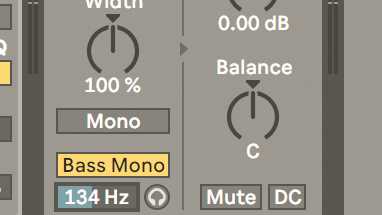
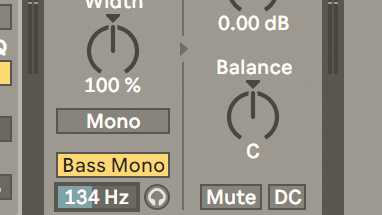
Ableton Live использует для конвертации инструмент Utility, который входит в стандартный набор плагинов. Достаточно добавить его на трек и активировать параметр Mono. Для более тонкой настройки можно использовать EQ Eight в режиме Mid/Side, где Side-канал убирается полностью. Особенность Ableton – возможность конвертировать в моно отдельные клипы через контекстное меню: правый клик по клипу → Convert to Mono. Однако этот метод не учитывает фазовые артефакты, поэтому для критичных случаев лучше применять Utility с включенным DC Block.
При конвертации в любой DAW важно учитывать следующие нюансы:
- Фазовые искажения: суммирование каналов может привести к ослаблению или исчезновению частот, если исходный сигнал имел противофазные компоненты. Проверяйте корреляцию с помощью Correlation Meter (например, Voxengo Correlometer).
- Уровень сигнала: моно-сигнал часто звучит громче из-за суммирования амплитуд. Используйте True Peak Meter для контроля клиппинга.
- Потеря пространственной информации: инструменты с выраженной стерео-картиной (реверберация, дилей) могут потерять объем. Рассмотрите возможность предварительного сведения таких элементов в моно перед конвертацией.
В FL Studio и Ableton есть возможность автоматизировать конвертацию в моно для отдельных участков трека. В FL Studio это делается через Automation Clip для параметра Mono в Stereo Shaper. В Ableton – через запись автоматизации параметра Mono в Utility. Reaper позволяет создавать сложные сценарии конвертации с помощью ReaScript, например, переключать моно/стерео в зависимости от частотного диапазона. Для этого потребуется скрипт на Lua или Python, который анализирует спектр и динамически применяет JS-плагины.
Для профессиональной конвертации рекомендуется использовать специализированные плагины, даже если DAW имеет встроенные инструменты. Например, iZotope Ozone Imager (бесплатная версия) позволяет плавно сводить стерео в моно с визуальным контролем фазы. Brainworx bx_solo предлагает режим M/S to Mono с возможностью сохранять низкочастотные компоненты в стерео. Эти плагины дают больше контроля над процессом и минимизируют артефакты, особенно при работе с сложными звуковыми сценами, такими как оркестровые партии или электронные треки с широкой панорамой.
Как сохранить качество звука при переходе от стерео к моно
При преобразовании стереосигнала в моно ключевую роль играет метод смешивания каналов. Стандартный подход – суммирование левого и правого каналов с коэффициентом 0.5 для каждого (L + R)/2. Однако это может привести к фазовым искажениям, если сигналы в каналах противофазны. Для минимизации потерь используйте алгоритмы, учитывающие фазовые соотношения, например, через монофонический микс с компенсацией фазы или применение фильтров с линейной фазой.
Частотный баланс теряется при простом сложении каналов, особенно если в стереозаписи используются разные частотные спектры для левого и правого каналов. Чтобы сохранить естественность звука, перед конвертацией проведите эквализацию: выровняйте АЧХ каналов в диапазоне 200–5000 Гц, где сосредоточена основная информация. Инструменты типа iZotope RX или Adobe Audition позволяют анализировать спектр и корректировать дисбаланс с точностью до 1 дБ.
Уровень громкости при переходе к моно может измениться из-за интерференции сигналов. Если исходные каналы содержат идентичные компоненты (например, вокал по центру), их амплитуда удвоится, что приведет к клиппингу. Решение – нормализация перед смешиванием: уменьшите общий уровень на 3–6 дБ или используйте динамическую компрессию с порогом -6 дБ и соотношением 2:1. Это предотвратит искажения без потери деталей.
Для критичных проектов (подкасты, аудиокниги) применяйте монофонический препроцессинг. Удалите из стереозаписи эффекты панорамирования и реверберации, которые в моно теряют смысл и создают гулкость. В DAW (например, Reaper или Logic Pro) используйте плагины типа «Stereo Imager» для сужения стереобазы до 30–50% перед конвертацией. Это сохранит разборчивость речи и инструментов, устранив артефакты.
Проверяйте результат на монофонических системах: наушниках с одним динамиком, телефонах или колонках низкого качества. Критерий успешной конвертации – отсутствие «пропадающих» звуков, гулкости и неестественного тембра. Если в моно-версии слышны искажения, вернитесь к исходнику и скорректируйте фазу или частотный баланс. Для автоматизации процесса используйте скрипты на Python с библиотекой PyDub или плагины типа «Mono Maker» в Audacity.
Типичные ошибки при сведении каналов и как их избежать
Первая ошибка – игнорирование фазовых искажений при простом суммировании левого и правого каналов. Когда сигналы складываются напрямую (например, через формулу (L + R) / 2), противофазные компоненты могут взаимно уничтожаться, особенно в низкочастотном диапазоне. Это приводит к «пустому» звучанию баса и потере объема. Решение: используйте фазокорректирующие алгоритмы или плагины, такие как Waves S1 Imager или iZotope Ozone Imager, которые анализируют фазовые соотношения перед сведением. Альтернатива – применение моно-совместимого эквалайзера (например, FabFilter Pro-Q 3 в режиме Linear Phase) для выравнивания фазы перед суммированием.
Вторая распространенная проблема – неравномерное распределение громкости между каналами. Если один из каналов (например, правый) содержит более громкий вокал или инструмент, простое усреднение приведет к дисбалансу в моно-версии. Проверяйте уровни каналов перед сведением с помощью анализатора спектра (например, Voxengo SPAN) и корректируйте их вручную. Для автоматической балансировки используйте плагины с функцией mid/side processing, такие как Brainworx bx_solo, чтобы выровнять громкость боковых компонентов перед преобразованием.
Ошибка третья: пренебрежение проверкой моно-совместимости на разных системах. Даже если сведение звучит нормально на студийных мониторах, на телефонах, колонках с одним динамиком или в наушниках с плохим разделением каналов могут проявиться артефакты. Всегда тестируйте результат на:
- монофонических Bluetooth-колонках;
- встроенных динамиках ноутбуков;
- наушниках с низким импедансом (например, Apple EarPods).
Если звук «рассыпается» или становится гулким, вернитесь к этапу фазовой коррекции.
Последняя ошибка – сведение без учета контекста использования. Для подкастов или телефонных звонков достаточно простого суммирования, но для музыкальных треков требуется более тонкий подход. Например, если в стерео-миксе используются панорамированные эффекты (реверберация, дилей), их моно-версия может звучать неестественно. В таких случаях применяйте моно-совместимые ревербераторы (например, ValhallaRoom с опцией Mono Compatible) или дублируйте эффекты на центральный канал перед сведением. Для вокала используйте 100% моно-совместимые плагины, такие как Soundtoys EchoBoy в режиме Mono Delay.