Подключение акустической системы к компьютеру требует учета типа разъемов, мощности колонок и особенностей звуковой карты. Современные ПК поддерживают аналоговые (3.5 мм jack) и цифровые (HDMI, USB, S/PDIF) интерфейсы, но не все из них обеспечивают одинаковое качество звука. Например, 3.5 мм jack подходит для бюджетных систем 2.0 или 2.1, но для многоканального звука (5.1, 7.1) потребуется либо оптический кабель (TOSLINK), либо HDMI с поддержкой ARC/eARC.
Перед подключением проверьте технические характеристики колонок и разъемы на задней панели системного блока или ноутбука. На большинстве материнских плат аналоговые выходы обозначены цветом: зеленый – фронтальные динамики, черный – тыловые, оранжевый – сабвуфер/центральный канал. Если используете внешнюю звуковую карту (например, Creative Sound Blaster или Focusrite Scarlett), убедитесь, что драйверы установлены и устройство определяется в системе.
Для USB-акустики (например, Logitech Z623 или Edifier R1280T) достаточно подключить кабель к свободному порту USB 2.0 или 3.0. Однако такие системы часто ограничены частотным диапазоном и не поддерживают многоканальный звук без дополнительных настроек в аудиодрайвере. В случае использования HDMI важно выбрать правильное устройство воспроизведения в настройках Windows (Панель управления → Звук → Воспроизведение) или macOS (Системные настройки → Звук → Выход).
После физического подключения настройте параметры звука в операционной системе. В Windows 10/11 откройте Параметры → Система → Звук и выберите нужное устройство. Для многоканальных систем активируйте соответствующий формат в свойствах динамиков (Конфигурация динамиков → 5.1 или 7.1). Если звук не работает, проверьте драйверы звуковой карты через Диспетчер устройств или обновите их через сайт производителя (например, Realtek для встроенных аудиокарт).
Какие типы разъемов используются для подключения колонок к компьютеру
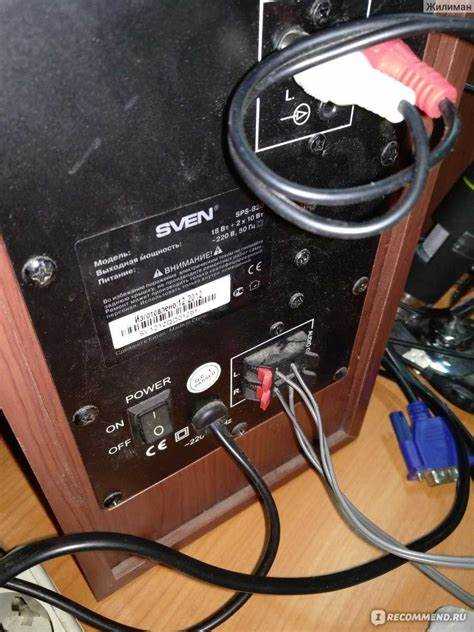
Наиболее распространенный вариант – 3,5-мм аудиоразъем (TRS). Он встречается на большинстве материнских плат, ноутбуков и внешних звуковых картах. Для стереосистемы достаточно одного такого разъема (зеленый цвет по стандарту PC 99), для многоканального звука (5.1 или 7.1) потребуется дополнительные: оранжевый (центральный канал и сабвуфер), черный (тыловые колонки) и серый (боковые). Если на колонках только один вход, а на ПК несколько выходов, используйте зеленый – он обеспечивает базовый стереозвук.
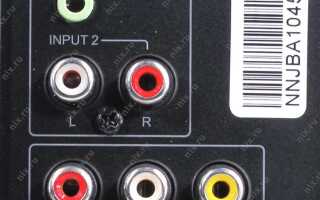
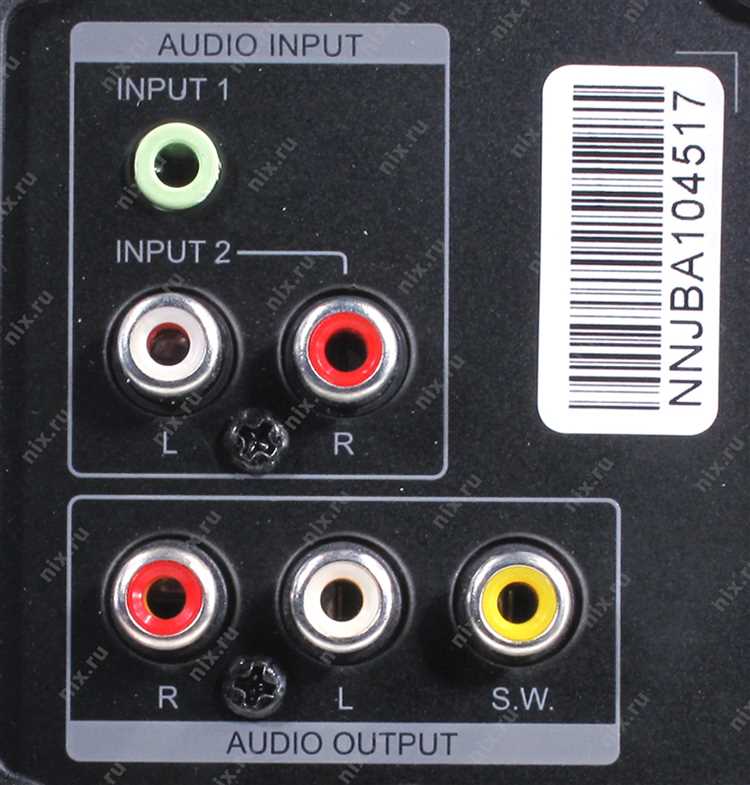
Разъемы RCA (тюльпаны) применяются в основном для подключения активных колонок или усилителей. На компьютере они встречаются редко, но их можно найти на внешних звуковых картах или адаптерах. Каждый канал (левый и правый) требует отдельного кабеля, что неудобно для многоканальных систем. Для подключения к ПК потребуется переходник с 3,5 мм на RCA или звуковая карта с соответствующими выходами.
Цифровой оптический разъем (TOSLINK) передает аудиосигнал без потерь качества, поддерживая форматы Dolby Digital и DTS. Он есть на некоторых материнских платах, видеокартах и внешних звуковых устройствах. Подходит для подключения AV-ресиверов или звуковых систем с оптическим входом. Важно: не все колонки поддерживают цифровой сигнал – проверьте спецификации перед покупкой кабеля.
HDMI – универсальный интерфейс, который передает как видео, так и многоканальный звук. Актуален для подключения ПК к телевизорам, мониторам с динамиками или AV-ресиверам. Поддерживает форматы до Dolby Atmos и DTS:X, но требует совместимости всех устройств в цепочке. Если колонки подключены через HDMI, убедитесь, что в настройках звука выбран правильный выход.
USB-разъем используется для подключения активных колонок с цифровым входом или внешних звуковых карт. Преимущество – возможность передачи аудиосигнала без аналоговых помех, а также питание маломощных устройств. Для работы может потребоваться установка драйверов. Некоторые модели колонок с USB имеют встроенные ЦАП, что улучшает качество звука по сравнению с аналоговым подключением.
Как выбрать правильный кабель для подключения акустики к ПК

Первым шагом определите тип разъемов на вашей акустике и звуковой карте ПК. Современные системы чаще всего используют 3,5-мм мини-джек (TRS), RCA (тюльпаны) или оптические кабели (TOSLINK). Если у колонок аналоговый вход, а на ПК есть только HDMI или DisplayPort, потребуется внешний ЦАП или переходник. Для многоканальных систем (5.1, 7.1) проверьте наличие соответствующих выходов – обычно это 3–6 разъемов 3,5 мм или один оптический.
Для аналогового подключения выбирайте экранированные кабели с медными жилами сечением не менее 0,22 мм². Дешевые провода без экранирования создают помехи, особенно если кабель проходит рядом с блоками питания или видеокартами. Длина кабеля не должна превышать 3 метра – на больших расстояниях сигнал затухает, что заметно на высоких частотах. Если требуется большая длина, используйте усилитель-распределитель или переходите на цифровое подключение.
Цифровые кабели (HDMI, TOSLINK) передают сигнал без потерь, но имеют ограничения. Оптический TOSLINK поддерживает только стерео или многоканальный звук до 24 бит/96 кГц, а HDMI – до 32 каналов с разрешением до 192 кГц. Если ваша акустика поддерживает форматы Dolby Atmos или DTS:X, HDMI – единственный вариант. При этом важно использовать кабель версии 2.1 или выше, чтобы избежать ограничений пропускной способности.
Для профессиональных студийных мониторов или высокоомных наушников (с импедансом выше 100 Ом) потребуется симметричный кабель XLR или TRS 6,35 мм. Такие кабели минимизируют наводки и обеспечивают чистый сигнал даже на длинных участках. Обратите внимание на маркировку: «balanced» (симметричный) или «unbalanced» (несимметричный). Несимметричные кабели (обычный 3,5 мм) подходят только для бытового использования на коротких дистанциях.
Избегайте универсальных кабелей с множеством переходников – каждый лишний контакт увеличивает сопротивление и риск помех. Если разъемы на устройствах не совпадают, используйте один качественный переходник, а не цепочку из нескольких. Для проверки работоспособности кабеля подключите его к другому устройству: если звук чистый, проблема не в проводе. Храните кабели вдали от источников электромагнитных помех и не скручивайте их слишком туго – это повреждает жилы и экран.
Подготовка компьютера и колонок перед подключением
Перед подключением акустики проверьте наличие свободных аудиоразъемов на задней или передней панели ПК. На большинстве материнских плат присутствуют три стандартных 3,5-мм гнезда: зеленое (линейный выход для фронтальных колонок), синее (линейный вход) и розовое (микрофон). Для многоканальных систем (5.1 или 7.1) могут потребоваться дополнительные оранжевый (центральный канал/сабвуфер) и черный (тыловые колонки) разъемы. Убедитесь, что разъемы не повреждены и не загрязнены – окисление контактов снижает качество звука.
Отключите питание компьютера и колонок. Если акустика активная (со встроенным усилителем), выключите ее кнопкой на корпусе и отсоедините от сети. Для пассивных систем проверьте совместимость с внешним усилителем или ресивером – мощность колонок должна соответствовать выходной мощности устройства (например, 30 Вт на канал для стандартной мультимедийной акустики).
Обновите аудиодрайверы до последней версии. Откройте «Диспетчер устройств» (Win + X), разверните раздел «Звуковые, игровые и видеоустройства» и выберите вашу звуковую карту. Нажмите правой кнопкой мыши, выберите «Обновить драйвер» и следуйте инструкциям. Для встроенных звуковых чипов Realtek или Conexant скачайте драйверы с сайта производителя материнской платы – универсальные версии из Windows Update часто не поддерживают многоканальный звук.
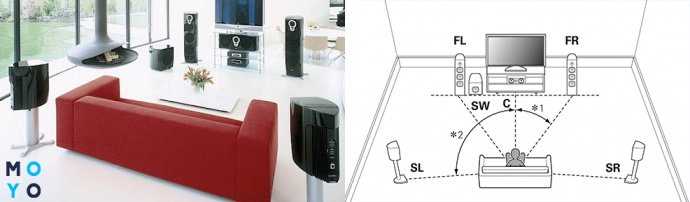
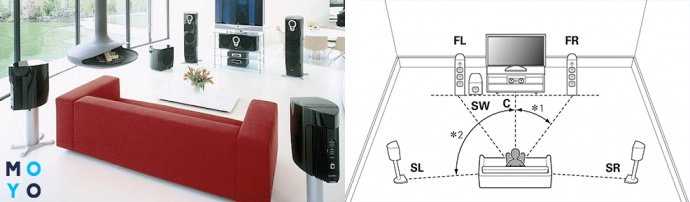
Разместите колонки согласно рекомендациям производителя. Для стереосистемы фронтальные динамики располагайте на уровне ушей на расстоянии 1,5–2 метра друг от друга, формируя равносторонний треугольник с точкой прослушивания. Сабвуфер можно ставить в любом месте комнаты – низкие частоты не имеют направленности. Избегайте установки колонок в углах помещения или рядом с монитором, чтобы минимизировать резонанс и электромагнитные помехи.
Проверьте кабели на целостность. Для аналогового подключения используйте экранированные провода с разъемами 3,5 мм или RCA – дешевые кабели без экранирования улавливают помехи от процессора и видеокарты. При цифровом подключении (оптический S/PDIF или HDMI) убедитесь, что кабель соответствует стандарту: для S/PDIF – не длиннее 10 метров, для HDMI – версии 2.1 и выше при использовании многоканального звука высокого разрешения (например, Dolby Atmos).
Пошаговое подключение проводных колонок через аудиоразъем 3.5 мм
Перед началом проверьте комплектацию колонок: кабель 3.5 мм должен иметь два штекера (если колонки стерео) или один (для монофонических моделей). На задней панели системного блока найдите аудиоразъемы: зеленый – выход на фронтальные колонки, оранжевый – на сабвуфер, синий – линейный вход. Для большинства пользователей достаточно зеленого порта. Если на материнской плате нет цветовой маркировки, ориентируйтесь на надписи: Line Out, Front Speaker или Audio Out.
- Выключите ПК и колонки. Подключите штекер 3.5 мм в зеленый разъем на задней панели системного блока. Если используете переднюю панель, убедитесь, что она подключена к материнской плате через кабель
HD AudioилиAC'97– иначе звук не появится. - Включите колонки и установите регулятор громкости на минимум. Запустите ПК. После загрузки ОС щелкните правой кнопкой мыши по значку динамика в трее, выберите
Открыть параметры звука→Панель управления звуком. В разделеВоспроизведениенайдите устройство с названиемДинамикиилиSpeakersи установите его по умолчанию. - Воспроизведите тестовый аудиофайл. Если звука нет, проверьте:
- подключение кабеля – штекер должен входить до щелчка;
- уровень громкости в ОС и на самих колонках;
- драйверы звуковой карты – обновите через
Диспетчер устройствили сайт производителя.
Для колонок с дополнительным питанием (например, активных моделей) подключите их к сети 220 В через адаптер. Если звук искажается, уменьшите громкость в ОС до 70–80% и регулируйте уровень на самих колонках. При использовании передней панели ПК убедитесь, что в BIOS включен аудиоконтроллер HD Audio или AC'97 – иначе разъемы могут не работать.
Настройка звука в операционной системе Windows после подключения

Настройте эквалайзер и пространственный звук для оптимального звучания:
- В Параметрах звука перейдите в Свойства устройства → Эквалайзер и выберите предустановку (Рок, Поп, Классика) или настройте частоты вручную (рекомендуемые диапазоны: 60–250 Гц для басов, 2–6 кГц для вокала).
- Для объемного звука активируйте Windows Sonic для наушников или Dolby Atmos (если доступно) в разделе Пространственный звук. Проверьте работу через тестовый файл с многоканальным звуком (например, 5.1 surround test на YouTube).
- Отключите все звуковые эффекты в Свойствах устройства → Дополнительно → Отключить все звуковые эффекты, если используете внешний усилитель или ЦАП.
При проблемах с задержкой звука (например, в играх) снизьте буфер аудио в настройках драйвера (Realtek Audio Console, Nahimic и т.д.) до 10–20 мс или переключитесь на эксклюзивный режим в Свойствах устройства → Дополнительно.
Подключение беспроводных колонок через Bluetooth к ПК
Перед началом убедитесь, что Bluetooth-адаптер вашего ПК активен. В Windows 10/11 проверьте это через «Параметры» → «Устройства» → «Bluetooth и другие устройства». Если адаптер отключён, переведите ползунок в положение «Вкл». На ноутбуках часто используется комбинация клавиш Fn + функциональная клавиша с иконкой Bluetooth (например, Fn + F2). На стационарных ПК без встроенного модуля потребуется внешний USB-адаптер – подойдут модели с поддержкой Bluetooth 4.0 и выше, например, ASUS USB-BT400 или TP-Link UB400.
Активируйте режим сопряжения на колонках. Большинство устройств переходят в него при удержании кнопки питания или отдельной кнопки Bluetooth в течение 3–5 секунд. Индикатор начнёт мигать синим или белым цветом – это сигнал готовности к подключению. Если колонка уже была сопряжена с другим устройством, сбросьте настройки: удерживайте кнопку Bluetooth 10–15 секунд до смены цвета индикатора или звукового сигнала. Для моделей с NFC (например, Sony SRS-XB43) достаточно поднести колонку к ПК с NFC-чипом.
В Windows откройте «Добавление устройства» через «Параметры» → «Устройства» → «Bluetooth и другие устройства» → «Добавление Bluetooth или другого устройства». Выберите пункт «Bluetooth» и дождитесь появления названия вашей колонки в списке. Нажмите на неё и подтвердите подключение. Если система запросит PIN-код, введите стандартные значения: 0000, 1111 или 1234. Для macOS откройте «Системные настройки» → «Bluetooth», найдите колонку и нажмите «Подключить». В Linux используйте команду `bluetoothctl` в терминале: введите `scan on`, найдите MAC-адрес колонки, затем `pair [MAC]` и `connect [MAC]`.
После успешного сопряжения проверьте качество звука. Откройте «Панель управления» → «Оборудование и звук» → «Звук» и выберите колонку в списке устройств воспроизведения. Нажмите «Свойства» → вкладка «Дополнительно» и установите формат по умолчанию: 16 бит, 44100 Гц (CD-качество) или 24 бит, 48000 Гц для высокого разрешения. Если звук прерывается, уменьшите расстояние между ПК и колонкой до 3–5 метров без препятствий. Избегайте помех от Wi-Fi роутеров на частоте 2,4 ГГц – переключите роутер на 5 ГГц или отключите его на время настройки.
Для стабильной работы обновите драйверы Bluetooth. В Windows откройте «Диспетчер устройств», разверните раздел «Bluetooth», щёлкните правой кнопкой мыши по адаптеру и выберите «Обновить драйвер». Если система не найдёт обновления, скачайте их с сайта производителя (например, Intel Wireless Bluetooth для адаптеров Intel). На macOS обновления устанавливаются автоматически через «Обновление ПО». В Linux используйте команду `sudo apt update && sudo apt upgrade` для систем на базе Debian/Ubuntu или аналогичные команды для других дистрибутивов.
Если колонка не отображается в списке устройств, выполните сброс настроек Bluetooth на ПК. В Windows удалите все сохранённые устройства через «Параметры» → «Устройства» → «Bluetooth и другие устройства» → «Удалить устройство». Затем перезагрузите службу Bluetooth: откройте «Службы» (Win + R → `services.msc`), найдите «Служба поддержки Bluetooth», остановите её и запустите снова. На macOS удалите колонку из списка в «Системных настройках» и перезагрузите компьютер. Для Linux перезапустите службу командой `sudo systemctl restart bluetooth`.
Решение проблем с отсутствием звука после подключения
Первым шагом проверьте физическое подключение: убедитесь, что кабель 3,5 мм или USB вставлен до упора в соответствующий порт ПК и акустики. Если используете беспроводные колонки, проверьте уровень заряда батареи и сопряжение по Bluetooth – на Windows откройте «Параметры» → «Устройства» → «Bluetooth и другие устройства», удалите старое подключение и выполните повторное. Для аналоговых подключений осмотрите кабель на повреждения, попробуйте другой порт на звуковой карте или замените кабель. На задней панели ПК проверьте, не перепутаны ли разъёмы: зелёный (линейный выход) для колонок, розовый (микрофонный вход) – нет.
Если звук не появился, диагностируйте программные настройки:
- Откройте «Панель управления» → «Звук» → вкладка «Воспроизведение». Убедитесь, что ваше устройство (например, «Динамики» или «Realtek Audio») выбрано по умолчанию и не отключено. Щёлкните правой кнопкой → «Свойства» → проверьте уровень громкости и отсутствие галочки «Отключить устройство».
- Обновите драйверы звуковой карты: нажмите Win+X → «Диспетчер устройств» → разверните «Звуковые, игровые и видеоустройства». Щёлкните правой кнопкой по аудиоустройству (например, «Realtek High Definition Audio») → «Обновить драйвер» → «Автоматический поиск». Если обновление не помогло, удалите драйвер и перезагрузите ПК – Windows установит его заново.
- Запустите средство устранения неполадок: «Параметры» → «Система» → «Звук» → «Устранение неполадок». Следуйте инструкциям – Windows автоматически проверит конфликты служб и настроек.
- Если используется HDMI или DisplayPort, проверьте, не выбран ли по умолчанию монитор с аудиовыходом: в «Панели управления» → «Звук» выберите «Динамики» вместо «NVIDIA Output» или аналогичного устройства.
При отсутствии изменений протестируйте акустику на другом устройстве (смартфоне, ноутбуке) – это поможет исключить аппаратную неисправность колонок.
Как подключить многоканальную акустику 5.1 или 7.1 к компьютеру
Для подключения систем 5.1 или 7.1 требуется звуковая карта с соответствующим количеством выходов. Встроенные решения на материнских платах редко поддерживают больше 5.1 через аналоговые разъёмы. Проверьте спецификации вашей платы: если есть только три 3,5-мм гнезда (линейный выход, линейный вход, микрофон), понадобится внешняя звуковая карта с оптическим (TOSLINK) или HDMI-выходом. Для 7.1 через аналог потребуется карта с шестью или восемью RCA-разъёмами, например, Creative Sound Blaster Z или ASUS Xonar AE.
Оптический кабель (S/PDIF) передаёт многоканальный звук в цифровом формате, но ограничен пропускной способностью: поддерживает только несжатые форматы до 5.1 (Dolby Digital, DTS). Для 7.1 или lossless-аудио (Dolby TrueHD, DTS-HD MA) используйте HDMI 2.0 и выше. Подключите ресивер или саундбар к видеокарте (если она имеет HDMI-выход) или к порту HDMI на материнской плате – убедитесь, что в BIOS включён звук через HDMI. В Windows выберите устройство воспроизведения «Цифровое аудио (HDMI)» в настройках звука.
- Аналоговое подключение 5.1: соедините фронтальные, центральный, тыловые динамики и сабвуфер с соответствующими выходами звуковой карты (обычно цветовая маркировка: зелёный – фронт, чёрный – тыл, оранжевый – центр/сабвуфер).
- Аналоговое подключение 7.1: добавьте боковые динамики к дополнительным выходам (серый или фиолетовый цвет).
- Настройте в панели управления звуковой картой режим «5.1» или «7.1» и выполните тест каналов.
Если используете ресивер, подключите его к ПК через HDMI и выберите его как устройство воспроизведения в Windows. В настройках ресивера активируйте режим декодирования многоканального звука (например, «Direct» для PCM или «Auto» для битстрима). Для игр и фильмов установите в настройках звука приложения формат «5.1» или «7.1» – в играх это часто делается в меню аудио, в плеерах (Kodi, VLC) – в разделе «Аудио». Проверьте работу каналов с помощью тестовых файлов (например, Dolby Digital 5.1 Test).
При проблемах с распознаванием каналов обновите драйверы звуковой карты или ресивера. В Windows 10/11 отключите все звуковые эффекты в свойствах устройства (вкладка «Дополнительно») – это устраняет задержки и артефакты. Если звук идёт только через фронтальные динамики, проверьте кабели на обрыв и убедитесь, что в настройках звуковой карты не выбран режим «Стерео». Для систем 7.1 с аналоговым подключением может потребоваться ручная настройка уровней в микшере звуковой карты.
Проверка качества звука и настройка эквалайзера

После подключения акустики запустите тестовый аудиофайл с частотным диапазоном от 20 Гц до 20 кГц. Используйте Lossless-треки (FLAC, WAV) или специализированные тестовые сигналы, например, из пакета AudioCheck. Обратите внимание на искажения на низких частотах (ниже 80 Гц) – дребезжание или гул указывают на проблемы с сабвуфером или акустическим оформлением помещения.
Для оценки стереоэффекта воспроизведите трек с четким разделением каналов, например, «Bohemian Rhapsody» Queen (инструментальные партии) или «Money» Pink Floyd (звук монет). Если звук кажется «плоским» или смещенным в одну сторону, проверьте баланс в настройках звуковой карты: откройте «Панель управления» → «Звук» → «Свойства» → «Уровни» и выровняйте ползунки L/R на 50%.
Настройте эквалайзер в зависимости от типа контента. Для музыки используйте предустановки: «Rock» (+3 дБ на 2–4 кГц для четкости гитар), «Jazz» (+2 дБ на 100–200 Гц для баса), «Classical» (нейтральный профиль с подъемом на 1–2 кГц для вокала). В играх активируйте режим «Bass Boost» (+4 дБ на 60–120 Гц) для усиления эффектов взрывов, но снизьте частоты 300–500 Гц на 2 дБ, чтобы избежать «замыленности» звука.
Избегайте чрезмерного усиления частот: подъем выше +6 дБ на любом диапазоне приводит к клиппингу (искажениям). Если эквалайзер не справляется, проверьте драйверы звуковой карты – для Realtek используйте официальный драйвер, для Creative – Sound Blaster Command. Обновите их до последней версии.
Для точной настройки используйте анализатор спектра, например, Room EQ Wizard или встроенный в плеер Foobar2000 плагин «Graphic Equalizer». Запустите розовый шум (pink noise) и откорректируйте АЧХ так, чтобы график был ровным в диапазоне 100 Гц–10 кГц. Частоты ниже 100 Гц корректируйте с учетом акустики помещения: в маленьких комнатах (менее 15 м²) снизьте 40–60 Гц на 3–5 дБ, чтобы избежать резонанса.
Проверьте задержку звука (latency) с помощью теста LatencyMon. Если значение превышает 1 мс, отключите энергосберегающие режимы в BIOS (C-states, EIST) и закройте фоновые процессы (Discord, браузеры). Для ASIO-драйверов установите буфер 128–256 сэмплов – это оптимальный баланс между задержкой и стабильностью.
Финальный этап – прослушивание в разных сценариях. Запустите фильм с объемным звуком (Dolby Atmos, DTS:X) и убедитесь, что эффекты (пролет пули, шаги за спиной) локализуются корректно. Для проверки микрофона используйте Online Mic Test – запишите фразу и сравните с оригиналом: шипение или гул устраняются фильтрами в настройках звуковой карты (например, «Noise Suppression» в Realtek Audio Console).