
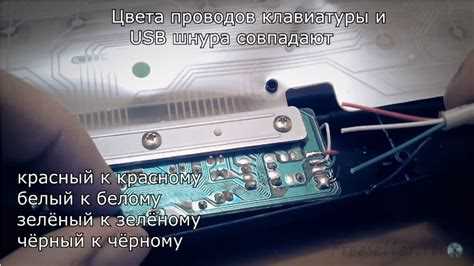
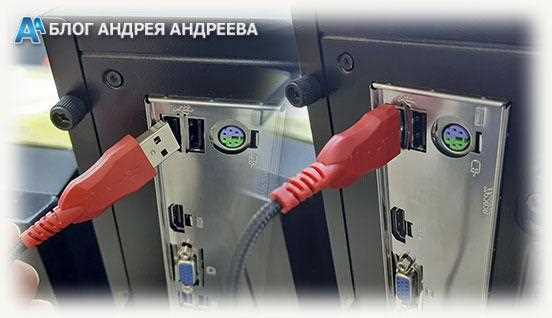
Подключение клавиатуры к компьютеру кажется простой задачей, но ошибки на этом этапе могут привести к нестабильной работе устройства или даже его повреждению. Современные клавиатуры используют разные интерфейсы: USB-A, USB-C, PS/2 (устаревший, но встречающийся в старых системах) и Bluetooth (для беспроводных моделей). Перед подключением проверьте тип разъёма на клавиатуре и соответствующий порт на компьютере. USB-порты на задней панели системного блока часто предпочтительнее передних – они обеспечивают более стабильное питание и меньшую задержку сигнала.
Если клавиатура подключается через USB, убедитесь, что порт исправен. Подключите другое устройство (например, флешку) для проверки. При использовании USB-хаба выбирайте модели с внешним питанием – пассивные хабы могут не обеспечивать достаточный ток для механических клавиатур с RGB-подсветкой. Для клавиатур с PS/2 подключение выполняется только при выключенном компьютере: горячая замена разъёма может повредить материнскую плату. Цветовая маркировка разъёмов: фиолетовый – клавиатура, зелёный – мышь.
После физического подключения проверьте распознавание устройства в операционной системе. В Windows откройте Диспетчер устройств (Win + X) и найдите раздел Клавиатуры. Если устройство отображается с восклицательным знаком, обновите драйверы через контекстное меню. Для механических клавиатур с дополнительными функциями (макросы, настройка подсветки) установите фирменное ПО производителя – стандартные драйверы Windows не поддерживают расширенные возможности. В Linux проверьте распознавание командой lsusb или dmesg | grep keyboard.
При проблемах с подключением выполните следующие действия: очистите контакты разъёма от пыли сжатым воздухом, замените кабель (если он съёмный), проверьте на другом компьютере. Для беспроводных клавиатур убедитесь, что приёмник Bluetooth или USB-донгл вставлен в порт без помех (металлические корпуса могут экранировать сигнал). Если клавиатура не реагирует на нажатия, сбросьте её настройки – у большинства моделей для этого предусмотрена комбинация клавиш или кнопка на нижней панели.
Какие типы разъёмов используются для подключения клавиатуры

Современные клавиатуры подключаются через несколько основных типов разъёмов, каждый из которых имеет свои особенности. Самый распространённый – USB Type-A, встречающийся в версиях 2.0 и 3.0. USB 2.0 обеспечивает скорость до 480 Мбит/с, чего достаточно для большинства механических и мембранных клавиатур. USB 3.0 (5 Гбит/с) актуален для устройств с расширенными функциями, например, с подсветкой RGB или дополнительными программируемыми клавишами, где требуется большая пропускная способность.
USB Type-C – компактный и универсальный разъём, который становится стандартом для новых моделей клавиатур. Его преимущества: двустороннее подключение, высокая скорость передачи данных (до 10 Гбит/с в USB 3.1 Gen 2) и возможность использования одного кабеля для зарядки и передачи данных. Однако для подключения к старым ПК может потребоваться адаптер Type-C на Type-A, так как не все материнские платы оснащены портами Type-C.
PS/2 – устаревший, но всё ещё применяемый разъём для клавиатур, особенно в корпоративных и промышленных системах. Он обеспечивает низкую задержку ввода и не требует драйверов, что делает его надёжным для специфических задач, например, в BIOS или при работе с серверами. Разъём имеет два цвета: фиолетовый для клавиатуры, зелёный для мыши. Поддержка PS/2 встречается на некоторых современных материнских платах, но для большинства пользователей он неактуален.
Беспроводные клавиатуры используют радиоканалы Bluetooth или 2,4 ГГц через USB-донгл. Bluetooth-клавиатуры совместимы с большинством устройств, включая планшеты и смартфоны, но могут иметь задержку ввода. Донглы 2,4 ГГц обеспечивают более стабильное соединение и меньшую задержку, но требуют свободного USB-порта. При выборе беспроводной модели важно учитывать тип батареи: встроенные аккумуляторы удобнее, но требуют регулярной зарядки, а сменные элементы питания (AA/AAA) проще заменить.
Для игровых клавиатур иногда применяются специализированные разъёмы, например, проприетарные коннекторы для подключения дополнительных модулей (колёсиков, экранов) или разветвители для подсветки. Такие решения редки и зависят от производителя. При выборе клавиатуры проверяйте совместимость разъёма с вашим ПК: для ноутбуков с ограниченным числом портов USB Type-C или беспроводные варианты предпочтительнее, а для настольных систем подойдёт любой тип.
Как определить совместимость клавиатуры с портами компьютера
Первым шагом проверьте тип разъема на клавиатуре. Современные модели используют USB-A, USB-C или беспроводные адаптеры (Bluetooth, 2.4 ГГц). Старые клавиатуры могут иметь PS/2 – круглый фиолетовый или зеленый разъем. USB-клавиатуры делятся на версии: USB 2.0 (черный порт) и USB 3.0+ (синий или красный). Если на клавиатуре USB-C, а на компьютере только USB-A, потребуется переходник.
Изучите порты на компьютере. Настольные ПК обычно имеют 2–6 USB-портов на задней панели и 1–2 на передней. Ноутбуки оснащены USB-A, USB-C (иногда с поддержкой Thunderbolt) или комбинированными разъемами. Проверьте спецификации материнской платы или корпуса: некоторые USB-порты могут быть выделены под определенные функции (например, быстрая зарядка) и не всегда оптимальны для клавиатуры.
Определите поколение USB-портов. USB 1.1 (максимум 12 Мбит/с) устарел и не подходит для механических клавиатур с высокой частотой опроса (1000 Гц). USB 2.0 (480 Мбит/с) справляется с большинством задач, но для клавиатур с RGB-подсветкой или дополнительными функциями (макросы, настраиваемые профили) лучше USB 3.0 (5 Гбит/с) или новее. Проверить версию можно через «Диспетчер устройств» Windows: откройте свойства контроллера USB и найдите строку «Скорость».
Для PS/2-клавиатур убедитесь, что на материнской плате есть соответствующий порт. Современные платы часто его не имеют, но на старых системах он может быть совмещен с мышью (зеленый разъем). PS/2 обеспечивает низкую задержку и не требует драйверов, но не поддерживает горячее подключение. Если порт отсутствует, используйте активный переходник PS/2-USB, но учтите: не все клавиатуры корректно работают через него.
Беспроводные клавиатуры требуют проверки протокола. Bluetooth-клавиатуры совместимы с любым устройством, имеющим Bluetooth-адаптер (версия 4.0+ для стабильной работы). Клавиатуры с радиочастотным адаптером (2.4 ГГц) работают только с прилагаемым USB-донглом. Убедитесь, что на компьютере есть свободный USB-порт для донгла, иначе потребуется USB-хаб. Для ноутбуков с ограниченным количеством портов выбирайте модели с Bluetooth.
Проверьте драйверы и операционную систему. Большинство USB-клавиатур plug-and-play, но игровые или мультимедийные модели могут требовать фирменного ПО (например, Logitech G HUB, Razer Synapse). На Linux поддержка зависит от производителя: клавиатуры с базовыми функциями работают без проблем, а для расширенных возможностей (макросы, подсветка) могут потребоваться сторонние утилиты (ckb-next, OpenRGB). Для macOS выбирайте клавиатуры с поддержкой Apple или проверяйте совместимость на сайте производителя.
Тестируйте клавиатуру до покупки. Если возможно, подключите ее к компьютеру в магазине или попросите демонстрацию. Обратите внимание на задержку ввода, работу мультимедийных клавиш и подсветки. Для игровых клавиатур проверьте частоту опроса (polling rate) через утилиты вроде HIDTool или Keyboard Checker. Если клавиатура не распознается, обновите драйверы чипсета материнской платы или попробуйте другой порт – некоторые USB-хабы или фронтальные порты могут не обеспечивать достаточного питания.
Пошаговая инструкция по подключению проводной клавиатуры через USB
Перед началом убедитесь, что на компьютере свободен хотя бы один USB-порт типа A (стандартный прямоугольный разъём). Если все порты заняты, используйте хаб с внешним питанием – клавиатуры с RGB-подсветкой или механические модели потребляют до 500 мА, и пассивные хабы могут не справиться.
Возьмите кабель клавиатуры за разъём USB и вставьте его в порт до характерного щелчка. Не прилагайте чрезмерных усилий – если разъём не входит, проверьте ориентацию: металлические контакты должны быть сверху. Для ноутбуков с USB-C используйте переходник на USB-A, идущий в комплекте с клавиатурой или приобретённый отдельно.
После подключения операционная система автоматически распознает устройство. В Windows проверьте это через «Диспетчер устройств» (Win + X → Диспетчер устройств → Клавиатуры): новая запись появится в течение 5–10 секунд. Если система не реагирует, перезагрузите компьютер – иногда помогает сброс контроллера USB.
Для клавиатур с дополнительными функциями (мультимедиа, макросы) установите фирменное ПО с сайта производителя. Например, для Logitech – Logitech Options, для Razer – Synapse. Скачивайте драйверы только с официальных источников, избегая сторонних сборок: они могут содержать вредоносное ПО или конфликтовать с системой.
Настройте параметры клавиатуры в системных настройках. В Windows: Параметры → Устройства → Ввод → Дополнительные настройки клавиатуры. Здесь можно изменить скорость повтора символов (по умолчанию 30 символов/сек) и задержку перед началом повтора (стандарт – 250 мс). Для игр уменьшите задержку до 150–200 мс.
Если клавиатура не работает после подключения, проверьте целостность кабеля: перегибы или повреждения изоляции часто приводят к нестабильной работе. Попробуйте другой USB-порт или подключите клавиатуру к другому компьютеру. В случае аппаратной неисправности обратитесь в сервисный центр – самостоятельный ремонт может лишить гарантии.
Что делать, если компьютер не распознаёт подключённую клавиатуру

Первым шагом проверьте физическое подключение. Для USB-клавиатур: отсоедините и подключите провод к другому порту, желательно на задней панели материнской платы – фронтальные разъёмы часто имеют проблемы с питанием или контактами. Если используется PS/2-клавиатура, убедитесь, что фиолетовый штекер (или зелёный для мыши) вставлен в соответствующий порт до загрузки системы – горячая замена для PS/2 не поддерживается. Осмотрите кабель на предмет повреждений: перегибы, заломы или оголённые провода могут нарушать передачу сигнала.
Перезагрузите компьютер с отключённой и заново подключённой клавиатурой. В BIOS/UEFI проверьте, отображается ли устройство в списке подключённых устройств (обычно в разделе «Advanced» → «USB Configuration» или «Peripherals»). Если клавиатура не определяется даже здесь, проблема может быть в неисправности контроллера USB на материнской плате или в самом устройстве. Попробуйте подключить клавиатуру к другому компьютеру – если она не работает и там, замените её или используйте беспроводную модель с USB-ресивером.
Обновите драйверы чипсета и USB-контроллеров. В Windows откройте «Диспетчер устройств» (Win + X → «Диспетчер устройств»), разверните раздел «Контроллеры USB» и удалите все устройства с восклицательным знаком. Затем щёлкните правой кнопкой мыши по любому контроллеру и выберите «Обновить драйвер» → «Автоматический поиск». Для материнских плат ASUS, MSI или Gigabyte скачайте последние драйверы с официального сайта производителя, включая утилиты для управления питанием USB (например, «ASUS USB 3.0 Boost»). На Linux выполните команду lsusb в терминале – если клавиатура не отображается, попробуйте обновить ядро или модули USB.
Проверьте настройки питания USB-портов. В Windows перейдите в «Панель управления» → «Электропитание» → «Настройка схемы электропитания» → «Изменить дополнительные параметры питания». В разделе «Параметры USB» → «Параметр временного отключения USB» установите значение «Отключено». На ноутбуках также отключите функцию «USB selective suspend» в реестре: откройте regedit, найдите ключ HKEY_LOCAL_MACHINE\SYSTEM\CurrentControlSet\Control\Power\PowerSettings\2a737441-1930-4402-8d77-b2bebba308a3\48e6b7a6-50f5-4782-a5d4-53bb8f07e226 и измените значение Attributes с 1 на 2.
Если клавиатура беспроводная, замените батарейки или зарядите аккумулятор. Для Bluetooth-моделей удалите устройство из списка сопряжённых (в Windows: «Параметры» → «Устройства» → «Bluetooth и другие устройства») и выполните повторное подключение. Убедитесь, что Bluetooth-адаптер включён и не конфликтует с другими беспроводными устройствами. В случае использования USB-ресивера попробуйте подключить его через удлинитель – помехи от других устройств (роутеров, микроволновок) могут блокировать сигнал. Если ничего не помогает, сбросьте настройки клавиатуры до заводских (обычно удерживанием кнопки подключения 5–10 секунд).
Как правильно вставить PS/2-разъём без повреждения порта
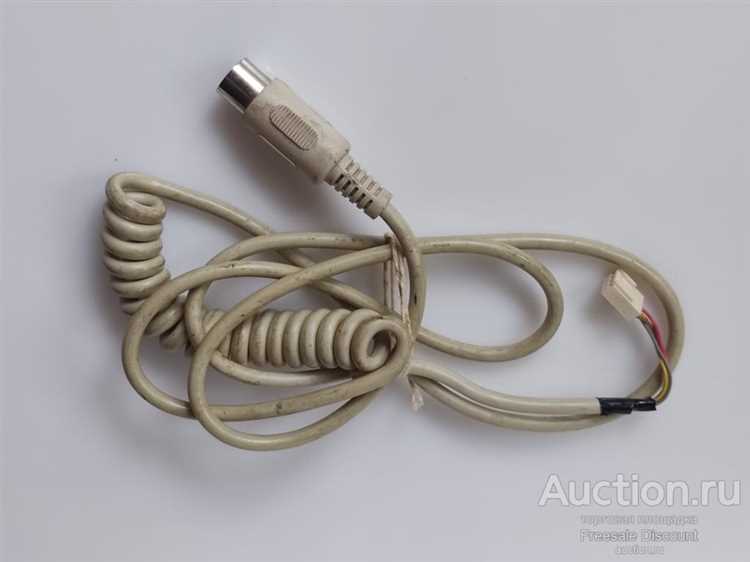
Подключайте устройство только при выключенном компьютере. PS/2-порты не поддерживают «горячее» подключение, и попытка вставить или извлечь разъём при работающей системе может вызвать короткое замыкание или повреждение материнской платы. Если после включения клавиатура не распознаётся, отключите питание, выньте разъём, осмотрите контакты на предмет деформации и повторите попытку. На старых системах иногда требуется перезагрузка для инициализации устройства.
- Не вращайте разъём в порту – это приводит к истиранию контактов.
- Избегайте многократных подключений подряд: дайте порту «отдохнуть» 10–15 секунд.
- При подключении держите разъём за пластиковый корпус, а не за кабель, чтобы избежать обрыва проводов.
- Если разъём болтается, проверьте фиксатор на порту – возможно, он сломан или загрязнён.
Для проверки работоспособности порта используйте заведомо исправное устройство. Если клавиатура не реагирует, попробуйте подключить её к другому компьютеру или протестируйте порт с другой клавиатурой. В случае повреждения контактов внутри порта ремонт возможен только в сервисном центре – самостоятельная попытка выпрямить их иглой или пинцетом часто усугубляет проблему. На материнских платах с комбинированным PS/2-портом (фиолетово-зелёный) убедитесь, что разъём вставлен в соответствующую половину.
Какие драйверы могут потребоваться для работы клавиатуры
Стандартные клавиатуры с интерфейсом USB или PS/2 обычно распознаются операционной системой автоматически благодаря встроенным драйверам. Windows (начиная с XP), macOS и большинство дистрибутивов Linux поддерживают HID-протокол (Human Interface Device), что позволяет клавиатуре работать без дополнительных установок. Однако для расширенных функций – подсветки, макросов, программируемых клавиш – потребуются фирменные драйверы от производителя. Например, клавиатуры Logitech используют Logitech Options или G HUB, Razer – Synapse, а Corsair – iCUE.
Для игровых или мультимедийных клавиатур с дополнительными кнопками (медиаплеер, регулировка громкости, переключение профилей) драйверы необходимы, чтобы ОС корректно интерпретировала сигналы. Без них часть клавиш может не работать или отправлять неверные скан-коды. В Windows проверить конфликты можно через Диспетчер устройств (раздел «Клавиатуры»): если устройство отмечено желтым восклицательным знаком, требуется обновление или переустановка драйвера. Для механических клавиатур с переключателями низкого профиля (например, Cherry MX Low Profile) иногда нужны специфические драйверы, адаптирующие чувствительность нажатия.
- Беспроводные клавиатуры: требуют драйверов для Bluetooth-адаптера или USB-ресивера. В Windows 10/11 драйверы для Bluetooth обычно устанавливаются автоматически, но для стабильной работы рекомендуется использовать ПО от производителя (например, Microsoft Mouse and Keyboard Center для устройств Microsoft).
- Клавиатуры с сенсорными панелями или OLED-дисплеями: нуждаются в драйверах для управления дополнительными модулями. Пример – SteelSeries Engine для клавиатур с экраном или ASUS Armoury Crate для ROG-клавиатур.
- Профессиональные клавиатуры для программирования (например, Keychron с QMK/VIA): требуют драйверов для перепрошивки прошивки и настройки слоев. В Linux для этого часто используется qmk_firmware или VIA Configurator.
Если клавиатура не определяется или работает некорректно, первым шагом должно быть обновление драйверов через официальный сайт производителя. Избегайте универсальных драйверов из сторонних источников – они могут вызвать конфликты или снизить функциональность. В Linux для диагностики используйте команды lsusb и dmesg, чтобы проверить, распознается ли устройство на уровне ядра. Для клавиатур с нестандартными раскладками (например, эргономичных или раздельных) иногда требуется ручная настройка раскладки через системные параметры или сторонние утилиты вроде Microsoft Keyboard Layout Creator.
Как проверить работоспособность клавиатуры после подключения
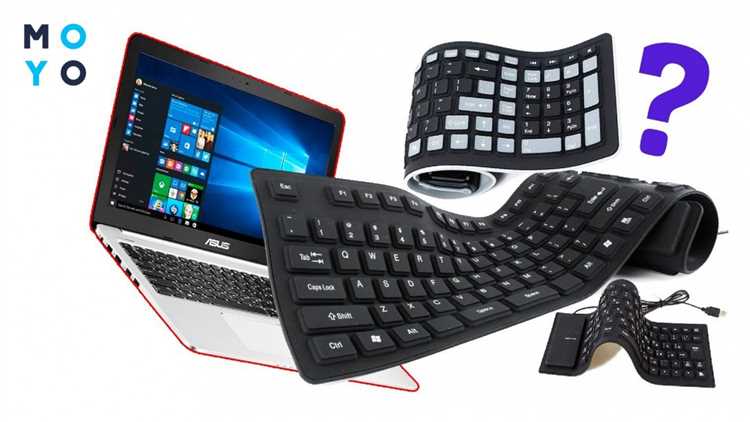
Для проверки специальных клавиш используйте комбинации: Ctrl+C, Ctrl+V, Alt+Tab. Если система не реагирует, проблема может быть в драйверах или несовместимости протокола (например, USB 3.0 с устаревшими устройствами). Попробуйте подключить клавиатуру к другому порту – иногда это решает проблему с распознаванием.
Запустите Диспетчер устройств (Win+X → Диспетчер устройств) и найдите раздел Клавиатуры. Если рядом с названием устройства отображается восклицательный знак, обновите драйвер вручную. Для этого щелкните правой кнопкой мыши по устройству и выберите Обновить драйвер. Если система не находит обновления, скачайте драйвер с сайта производителя клавиатуры.
Проверьте работу мультимедийных клавиш (громкость, пауза, перемотка) в медиаплеере. Если они не работают, установите фирменное ПО от производителя – например, Logitech Options или Razer Synapse. Без него часть функций может быть недоступна. Убедитесь, что в настройках программы включены все необходимые профили.
Используйте онлайн-тесты клавиатур, такие как Keyboard Checker или Key-Test. Эти инструменты визуально отображают нажатия, помогая выявить «залипающие» или неработающие клавиши. Нажмите каждую клавишу по очереди – на экране должна подсвечиваться соответствующая кнопка. Если какая-то клавиша не реагирует, возможно, требуется чистка или замена.
Для беспроводных клавиатур проверьте уровень заряда батареи. Если устройство работает с перебоями, замените элементы питания или подключите его через кабель. Убедитесь, что Bluetooth-адаптер или USB-ресивер не конфликтует с другими устройствами – попробуйте отключить их и подключить заново.
Если клавиатура подключена через PS/2, перезагрузите компьютер. Этот порт не поддерживает «горячее» подключение, и устройство может не определяться до перезагрузки. Также проверьте, не поврежден ли разъем – иногда контакты окисляются или гнутся, что приводит к нестабильной работе.
В случае, когда ни один из методов не помогает, протестируйте клавиатуру на другом компьютере. Если проблема сохраняется, вероятно, неисправно само устройство. Если работает – ищите конфликты в настройках BIOS или операционной системы. Отключите все USB-устройства, кроме клавиатуры, и проверьте снова.


