
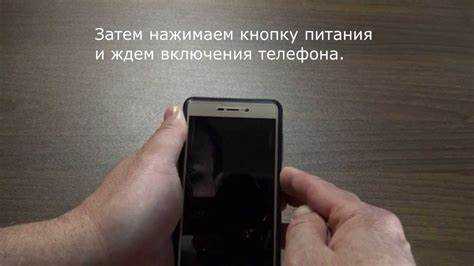
Кнопка включения – один из самых нагруженных элементов смартфона. По статистике, до 30% обращений в сервисные центры связаны с её поломкой. Чаще всего проблема возникает из-за механического износа, попадания влаги или заводского брака. Если кнопка перестала реагировать на нажатия или проваливается внутрь корпуса, не спешите покупать новый телефон. В большинстве случаев ремонт можно выполнить самостоятельно с минимальным набором инструментов.
Первым делом определите тип неисправности. Если кнопка залипла, попробуйте аккуратно поддеть её тонкой пластиковой лопаткой и очистить контакты спиртом. При поломке шлейфа (характерно для моделей с физической кнопкой на гибком кабеле) потребуется разборка устройства. Для смартфонов с сенсорной кнопкой (например, iPhone 7 и новее) проблема может быть в программном сбое – в этом случае поможет перепрошивка или замена контроллера.
Для ремонта понадобятся: отвёртка Pentalobe или Torx (в зависимости от модели), пластиковые медиаторы, пинцет, паяльная станция (если требуется замена микросхемы) и новый шлейф кнопки. Средняя стоимость оригинального шлейфа для Samsung Galaxy S20 – 800–1200 рублей, для iPhone 12 – 1500–2000 рублей. При пайке микросхемы используйте флюс с низкой коррозионной активностью (например, RMA-223) и температуру не выше 350°C, чтобы не повредить соседние компоненты.
Если кнопка отвалилась вместе с пластиковым держателем, зафиксируйте её суперклеем на основе цианоакрилата (например, Loctite 401). Наносите клей точечно, избегая попадания на контакты. Для временного решения используйте функцию «Включение по двойному нажатию экрана» (доступна в настройках Android и iOS) или подключите смартфон к зарядному устройству – многие модели автоматически включаются при подаче питания.
Какие инструменты понадобятся для ремонта кнопки включения
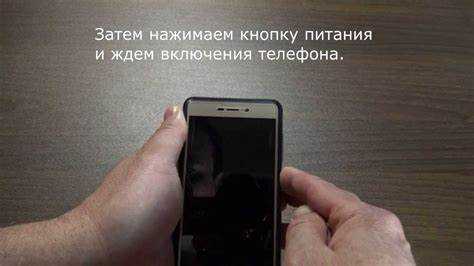
Первое, что потребуется, – набор отвёрток с прецизионными битами. Для большинства смартфонов подойдут крестовые PH00 или PH0, а также пятигранные Pentalobe (P2, P5) для iPhone. Убедитесь, что отвёртка имеет магнитный наконечник: это предотвратит потерю мелких винтов при разборке. Без правильного инструмента риск сорвать шлицы винтов возрастает в разы, что усложнит ремонт.
Пластиковый медиатор или спуджер необходим для аккуратного вскрытия корпуса. Металлические инструменты использовать не рекомендуется – они могут повредить пластиковые защёлки или оставить царапины на дисплее. Оптимальная толщина медиатора – 0,5–1 мм; слишком тонкий может сломаться, а толстый – не войти в зазор между панелями.
Для работы с кнопкой включения часто требуется паяльная станция с тонким жалом (0,3–0,5 мм) и регулировкой температуры до 350°C. Если кнопка припаяна к плате, понадобится флюс для пайки (например, RMA-223) и припой диаметром 0,5 мм. Без этих компонентов невозможно качественно снять старую кнопку или припаять новую без перегрева контактных площадок.
Мультиметр в режиме прозвонки поможет диагностировать неисправность. Проверьте сопротивление кнопки в нажатом и отпущенном состоянии: если значения не меняются, проблема в механической части или дорожках платы. Также пригодится лупа с подсветкой (увеличение 5–10x) для осмотра микротрещин на контактах или следов окисления.
Для фиксации мелких деталей пригодится антистатический пинцет с изогнутыми губками. Он позволит удерживать кнопку или винты, не касаясь пальцами чувствительных элементов. Избегайте пинцетов с острыми концами – они могут повредить гибкие шлейфы или микросхемы. Дополнительно подготовьте изопропиловый спирт (90%+) для очистки контактов от остатков флюса или грязи.
Завершающий этап – сборка. Здесь незаменим силиконовый клей (например, E6000) для фиксации кнопки в корпусе, если она не крепится на защёлках. Наносите клей точечно, избегая попадания на контакты. Для удаления излишков используйте зубочистку или ватную палочку, смоченную в спирте. Храните инструменты в органайзере с отделениями, чтобы не потерять мелкие детали во время работы.
Как разобрать смартфон без повреждения корпуса и деталей

Для большинства современных смартфонов потребуется набор инструментов: пластиковые лопатки (толщиной 0,5–1 мм), пинцет с антистатическим покрытием, отвёртки Pentalobe (0,8 мм для iPhone), Torx (T2–T5 для Samsung, Xiaomi), крестовая PH00. Избегайте металлических инструментов – они оставляют зазубрины на алюминиевых и стеклянных панелях. Для моделей с клеевым креплением экрана (например, iPhone 12 и новее) понадобится фен с регулировкой температуры (60–80°C) и тонкая нейлоновая нить (леска 0,2 мм) для разделения слоёв.
Начните с отключения аккумулятора: даже при выключенном смартфоне остаточный заряд может вызвать короткое замыкание. Для этого снимите заднюю крышку или нижний пластиковый экран (в зависимости от конструкции) и отсоедините шлейф батареи – обычно он фиксируется ZIF-разъёмом или защёлкой. В моделях с несъёмным аккумулятором (например, Samsung Galaxy S22) используйте пластиковую лопатку, чтобы аккуратно поддеть коннектор, избегая давления на материнскую плату.
При снятии экрана действуйте по периметру: нагрейте края феном в течение 30–60 секунд, затем вставьте пластиковую лопатку в зазор между экраном и корпусом. Двигайтесь медленно, не прилагая усилий – клей должен размягчиться и позволить отделить модуль без трещин. В смартфонах с рамкой из нержавеющей стали (iPhone 13 Pro, Google Pixel 6) особое внимание уделите углам: там клей нанесён толще, и резкое движение может повредить дисплейный шлейф.
Для отсоединения шлейфов используйте пинцет с загнутыми концами: подденьте фиксатор разъёма (обычно чёрный или белый пластиковый язычок) и потяните шлейф строго параллельно плате. Никогда не тяните за провода – это приводит к обрыву контактов. В моделях с модульной камерой (например, Xiaomi 12) сначала отсоедините шлейф камеры, затем – дисплея, чтобы избежать натяжения гибких кабелей.
После разборки сложите детали в порядке снятия на антистатическую подложку. Для хранения винтов используйте магнитный коврик или пластиковый контейнер с ячейками – это предотвратит потерю мелких крепёжных элементов. При сборке замените старый клей на новый (например, двухсторонний скотч Tesa 61395 для экранов или термоклей для батарей) и прогрейте места стыков феном для равномерного распределения адгезива. Затягивайте винты с усилием 0,3–0,5 Н·м: перетяжка деформирует резьбу, а слабая фиксация приведёт к люфту деталей.
Как проверить состояние кнопки и шлейфа на наличие повреждений
Первым шагом осмотрите кнопку включения визуально. Нажмите на неё несколько раз, фиксируя реакцию: заедание, проваливание или отсутствие тактильной отдачи указывают на механическое повреждение. Если кнопка утоплена или смещена, возможно, сломан пластиковый держатель или отслоился контакт. При наличии лупы проверьте поверхность кнопки на трещины – даже микротрещины могут нарушать контакт.
Отключите смартфон и снимите заднюю крышку или защитный экран. У большинства моделей кнопка подключена через гибкий шлейф к материнской плате. Найдите шлейф: он тонкий, часто прозрачный или с металлизированными дорожками. Осмотрите его на предмет разрывов, потемнений или следов окисления. Особое внимание уделите местам изгибов – там чаще всего возникают обрывы.
- Проверьте крепление шлейфа к разъёму на плате. Аккуратно отсоедините его (если предусмотрено конструкцией) и осмотрите контакты: загрязнения, коррозия или погнутые пины нарушают передачу сигнала.
- Используйте мультиметр в режиме прозвонки. Подключите щупы к контактам шлейфа на кнопке и соответствующим пинам на плате. Отсутствие звукового сигнала или сопротивление выше 1–2 Ом подтверждает обрыв.
- Прозвоните саму кнопку. Замкните контакты на шлейфе пинцетом – если смартфон включится, проблема в кнопке, а не в шлейфе.
Если шлейф выглядит целым, но кнопка не работает, проверьте его подключение к плате. Убедитесь, что разъём не расшатан: слегка покачайте шлейф, не прилагая усилий. На некоторых моделях (например, iPhone 6–12, Samsung Galaxy S8–S22) шлейф кнопки совмещён с датчиком отпечатков – повреждение одного элемента может вывести из строя оба.
При наличии следов жидкости или окисления очистите контакты спиртом (изопропиловым, 90%+) и мягкой кистью. Не используйте воду или агрессивные растворители – они повредят дорожки. После очистки просушите шлейф феном на холодном режиме в течение 5–10 минут. Если окисление глубокое, замените шлейф целиком – восстановление дорожек не всегда надёжно.
Для проверки механической части кнопки демонтируйте её с корпуса. У большинства смартфонов кнопка крепится на защёлках или клеевой основе. Подденьте её пластиковой лопаткой, избегая повреждения шлейфа. Осмотрите внутреннюю часть: сломанные пружинные контакты или деформированный силиконовый толкатель требуют замены. Если кнопка цела, но не срабатывает, проблема может быть в материнской плате – в таком случае потребуется диагностика в сервисном центре.
Как очистить контакты кнопки включения от пыли и окисления
Перед началом работы отключите смартфон и извлеките аккумулятор, если это возможно. Для разборки потребуется набор отвёрток с крестовыми и плоскими битами (чаще всего PH00 или PH000), пластиковая лопатка или медиатор, пинцет с тонкими наконечниками. Если кнопка включения расположена на боковой грани, снимите заднюю крышку и отсоедините шлейф дисплея – в большинстве моделей он мешает доступу к контактам.
Осмотрите контактную площадку кнопки под лупой или с помощью увеличительного стекла. Окисление проявляется в виде тёмных или зеленоватых пятен, пыль – в виде серого налёта или скоплений ворсинок. Если окисление сильное, потребуется изопропиловый спирт с концентрацией не менее 90% – он растворяет оксиды без повреждения дорожек. Для пыли достаточно безворсовой салфетки или мягкой кисти с синтетическим ворсом (например, из нейлона).
- Для удаления пыли: смочите кисть в спирте и аккуратно проведите по контактам, не нажимая. Избегайте использования сжатого воздуха – он может загнать частицы глубже.
- Для окисления: нанесите спирт на ватную палочку с минимальным количеством ваты (чтобы не оставлять волокон) и протрите контакты круговыми движениями. Если оксид не удаляется, используйте ластик для карандашей – он мягко счищает налёт без риска повредить покрытие.
После очистки просушите контакты в течение 5–10 минут. Не используйте фен или другие источники тепла – спирт испаряется быстро, а перегрев может повредить микросхемы. Проверьте состояние резинового толкателя кнопки: если на нём есть следы износа или прилипшая грязь, промойте его в спирте и высушите. Толкатель должен свободно перемещаться в пазе без заеданий.
Соберите смартфон в обратном порядке, но не затягивайте винты до конца – сначала проверьте работоспособность кнопки. Если после очистки кнопка всё ещё не реагирует, проблема может быть в повреждении шлейфа или микросхемы управления питанием. В таком случае потребуется замена модуля кнопки или пайка контактов.
Для профилактики повторного окисления нанесите на контакты тонкий слой контактной смазки (например, Kontakt 60 или DeoxIT). Избегайте силиконовых смазок – они могут вызвать залипание. Храните смартфон в чехле с уплотнителями, если часто находитесь в пыльных или влажных условиях.
Если после всех манипуляций кнопка работает нестабильно, проверьте напряжение на контактах мультиметром в режиме измерения постоянного тока (диапазон 2 В). При нажатии кнопки напряжение должно меняться с 0 В до уровня, близкого к напряжению аккумулятора (3,7–4,2 В). Отсутствие изменений указывает на обрыв цепи или неисправность контроллера питания.
Как заменить сломанную кнопку или шлейф на новый компонент
Перед началом работы подготовьте инструменты: пластиковую лопатку, пинцет с антистатическим покрытием, отвёртку P2 или Pentalobe (в зависимости от модели смартфона), новый шлейф или кнопку включения, термопистолет или фен для размягчения клея. Отключите устройство и снимите заднюю крышку или экран – метод разборки зависит от конструкции: у iPhone X и новее требуется нагрев дисплейного модуля до 60–70°C, у Samsung Galaxy A-серии достаточно поддеть крышку лопаткой. Отсоедините аккумулятор, чтобы избежать короткого замыкания, затем найдите шлейф кнопки включения – он обычно крепится к материнской плате через ZIF-разъём или припаян контактными площадками.
При замене шлейфа отсоедините старый компонент, аккуратно поддев его пинцетом или отпаяв паяльником с тонким жалом (температура не выше 300°C, время контакта – 2–3 секунды). Новый шлейф установите в обратном порядке: совместите контакты с платой, зафиксируйте разъём или припаяйте, убедившись в отсутствии замыканий мультиметром в режиме прозвонки. Если меняете только кнопку, отделите её от шлейфа, очистите посадочное место от остатков клея изопропиловым спиртом (концентрация 90%+) и закрепите новую кнопку на двухсторонний скотч толщиной 0,1–0,2 мм или термоклей. Проверьте работоспособность до сборки устройства, подключив аккумулятор и нажав на кнопку – экран должен реагировать без задержек.
Сборку проводите в обратной последовательности, уделяя внимание герметизации: замените старые уплотнители на новые (например, силиконовые прокладки для iPhone или резиновые вставки для Xiaomi), нанесите клей B7000 или аналог тонким слоем на края корпуса. При установке дисплея на iPhone используйте специальные струбцины для равномерного прижима, чтобы избежать зазоров. После сборки дайте клею высохнуть 12–24 часа перед первым включением. Если кнопка не работает, проверьте контакты шлейфа на окисление или повреждение дорожек – в 30% случаев проблема решается повторной перепайкой или заменой разъёма на плате.
Как собрать смартфон обратно после ремонта кнопки

Перед началом сборки убедитесь, что все детали сухие и очищены от остатков клея или пыли. Используйте мягкую кисть или сжатый воздух для удаления мелких частиц из труднодоступных мест, особенно вокруг разъемов шлейфов и контактов кнопки. Если при разборке вы отклеивали защитные пленки или прокладки, подготовьте аналогичные новые – они обеспечивают герметичность и предотвращают попадание влаги.
Установите кнопку включения на место, совместив её с посадочным гнездом на корпусе. Проверьте, чтобы она свободно нажималась без заеданий – если ход тугой, возможно, мешает остаток старого клея или смещение детали. Для фиксации используйте двухсторонний скотч толщиной 0,1–0,2 мм или специальный клей для электроники (например, B-7000). Наносите клей точечно, избегая попадания на контакты.
Подключите шлейф кнопки к материнской плате. Вставляйте его под прямым углом, пока не услышите щелчок фиксатора. Если разъем поврежден, замените его целиком – попытки починить сломанные защелки приведут к ненадежному контакту. Для моделей с несъемным шлейфом (например, iPhone 7 и новее) аккуратно прижмите контактную площадку пинцетом, убедившись, что она лежит ровно.
- Проверьте положение антенных модулей – они должны точно совпадать с вырезами в корпусе. Смещение даже на 1 мм ухудшит качество связи.
- Убедитесь, что винты затянуты с одинаковым усилием. Используйте динамометрическую отвертку с настройкой 0,3–0,5 Н·м для предотвращения срыва резьбы.
- Если снимали аккумулятор, подключите его последним, чтобы избежать случайного короткого замыкания при сборке.
При установке экрана сначала закрепите его по верхнему краю, затем постепенно прижимайте к корпусу, начиная с центра. Для моделей с клеевым слоем (например, Samsung Galaxy S20) равномерно прогрейте дисплей феном при температуре 60–70°C в течение 30 секунд – это размягчит клей и облегчит посадку. Избегайте перегрева, чтобы не повредить OLED-матрицу.
Затягивайте винты крест-накрест, начиная с центральных. Для смартфонов с металлическим корпусом (например, Xiaomi Mi 11) используйте немагнитную отвертку – магнитные инструменты могут повредить компас или датчики. Если винт не идет легко, не прилагайте силу: возможно, резьба сорвана или в отверстии остался мусор. В таких случаях очистите канал сверлом диаметром 0,8 мм.
После сборки проверьте работоспособность кнопки включения, подключив смартфон к зарядному устройству. Если устройство не реагирует, отсоедините аккумулятор и повторно проверьте контакты шлейфа. Для диагностики используйте мультиметр в режиме прозвонки – сопротивление между контактами кнопки должно меняться при нажатии (обычно 0–5 Ом в нажатом состоянии).
Завершите сборку установкой задней крышки. Для моделей с беспроводной зарядкой (например, iPhone 12) убедитесь, что магниты крышки совпадают с магнитами на материнской плате – смещение приведет к слабому креплению. Если крышка не садится плотно, проверьте, не мешают ли выступающие детали (например, камера или динамик). После финальной проверки оставьте смартфон на 10–15 минут без нагрузки, чтобы клей схватился.
Что делать, если кнопка не работает после всех манипуляций

Если после очистки контактов, проверки шлейфа и замены кнопки проблема сохраняется, первым делом исключите программные сбои. Запустите смартфон в безопасном режиме – для Android зажмите кнопку питания, затем удерживайте «Отключить питание» до появления запроса на перезагрузку в безопасном режиме. Если устройство включается, виновато стороннее приложение. Удалите недавно установленные программы через «Настройки» – «Приложения». На iOS аналогичный тест проводят через отключение всех фоновых процессов в «Настройках» – «Основные» – «Обновление контента».
Используйте временные обходные решения для включения смартфона. Для Android подключите устройство к ПК с установленным ADB и выполните команду adb reboot. На iOS попробуйте подключить к зарядному устройству – некоторые модели (например, iPhone 6s и новее) автоматически включаются при подаче питания. Альтернативный метод – замкнуть контакты кнопки пинцетом на 2–3 секунды, предварительно сняв заднюю крышку и отсоединив аккумулятор. Точки замыкания ищите по схеме платы (например, для Samsung Galaxy S10 это контакты PWR_KEY на разъеме J4100).
Если смартфон не реагирует на зарядку и не подает признаков жизни, проверьте аккумулятор. Отсоедините его и подключите к тестеру: напряжение должно быть 3,7–4,2 В. При значении ниже 3,5 В батарея разряжена критически – попробуйте «толкнуть» её внешним источником питания на 5 В/1 А в течение 10 минут. Для iPhone используйте оригинальный кабель и адаптер на 12 Вт (5 В/2,4 А). Если аккумулятор вздулся, замените его немедленно – деформация корпуса может повредить плату.
Последний шаг – диагностика на уровне железа. Обратитесь в сервисный центр с оборудованием для реболлинга (например, паяльной станцией Quicko T12-956) и программатором (как Easy-JTAG Plus). Специалисты проверят прошивку контроллера питания и целостность дорожек на плате. Стоимость ремонта PMIC на бюджетных моделях (Redmi, Realme) – 1500–3000 ₽, на флагманах (iPhone, Samsung Galaxy) – 5000–12000 ₽. Если ремонт экономически нецелесообразен, перенесите данные через OTG-адаптер или облачные сервисы и замените устройство.


