Петли ноутбуков Acer – слабое место моделей линеек Aspire, Swift и Nitro. Чаще всего ломаются шарниры на устройствах старше 3–4 лет из-за износа пластиковых втулок или деформации металлических осей. Симптомы: экран не фиксируется в нужном положении, слышен треск при открытии, корпус возле петель трескается. Ремонт в сервисе обойдется в 2500–4000 рублей, но 80% поломок можно устранить самостоятельно за 30–60 минут.
Для работы понадобятся: крестовая отвертка PH0, пинцет, пластиковая лопатка (или старая кредитка), силиконовая смазка и запасные петли. Последние лучше заказывать по точному коду модели – например, для Acer Aspire 5 A515-54 подойдут петли с артикулом 50.N02N2.001. Избегайте универсальных комплектов: разница в 1–2 мм в посадочных местах приведет к перекосу экрана. Перед разборкой отключите ноутбук, извлеките батарею и сфотографируйте расположение шлейфов.
Основная ошибка при самостоятельном ремонте – чрезмерное затягивание винтов. Петли Acer крепятся к алюминиевому шасси 4–6 болтами М2.5 с усилием 0,3–0,4 Н·м. Превышение момента приводит к срыву резьбы в корпусе. Используйте динамометрическую отвертку или затягивайте винты до упора, затем ослабляйте на четверть оборота. После сборки проверьте плавность хода экрана: он должен открываться на 130–160° без заеданий и люфта.
Если петли целы, но экран болтается, проблема может быть в изношенных резиновых демпферах. Их можно заменить самодельными втулками из термоусадочной трубки диаметром 3–4 мм. Нагрейте трубку феном, наденьте на ось петли и дайте остыть – это восстановит плотную посадку. Для профилактики смазывайте шарниры каждые 6 месяцев: нанесите 1–2 капли силиконовой смазки на подвижные части, избегая попадания на шлейфы.
Какие инструменты понадобятся для разборки ноутбука
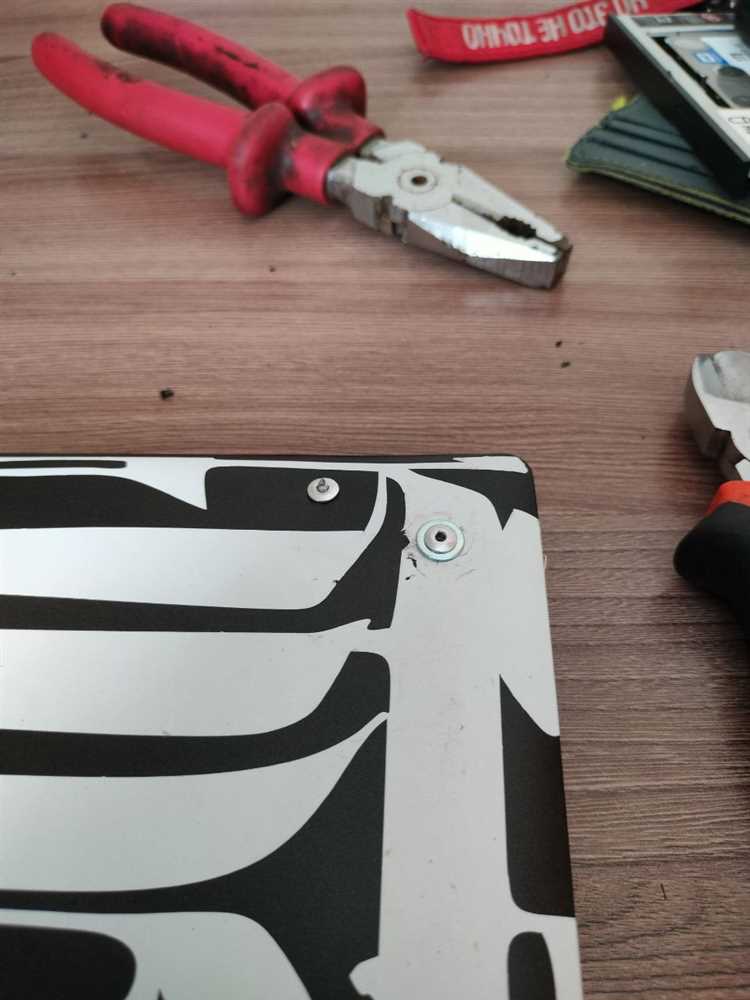
Минимальный набор включает прецизионную отвёртку с магнитным наконечником: для Acer чаще всего требуются биты PH00 или PH0 для винтов корпуса и T5 для креплений петли. Магнитный наконечник удерживает мелкие винты, предотвращая их потерю, но при работе с жёстким диском или материнской платой лучше использовать немагнитный вариант, чтобы избежать повреждения компонентов. Дополнительно пригодится пинцет с антистатическим покрытием – он поможет извлечь застрявшие винты из труднодоступных мест или отсоединить шлейфы без риска их повредить.
Пластиковая лопатка или медиатор толщиной 0,5–1 мм необходимы для безопасного отделения рамки экрана от корпуса. Металлические инструменты использовать нельзя: они царапают пластик и могут замкнуть контакты на материнской плате. Для моделей Acer Aspire 5 или Swift 3, где рамка крепится на защёлках, подойдёт набор из нескольких лопаток разной жёсткости – мягкие для начального этапа, более жёсткие для упорных защёлок.
Антистатический браслет с заземлением снижает риск выхода из строя микросхем от статического электричества. Если его нет, достаточно периодически касаться неокрашенной металлической части корпуса ноутбука, чтобы снять заряд. Для фиксации винтов и мелких деталей используйте силиконовый коврик с ячейками или магнитную чашу – это убережёт от потери элементов при разборке. В моделях Acer с несъёмной батареей (например, Acer Nitro 5) потребуется мультиметр для проверки отсутствия напряжения перед отключением шлейфов.
Фен с регулировкой температуры (до 150°C) пригодится, если рамка экрана приклеена двухсторонним скотчем. Прогрев швов в течение 30–60 секунд размягчит клей, облегчив демонтаж без повреждения пластика. Для очистки контактов петли от окислов используйте изопропиловый спирт (концентрация не менее 90%) и безворсовую салфетку – обычная вата оставляет волокна, которые могут вызвать короткое замыкание. Избегайте ацетона или растворителей на основе нефтепродуктов: они разъедают пластик и резиновые прокладки.
Документируйте процесс разборки с помощью смартфона: фотографируйте расположение винтов и шлейфов перед их отсоединением. Особое внимание уделите кабелю петли – в ноутбуках Acer он часто проходит под материнской платой, и неправильное подключение после ремонта может привести к отсутствию изображения. Для моделей с подсветкой клавиатуры (например, Acer Predator Helios 300) потребуется тонкая отвёртка с плоским жалом, чтобы аккуратно поддеть шлейф подсветки без повреждения контактных площадок.
Как безопасно снять крышку ноутбука Acer без повреждений
Перед началом отключите ноутбук от сети и извлеките аккумулятор, если он съёмный. На моделях Acer Aspire 5, Swift 3 и Predator Helios 300 крышка крепится винтами под резиновыми ножками и заглушками – снимите их тонкой пластиковой лопаткой или медиатором, поддев по периметру. Винты часто скрыты под наклейками или резиновыми вставками в нижней части корпуса; используйте отвёртку PH0 или PH1, чтобы не сорвать шлицы. На некоторых моделях (например, Acer Nitro 5) потребуется открутить дополнительные винты под клавиатурой – для этого аккуратно подденьте её пластиковым инструментом, начиная с верхнего края, и отсоедините шлейф, прежде чем полностью снимать.
После удаления всех винтов не тяните крышку на себя – сначала убедитесь, что она не зафиксирована защёлками. На моделях серии Acer TravelMate и Extensa защёлки расположены по бокам и в углах; используйте пластиковую карту или специальный инструмент для их разблокировки, вставляя его в щель между корпусом и крышкой и плавно проводя вдоль периметра. Избегайте металлических предметов – они могут повредить пластиковые фиксаторы или оставить царапины. Если крышка не поддаётся, проверьте наличие скрытых винтов под батареей или в отсеке для ОЗУ.
Где находятся крепления петель и как их правильно открутить
Крепления петель на ноутбуках Acer расположены в двух зонах: на нижней крышке корпуса и на рамке дисплея. На нижней части устройства петли фиксируются винтами, скрытыми под пластиковыми заглушками или резиновыми ножками – их легко обнаружить по характерным углублениям вблизи шарниров. На рамке экрана винты часто находятся под декоративными накладками из мягкого пластика или металлической планкой, которую нужно аккуратно поддеть тонкой отверткой или пластиковой лопаткой. В моделях серии Aspire (например, Acer Aspire 5 или 7) винты могут быть утоплены в корпус, а в линейке Swift – спрятаны под съемной панелью клавиатуры.
Для откручивания используйте отвертку с магнитным наконечником подходящего размера: чаще всего это крестовая PH0 или PH1, но в некоторых моделях (например, Acer Nitro 5) встречаются винты Torx T5. Перед началом работы отключите ноутбук от питания и извлеките аккумулятор, если он съемный. Винты на нижней крышке откручивайте в порядке «крест-накрест» – сначала ослабьте все на 2–3 оборота, затем выкручивайте полностью, чтобы избежать перекоса корпуса. На рамке дисплея винты обычно расположены симметрично: открутите сначала верхние, затем нижние, удерживая экран, чтобы он не упал.
Если винты не поддаются, не прилагайте чрезмерных усилий – нанесите на резьбу каплю WD-40 или изопропилового спирта и подождите 5–10 минут. В моделях с алюминиевым корпусом (например, Acer Swift 3) винты могут быть зафиксированы клеем: в этом случае прогрейте место крепления феном при температуре 60–70°C в течение 30 секунд. После откручивания сложите винты в отдельные емкости, подписав их расположение (например, «левая петля, нижняя крышка»), чтобы не перепутать при сборке.
Особое внимание уделите скрытым защелкам: в некоторых ноутбуках Acer (например, Acer Predator Helios 300) часть винтов может быть закрыта пластиковыми клипсами, которые ломаются при неаккуратном демонтаже. Проверьте наличие дополнительных креплений под батареей или жестким диском – в моделях старше 2018 года производитель часто прячет там один-два винта. Если после откручивания всех видимых креплений крышка не снимается, не тяните её силой: вероятно, остались неотсоединенные шлейфы или защелки по периметру корпуса.
Как определить тип поломки петли и выбрать способ ремонта
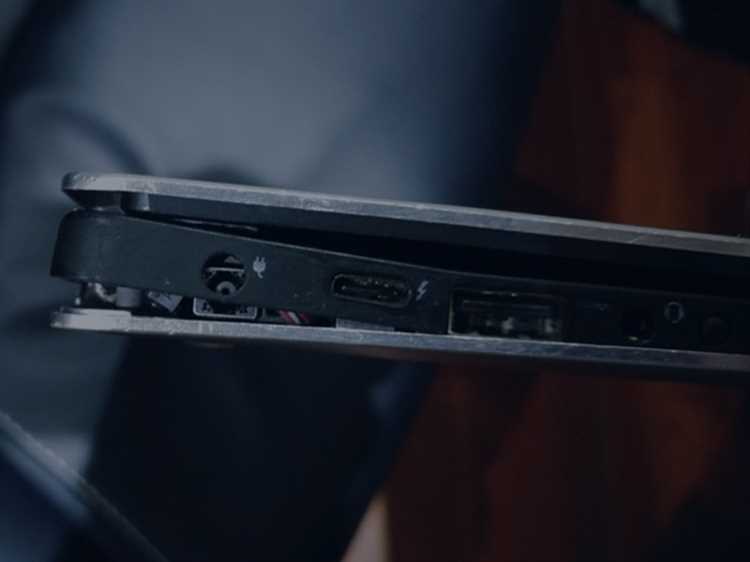
Первым признаком неисправности петли ноутбука Acer становится люфт или перекос экрана при открытии. Проверьте крепление: если винты ослаблены, но корпус и металлические элементы целы – достаточно их подтянуть шестигранной отвёрткой T5 или T6 (зависит от модели). Если винты прокручиваются или срываются, потребуется заменить резьбу: используйте резьбовые вставки Helicoil или клей Loctite 243 для фиксации. При трещинах в пластиковом корпусе петли (часто встречается у Acer Aspire 5 и Swift 3) ремонт возможен только с заменой детали – оригинальные запчасти ищите по коду модели (например, «Acer 514-54 петля левая») или аналогами от сторонних производителей, таких как HingeTech.
Определите характер повреждения механизма:
- Износ шарнира: экран открывается с усилием или заедает. Причина – истирание смазки или деформация металлических осей. Решение: разберите петлю, очистите от старой смазки (используйте изопропиловый спирт), нанесите термостойкую силиконовую смазку (например, Dow Corning 44). Если оси погнуты – замените петлю целиком.
- Разрыв кабеля дисплея: изображение пропадает при определённом угле открытия. Осмотрите шлейф на предмет перегибов или обрывов. При повреждении замените кабель – для Acer Nitro 5 это артикул 50.N02N2.001, для Predator Helios 300 – 50.N02N2.002.
- Поломка фиксаторов: экран не фиксируется в открытом положении. Проверьте пластиковые защёлки на петле – при сколах или трещинах требуется замена. Временное решение: зафиксируйте экран скотчем или ограничьте угол открытия до 120°.
Выбор способа ремонта зависит от модели и доступных инструментов. Для ноутбуков Acer старше 5 лет (например, TravelMate P2) часто проще заменить петли целиком – стоимость оригинальных деталей начинается от 800 рублей за штуку. У новых моделей (Swift X, Spin 5) петли интегрированы в корпус, и ремонт требует пайки или склейки – в этом случае используйте двухкомпонентный эпоксидный клей (например, UHU Plus Endfest 300) для фиксации треснувших элементов. Если петля сломалась из-за падения, проверьте также состояние рамы дисплея – при деформации металла ремонт нецелесообразен.
Пошаговая замена сломанной петли на новую деталь
Перед началом работ подготовьте инструменты: крестовую отвёртку PH0, пластиковую лопатку для разборки, пинцет и новую петлю, совместимую с моделью вашего Acer (например, для Aspire 5 A515-54 подойдёт деталь с артикулом DA0ZH4MB6E0). Отключите ноутбук от питания, извлеките аккумулятор и снимите заднюю крышку, открутив все видимые винты – на большинстве моделей их 10–12 штук, включая скрытые под резиновыми ножками или наклейками. Обратите внимание на винты разной длины: фиксируйте их расположение, чтобы не перепутать при сборке.
- Отсоедините шлейфы дисплея и веб-камеры, аккуратно поддев их пластиковой лопаткой. Шлейфы крепятся на защёлках – не тяните за провода, иначе повредите контакты.
- Открутите винты, удерживающие петли (обычно по 2–3 винта на каждую). На некоторых моделях петли дополнительно зафиксированы пластиковыми зажимами – снимите их, сдвинув в сторону.
- Извлеките старую петлю, слегка покачивая её, чтобы не сломать крепёжные ушки на корпусе. Осмотрите посадочное место: если есть следы износа или трещины, обработайте их суперклеем для пластика перед установкой новой детали.
Установите новую петлю, совместив отверстия с крепёжными ушками на корпусе. Затяните винты в последовательности «крест-накрест» с усилием 0,5–0,7 Н·м – перетяжка может сорвать резьбу. Подключите шлейфы, убедившись, что они защёлкнулись до конца. Перед окончательной сборкой проверьте ход крышки: она должна открываться плавно, без люфтов. Если петля заедает, ослабьте винты и отрегулируйте положение детали на 0,5–1 мм.
Как собрать ноутбук обратно после замены петли
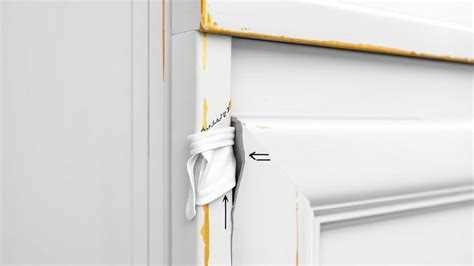
Перед сборкой разложите все снятые детали в порядке демонтажа: винты по группам (корпусные, петлевые, платы), шлейфы, клавиатуру, экран. Проверьте наличие повреждений на новых петлях – заусенцы или перекосы крепёжных отверстий могут вызвать люфт. Если петли поставлялись без смазки, нанесите тонкий слой термостойкой силиконовой смазки на оси вращения.
Установите экран на нижнюю часть корпуса, совместив петли с посадочными местами. Затягивайте винты крест-накрест: сначала слегка прихватите все, затем поочерёдно затяните до упора. Момент затяжки для большинства моделей Acer – 0,3–0,5 Н·м; превышение приведёт к срыву резьбы в алюминиевом корпусе. Проверьте ход экрана: он должен открываться на 180° без заеданий и скрипов.
Подключите шлейфы дисплея и веб-камеры. Убедитесь, что разъёмы вставлены до щелчка, а фиксаторы защёлкнуты. Для шлейфа матрицы (обычно 30–40 контактов) используйте пластиковый шпатель, чтобы не повредить ленту. Если на разъёме есть защитная плёнка, снимите её перед установкой – остатки клея могут нарушить контакт.
- Верните на место клавиатуру: вставьте её под углом 30° в пазы корпуса, затем прижмите до щелчка. Проверьте зазоры по периметру – они должны быть равномерными (не более 0,5 мм).
- Подключите шлейф клавиатуры к материнской плате. Разъём часто расположен под металлической крышкой – отогните её пинцетом, вставьте шлейф, верните крышку на место.
- Установите батарею, если она снималась. Совместите контакты и зафиксируйте защёлками или винтами. Для моделей с несъёмной батареей (например, Acer Swift) подключите разъём питания к плате.
Закройте нижнюю крышку корпуса. Начинайте с одного угла, постепенно прижимая её по периметру. Винты затягивайте в последовательности: центр → углы → середины сторон. Избегайте чрезмерного усилия – пластиковые защёлки корпуса хрупкие. Для моделей с магнитными замками (Acer Nitro) убедитесь, что крышка примагнитилась равномерно.
Перед включением проверьте:
- Отсутствие посторонних предметов внутри корпуса (особенно металлических винтов).
- Целостность шлейфов – они не должны быть пережаты или перекручены.
- Работу петель: экран должен фиксироваться в любом положении без самопроизвольного закрытия.
Включите ноутбук и протестируйте:
- Отображение на экране – убедитесь в отсутствии артефактов или битых пикселей.
- Реакцию клавиатуры и тачпада.
- Звук динамиков и работу микрофона.
Если экран не включается, проверьте подключение шлейфа матрицы и разъём на материнской плате. При появлении скрипов в петлях разберите узел повторно и добавьте смазку.
Типичные ошибки при ремонте и как их избежать

Первая и самая распространённая ошибка – игнорирование схемы разборки. Модели Acer, особенно серии Aspire и Swift, имеют уникальные крепления: например, в Swift 3 (SF314-57) нижняя крышка фиксируется не только винтами, но и защёлками по периметру. Пропуск одного винта или попытка отсоединить крышку без отжатия защёлок приводит к повреждению пластиковых выступов. Решение: перед началом работ скачайте сервисный мануал для своей модели с официального сайта Acer или ресурсов вроде ManualsLib – там указаны точные места креплений и последовательность разборки.
Использование неподходящего инструмента – вторая критическая ошибка. Петли ноутбуков Acer часто крепятся винтами Torx T5 или T6, но некоторые модели (например, Acer Nitro 5) требуют биты PH0 для мелких винтов на шлейфах. Применение отвёртки с неправильным профилем срывает шлицы, после чего винт приходится высверливать. Всегда проверяйте тип винтов с помощью магнитного держателя бит или штангенциркуля: диаметр резьбы у T5 – 1.5 мм, у PH0 – 1.2 мм.
Неправильное обращение с шлейфами экрана приводит к их обрыву или короткому замыканию. В ноутбуках Acer шлейф петли часто проходит через узкий канал в корпусе, и при резком открытии крышки его можно пережать. Особенно уязвимы модели с дисплеями на 180 градусов (например, Acer Spin 5): шлейф там длиннее и тоньше. Перед отсоединением шлейфа от материнской платы обязательно отогните фиксирующую планку на разъёме – она часто выполнена из хрупкого пластика и ломается при сильном нажатии.
Замена петли без проверки состояния крепёжных площадок на корпусе – гарантированный повторный ремонт. В Acer Predator Helios 300 (PH315-53) и других игровых моделях металлические площадки под петли часто деформируются из-за перегрева или механических нагрузок. Если установить новую петлю на искривлённую площадку, она быстро сломается снова. Перед установкой новой детали проверьте плоскость площадки с помощью металлической линейки: зазор более 0.3 мм требует выравнивания или замены корпуса.
Перетяжка винтов при сборке приводит к трещинам в пластике или срыву резьбы в алюминиевых корпусах. В моделях Acer с металлическим шасси (например, Acer Swift 7) резьба в алюминии легко повреждается при превышении момента затяжки. Используйте динамометрическую отвёртку или затягивайте винты до упора, а затем ослабляйте на четверть оборота. Для пластиковых корпусов (Acer Aspire 5) максимальный момент затяжки – 0.5 Н·м, для алюминиевых – 0.8 Н·м.
Последняя ошибка – пренебрежение тестированием до полной сборки. Многие собирают ноутбук, не проверив работоспособность петли и экрана, а затем обнаруживают, что шлейф не подключён или новая петля заедает. После установки петли подключите шлейф, закрепите его скотчем в канале корпуса, подключите аккумулятор и включите ноутбук. Откройте и закройте крышку 10–15 раз, проверяя плавность хода и отсутствие посторонних звуков. Если петля скрипит, нанесите на трущиеся части каплю силиконовой смазки (не WD-40 – она разъедает пластик).