

FireWire (IEEE 1394) и USB – интерфейсы с разными физическими и электрическими характеристиками. Прямое подключение невозможно без промежуточного устройства, так как FireWire использует дифференциальную передачу сигнала с напряжением 1.5 В и 3.3 В, а USB – однополярную с 5 В. Адаптеры для соединения этих стандартов делятся на два типа: активные (с преобразователем протокола) и пассивные (только физический переходник). Пассивные решения работают только в одном направлении – например, USB-to-FireWire, но не наоборот, из-за отсутствия поддержки обратной совместимости в спецификациях.
Для подключения устройств с FireWire к USB-порту компьютера потребуется активный адаптер с чипом, поддерживающим преобразование протоколов. Наиболее распространённые модели основаны на микросхемах Texas Instruments TSB43AB22A (для FireWire 400) или TSB82AA2 (для FireWire 800). Такие адаптеры требуют внешнего питания, так как USB не обеспечивает достаточного тока для работы FireWire-устройств. При выборе обращайте внимание на поддерживаемые скорости: FireWire 400 (400 Мбит/с) и FireWire 800 (800 Мбит/с) не взаимозаменяемы без соответствующего адаптера.
Кабели для прямого соединения FireWire и USB не существуют из-за несовместимости протоколов. Альтернативой служат комбинированные адаптеры с разъёмами FireWire 400 (6-pin или 4-pin) на одной стороне и USB Type-A или Type-C на другой. Пример рабочего решения – адаптер NewerTech FireWire to USB-C, который поддерживает передачу данных со скоростью до 480 Мбит/с (ограничение USB 2.0). Для работы с современными устройствами выбирайте модели с поддержкой USB 3.0/3.1, но учитывайте, что максимальная скорость всё равно будет ограничена возможностями FireWire.
Перед покупкой проверьте совместимость с операционной системой. Драйверы для активных адаптеров часто требуют ручной установки, особенно в Windows 10/11 и macOS. В Linux поддержка FireWire реализована через модули ядра firewire_core и firewire_ohci, но для работы с USB-адаптерами может потребоваться дополнительная настройка. Тестируйте адаптер с целевым устройством до покупки – некоторые камеры, аудиоинтерфейсы и накопители могут не распознаваться из-за особенностей реализации протокола.
Какие типы разъемов FireWire и USB нужно учитывать при подключении
FireWire (IEEE 1394) существует в трёх основных вариантах разъёмов: 4-контактный (FireWire 400 без питания), 6-контактный (FireWire 400 с питанием) и 9-контактный (FireWire 800). 4-контактный используется в портативных устройствах, таких как камеры Sony, и не обеспечивает подачу напряжения. 6-контактный встречается в старых внешних накопителях и аудиоинтерфейсах, поддерживая передачу данных и питание до 12 В. 9-контактный FireWire 800 (IEEE 1394b) отличается увеличенной скоростью до 800 Мбит/с и обратной совместимостью с FireWire 400 через адаптеры.
USB представлен несколькими поколениями разъёмов, критически важными для выбора адаптера. USB-A – стандартный прямоугольный разъём, распространённый в хостах (компьютерах, хабах). USB-B применяется в периферийных устройствах (принтеры, сканеры), но редко совместим с FireWire без переходников. Mini-USB и Micro-USB встречаются в старых камерах и внешних дисках, но их пропускная способность ограничена 480 Мбит/с (USB 2.0). USB-C – универсальный разъём с поддержкой USB 3.2 (до 20 Гбит/с) и Thunderbolt 3/4, но требует активных адаптеров для работы с FireWire.
При подключении FireWire к USB ключевое значение имеет соответствие скоростей. FireWire 400 (400 Мбит/с) совместим с USB 2.0 (480 Мбит/с) через пассивные адаптеры, но с потерей производительности из-за разницы в протоколах. FireWire 800 (800 Мбит/с) требует USB 3.0 (5 Гбит/с) или выше, причём только активные конвертеры (например, с чипом Oxford Semiconductor) обеспечивают стабильную работу. USB 1.1 (12 Мбит/с) не подходит для FireWire даже теоретически – адаптеры на его базе не справятся с нагрузкой.
Для корректного питания устройств учитывайте наличие внешнего блока. 6-контактный FireWire и USB-A могут обеспечивать питание, но USB-C требует поддержки Power Delivery (PD) для подачи напряжения выше 5 В. Адаптеры без отдельного питания работают только с устройствами, не требующими внешнего напряжения (например, камеры с собственным аккумулятором). В случае с накопителями или аудиоинтерфейсами выбирайте модели с разъёмом для внешнего блока питания или активные конвертеры с встроенным преобразователем.
Совместимость разъёмов зависит от направления подключения. Для передачи данных с FireWire-устройства на USB-хост (например, с камеры на компьютер) нужен адаптер с чипом, преобразующим протокол IEEE 1394 в USB. Обратное подключение (USB-устройство к FireWire-порту) практически невозможно из-за отсутствия обратной совместимости в протоколах. Исключение – редкие гибридные устройства с поддержкой обоих интерфейсов, но они требуют специфических драйверов.
При выборе кабеля или адаптера проверяйте маркировку. Надписи «FireWire to USB» без указания конкретных типов разъёмов (например, «6-pin FireWire to USB-A») часто означают низкокачественные решения с ограниченной функциональностью. Для FireWire 800 ищите адаптеры с поддержкой IEEE 1394b и USB 3.0/3.1 Gen 2. Избегайте кабелей с пассивным преобразованием – они работают только с устройствами, не требующими инициализации протокола (например, простые накопители).
Тестируйте адаптер перед использованием с критически важными данными. Некоторые модели не поддерживают изохронную передачу (необходимую для видео и аудио в реальном времени) или работают только с определёнными операционными системами. Для macOS и Windows 10/11 выбирайте адаптеры с подтверждённой совместимостью, так как драйверы для FireWire часто отсутствуют в новых версиях ОС. Linux поддерживает FireWire через модули ядра (firewire-core), но требует ручной настройки для активных конвертеров.
Как выбрать правильный адаптер FireWire-USB для вашего устройства
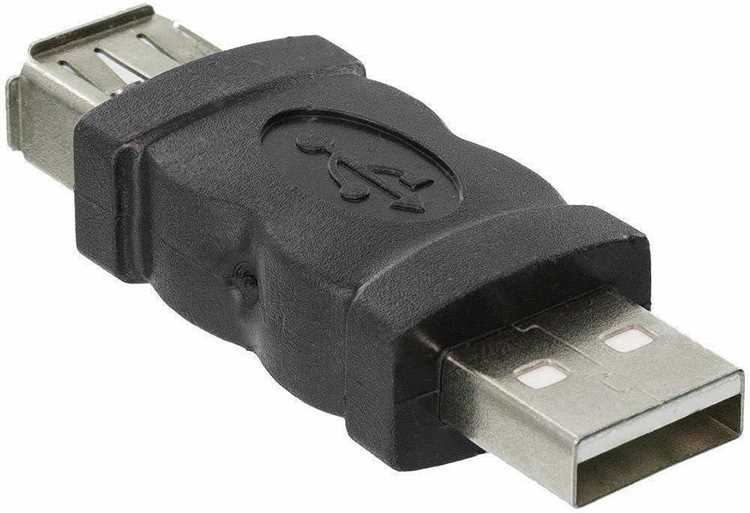
Первое, что нужно проверить – тип разъема FireWire на вашем устройстве. Существуют три основных стандарта: FireWire 400 (IEEE 1394a) с 6-контактным или 4-контактным разъемом и FireWire 800 (IEEE 1394b) с 9-контактным. Адаптеры бывают только для одного из этих типов, поэтому совместимость критична. Например, если у вас камера с 4-контактным FireWire 400, адаптер с 6-контактным входом не подойдет без дополнительного переходника.
USB-выход адаптера тоже имеет значение. Большинство современных устройств поддерживают USB 3.0 или новее, но если ваш компьютер оснащен только USB 2.0, скорость передачи данных упадет до 480 Мбит/с, что может быть недостаточно для работы с видео в высоком разрешении. Для профессиональных задач, таких как захват несжатого видео, выбирайте адаптеры с USB 3.2 Gen 1 (5 Гбит/с) или выше.
Обратите внимание на чипсет адаптера. Надежные производители используют контроллеры от Texas Instruments, VIA или LSI, которые обеспечивают стабильную работу без сбоев. Дешевые адаптеры на неизвестных чипах часто не распознаются системой или работают с артефактами. Проверяйте отзывы пользователей – если адаптер вызывает проблемы с драйверами на Windows 10/11 или macOS, лучше его избегать.
Питание – еще один ключевой фактор. Некоторые устройства FireWire, например внешние жесткие диски, требуют дополнительного питания через отдельный разъем. Адаптеры без функции подачи питания (bus-powered) не смогут обеспечить работу таких устройств. Ищите модели с внешним блоком питания или поддержкой питания через USB, если ваше оборудование зависит от него.
Совместимость с операционной системой не менее важна. Большинство адаптеров работают с Windows 7 и новее, но macOS часто требует специальных драйверов. Например, адаптеры на чипе TI XIO2213B поддерживаются macOS до версии 12 Monterey, но могут отказаться работать на более новых системах. Перед покупкой уточняйте поддержку на сайте производителя или в технических характеристиках.
Длина кабеля влияет на стабильность сигнала. Для FireWire 400 максимальная длина без усилителя – 4,5 метра, для FireWire 800 – 10 метров. Адаптеры с USB-кабелем длиннее 1,5 метра могут терять данные при высокой нагрузке. Если требуется большее расстояние, используйте активные удлинители или хабы с питанием.
Цена не всегда отражает качество, но слишком дешевые адаптеры (ниже 1500 рублей) часто оказываются ненадежными. Средний ценовой диапазон для проверенных моделей – 2500–5000 рублей. Среди рекомендуемых брендов: StarTech, NewerTech, Unibrain и OWC. Они предлагают адаптеры с гарантией и технической поддержкой.
Перед покупкой протестируйте адаптер с вашим устройством, если это возможно. Некоторые камеры или аудиоинтерфейсы могут не распознаваться даже с совместимым адаптером из-за особенностей протокола. Если тестирование недоступно, ищите адаптеры с функцией «plug-and-play» и поддержкой горячего подключения, чтобы минимизировать риски.
Пошаговая инструкция по подключению FireWire к USB через адаптер
Перед началом убедитесь, что адаптер поддерживает нужный стандарт: FireWire 400 (6-контактный или 4-контактный) или FireWire 800 (9-контактный). Большинство адаптеров работают только с FireWire 400, поэтому проверьте спецификации устройства и адаптера. Пример совместимых моделей: StarTech.com FireWire to USB 3.0 Adapter или Plugable FireWire 800 to USB-C.
Подключите FireWire-устройство к адаптеру через соответствующий кабель. Для 6-контактного FireWire используйте кабель с разъемами IEEE 1394a, для 9-контактного – IEEE 1394b. Убедитесь, что соединение плотное: неправильный контакт может привести к ошибкам передачи данных или отсутствию питания. Если устройство требует внешнего питания, подключите его к сети.
Вставьте адаптер в USB-порт компьютера. Для стабильной работы используйте порт USB 3.0 или новее – USB 2.0 может не обеспечить достаточную скорость передачи. Если адаптер имеет разъем USB-C, а компьютер оснащен только USB-A, используйте переходник или кабель USB-C на USB-A. Избегайте подключения через хабы без внешнего питания: это снижает надежность соединения.
Установите драйверы, если система их не распознает автоматически. Для Windows загрузите драйверы с сайта производителя адаптера или используйте универсальные драйверы Texas Instruments OHCI Compliant IEEE 1394 Host Controller. В macOS поддержка FireWire частично встроена, но для некоторых устройств потребуется дополнительное ПО, например FireWire SDK от Apple. Linux обычно распознает адаптеры автоматически, но может потребоваться модуль firewire_ohci.
Проверьте подключение через диспетчер устройств (Windows) или системный отчет (macOS). В Windows откройте Диспетчер устройств → Контроллеры IEEE 1394 – адаптер должен отображаться без восклицательных знаков. В macOS перейдите в Об этом Mac → Системный отчет → FireWire. Если устройство не определяется, перезагрузите компьютер или переподключите адаптер.
Настройте параметры передачи данных в зависимости от типа устройства. Для внешних накопителей откройте Управление дисками (Windows) или Дисковую утилиту (macOS) и инициализируйте диск, если он новый. Для видеокамер или аудиоинтерфейсов используйте специализированное ПО: Adobe Premiere Pro для захвата видео, Pro Tools или Reaper для аудио. Убедитесь, что частота дискретизации и битрейт совпадают с настройками устройства.
При возникновении проблем проверьте целостность кабелей и разъемов. Очистите контакты спиртовой салфеткой, если на них есть окислы. Попробуйте другой USB-порт или адаптер – некоторые устройства конфликтуют с определенными чипсетами. Если FireWire-устройство не работает, протестируйте его на другом компьютере с родным FireWire-портом: это поможет исключить неисправность самого устройства.
Какие драйверы необходимы для работы адаптера FireWire-USB
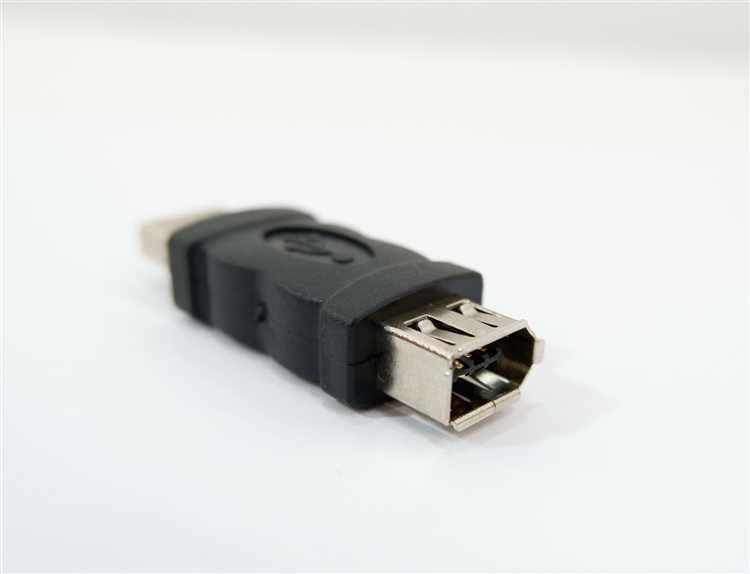
Для корректной работы адаптера FireWire-USB требуются специфические драйверы, зависящие от чипсета контроллера и операционной системы. Наиболее распространённые чипсеты – Texas Instruments (TI) XIO2213B, VIA VT6306 и LSI FW643 – требуют установки драйверов от производителя или универсальных решений, таких как libraw1394 (Linux) или 1394 OHCI Compliant Host Controller (Windows). В Windows 10/11 драйверы часто устанавливаются автоматически через Центр обновления, но для стабильной работы рекомендуется скачать актуальные версии с сайта производителя адаптера. Например, для адаптеров на базе TI XIO2213B актуальны драйверы версии 1.30.0.0 (дата выпуска: 2022-05-10), поддерживающие передачу данных на скоростях до 800 Мбит/с.
В Linux ядро версии 5.4+ содержит встроенные модули firewire_ohci и firewire_core, обеспечивающие базовую поддержку большинства адаптеров. Для расширенной функциональности (например, работы с профессиональным аудиооборудованием) потребуется установить пакеты libffado и jackd2. На macOS поддержка FireWire ограничена – начиная с macOS 10.15 Catalina, Apple удалила встроенные драйверы, поэтому для работы адаптера необходима установка сторонних решений, таких как Thunderbolt to FireWire Adapter Support (для Mac с Thunderbolt) или драйверы от производителя чипсета, например, Unibrain FireWire Drivers (последняя версия: 5.1.2 для macOS 12 Monterey). Перед установкой драйверов проверьте совместимость с версией ОС и наличие цифровой подписи (для Windows) или сертификата разработчика (для macOS).
Как проверить совместимость устройств перед покупкой кабеля
Первым шагом уточните спецификации портов на обоих устройствах. Для FireWire проверьте тип разъёма: 4-контактный (i.LINK), 6-контактный (IEEE 1394a) или 9-контактный (IEEE 1394b). USB-адаптеры поддерживают только определённые версии FireWire – чаще всего 1394a (400 Мбит/с) или 1394b (800 Мбит/с). Если ваше устройство использует FireWire 800, убедитесь, что адаптер поддерживает Beta Mode, иначе скорость упадёт до 400 Мбит/с. На USB-стороне критична версия: USB 2.0 обеспечит максимум 480 Мбит/с, а USB 3.0+ – до 5 Гбит/с, но только если адаптер и хост-устройство поддерживают соответствующий стандарт.
Изучите документацию или наклейки на корпусах устройств. На FireWire-устройствах ищите маркировку IEEE 1394, i.LINK или FireWire с указанием скорости (например, 400 или 800). Для USB проверьте наличие символа SS (SuperSpeed) – это признак USB 3.0 и выше. Если устройство старое, ищите надписи USB 1.1 или USB 2.0; адаптеры для них встречаются редко и работают только с низкоскоростными FireWire-устройствами. Обратите внимание на питание: 6- и 9-контактные FireWire-порты могут подавать до 15 Вт, а USB 2.0 – только 2,5 Вт. Если ваше устройство требует внешнего питания, выбирайте адаптер с отдельным разъёмом для блока питания.
Проверьте совместимость на уровне драйверов. Windows 10 и 11 поддерживают FireWire через драйверы 1394 OHCI, но для адаптеров часто требуются проприетарные драйверы от производителя. На macOS поддержка FireWire ограничена: начиная с macOS 10.15 Catalina, Apple удалила встроенные драйверы для FireWire-устройств, и адаптеры могут не работать без стороннего ПО. Linux поддерживает FireWire через модули ядра firewire-core и firewire-ohci, но для USB-адаптеров может потребоваться ручная настройка. Перед покупкой уточните на сайте производителя адаптера список поддерживаемых ОС и версий драйверов – особенно если используете устаревшее оборудование или нестандартные конфигурации.
Возможные проблемы при соединении FireWire и USB и их решения

Первая проблема – несовместимость протоколов. FireWire (IEEE 1394) и USB используют разные стандарты передачи данных: FireWire работает по принципу peer-to-peer, USB – по мастер-клиентской модели. Адаптеры, не поддерживающие преобразование сигналов на аппаратном уровне, не обеспечат стабильное соединение. Решение: выбирайте адаптеры с чипсетами, сертифицированными для работы с обоими интерфейсами, например, на базе чипов Texas Instruments или Oxford Semiconductor.
Отсутствие питания – распространённая причина сбоев. FireWire часто обеспечивает питание устройств напрямую (до 30 В), тогда как USB ограничен 5 В. Если подключаемое устройство требует внешнего питания, адаптер без дополнительного разъема для блока питания работать не будет. Проверьте спецификации устройства и адаптера; при необходимости используйте активный хаб с внешним питанием или адаптер с отдельным входом для блока питания.
Драйверы – критический фактор. Операционные системы редко содержат встроенные драйверы для FireWire-USB-адаптеров. Без корректных драйверов система может не распознать устройство или ограничить его функциональность. Скачивайте драйверы только с официальных сайтов производителей адаптеров. Для Windows 10/11 и macOS проверьте совместимость: некоторые адаптеры требуют ручной установки через Диспетчер устройств или сторонние утилиты, например, Driver Booster.
Скорость передачи данных часто оказывается ниже ожидаемой. FireWire 800 (93 МБ/с) и USB 3.0 (5 Гбит/с) теоретически совместимы, но реальная скорость зависит от качества адаптера и кабеля. Дешёвые адаптеры могут ограничивать скорость до USB 2.0 (480 Мбит/с), что критично для видеозахвата или работы с внешними накопителями. Тестируйте скорость с помощью утилит вроде CrystalDiskMark; при низких показателях замените адаптер на модель с поддержкой USB 3.1 Gen 2.
Проблемы с распознаванием устройств возникают из-за конфликтов идентификаторов. Некоторые FireWire-устройства, особенно старые камеры или аудиоинтерфейсы, требуют уникальных идентификаторов (GUID), которые USB-адаптеры не всегда корректно транслируют. В macOS используйте утилиту System Information для проверки распознавания устройства; в Windows – редактор реестра (regedit) для принудительного назначения идентификаторов. Альтернатива: обновление прошивки устройства или адаптера.
Перегрев адаптера приводит к нестабильной работе. Активные преобразователи сигналов (особенно в компактных адаптерах) могут перегреваться при длительной нагрузке. Симптомы: зависания, выпадение устройства из системы. Решение: обеспечьте вентиляцию, избегайте использования адаптера в закрытых корпусах. Для профессиональных задач выбирайте модели с металлическим корпусом и пассивным охлаждением, например, OWC FireWire 800 to USB 3.0 Adapter.
Ограничения программного обеспечения мешают полноценной работе. Некоторые приложения, например, Final Cut Pro или Pro Tools, жёстко привязаны к FireWire и отказываются работать через адаптер. Проверьте настройки ПО: в некоторых случаях помогает эмуляция FireWire через виртуальные драйверы (например, Thesycon USB Audio Driver). Если эмуляция не поддерживается, рассмотрите переход на устройство с родным USB-интерфейсом.
Физические повреждения кабелей или портов – частая причина сбоев. FireWire-разъёмы (особенно 6-пиновые) чувствительны к механическим нагрузкам; USB-порты могут окисляться. Перед подключением осмотрите кабели на предмет изломов, проверьте контакты на наличие грязи или коррозии. Используйте короткие кабели (до 1 м) для минимизации потерь сигнала. При повреждении порта замените адаптер или используйте переходник с дополнительной фиксацией, например, с резьбовым креплением.
Как настроить передачу данных между FireWire и USB на Windows
Для передачи данных между устройствами FireWire и USB на Windows потребуется активный адаптер с поддержкой IEEE 1394 (FireWire) и USB-порта, например, Unibrain FireBoard 400 или StarTech.com PCIe FireWire Card. Убедитесь, что адаптер совместим с вашей версией ОС – Windows 10/11 требуют драйверов от производителя, так как стандартные драйверы Microsoft могут не обеспечивать полную функциональность. Подключите FireWire-устройство к адаптеру, а адаптер – к USB-порту компьютера или хабу с внешним питанием, если устройство потребляет более 500 мА.
После подключения установите драйверы вручную через Диспетчер устройств. Найдите неопознанное устройство в разделе Контроллеры IEEE 1394, щелкните правой кнопкой мыши и выберите Обновить драйвер → Выполнить поиск драйверов на этом компьютере. Укажите путь к загруженным драйверам (например, с сайта производителя адаптера) или используйте универсальные драйверы Legacy FireWire Driver от Microsoft, если устройство не требует специфической поддержки. Перезагрузите систему после установки.
Для проверки соединения используйте утилиту Isochronous Data Transfer Tool (например, FireWire Analyzer от Total Phase) или встроенные средства Windows: откройте Диспетчер устройств, разверните Контроллеры IEEE 1394 и убедитесь, что устройство отображается без восклицательных знаков. Если данные не передаются, отключите энергосбережение для USB-портов через Параметры электропитания → Настройка схемы электропитания → Изменить дополнительные параметры питания → Параметры USB → Временное отключение USB (выберите Отключено). При работе с аудио/видео потоками в реальном времени установите приоритет процессора для приложения через Диспетчер задач → Подробности → правый клик на процессе → Задать приоритет → Высокий.
Как настроить передачу данных между FireWire и USB на macOS
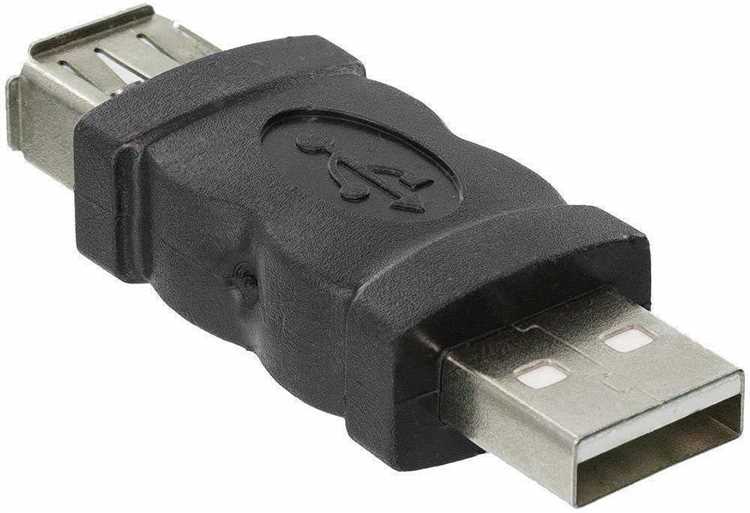
На macOS передача данных между устройствами FireWire и USB требует адаптера с поддержкой Thunderbolt или специального моста. Стандартные кабели USB-FireWire не обеспечивают прямого подключения – необходим активный конвертер, например, Apple Thunderbolt to FireWire Adapter (для Mac с Thunderbolt 2/3) или сторонние решения типа OWC Thunderbolt 3 Dock, поддерживающие оба интерфейса. Перед покупкой проверьте совместимость с вашей моделью Mac: адаптеры на базе Thunderbolt 2 работают только с Mac 2011–2015 годов, а Thunderbolt 3/4 – с устройствами начиная с 2016 года.
После подключения адаптера macOS автоматически распознает FireWire-устройство, если оно соответствует стандартам IEEE 1394a/b. Для проверки откройте Системный отчет ( → Об этом Mac → Системный отчет) и перейдите в раздел FireWire или Thunderbolt. Если устройство не отображается, обновите драйверы или перезагрузите Mac с подключенным адаптером. В случае использования внешних накопителей убедитесь, что файловая система (HFS+, APFS, exFAT) поддерживается macOS – NTFS потребует установки дополнительного ПО, например, Paragon NTFS for Mac.
- Для передачи данных с камер или аудиоинтерфейсов FireWire используйте специализированные приложения: Final Cut Pro (для видеозахвата), Audacity (для аудио) или Blackmagic Disk Speed Test (для проверки скорости). В настройках программы выберите FireWire-устройство в качестве источника.
- Если macOS не распознает устройство, сбросьте NVRAM: выключите Mac, включите с зажатыми клавишами Option + Command + P + R (держите 20 секунд).
- Для старых Mac с FireWire 400 (6-контактный) потребуется адаптер FireWire 400 → 800, так как современные решения поддерживают только FireWire 800 (9-контактный).
При работе с внешними дисками FireWire учитывайте ограничения скорости: FireWire 400 (400 Мбит/с) и FireWire 800 (800 Мбит/с) уступают USB 3.0/3.1 (5–10 Гбит/с). Для оптимизации производительности:
- Подключайте устройство напрямую к адаптеру, избегая хабов.
- Используйте кабели FireWire длиной не более 4,5 метров (для 800) или 10 метров (для 400 с усилителем сигнала).
- Отключите энергосбережение для USB-портов в Системных настройках → Экономия энергии.
В редких случаях macOS блокирует передачу данных из-за конфликтов драйверов. Решение: удалите сторонние драйверы FireWire через Терминал (команда sudo kextunload /System/Library/Extensions/IOFireWireFamily.kext), затем перезагрузите Mac. Если проблема сохраняется, создайте новую учетную запись пользователя и проверьте работу устройства в ней – это поможет исключить повреждение системных настроек.


