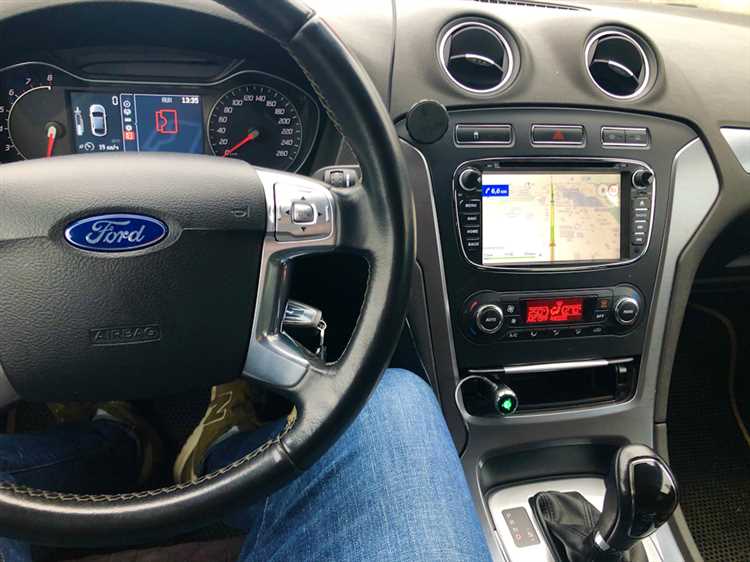
Ford Mondeo 4 (2007–2014 гг.) оснащён мультимедийной системой Ford SYNC первого поколения или базовым головным устройством без поддержки Bluetooth. Подключение телефона зависит от типа установленной магнитолы и версии прошивки. В большинстве случаев доступны два варианта: Bluetooth для звонков и потокового аудио или USB-кабель для воспроизведения медиафайлов и зарядки. Перед началом проверьте совместимость вашего смартфона с системой – Android 4.0+ и iOS 7+ работают стабильно, но с некоторыми моделями (например, Xiaomi Redmi Note 7) возможны сбои при сопряжении.
Если в вашем Mondeo установлена магнитола 6000CD или 8000CD, Bluetooth-модуль отсутствует. Решение – внешний адаптер Ford Bluetooth USB (артикул 1479264) или сторонние устройства типа Parrot MKi9200. Для систем SYNC (с голосовым управлением) потребуется обновить прошивку до версии 5.10 или выше через официальный сайт Ford. Обновление устраняет проблемы с распознаванием контактов и стабильностью соединения, особенно на iPhone с iOS 15+.
При подключении через USB используйте оригинальный кабель Ford 14E809 или сертифицированный аналог с поддержкой MTP-протокола. На Android активируйте режим «Передача файлов», на iPhone – подтвердите доверие к устройству. Для корректного отображения треков в магнитоле форматируйте названия файлов в формате Исполнитель – Название.mp3 и избегайте кириллицы в тегах ID3. Если музыка не воспроизводится, проверьте настройки эквалайзера в головном устройстве – иногда требуется вручную выбрать источник «USB».
При проблемах с Bluetooth на SYNC попробуйте сбросить настройки модуля: удерживайте кнопку «Phone» 10 секунд до появления сообщения «Bluetooth reset». На телефоне удалите старое сопряжение и выполните повторное подключение. Если после этого звонки работают, но нет звука, проверьте громкость в настройках SYNC (Menu → Settings → Volume) и убедитесь, что микрофон не заблокирован (расположен в потолочном модуле).
Подключение телефона к Форд Мондео 4: пошаговая инструкция
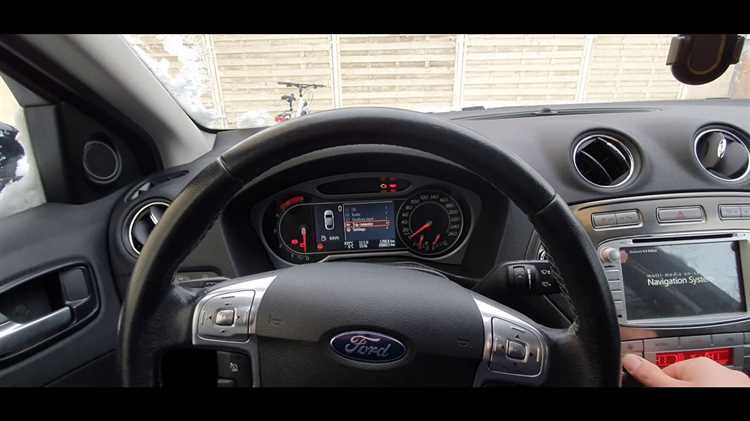
Перед началом убедитесь, что мультимедийная система SYNC (версия 1 или 2) активирована, а телефон поддерживает Bluetooth или USB-подключение. Для SYNC 1 (2010–2012 гг.) потребуется только Bluetooth, для SYNC 2 (2013–2014 гг.) – Bluetooth или USB-кабель типа A-microB. Проверьте совместимость телефона на официальном сайте Ford: модели iPhone (iOS 7+) и Android (4.0+) работают стабильно, за исключением некоторых китайских брендов (например, Xiaomi с MIUI 12+ требует отключения энергосбережения для Bluetooth).
Включите зажигание, но не запускайте двигатель. На экране SYNC нажмите «Телефон» → «Добавить устройство». На телефоне активируйте Bluetooth и выполните поиск устройств. В списке появится «Ford SYNC» или «SYNC Gen1/Gen2» – выберите его. Если система запросит PIN-код, введите «0000» или «1234» (стандартные значения для Мондео 4). Для USB-подключения используйте оригинальный кабель или сертифицированный аналог (дешевые кабели часто вызывают ошибки синхронизации).
После успешного сопряжения SYNC предложит подтвердить доступ к контактам и журналу вызовов. Разрешите оба пункта, иначе функции громкой связи и голосового набора работать не будут. Если телефон не отображается в списке, перезагрузите SYNC: удерживайте кнопки «Голос» и «Вправо» на руле 5 секунд до появления логотипа Ford. Повторите попытку через 30 секунд. Для iPhone с iOS 14+ отключите функцию «Ограничение отслеживания» в настройках конфиденциальности, иначе сопряжение может сбрасываться.
| Проблема | Решение |
|---|---|
| Телефон не находит SYNC | Убедитесь, что Bluetooth включен на обоих устройствах; перезагрузите телефон и SYNC |
| Звук пропадает при звонке | Проверьте уровень громкости SYNC (кнопки на руле); отключите другие Bluetooth-устройства |
| Контакты не синхронизируются | Удалите устройство из памяти SYNC и телефона, затем выполните повторное сопряжение |
| USB не распознается | Используйте порт USB в центральной консоли (не в подлокотнике); замените кабель |
Для стабильной работы обновляйте прошивку SYNC через официальный сайт Ford. Скачайте файл обновления на флешку (FAT32, не более 8 ГБ), вставьте в USB-порт и следуйте инструкциям на экране. Обновление занимает 15–20 минут и исправляет баги с подключением Samsung Galaxy S21+, iPhone 13 и других новых моделей. После обновления сбросьте настройки SYNC к заводским: удерживайте кнопки «Голос» и «Влево» 10 секунд.
Какие модели телефонов совместимы с Ford Mondeo 4
Ford Mondeo 4 поддерживает подключение через Bluetooth с большинством смартфонов, выпущенных после 2010 года, при условии наличия профилей HFP 1.5 (для hands-free), A2DP (для потоковой передачи аудио) и AVRCP 1.3+ (для управления медиа). Среди Android-устройств стабильно работают модели линеек Samsung Galaxy S7 и новее, Google Pixel 2+, OnePlus 6 и выше, а также флагманы Xiaomi (Mi 9/10/11, Redmi K20 Pro). Для iOS совместимость гарантирована с iPhone 5s и более поздними версиями, включая iPhone 12/13/14, при условии обновления до iOS 12 и выше.
Проблемы с подключением чаще возникают у бюджетных Android-смартфонов с чипсетами MediaTek Helio G/P или Unisoc – например, Realme C35, Tecno Spark 9. Причина в отсутствии поддержки кодеков SBC или AAC в высоком качестве, что приводит к прерываниям звука или невозможности синхронизации телефонной книги. Владельцам таких устройств рекомендуется использовать сторонние приложения типа Bluetooth Auto Connect или обновлять прошивку до последней версии.
Для проверки совместимости перед покупкой телефона используйте официальный список Ford: SYNC 1 (установлен в Mondeo 4 до 2012 года) требует устройств с Bluetooth 2.1+, а SYNC 2 (с 2013 года) – Bluetooth 3.0+ с поддержкой PBAP 1.1. Исключения: iPhone SE 2020 и Samsung Galaxy A52 работают корректно только после ручной настройки профилей в инженерном меню телефона.
Как проверить версию Bluetooth в автомобиле и телефоне
- Откройте меню мультимедийной системы: нажмите кнопку «Menu» на центральной консоли, затем выберите «Настройки» → «Система» → «Информация».
- Найдите строку «Bluetooth» или «Версия модуля». Если данные не отображаются, версия указана в руководстве пользователя (раздел «Технические характеристики»).
- Для моделей с SYNC 1 (2010–2014) версия Bluetooth может быть 2.1 + EDR – уточните по VIN-коду через официальный сайт Ford или дилерский центр.
На Android-телефоне версию Bluetooth можно узнать через инженерное меню или сторонние приложения. В настройках системы эта информация обычно скрыта. Вот рабочие методы:
- Откройте «Настройки» → «О телефоне» → «Информация о ПО». Тапните 7 раз по «Номер сборки», чтобы включить режим разработчика.
- Вернитесь в основные настройки и выберите «Для разработчиков». Найдите пункт «Bluetooth HCI лог» – здесь отображается версия чипа (например, «Bluetooth 5.0»).
- Установите приложение «Bluetooth Version Finder» (доступно в Google Play) – оно сканирует аппаратные данные и показывает версию без ручного поиска.
На iPhone (iOS) проверка проще, но ограничена системными данными. Перейдите в «Настройки» → «Основные» → «Об этом устройстве». Версия Bluetooth указана в строке «Bluetooth» (например, «5.0»). Если поле пустое, используйте сторонние утилиты вроде «Network Analyzer» – они отображают расширенные параметры беспроводных модулей.
Совместимость версий критична для Ford Mondeo 4. Если в автомобиле Bluetooth 2.0, а в телефоне – 5.0, подключение будет работать, но с ограничениями: возможны задержки звука при воспроизведении музыки или прерывания звонков. Для стабильной работы рекомендуется:
- Обновить прошивку мультимедийной системы через официальный сайт Ford (только для SYNC 1).
- Использовать телефоны с Bluetooth 4.0 и выше – они поддерживают профиль AVRCP 1.4, необходимый для управления треками с руля.
- Отключить энергосберегающие режимы Bluetooth на телефоне перед подключением к автомобилю.
Если версия Bluetooth в автомобиле ниже 2.1, а телефон не подключается, проблема может быть в отсутствии поддержки EDR (Enhanced Data Rate). В этом случае единственное решение – замена Bluetooth-модуля на совместимый (например, с Ford Focus 3 2011–2014 годов, где используется версия 2.1 + EDR). Перед покупкой проверьте артикул модуля по каталогу запчастей (например, 8M5T-19G488-AB для Mondeo 4 с SYNC).
Подготовка телефона к подключению: настройки и разрешения
Перед синхронизацией с Ford Mondeo 4 убедитесь, что на телефоне активированы Bluetooth и службы геолокации. Для Android: перейдите в «Настройки» → «Подключения» → «Bluetooth» и включите переключатель. В разделе «Местоположение» выберите «Разрешить только во время использования приложения» или «Всегда» (зависит от версии ОС). На iPhone: откройте «Настройки» → «Bluetooth» и активируйте модуль; в «Конфиденциальность» → «Службы геолокации» разрешите доступ для приложений, связанных с автомобилем (например, FordPass). Отключите энергосберегающие режимы, так как они могут блокировать фоновые процессы Bluetooth.
- Обновите ПО телефона до последней версии – это устранит известные баги совместимости. Для Android: «Настройки» → «Система» → «Обновление ПО». Для iOS: «Настройки» → «Основные» → «Обновление ПО».
- Удалите предыдущие сопряжения с автомобилем, если они есть: в списке Bluetooth-устройств найдите «Ford SYNC» или «Mondeo» и выберите «Забыть устройство».
- Проверьте разрешения для приложений Ford (FordPass, SYNC AppLink). На Android: «Настройки» → «Приложения» → [название приложения] → «Разрешения» – включите доступ к контактам, микрофону, местоположению. На iPhone: «Настройки» → «Конфиденциальность» → соответствующие разделы.
- Зарядите телефон минимум до 50% – низкий заряд может прервать процесс сопряжения.
Активация режима сопряжения на магнитоле Ford Mondeo 4
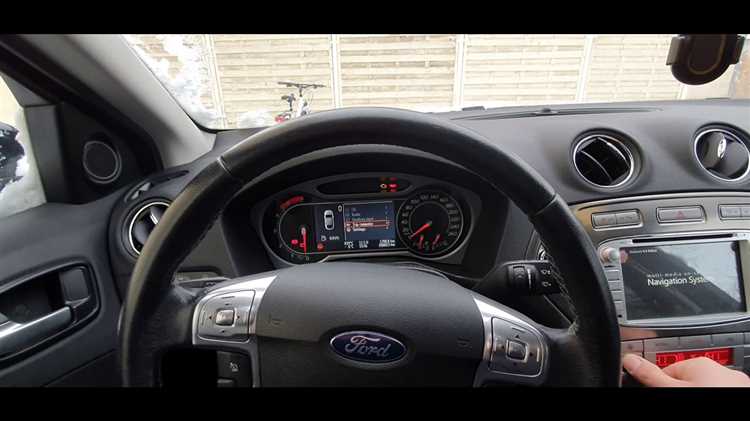
На магнитолах Ford Mondeo 4 (2007–2014 гг.) режим сопряжения Bluetooth активируется через меню головного устройства. В зависимости от версии прошивки (например, Sony 6000CD или Ford 6000CD) последовательность действий может незначительно отличаться, но базовый алгоритм остаётся неизменным.
Включите зажигание автомобиля в положение ACC или заведите двигатель. Нажмите кнопку Menu на панели магнитолы – на дисплее появится главное меню. Используйте ручку управления (джойстик) для перемещения по пунктам: выберите Phone или Bluetooth, затем подтвердите выбор нажатием на ручку.
В открывшемся подменю найдите пункт Pair Device или Добавить устройство. Если магнитола уже сопряжена с другими телефонами, отобразится список сохранённых устройств – выберите Добавить новое. На экране появится сообщение: «Поиск устройств…» или «Bluetooth: Включён».
На телефоне перейдите в настройки Bluetooth и активируйте его. В списке доступных устройств должно появиться название магнитолы – чаще всего это Ford Audio, Ford SYNC или SONY (для версий с головным устройством Sony). Выберите его и подтвердите сопряжение. На магнитоле может потребоваться ввод PIN-кода – стандартные значения: 0000, 1234 или 1111.
Если сопряжение не удаётся, проверьте следующие моменты:
- Телефон поддерживает профиль A2DP (для передачи аудио) и HFP (для звонков).
- На магнитоле не включён режим Privacy (скрытие устройства).
- Расстояние между телефоном и автомобилем не превышает 5 метров.
- На телефоне не запущены приложения, блокирующие Bluetooth (например, VPN или антивирусы).
После успешного сопряжения магнитола сохранит устройство в памяти. Для повторного подключения достаточно включить Bluetooth на телефоне – автоматическое соединение произойдёт в течение 5–10 секунд. Если связь не устанавливается, удалите устройство из памяти магнитолы (Phone → Удалить устройство) и повторите процедуру.
В редких случаях требуется сброс настроек магнитолы. Для этого удерживайте кнопку Power (или Menu + Power) в течение 10 секунд до появления сообщения «Reset». После перезагрузки повторите процесс сопряжения. Учтите, что сброс удалит все сохранённые радиостанции и настройки звука.
Поиск и выбор автомобиля в списке доступных устройств
После активации Bluetooth на телефоне и мультимедийной системе Ford Mondeo 4 откройте меню настроек беспроводных подключений. В разделе «Bluetooth» выберите пункт «Поиск устройств» или «Добавить новое устройство» – формулировка зависит от модели смартфона. На экране головного устройства автомобиля перейдите в «Настройки» → «Bluetooth» → «Поиск устройств». Процесс сканирования занимает от 5 до 30 секунд.
В списке найденных устройств автомобиль отображается под именем «Ford Audio» или «SYNC», если установлена штатная мультимедийная система. На некоторых версиях прошивки название может содержать последние цифры VIN-кода, например, «Ford-1234». Если список пуст, убедитесь, что Bluetooth в автомобиле включен – индикатор должен гореть на панели управления или в меню мультимедиа.
При наличии нескольких Ford в зоне действия Bluetooth выберите тот, который соответствует вашему Mondeo 4. Ориентируйтесь на уникальные идентификаторы: последние символы VIN или местоположение автомобиля (если подключение происходит на парковке с другими машинами). Избегайте выбора устройств с названиями «Ford Phone» или «Ford Media» – это могут быть телефоны других пользователей, ранее подключавшиеся к системе.
Если автомобиль не появляется в списке, выполните сброс настроек Bluetooth на головном устройстве: удерживайте кнопку Voice на руле или комбинацию Menu + OK на центральной консоли в течение 10 секунд. Альтернативный способ – отключить питание мультимедиа, сняв клемму с аккумулятора на 2–3 минуты. После перезагрузки повторите поиск.
На смартфонах Android при выборе устройства может потребоваться подтверждение подключения на экране автомобиля. Нажмите «Подключить» или «Да» на дисплее мультимедиа, если появится запрос. Для iPhone процесс аналогичен, но система может запросить ввод PIN-кода – по умолчанию это 0000 или 1234, если не изменялся ранее.
В редких случаях список доступных устройств перегружен другими Bluetooth-гаджетами (наушники, часы, соседние автомобили). Чтобы ускорить поиск, временно отключите Bluetooth на ненужных устройствах или переместитесь в зону с меньшим количеством помех. На некоторых моделях Mondeo 4 фильтр по типу устройств отсутствует, поэтому придется прокручивать список вручную.
Если после успешного подключения звук не воспроизводится через динамики автомобиля, проверьте настройки аудиовыхода на телефоне. В Android перейдите в «Настройки Bluetooth» → выберите «Ford Audio» → нажмите на шестеренку → установите флажок «Медиа». На iPhone аналогичные параметры находятся в разделе «Bluetooth» → значок «i» рядом с именем устройства.
Для стабильной работы избегайте одновременного подключения телефона к нескольким Bluetooth-устройствам. Если в автомобиле уже подключен другой смартфон, отключите его перед попыткой сопряжения нового. На Mondeo 4 с системой SYNC 3 поддерживается только одно активное Bluetooth-подключение для передачи аудио, хотя телефонная книга может синхронизироваться с несколькими устройствами.
Ввод PIN-кода для завершения подключения
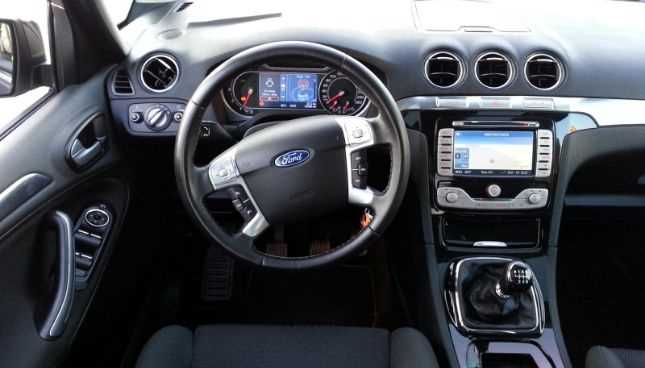
После активации режима сопряжения на мультимедийной системе Ford Mondeo 4 на экране появится шестизначный PIN-код. Этот код генерируется системой SYNC и необходим для подтверждения подключения телефона по Bluetooth. Если код не отображается автоматически, проверьте настройки Bluetooth в разделе «Настройки телефона» на центральном дисплее – иногда требуется вручную выбрать пункт «Добавить устройство».
На телефоне откройте настройки Bluetooth и выберите из списка доступных устройств «Ford SYNC». Система запросит ввод PIN-кода – введите тот, который отображается на экране автомобиля. Если код не подходит, убедитесь, что вводите его без пробелов и лишних символов. В редких случаях PIN может состоять из четырёх цифр – это зависит от версии SYNC (1-е поколение использует четырёхзначные коды).
После успешного ввода PIN-кода на телефоне нажмите «Подключить» или «Сопрячь». На экране автомобиля появится подтверждение об успешном подключении, а в списке устройств SYNC отобразится имя вашего телефона. Если соединение не устанавливается, перезагрузите мультимедийную систему, удерживая кнопку «Power» на панели 10 секунд, и повторите процедуру.
Для стабильной работы Bluetooth после подключения отключите на телефоне функции энергосбережения для приложений SYNC, так как они могут разрывать соединение. В настройках SYNC автомобиля выберите подключённое устройство и активируйте опции «Автоматическое подключение» и «Мультимедиа», чтобы телефон автоматически синхронизировался при запуске двигателя.

 Загрузка...